
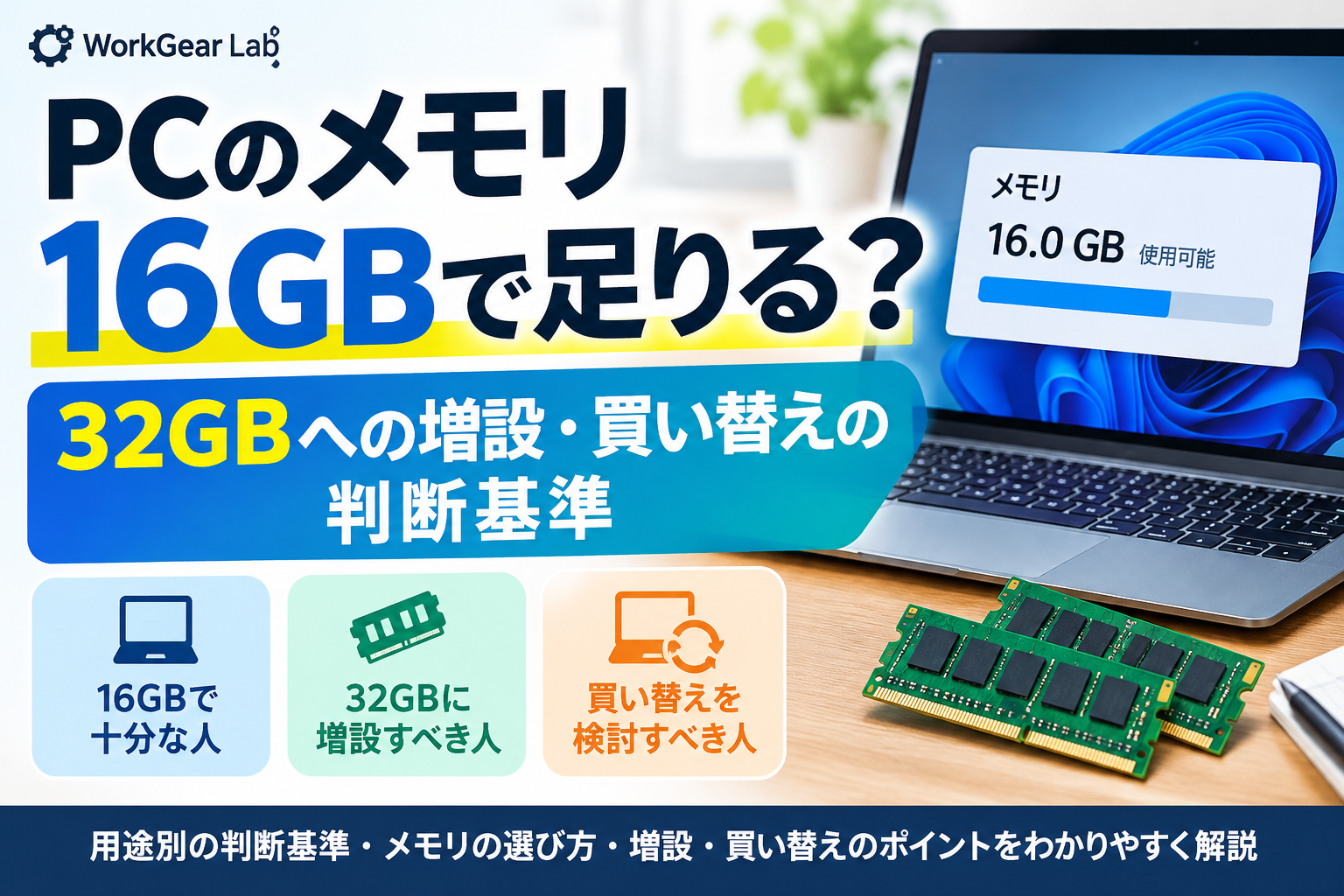
「パソコンのメモリは16GBで足りる?」
「ブラウザやExcelを同時に開くと動作が重い」
「32GBに増設したほうがいいのか、それともPCごと買い替えるべきなのか?」
パソコンを使っていると、メモリ容量が気になることがあります。
特に、Windows 11のパソコンで複数のアプリを使ったり、オンライン会議をしながら資料を作成したりすると、16GBで十分なのか迷う人も多いのではないでしょうか。
結論からいうと、ネット閲覧や事務作業が中心なら16GBで足りるケースが多く、動画編集・ゲーム・複数アプリの同時使用が多い人は32GBを検討する価値があります。
ただし、メモリは容量を増やせば必ずパソコンが速くなるわけではありません。現在の使用状況を確認し、必要な場合に増設することが大切です。
この記事では、PCのメモリ16GBでできること、32GBへの増設を検討したいケース、メモリの選び方、買い替えとの判断基準まで詳しく解説します。
PCのメモリ16GBで足りる?まずは結論
最初に、用途ごとの目安を確認しましょう。
| 主な用途 | 16GBで足りる? | 検討したい容量 |
|---|---|---|
| インターネット閲覧 | 足りるケースが多い | 16GB |
| Word・Excelなどの事務作業 | 足りるケースが多い | 16GB |
| メール・Web会議・資料作成 | 通常は十分 | 16GB〜32GB |
| ブラウザのタブを大量に開く | 使い方による | 16GB〜32GB |
| ブログ運営・画像編集 | 軽い作業なら十分 | 16GB〜32GB |
| 最新のPCゲーム | ゲームによる | 16GB〜32GB |
| ゲーム配信・動画編集 | 余裕が欲しい | 32GB以上 |
| 3D制作・大規模な制作作業 | 不足する場合がある | 32GB〜64GB以上 |
※必要な容量は、使用するソフトやデータの大きさ、同時に起動するアプリによって変わります。ゲームや制作ソフトは、公式の推奨システム要件も確認しましょう。
普段の作業が快適で、メモリ使用量にも余裕があるなら、16GBのまま使い続けても問題ありません。
反対に、作業中にメモリが不足して動作が重くなる場合は、32GBへの増設やPCの買い替えを検討してみましょう。
そもそもPCのメモリとは?
メモリは、パソコンが起動中のアプリや作業データを一時的に置いておくための部品です。
よく机に例えられます。
- メモリ: 作業机の広さ
- SSD: 書類や道具を保管する収納場所
- CPU: 計算や処理を行う作業者
メモリが少ないと、複数の作業を同時に行う際に余裕がなくなることがあります。
一方、メモリが十分にあるのに動作が遅い場合は、CPUの性能、SSDの状態、アプリの問題などが原因かもしれません。
そのため、動作が重いからといって、すぐにメモリを購入するのはおすすめしません。
16GBで十分な人の特徴
1. インターネットや動画視聴が中心
Webサイトの閲覧、YouTubeの視聴、メールの確認などが中心なら、16GBで十分なケースが多くあります。
ブラウザのタブを数個から十数個程度開きながら使う場合でも、一般的な使い方なら対応しやすい容量です。
ただし、動画を複数再生したり、非常に多くのタブを開いたりすると、メモリ使用量は増加します。
2. Word・Excelなどの事務作業が中心
文書作成、表計算、PDFの閲覧などを中心に使う人にも、16GBは現実的な容量です。
一般的な書類や表を扱う程度であれば、32GBに増やす必要性は高くありません。
ただし、大きなExcelファイルを扱いながら、Web会議や複数の業務アプリを同時に起動する場合は、使用量を確認して判断しましょう。
3. 軽いブログ運営や画像編集が中心
ブログ記事の執筆、WordPressの操作、画像のサイズ調整、SNS投稿なども、16GBで対応できるケースが多い作業です。
複数のブラウザ画面や画像編集ソフトを同時に使用する場合は、余裕が少なくなることがあります。
まずは普段の作業中に、メモリがどれくらい使われているか確認するのがおすすめです。
32GBへの増設を検討したい人の特徴
1. ブラウザのタブを大量に開く
調べものをしながら仕事をする人は、ブラウザのタブが増えやすいものです。
さらに、Excel、画像編集ソフト、チャットツールなどを同時に使うと、メモリの消費量が増えていきます。
次のような症状がある場合は、32GBを検討する価値があります。
- タブを切り替えると反応が遅い
- 複数のアプリを開くと動作が重くなる
- アプリを閉じると動作が改善する
- 作業中にメモリの空き容量が少ない状態が続く
ただし、これらの症状はメモリ以外が原因の場合もあります。
2. 動画編集や画像制作をする
動画編集や高解像度の画像制作では、扱うデータの大きさによってメモリ使用量が増えます。
特に4K動画、複雑なエフェクト、多数のレイヤーを使用する作業では、32GB以上が適する場合があります。
実際に必要な容量はソフトによって異なるため、購入前に公式の推奨要件を確認しましょう。
3. PCゲームをしながらほかの作業もする
ゲームによっては16GBでも問題なくプレイできます。
しかし、ゲームを起動しながら次のような作業を行う場合は、32GBを検討しやすくなります。
- Discordなどで通話する
- ブラウザで攻略情報を調べる
- ゲームを録画する
- 配信ソフトを使用する
ゲームをする人は、メモリだけでなく、CPU・GPU・VRAMの性能やゲームの推奨要件も確認することが重要です。
PCのメモリ使用量を確認する方法
メモリを購入する前に、Windows 11で現在の使用状況を確認してみましょう。
確認手順
- キーボードの「Ctrl」+「Shift」+「Esc」を同時に押します。
- タスクマネージャーを開きます。
- 左側の「パフォーマンス」を選択します。
- 「メモリ」をクリックします。
- メモリ容量、使用中の容量、利用可能な容量を確認します。
普段の作業をしている状態で確認するのがポイントです。
何もアプリを開いていない状態だけでは、実際に必要な容量を判断しにくいためです。
確認結果から判断する
| 確認結果 | 判断の目安 |
|---|---|
| 作業中も空き容量に余裕がある | 16GBのままでよい可能性が高い |
| 重い作業中に空き容量が少なくなる | 使用状況を継続して確認 |
| アプリを減らすと動作が改善する | メモリ不足の可能性を調べる |
| メモリに余裕があるのに重い | CPU・SSD・アプリなども確認 |
メモリ使用率が一時的に高くなっただけで、必ず増設が必要になるわけではありません。
普段の作業で不足が繰り返し発生しているかを確認しましょう。
メモリを32GBに増設するメリット
複数のアプリを同時に使いやすくなる
メモリ不足が原因で動作が重くなっている場合、容量を増やすことで改善が期待できます。
ブラウザ、Officeソフト、画像編集ソフトなどを同時に使用する人にとって、余裕が生まれるのはメリットです。
重い作業にも対応しやすくなる
動画編集や一部のゲームなど、メモリを多く使用する作業では、容量に余裕を持たせることで不足を避けやすくなります。
PCを買い替えずに改善できる可能性がある
現在のパソコンがメモリ増設に対応しており、CPUやSSDなどに問題がなければ、メモリの増設で対応できる可能性があります。
ただし、ノートPCにはメモリが基板に直接搭載されていて、増設や交換ができない機種もあります。
購入前に対応状況を確認してください。
メモリを増やしても速くならないケース
メモリの増設で、すべての動作が速くなるわけではありません。
例えば、次のようなケースです。
- CPUの処理能力が不足している
- SSDの空き容量が少ない、または状態に問題がある
- インターネット回線が遅い
- 特定のアプリに不具合がある
- グラフィック性能が不足している
すでに16GBで余裕があり、メモリ不足も発生していないなら、32GBに増やしても体感できる変化が小さい場合があります。
必要な性能を見極めてから購入することが、無駄な出費を避けるポイントです。
PCメモリを選ぶときのポイント
メモリの増設を決めたら、容量だけでなく対応規格を確認しましょう。
1. DDR4とDDR5を間違えない
メモリにはDDR4やDDR5などの規格があります。
これらは基本的に互換性がないため、現在のPCが対応している規格に合わせて選ぶ必要があります。
2. デスクトップ用とノートPC用を確認する
一般的に、デスクトップPCではDIMM、ノートPCではSO-DIMMという形状が使用されます。
ただし、機種によっては特殊な構成やメモリの増設に対応していない場合もあります。
3. 最大容量と空きスロットを確認する
購入前に、次の情報を確認しましょう。
- PCのメーカーと正確な型番
- 対応するメモリ規格
- 最大搭載容量
- メモリスロットの数と空き状況
- 現在搭載されているメモリの構成
既存のメモリに追加する方法だけでなく、現在のメモリを取り外して交換する方法もあります。
機種によって最適な方法は異なります。
メモリ増設に必要な商品を選ぶ
メモリを探す際は、まず自分のPCに対応する規格と容量を確認してください。
ノートPC用メモリ
ノートPCのメモリ交換や増設に対応している機種なら、SO-DIMM規格の製品が候補になります。
購入時は、DDR4・DDR5の別、対応速度、最大容量を確認しましょう。
Amazonで対応製品を探す際は、PCの型番を検索語に含めると候補を絞りやすくなります。
AmazonでノートPC用メモリを探す


デスクトップPC用メモリ
デスクトップPCの場合は、対応するDIMM規格を確認したうえで、16GBや32GBのメモリキットを比較します。
既存のメモリをそのまま利用できるか、交換が必要かも確認しておきましょう。
AmazonでデスクトップPC用メモリを探す

※上記はAmazon内の検索リンクです。特定の商品がすべてのPCに対応するわけではありません。メーカーの仕様や対応表を確認してから購入してください。
16GBのまま使う?32GBに増設する?PCを買い替える?
最後に、3つの選択肢を比較します。
| 選択肢 | 向いている人 | 注意点 |
|---|---|---|
| 16GBのまま使う | 現在の作業に不満がない人 | 将来の用途も考えておく |
| 32GBに増設する | メモリ不足があり、増設できるPCを使っている人 | 規格・最大容量・対応状況の確認が必要 |
| PCを買い替える | メモリ以外にも性能不足がある人 | 本体価格や必要な性能を比較する |
メモリ不足だけが問題で、増設にも対応しているなら、増設を検討する価値があります。
一方、CPUが古い、ストレージも不足している、メモリを増設できないといった場合は、PC全体の買い替えを比較したほうがよいこともあります。
また、Windows 11への対応可否など、メモリ容量以外の条件も確認しましょう。
よくある質問
Q. Windows 11はメモリ16GBで快適に使えますか?
一般的なインターネット閲覧や事務作業であれば、16GBで快適に使えるケースが多くあります。ただし、使用するアプリや同時作業によって必要な容量は変わります。
Q. 16GBから32GBにするとパソコンは速くなりますか?
メモリ不足が原因で遅くなっている場合は、改善が期待できます。一方、メモリに余裕がある場合は、増設しても大きな変化を感じないことがあります。
Q. メモリは16GBを1枚と8GBを2枚のどちらがよいですか?
PCの対応状況によります。メモリを2枚で使用することでデュアルチャネル動作が可能な構成もありますが、対応条件は機種によって異なります。容量だけでなく、対応する構成も確認しましょう。
Q. ノートPCのメモリは自分で増設できますか?
機種によって異なります。交換可能なメモリスロットがある製品もあれば、メモリが基板に直接搭載されていて交換できない製品もあります。メーカーの仕様書や取扱説明書を確認してください。
Q. メモリが16GBなら買い替えたほうがよいですか?
16GBという理由だけで買い替える必要はありません。現在の作業に問題がなく、必要なソフトも動作しているなら、そのまま使い続ける選択肢もあります。
まとめ:PCのメモリ16GBで足りるかは用途で決めよう
PCのメモリ16GBは、インターネット閲覧、事務作業、一般的なブログ運営などに適した容量です。
一方、動画編集、重いゲーム、配信、複数アプリの同時使用などでは、32GBへの増設を検討する価値があります。
購入前に確認したいポイントは、次の3つです。
- 普段の作業中にメモリが不足しているか
- 現在のPCがメモリ増設に対応しているか
- メモリ以外にも買い替えが必要な問題があるか
まずはタスクマネージャーで使用状況を確認し、本当に必要な場合に増設や買い替えを検討しましょう。
容量だけで判断せず、自分の使い方に合ったPC環境を選ぶことが、費用を抑えながら快適に作業するためのポイントです。
WorkGear LabのPC環境関連記事
【BENQモニターおすすめ7選|内部リンク】
BenQモニターおすすめ7選 仕事・在宅ワーク・ゲームにおすすめの人気モデルを徹底比較 | WorkGear Lab
【モニターアームおすすめ7選|内部リンク】
モニターアームおすすめ7選 デスクを広く使える人気モデルを比較 | WorkGear Lab
【モニターライトおすすめ7選|内部リンク】
モニターライトおすすめ7選 デスクをすっきり快適にする人気モデルを厳選 | WorkGear Lab
【キーボードおすすめ7選|内部リンク】
キーボードおすすめ7選 仕事・在宅ワーク・デスク環境におすすめのモデルを厳選 | WorkGear Lab
【トラックボールマウスおすすめ7選|内部リンク】
トラックボールマウスおすすめ7選 長時間PC作業を快適にする人気モデルを比較 | WorkGear Lab
【デスクマットおすすめ7選|内部リンク】
デスクマットおすすめ7選 PCデスクを快適&おしゃれにする人気モデルを比較 | WorkGear Lab
【Webカメラおすすめ7選|内部リンク】
Web会議用マイクおすすめ7選 PC・テレワークで声を聞き取りやすくする選び方 | WorkGear Lab
【PCスピーカーおすすめ7選|内部リンク】
PCマイクおすすめ7選 Web会議・在宅ワーク・ゲーム・配信におすすめ | WorkGear Lab
【ヘッドセットおすすめ7選|内部リンク】
Web会議用マイクおすすめ7選 PC・テレワークで声を聞き取りやすくする選び方 | WorkGear Lab
【USBハブおすすめ7選|内部リンク】
USBハブ・電源タップおすすめ7選 PC・モニター周りの配線をスッキリ整理 | WorkGear Lab
【電源タップおすすめ7選|内部リンク】
USBハブ・電源タップおすすめ7選 PC・モニター周りの配線をスッキリ整理 | WorkGear Lab
【ノートPCスタンドおすすめ7選|内部リ
ノートPCスタンドおすすめ7選 在宅ワーク・ブログ・仕事に便利な人気モデルを徹底比較 | WorkGear Lab
Amazonアソシエイトについて
※本記事にはAmazonアソシエイト・プログラムのリンクが含まれています。
※商品の価格・在庫・仕様・販売状況は変更される場合があります。購入前にAmazonの商品ページで最新情報をご確認ください。
コメント