
「オンライン会議で自分の声が聞き取りにくいと言われる」
「パソコンの内蔵マイクでは声がこもって聞こえる」
「Webカメラだけでなく、音声環境もしっかり整えたい」
「ゲームやDiscordでクリアな声を届けたい」
「YouTubeやライブ配信にも使えるPCマイクが欲しい」
このような悩みを持っている方におすすめなのが、PC用の外付けマイクです。
ノートPCやWebカメラにはマイクが内蔵されているため、外付けマイクは必須ではありません。
しかし、在宅ワークやオンライン会議、ゲーム、動画撮影などで「相手に聞き取りやすい声」を届けたいなら、専用マイクを導入するメリットがあります。
特にUSB接続タイプなら、パソコンに接続するだけで使えるモデルも多く、オーディオインターフェースなどの専門機器を用意しなくても始めやすいのが魅力です。
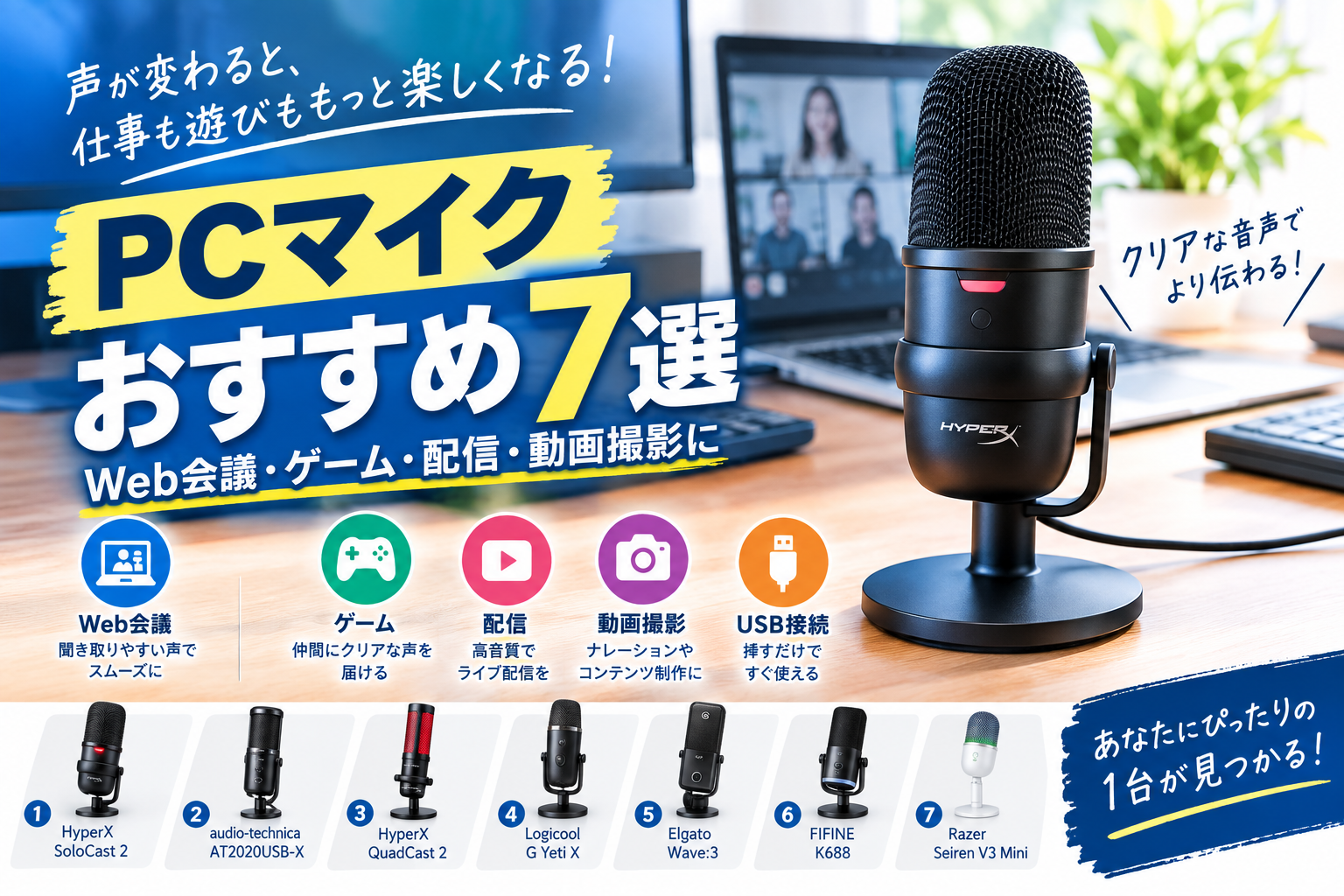
そこでこの記事では、PCマイクのおすすめ7選を厳選して紹介します。
Web会議・在宅ワークだけでなく、ゲーム、配信、動画撮影まで幅広く使えるモデルを中心に選びました。
PCマイクおすすめ7選|まずは比較表
| 順位 | 商品名 | タイプ | 接続 | おすすめ用途 |
|---|---|---|---|---|
| 1位 | HyperX SoloCast 2 | コンデンサー | USB | Web会議・初心者 |
| 2位 | audio-technica AT2020USB-X | コンデンサー | USB | 音質重視 |
| 3位 | HyperX QuadCast 2 | コンデンサー | USB | 配信・ゲーム |
| 4位 | Logicool G Yeti X | コンデンサー | USB | 多用途 |
| 5位 | Elgato Wave:3 | コンデンサー | USB | 配信・音声管理 |
| 6位 | FIFINE K688 | ダイナミック | USB/XLR | コスパ・ゲーム |
| 7位 | Razer Seiren V3 Mini | コンデンサー | USB | 省スペース |
※価格・在庫・仕様は販売時期によって変更される場合があります。購入前に販売ページで最新情報をご確認ください。
1位 HyperX SoloCast 2
初めてのPCマイクにおすすめ
HyperX SoloCast 2は、PCマイクを初めて導入する方にも選びやすいUSBコンデンサーマイクです。
USB接続なので、基本的にはパソコンにつないで使用でき、複雑なオーディオ機器を用意せずに始めやすいのが魅力。
Web会議、Discord、ゲーム、配信など幅広い用途に使えます。
特に、
- 初めてPCマイクを購入する
- Web会議で使いたい
- ヘッドセットとは別にマイクを用意したい
- できるだけシンプルに使いたい
という方に向いています。
2026年のPC・配信用マイク比較でも、1万円以下の入門モデルとして紹介されています。
こんな人におすすめ
- PCマイク初心者
- Web会議中心
- Discordをよく使う
- コストを抑えたい
- シンプルなデスク環境が好き
Amazonでチェック


2位 audio-technica AT2020USB-X
音質を重視したい人におすすめ
audio-technica AT2020USB-Xは、音質を重視してPCマイクを選びたい方におすすめのモデルです。
audio-technicaの定番コンデンサーマイク「AT2020」シリーズをUSB接続で使いやすくしたモデルで、Web会議だけでなく、ナレーション、動画撮影、配信などにも活用できます。
声をできるだけクリアに録音したい人に向いているのが特徴です。
USB接続で使用できるため、専門的なオーディオ環境を構築しなくても導入しやすいのもポイント。
2026年のUSBマイク比較でも、明瞭な音声とUSB接続の扱いやすさが評価されています。
こんな人におすすめ
- 音質を重視したい
- Web会議だけでなく動画制作にも使いたい
- ナレーションを録音したい
- 長く使えるマイクが欲しい
- audio-technicaが好き
Amazonでチェック


3位 HyperX QuadCast 2
ゲーム・配信・Web会議まで幅広く使える
HyperX QuadCast 2は、PCゲームやライブ配信などで人気の高いUSBコンデンサーマイクです。
特徴は、音質だけではなく操作性の良さ。
本体上部の操作やマルチファンクションノブなどを利用して、ゲインや音量などを調整できます。
また、ゲーム配信だけでなく、
- Web会議
- Discord
- YouTube
- ポッドキャスト
- ナレーション
などにも利用できます。
日本HPのPCマイク解説でも、QuadCast 2はゲーム配信、ポッドキャスト、会議、楽器、ボーカル、ASMRなど幅広い用途に対応するモデルとして紹介されています。
こんな人におすすめ
- ゲーム配信をしたい
- Discordを快適にしたい
- 音質と操作性を両立したい
- 見た目にもこだわりたい
- Web会議にも使いたい
Amazonでチェック


4位 Logicool G Yeti X
多用途に使える定番PCマイク
Logicool G Yeti Xは、ゲームだけでなく、Web会議や配信、音声収録など幅広い用途に使えるUSBマイクです。
YetiシリーズはUSBマイクの代表的な製品の一つで、複数の指向性に対応するモデルも展開されています。
PC環境を一つのマイクで幅広くカバーしたい方に向いています。
特に、WorkGear Labのようなデスク環境を整えている方なら、
モニター → キーボード → トラックボール → Webカメラ → PCマイク
という流れで導入しやすい製品です。
こんな人におすすめ
- 1台で幅広く使いたい
- ゲームと仕事の両方で使いたい
- USBマイクを長く使いたい
- デスク環境を充実させたい
Amazonでチェック


5位 Elgato Wave:3
配信・音声管理を重視するなら
Elgato Wave:3は、ゲーム配信や動画制作など、PC上で音声をしっかり管理したい方に向いているUSBコンデンサーマイクです。
Elgatoの専用ソフトウェアを活用することで、ゲーム音、マイク音、BGMなどをPC上で管理しやすいのが特徴です。
単純に「声を録音するマイク」ではなく、PCで音声環境を作り込みたい人向けの製品です。
こんな人におすすめ
- ゲーム配信をする
- YouTube動画を制作する
- BGMとマイク音声を管理したい
- 音声環境を本格的に整えたい
- Elgato製品を使っている
2026年のUSBマイク比較でも、Wave:3系は配信時の音声ミックスに強いモデルとして評価されています。
Amazonでチェック


6位 FIFINE K688
コストを抑えながら本格的に使いたい人におすすめ
FIFINE K688は、価格を抑えながらUSB接続とXLR接続の両方を活用できる点が魅力のダイナミックマイクです。
USB接続ならパソコンに直接接続。
将来的にオーディオインターフェースを導入した場合は、XLR接続を利用することもできます。
つまり、
今はUSBで簡単に使う
↓
将来はXLR環境へステップアップ
という使い方ができます。
PCマイクを初めて購入する人だけでなく、将来的に音声環境を本格化したい人にもおすすめです。2026年の比較記事でも、USB/XLR対応の低価格帯モデルとして紹介されています。
こんな人におすすめ
- コスパを重視したい
- USBとXLRの両方を使いたい
- ゲーム配信をしたい
- 将来的に音声環境を強化したい
Amazonでチェック


7位 Razer Seiren V3 Mini
デスクを広く使いたい人におすすめ
Razer Seiren V3 Miniは、コンパクトなPCマイクを探している方におすすめです。
大型マイクを置くとデスク上が狭くなってしまう場合がありますが、コンパクトなモデルならキーボードやマウス、モニター周辺のスペースを確保しやすくなります。
特に、
小さめのデスク
ノートPC環境
ミニマルなデスク環境
との相性が良いでしょう。
こんな人におすすめ
- デスクスペースが狭い
- コンパクトなマイクが欲しい
- ノートPCで使いたい
- Web会議が中心
- シンプルなデスク環境にしたい
Amazonでチェック


PCマイクの選び方
PCマイクを購入するときは、単純に価格だけで決めるのではなく、使う場所と目的を考えて選ぶことが大切です。
① USB接続かXLR接続か
初心者なら、まずはUSB接続がおすすめです。
USBマイクならPCと直接接続できるため、オーディオインターフェースなどを別途用意する必要がありません。
一方、XLR接続はオーディオインターフェースなどを組み合わせることで、より本格的な音声環境を構築できます。
初心者
USB
↓
本格的な音声環境
XLR+オーディオインターフェース
という考え方で選ぶと分かりやすいでしょう。
② コンデンサーとダイナミックの違い
PCマイクには大きく分けて、
- コンデンサーマイク
- ダイナミックマイク
があります。
コンデンサーマイク
細かな音まで拾いやすく、声をクリアに録音したい場合に向いています。
Web会議やナレーション、配信などに使いやすいタイプです。
ただし、周囲のキーボード音や生活音なども拾いやすい場合があります。
ダイナミックマイク
周囲の音を拾いにくく、声を中心に収録したい場合に向いています。
ゲーム配信や、生活音が気になる部屋での使用にも適しています。
③ 指向性を確認する
「どの方向から音を拾うか」も重要です。
1人でWeb会議やゲーム配信をするなら、単一指向性が使いやすいでしょう。
正面から話しかけることで、周囲の不要な音を抑えやすくなります。
一方、複数人で1台のマイクを使う場合は、複数の指向性に対応したモデルが便利です。
④ ミュート機能があるか
オンライン会議では、すぐにマイクをミュートできると便利です。
たとえば、
- 咳をしたい
- 家族から話しかけられた
- 宅配便が来た
- キーボード操作音を止めたい
といった場面。
本体にミュートボタンやタッチセンサーが搭載されているモデルなら、PC画面を操作せずにミュートできます。
⑤ ヘッドホン端子の有無
マイク本体にヘッドホン端子が搭載されているモデルもあります。
これなら、マイクに入った自分の声をリアルタイムで確認しやすくなります。
Web会議や配信で、
「自分の声がどう聞こえているのか」
を確認したい人には便利な機能です。
PCマイクはWebカメラとの組み合わせがおすすめ
WorkGear LabでPC環境を整えるなら、WebカメラとPCマイクは非常に相性の良い組み合わせです。
Webカメラだけでもオンライン会議はできます。
しかし、
映像=Webカメラ
音声=PCマイク
と分けることで、それぞれの機器を目的に合わせて選べます。
すでにWorkGear LabではWebカメラの記事も用意しているため、内部リンクを設置すると自然な導線になります。
【WorkGear Lab内:Webカメラおすすめ7選への内部リンク】
PCマイクとヘッドセットはどちらがおすすめ?
これは使い方によって変わります。
Web会議だけならヘッドセットでも十分
ヘッドセットなら、
- ヘッドホン
- マイク
を1台でまとめられます。
そのため、オンライン会議やゲームで手軽に使いたいならヘッドセットが便利です。
【WorkGear Lab内:ヘッドセットおすすめ7選への内部リンク】
音質やデスク環境を重視するならPCマイク
一方、
「声をもっとクリアにしたい」
「ゲーム配信をしたい」
「動画撮影にも使いたい」
という場合は、専用PCマイクが候補になります。
WorkGear Labのデスク環境ならPCマイクを追加するメリット
現在のWorkGear Labでは、
BENQモニター
↓
モニターアーム
↓
モニターライト
↓
PCスピーカー
↓
キーボード
↓
トラックボールマウス
↓
デスクマット
↓
Webカメラ
↓
USBハブ
↓
電源タップ
というデスク環境の記事を展開しています。
ここに、
PCマイク
を加えることで、さらに「仕事・Web会議・動画・配信」に対応したデスク環境を作れます。
PCマイクを設置するときのポイント
マイクを購入したら、置き場所にも注意しましょう。
おすすめは、口元から近すぎず遠すぎない位置です。
マイクを遠くに置きすぎると、声が小さくなったり、部屋の反響音を拾いやすくなったりします。
また、キーボードのすぐ横に置くと、タイピング音が入りやすくなることがあります。
可能なら、
マイク
↓
口
の位置関係を意識しながら、キーボードから少し離して設置するとよいでしょう。
PCマイクと一緒に揃えたいアイテム
PCマイクを購入するときは、本体だけでなく周辺機器も確認しておきましょう。
マイクアーム
デスク上のスペースを確保したい場合に便利です。
マイクを口元に近づけやすくなるため、デスク環境もすっきりさせられます。
ポップガード
マイクに息が直接当たることで発生するノイズを抑えるために使用します。
ショックマウント
机から伝わる振動や衝撃を抑えるために使用します。
USBハブ
PCのUSB端子が足りない場合はUSBハブが便利です。
【WorkGear Lab内:USBハブおすすめ7選への内部リンク】
PCマイクおすすめ7選|用途別に選ぶなら
迷った場合は、次のように選ぶと分かりやすいです。
Web会議・初めてのPCマイク
HyperX SoloCast 2
シンプルに使えるUSBマイクを探している方におすすめ。
音質重視
audio-technica AT2020USB-X
声の聞き取りやすさや音質を重視したい方におすすめ。
ゲーム・配信
HyperX QuadCast 2
ゲームや配信を中心に使いたい方におすすめ。
多用途
Logicool G Yeti X
仕事・ゲーム・配信など幅広く使いたい方におすすめ。
配信の音声管理
Elgato Wave:3
PCで音声を細かく管理したい方におすすめ。
コスパ・将来性
FIFINE K688
USBからXLR環境へステップアップしたい方におすすめ。
省スペース
Razer Seiren V3 Mini
デスクを広く使いたい方におすすめ。
PCマイクに関するよくある質問
PCマイクは必要ですか?
Web会議だけなら、ノートPCやWebカメラに内蔵されたマイクでも利用できます。
ただし、より聞き取りやすい声を届けたい場合や、ゲーム・配信・動画制作などで音声品質を重視する場合は、専用PCマイクを検討する価値があります。
USBマイクは初心者でも使えますか?
はい。
USB接続タイプはPCに接続して使用できるモデルが多いため、初めてのPCマイクにも向いています。
PCマイクとヘッドセットはどちらがいいですか?
手軽さならヘッドセット。
音声品質やデスク環境を重視するならPCマイクがおすすめです。
ノートPCでも使えますか?
USB接続に対応したPCマイクなら、ノートPCでも利用できます。
ただし、USB Type-AやUSB Type-Cなど接続端子はモデルによって異なるため、購入前に確認してください。
ゲームにも使えますか?
もちろん使えます。
Discordやゲーム配信、ボイスチャットなどにもPCマイクは活用できます。
特にゲーム用途では、キーボードやマウスの音をどの程度拾うかも重要なので、マイクのタイプや指向性も確認しましょう。
まとめ|PCマイクで「声」まで快適なデスク環境へ
PC環境を整えるときは、
モニター
キーボード
マウス
スピーカー
などに注目しがちです。
しかし、オンライン会議やゲーム、動画制作などを行うなら、音声環境も重要なポイントです。
今回紹介したPCマイクは以下の7製品です。
- HyperX SoloCast 2
- audio-technica AT2020USB-X
- HyperX QuadCast 2
- Logicool G Yeti X
- Elgato Wave:3
- FIFINE K688
- Razer Seiren V3 Mini
初めてならシンプルなUSBマイク。
音質を重視するならaudio-technica。
ゲーム・配信ならHyperX。
音声管理までこだわるならElgato。
将来的な拡張性ならUSB/XLR対応モデル。
このように、自分の使い方から選ぶことが失敗しにくいPCマイク選びのポイントです。
WorkGear Labでデスク環境を整えるなら、
Webカメラ+PCマイク+ヘッドセット+PCスピーカー
という「映像・音声環境」をまとめて整えるのもおすすめです。
PCで仕事をする時間が長い方は、マイクを変えるだけでもオンライン会議やボイスチャットの快適性が大きく変わる可能性があります。
ぜひ自分の用途に合ったPCマイクを選んで、より快適なPC・デスク環境を作ってみてください。
【WorkGear Lab】おすすめ関連記事
- 【内部リンク】BENQモニターおすすめ7選
- BenQモニターおすすめ7選 仕事・在宅ワーク・ゲームにおすすめの人気モデルを徹底比較 | WorkGear Lab
- 【内部リンク】モニターアームおすすめ7選
- モニターアームおすすめ7選 デスクを広く使える人気モデルを比較 | WorkGear Lab
- 【内部リンク】モニターライトおすすめ7選
- モニターライトおすすめ7選 デスクをすっきり快適にする人気モデルを厳選 | WorkGear Lab
- 【内部リンク】PCスピーカーおすすめ7選
- PCスピーカーおすすめ7選 仕事・音楽・動画・ゲームを快適にする人気モデルを比較 | WorkGear Lab
- 【内部リンク】キーボードおすすめ7選
- キーボードおすすめ7選 仕事・在宅ワーク・デスク環境におすすめのモデルを厳選 | WorkGear Lab
- 【内部リンク】トラックボールマウスおすすめ7選
- トラックボールマウスおすすめ7選 長時間PC作業を快適にする人気モデルを比較 | WorkGear Lab
- 【内部リンク】デスクマットおすすめ7選
- デスクマットおすすめ7選 PCデスクを快適&おしゃれにする人気モデルを比較 | WorkGear Lab
- 【内部リンク】Webカメラおすすめ7選
- Webカメラおすすめ7選 テレワーク・オンライン会議・配信に人気のモデルを比較 | WorkGear Lab
- 【内部リンク】ヘッドセットおすすめ7選
- ヘッドセットおすすめ7選 在宅ワーク・Web会議・PC作業を快適にするおすすめモデル | WorkGear Lab
- 【内部リンク】USBハブおすすめ7選
- USBハブ・電源タップおすすめ7選 PC・モニター周りの配線をスッキリ整理 | WorkGear Lab
- 【内部リンク】電源タップおすすめ7選
- 電源タップおすすめ7選 PCデスク環境をすっきり整える選び方【PC作業・在宅ワーク向け】 | WorkGear Lab
Amazonアソシエイト表記
※本記事にはAmazonアソシエイト・プログラムのリンクが含まれています。
※商品の価格・在庫・仕様・販売状況などは変更される場合があります。購入前にAmazonの商品ページで最新情報をご確認ください。
コメント