
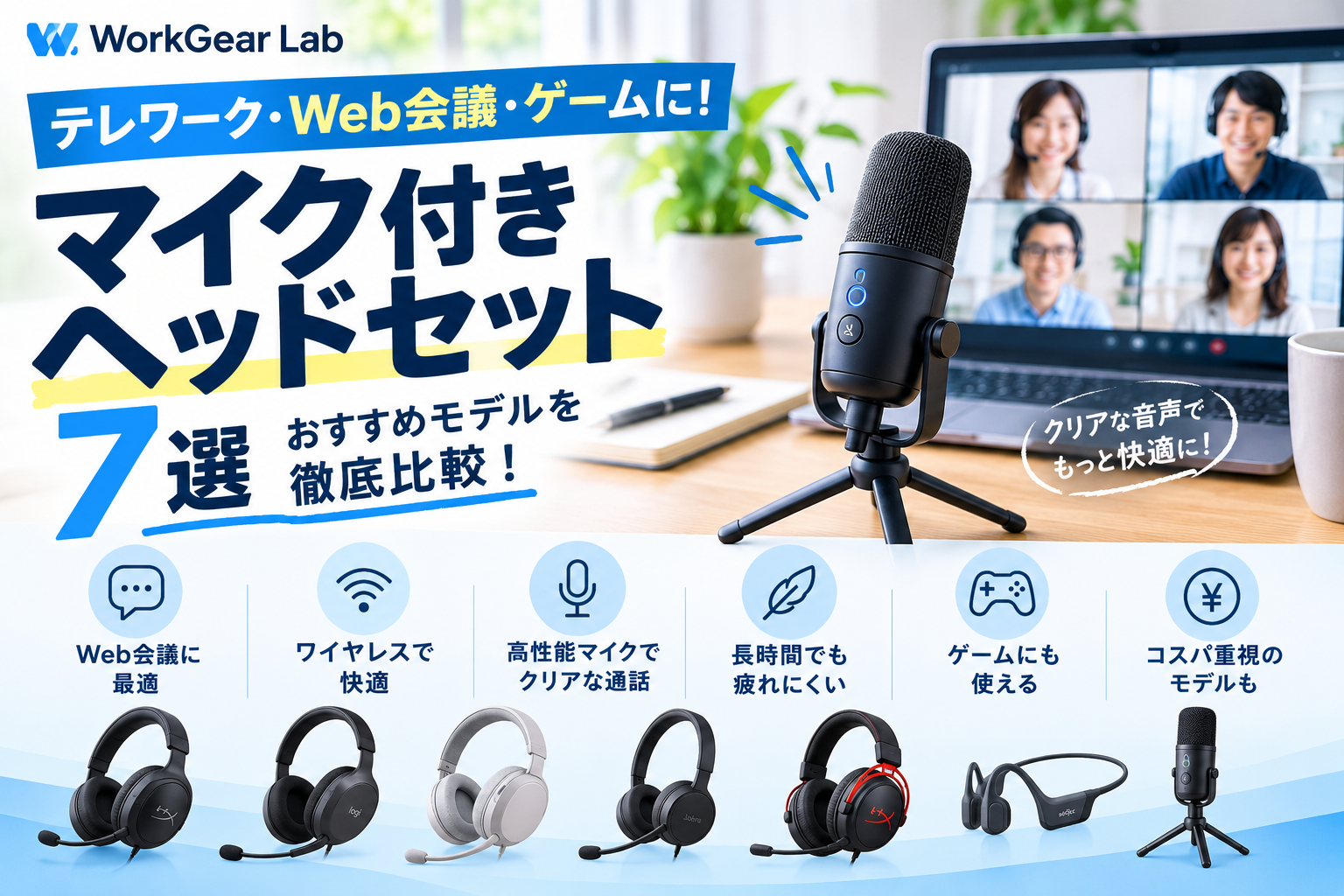
「Web会議で声が聞き取りにくいと言われる」
「ノートPCの内蔵マイクだと声が遠く聞こえる」
「キーボードの音や生活音まで相手に聞こえてしまう」
「ZoomやTeams、Google Meetで、もっとクリアに話したい」
このような悩みを感じている方におすすめなのが、PC用の外付けマイクです。
ノートPCにはマイクが内蔵されていますが、Web会議の環境によっては、キーボードの打鍵音やエアコンの音、周囲の生活音などが入りやすいことがあります。
外付けマイクを使うことで、自分の声をより聞き取りやすく届けられる環境を作りやすくなります。
最近では、USBケーブルでPCにつなぐだけで使えるモデルも多く、専門的なオーディオ機器を用意しなくても導入できます。
また、Web会議だけでなく、オンライン講座・動画撮影・音声入力・ライブ配信・ゲームなどにも使えるため、PC環境を充実させたい人にも便利なアイテムです。
この記事では、Web会議やテレワークで使いやすいマイクを中心に、初心者でも選びやすいおすすめモデルを紹介します。
Web会議用マイクおすすめ7選
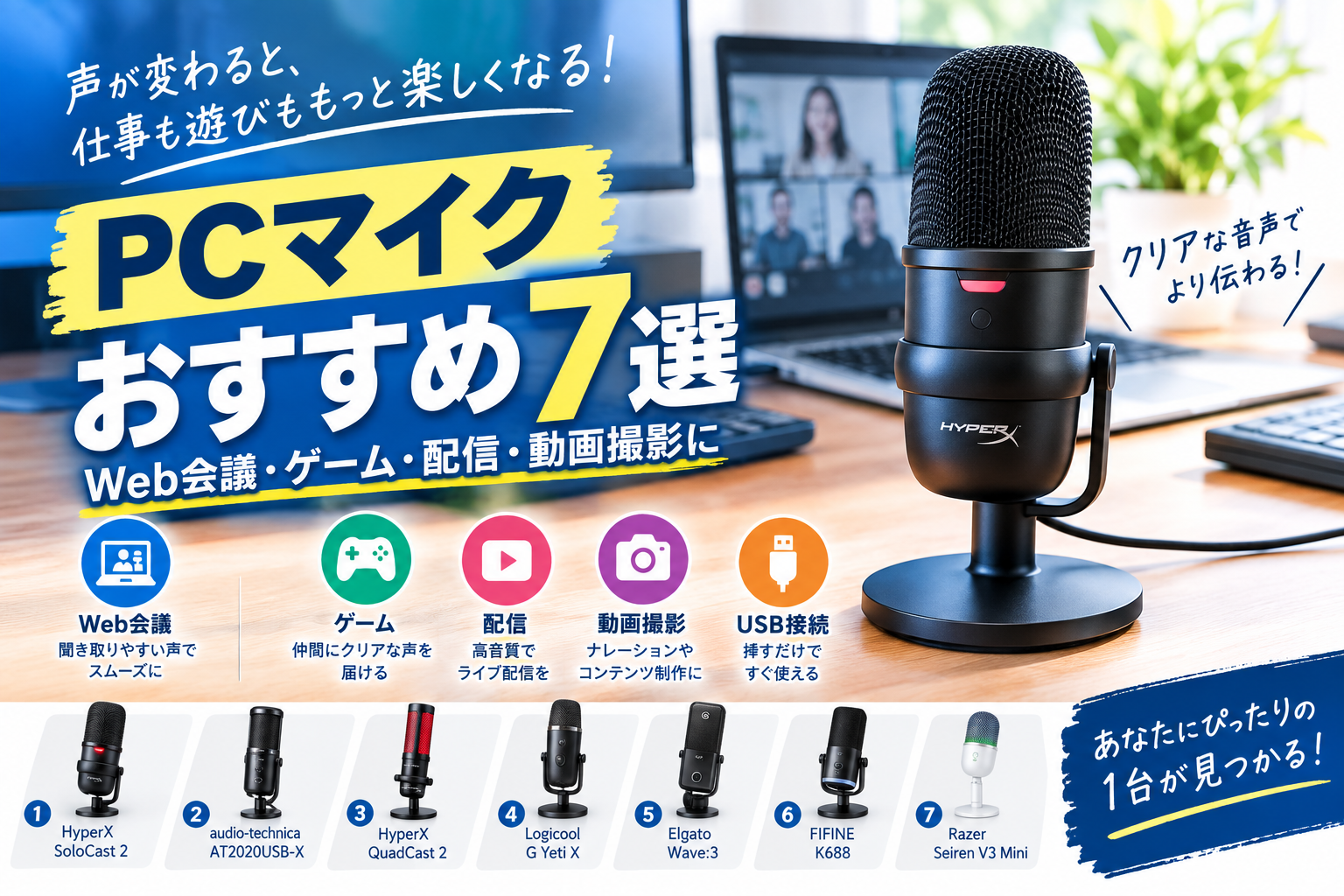
今回紹介するのは、以下の7モデルです。
| 順位 | 商品名 | 特徴 | おすすめの人 |
|---|---|---|---|
| 1 | HyperX SoloCast 2 | コンパクトで扱いやすい | 初めてのUSBマイク |
| 2 | FIFINE K669B | コストを抑えて導入しやすい | 価格重視 |
| 3 | Razer Seiren V3 Mini | 小型で省スペース | デスクを広く使いたい人 |
| 4 | HyperX QuadCast | 多機能で使いやすい | 会議+配信 |
| 5 | Logicool YETI | 高音質・多用途 | 音質にもこだわりたい人 |
| 6 | audio-technica ATR2100x-USB | ダイナミック型+USB/XLR | 周囲の音を抑えたい人 |
| 7 | サンワダイレクト USBピンマイク | コンパクト | 手軽に使いたい人 |
※価格や在庫状況は変動します。購入前にAmazonの商品ページで最新情報をご確認ください。
1.HyperX SoloCast 2
コンパクトで使いやすいUSBマイク
Web会議用マイクを初めて購入するなら、候補に入れやすいのがHyperX SoloCast 2です。
USB接続でPCにつなぎやすく、デスクの上でも大きなスペースを必要としにくいコンパクトなマイクです。
Web会議だけでなく、ゲームや動画制作、音声収録などにも利用できます。
本体上部からミュート操作ができる点も、Web会議で使いやすいポイントです。
会議中に急に咳をしたり、家の中で別の音が発生したりした場合にも、すぐにマイクをミュートしやすくなります。
こんな人におすすめ
- 初めてUSBマイクを購入する
- デスクを圧迫したくない
- Web会議とゲームの両方で使いたい
- ミュート操作を簡単にしたい


2.FIFINE K669B
価格を抑えて外付けマイクを導入したい人に
「まずはノートPCの内蔵マイクから卒業したい」
という人に候補にしやすいのがFIFINE K669Bです。
USB接続に対応したシンプルなコンデンサーマイクで、PCに接続して使いやすいのが特徴です。
外付けマイクを初めて購入する人でも比較的導入しやすく、Web会議やボイスチャットなど幅広い用途で利用できます。
ただし、コンデンサーマイクは感度が高いため、部屋の環境によってはキーボード音やエアコン音などを拾いやすくなる場合があります。
静かな部屋で使う人や、できるだけ予算を抑えたい人に向いています。
こんな人におすすめ
- できるだけ安く始めたい
- 初めて外付けマイクを購入する
- Web会議やボイスチャットが中心
- シンプルなUSBマイクが欲しい


3.Razer Seiren V3 Mini
デスクのスペースを節約したい人に
PC周辺機器を多く置いている人におすすめなのが、Razer Seiren V3 Miniです。
コンパクトなサイズなので、マウスやキーボード、モニターなどを置いたデスクでも設置しやすいモデルです。
Web会議だけでなく、ゲームやボイスチャット、動画制作などにも利用できます。
「マイクは欲しいけれど、大きなマイクを置くスペースがない」
という人に向いています。
WorkGear Labで紹介しているモニター・モニターアーム・デスクマット・トラックボールマウスなどとの相性もよく、デスク環境をすっきりまとめたい人にもおすすめです。
こんな人におすすめ
- デスクが狭い
- コンパクトなマイクが欲しい
- Web会議とゲームで使いたい
- PC周辺機器をすっきりまとめたい


4.HyperX QuadCast
Web会議から配信まで幅広く使いたい人に
もう少しマイクにこだわりたい人なら、HyperX QuadCastも候補になります。
Web会議だけではなく、ゲーム実況やライブ配信、動画制作などにも使いやすいスタンド型マイクです。
複数の指向性に対応するモデルのため、1人で話す場合だけでなく、用途に応じて収音方法を選びやすいのが魅力です。
ただし、Web会議だけを目的とするなら、ここまで多機能なモデルは必要ない場合もあります。
「仕事だけでなく、趣味でもマイクを使いたい」
という人に向いています。
こんな人におすすめ
- Web会議以外でもマイクを使いたい
- ゲーム実況をしたい
- 動画制作にも使いたい
- マイクの機能にもこだわりたい
Amazonリンク・バナー挿入スペース


5.Logicool YETI
Web会議だけでなく音声コンテンツにも使いたい人に
音質や用途の幅を重視するなら、Logicool YETIも候補です。
YETIは複数の収音パターンに対応するUSBマイクで、Web会議だけでなく、動画制作、ゲーム配信、ポッドキャストなど幅広い用途に対応できます。
Logicool公式では、複数のピックアップパターンやBlue VO!CEによる音声調整機能などが紹介されています。
「Web会議専用のマイクではなく、今後いろいろな用途で使いたい」
という人に適しています。
一方で、Web会議だけを目的にする場合は、より小型・低価格のUSBマイクでも十分なケースがあります。
こんな人におすすめ
- 音質にもこだわりたい
- Web会議以外にも使いたい
- 動画や音声コンテンツを作りたい
- 長く使えるマイクを選びたい


6.audio-technica ATR2100x-USB
周囲の音を抑えたい人に向いたダイナミック型
自宅でWeb会議をしていると、
「エアコンの音が気になる」
「キーボードの音をできるだけ抑えたい」
「家の中の生活音が入りやすい」
ということがあります。
そのような環境では、ダイナミック型マイクも候補になります。
audio-technicaのATR2100x-USBは、USBとXLRの両方に対応するダイナミック型マイクです。
公式情報でも、単一指向性のダイナミックマイクとして、テレワークやWeb会議への利用が案内されています。
USB接続ならPCに接続して使用でき、将来的にオーディオ機器を拡張したい場合にも選択肢になります。
こんな人におすすめ
- 周囲の音が気になる
- 自宅でWeb会議をする
- 声をしっかり拾ってほしい
- 将来的に本格的な音声環境にも挑戦したい
※公式サイトでは現在「生産完了」と表示されているため、購入する場合は販売状況・在庫・価格を必ず確認してください。
Amazonリンク・バナー挿入スペース


7.サンワダイレクト USBピンマイク
できるだけコンパクトに使いたい人に
デスクの上に大きなマイクを置きたくない人には、USBピンマイクタイプも選択肢になります。
サンワダイレクトには、PCのWeb会議やオンライン通話などに使えるUSB接続のピンマイクがあります。
卓上マイクとは違い、口元に近い位置へ設置できるため、デスク上のスペースをあまり占有したくない人に向いています。
「モニター・キーボード・マウスなどですでにデスクがいっぱい」
という人は、こうしたコンパクトなタイプも検討してみるとよいでしょう。
こんな人におすすめ
- デスクを広く使いたい
- 大型マイクを置きたくない
- コンパクトさを重視したい
- Web会議中心で使いたい


Web会議用マイクの選び方
マイクは価格だけで選ぶより、自分の使い方と部屋の環境を考えて選ぶことが大切です。
1.USB接続を選ぶ
初めて購入するなら、まず検討したいのがUSBマイクです。
USBタイプなら、基本的にPCと接続するだけで使用できるため、オーディオインターフェースなどを別途用意する必要がありません。
特に、
- Zoom
- Microsoft Teams
- Google Meet
- Discord
- オンライン講座
- 音声入力
などを中心に使うなら、USB接続は扱いやすい選択肢です。
2.コンデンサー型とダイナミック型を確認する
マイクを選ぶときに重要なのが、コンデンサー型とダイナミック型の違いです。
コンデンサー型
コンデンサー型は感度が高く、声を細かく拾いやすいタイプです。
静かな部屋で、声をきれいに収録したい場合に向いています。
一方で、環境によってはエアコンやキーボードなどの音も拾いやすくなる場合があります。
ダイナミック型
ダイナミック型は、コンデンサー型と比較すると周囲の音を拾いにくい傾向があります。
自宅でWeb会議をしていて、周囲の生活音が気になる人には候補になります。
ただし、マイクとの距離や話し方などによって音の入り方は変わります。
3.ミュート機能を確認する
Web会議では、ミュートを頻繁に使います。
そのため、
「音質」だけでなく「ミュートのしやすさ」
も重要です。
本体をタッチするだけでミュートできるタイプや、ボタンを押して操作できるタイプなら、会議中でも素早く操作できます。
4.デスクのサイズを確認する
意外と見落としやすいのが設置スペースです。
デスクの上に、
- モニター
- キーボード
- マウス
- スピーカー
- USBハブ
- スマートフォン
- ノートPC
などを置いている場合、大型マイクを追加するとスペースが足りなくなることがあります。
省スペース重視なら、小型USBマイクやピンマイクタイプがおすすめです。
5.Web会議以外にも使うか考える
「Web会議だけに使う」のか、
「動画制作やゲーム、音声入力にも使う」のか
によって選ぶモデルは変わります。
Web会議中心
→ 小型USBマイク
Web会議+ゲーム
→ ゲーミングUSBマイク
Web会議+動画制作
→ 高音質USBマイク
Web会議+本格的な音声収録
→ USB/XLR対応マイク
というように考えると選びやすくなります。
Web会議用マイクを購入するメリット
相手に声を聞き取りやすく届けやすい
Web会議では、自分が話している内容が相手に正しく伝わることが重要です。
マイクの位置や種類を見直すことで、内蔵マイクより聞き取りやすい環境を作りやすくなります。
AI音声入力にも活用できる
最近ではChatGPTなどのAIサービスを音声入力で利用する機会も増えています。
また、Web会議の文字起こしやAI議事録など、音声を利用する機会も増えています。
そのため、マイクは単なる「Web会議用の周辺機器」ではなく、これからのPC作業環境を支える入力デバイスとして考えることもできます。
Webカメラと組み合わせるとWeb会議環境がさらに快適
Web会議では、
映像=Webカメラ
音声=マイク
という組み合わせが重要です。
WorkGear Labでは、Webカメラの記事も紹介しています。
【内部リンク:Webカメラおすすめ7選】
Webカメラをまだ内蔵カメラで使っている人は、カメラとマイクをまとめて見直すことで、Web会議環境をさらに整えやすくなります。
ヘッドセットとマイクはどちらを選ぶ?
「ヘッドセットと外付けマイク、どちらを買えばいい?」
という人もいると思います。
ヘッドセットがおすすめ
- 周囲の音が気になる
- マイクとイヤホンを1つにまとめたい
- ゲームでも使いたい
- 配線を少なくしたい
外付けマイクがおすすめ
- スピーカーを使いたい
- 音声品質を重視したい
- 動画制作にも使いたい
- デスク環境を本格的に整えたい
WorkGear Labでは、ヘッドセットの記事も紹介しています。
【内部リンク:ヘッドセットおすすめ7選】
WorkGear LabのPC環境をまとめて整える
PC環境は、1つの製品だけを変えるよりも、周辺機器を少しずつ整えていくことで使いやすくなります。
例えば、
BENQモニター
↓
モニターアーム
↓
モニターライト
↓
PCスピーカー
↓
キーボード
↓
トラックボールマウス
↓
デスクマット
↓
Webカメラ
↓
マイク
↓
USBハブ
↓
電源タップ
というように、自分の作業環境に合わせて追加していく方法があります。
【内部リンク:BENQモニターおすすめ記事】
BenQモニターおすすめ7選 仕事・在宅ワーク・ゲームにおすすめの人気モデルを徹底比較 | WorkGear Lab
【内部リンク:モニターアームおすすめ7選】
モニターアームおすすめ7選 デスクを広く使える人気モデルを比較 | WorkGear Lab
【内部リンク:モニターライトおすすめ記事】
モニターライトおすすめ7選 デスクをすっきり快適にする人気モデルを厳選 | WorkGear Lab
【内部リンク:PCスピーカーおすすめ記事】
PCスピーカーおすすめ7選 仕事・音楽・動画・ゲームを快適にする人気モデルを比較 | WorkGear Lab
【内部リンク:キーボードおすすめ記事】
キーボードおすすめ7選 仕事・在宅ワーク・デスク環境におすすめのモデルを厳選 | WorkGear Lab
【内部リンク:トラックボールマウスおすすめ7選】
トラックボールマウスおすすめ7選 長時間PC作業を快適にする人気モデルを比較 | WorkGear Lab
【内部リンク:デスクマットおすすめ7選】
デスクマットおすすめ7選 PCデスクを快適&おしゃれにする人気モデルを比較 | WorkGear Lab
【内部リンク:Webカメラおすすめ7選】
Webカメラおすすめ7選 テレワーク・オンライン会議・配信に人気のモデルを比較 | WorkGear Lab
【内部リンク:ヘッドセットおすすめ7選】
【内部リンク:USBハブおすすめ記事】
USBハブ・電源タップおすすめ7選 PC・モニター周りの配線をスッキリ整理 | WorkGear Lab
【内部リンク:電源タップおすすめ記事】
USBハブ・電源タップおすすめ7選 PC・モニター周りの配線をスッキリ整理 | WorkGear Lab
Web会議用マイク選びで迷ったら
最後に、今回紹介した7モデルを簡単に整理します。
とにかく初めて購入するなら
HyperX SoloCast 2
コンパクトで扱いやすく、Web会議用マイクを初めて導入する人に候補になります。
価格を抑えたいなら
FIFINE K669B
できるだけ予算を抑えて外付けマイクを導入したい人向けです。
省スペースなら
Razer Seiren V3 Mini
デスク上のスペースをできるだけ確保したい人におすすめです。
Web会議以外にも使いたいなら
HyperX QuadCast
ゲームや動画制作など、マイクを幅広く使いたい人に向いています。
音質・用途の幅を重視するなら
Logicool YETI
Web会議だけでなく、配信や音声コンテンツ制作にも使いやすいモデルです。
周囲の音が気になるなら
audio-technica ATR2100x-USB
ダイナミック型で、Web会議だけでなく本格的な音声収録にも対応できます。
コンパクトさを最優先するなら
USBピンマイク
デスク上に大きなマイクを置きたくない人に向いています。
まとめ
Web会議では、映像だけでなく**「相手に自分の声がどう聞こえているか」**も重要です。
ノートPCの内蔵マイクで問題なく使えている場合は無理に買い替える必要はありません。
しかし、
「声が聞き取りにくいと言われる」
「周囲の音が入りやすい」
「オンライン会議の音声環境を改善したい」
という場合は、外付けマイクを検討する価値があります。
特にUSBマイクなら、PCにつないで使いやすいモデルが多いため、初心者でも導入しやすいのがメリットです。
自分の部屋の環境やデスクの広さ、Web会議以外の用途などを考えながら、自分に合ったマイクを選んでみてください。
Amazonアソシエイトについて
この記事にはAmazonアソシエイト・プログラムのリンクが含まれています。
商品の価格・在庫・仕様などは変更される場合がありますので、購入前にAmazonの商品ページで最新情報をご確認ください。
コメント