
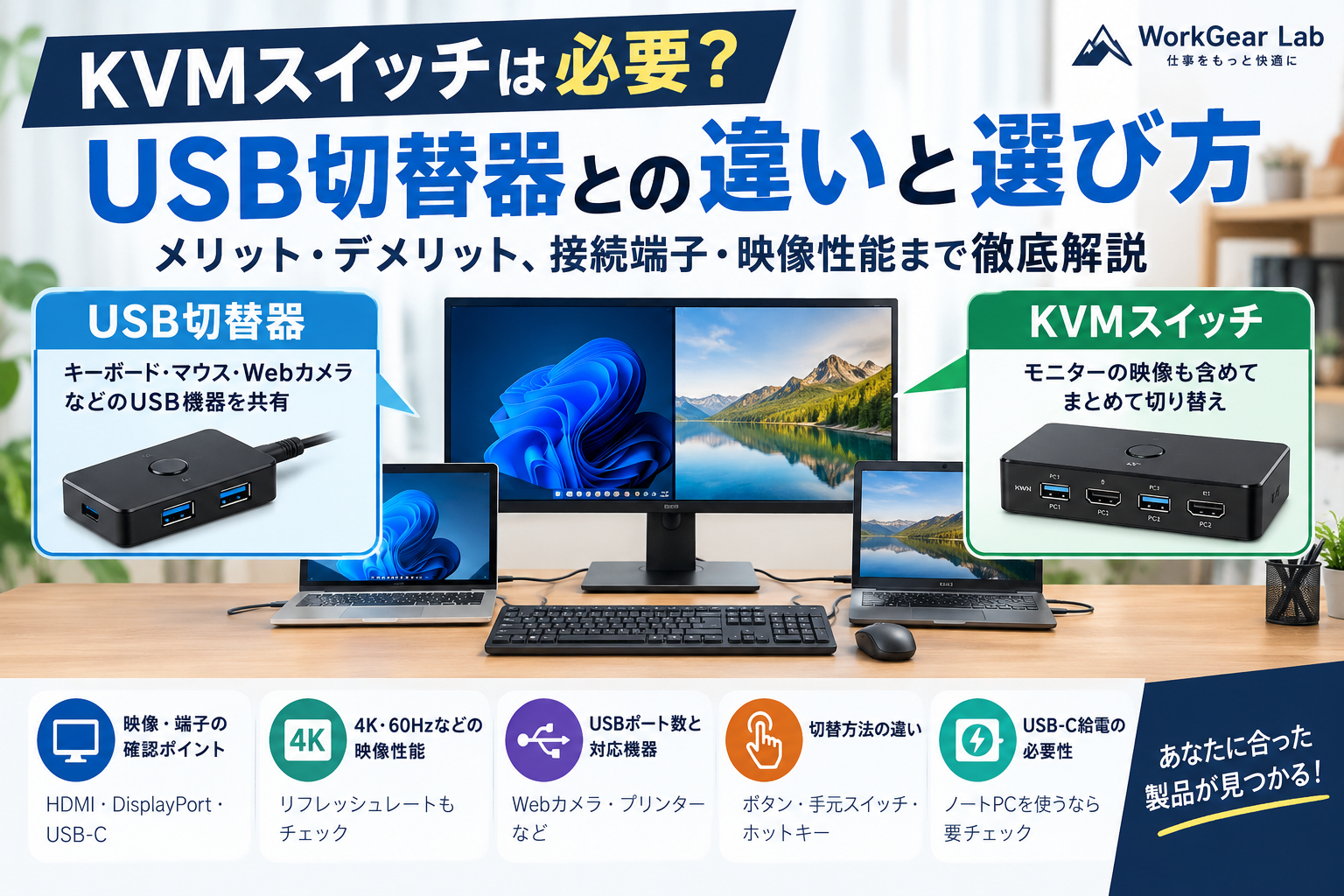
仕事用PCとプライベート用PCを、同じデスクで使っていませんか?
「2台のパソコンでキーボードとマウスを共有したい」
「モニターのケーブルを毎回つなぎ替えるのが面倒」
「KVMスイッチとUSB切替器の違いがわからない」
このような悩みを解決するのが、KVMスイッチやUSB切替器です。
どちらも複数のパソコンで周辺機器を共有するための製品ですが、切り替えられる範囲が異なります。用途に合わない製品を購入すると、モニターの映像を切り替えられなかったり、必要な機能が不足したりする可能性があります。
この記事では、KVMスイッチとUSB切替器の違い、必要になる人、購入前に確認したいポイント、用途別のおすすめ製品を解説します。
結論:モニターまで切り替えるならKVMスイッチ
最初に結論を紹介します。
| やりたいこと | 選ぶ製品 |
|---|---|
| キーボードとマウスだけ共有したい | USB切替器 |
| Webカメラやプリンターも共有したい | USB切替器またはKVM |
| モニターの映像もまとめて切り替えたい | KVMスイッチ |
| 2台のPCを1組の操作環境で使いたい | KVMスイッチ |
| 4Kモニターの高画質・高リフレッシュレートを維持したい | 映像仕様を満たすKVM、またはUSB切替器とモニター側の入力切替 |
USB切替器は、USB機器の接続先を切り替える製品です。一方、KVMスイッチは、対応する製品であればモニターの映像とキーボード・マウスなどをまとめて切り替えられます。
ただし、KVMという名称が付いていても、製品によって切り替えられる機器や映像仕様は異なります。
大切なのは、製品名だけで判断せず、自分が共有したい機器と必要な映像性能を確認することです。
KVMスイッチとは?
KVMスイッチは、複数のパソコンでキーボード、映像表示、マウスを共有するための切替機器です。
KVMは、次の3つの言葉の頭文字からできています。
- Keyboard:キーボード
- Video:映像
- Mouse:マウス
例えば、会社用ノートPCと自宅用デスクトップPCを1台のモニターにつないでおけば、対応するKVMスイッチのボタンを押すだけで、操作するパソコンを切り替えられます。
キーボードやマウスを毎回抜き差しする必要がなくなり、モニターの入力切替もまとめられるため、複数のパソコンを使うデスク環境に便利です。
KVMスイッチを使うメリット
1. 1組のキーボードとマウスを共有できる
パソコンごとにキーボードやマウスを用意する必要がなくなります。デスク上の機器を減らし、作業スペースを整理しやすくなります。
2. モニターの切替操作をまとめられる
映像切替に対応したKVMなら、モニター側の入力を手動で切り替える手間を減らせます。
3. ケーブルの抜き差しを減らせる
パソコンを切り替えるたびにUSB機器や映像ケーブルを抜き差しする必要がなくなり、日々の操作が簡単になります。
4. 仕事用と個人用のPCを使い分けやすい
会社用PCと個人用PCを同じデスクで使用する場合、操作環境をまとめられます。ただし、会社支給PCへの周辺機器の接続については、勤務先のセキュリティ規定を確認しましょう。
KVMスイッチのデメリット
便利な一方で、次の点には注意が必要です。
- USB切替器より価格が高い製品がある
- 映像端子や対応解像度を確認する必要がある
- PCごとに必要なケーブルを接続する必要がある
- 切替時に画面が一時的に暗くなる場合がある
- 一部のキーボード、マウス、USB機器が正常に動作しない場合がある
特に、4Kや高リフレッシュレートのモニターを使っている人は、映像仕様を十分に確認してから購入しましょう。
USB切替器とKVMスイッチの違い
両者の違いは、主にモニターの映像まで切り替えられるかどうかです。
| 比較項目 | USB切替器 | KVMスイッチ |
|---|---|---|
| キーボードの共有 | 対応製品なら可能 | 対応製品なら可能 |
| マウスの共有 | 対応製品なら可能 | 対応製品なら可能 |
| Webカメラの共有 | 対応製品なら可能 | USB対応製品なら可能 |
| モニター映像の切替 | 基本的に非対応 | 映像切替対応製品なら可能 |
| モニター側の入力切替 | 別途必要 | 対応製品ならまとめられる |
| 価格 | 比較的安価な製品が多い | 機能によって幅がある |
| 向いている人 | USB機器だけ共有したい人 | 映像も含めてまとめて切り替えたい人 |
USB切替器が向いているケース
例えば、2台のPCでキーボード、マウス、Webカメラを共有したいものの、モニターの入力切替は自分で操作しても構わない場合です。
この場合、USB切替器を使えば、映像信号を切り替える機器を購入せずに済みます。
ただし、USB切替器だけでは画面の表示先は変わりません。モニターに複数の映像入力端子があることも確認してください。
KVMスイッチが向いているケース
会社用PCと個人用PCを1台のモニターで使い、キーボードやマウスも共有したい場合です。
映像とUSB機器の切替をまとめられるため、複数の操作を繰り返す手間を減らせます。
モニターの入力切替を含めてワンボタンで済ませたいかどうかを基準に選ぶと、必要な製品を判断しやすくなります。
KVMスイッチを購入する前に確認したい5つのポイント
1. HDMI・DisplayPort・USB-Cのどれを使うか
最初に確認したいのが、パソコンとモニターの映像端子です。
| 接続端子 | 確認すること |
|---|---|
| HDMI | PCとモニター双方のHDMI対応状況 |
| DisplayPort | PCとモニター双方のDisplayPort対応状況 |
| USB-C | 映像出力対応、DisplayPort Alt Modeなどの条件 |
| HDMIとUSB-Cの混在 | PCごとの入力方式に対応しているか |
例えば、ノートPCはUSB-C、デスクトップPCはHDMIで映像を出力している場合、HDMI入力だけのKVMを購入すると、そのままでは接続できない可能性があります。
変換アダプターを使える場合もありますが、映像出力の仕様や相性を確認する必要があります。
購入前に、PCとモニターの型番や端子を確認しておきましょう。
2. 4K・60Hzなどの映像性能
「4K対応」という表示だけで判断するのは避けましょう。
同じ4K対応でも、30Hzまでの製品と60Hzまでの製品では使い勝手が異なります。
| モニター環境 | 確認したい仕様 |
|---|---|
| フルHDモニター | 必要な解像度・リフレッシュレート |
| 4Kモニター | 4K・60Hz以上などの必要条件 |
| 高リフレッシュレートモニター | 144Hz、240Hzなどの対応状況 |
| 複数モニター | 接続台数と各画面の対応仕様 |
実際に表示できる性能は、PCの映像出力、KVM、ケーブル、モニターのすべてに左右されます。
特にゲーム用途では、KVMを通すことでリフレッシュレートなどに制約が生じないかを確認しましょう。
3. 共有したいUSB機器の数
キーボードとマウスだけなら、シンプルな製品でも十分な場合があります。
一方、Webカメラ、USBヘッドセット、プリンター、USBメモリなども共有したい場合は、USBポート数と対応機器を確認しましょう。
また、USBポートが複数あっても、すべてのポートが高速データ転送に対応しているとは限りません。外付けSSDなどを使用する場合は、転送速度も確認することが重要です。
4. ボタン・手元スイッチ・ホットキーの違い
KVMには、製品によってさまざまな切替方法があります。
- 本体ボタン:本体を手の届く場所に置く人向け
- 手元スイッチ:本体を机の奥に置きたい人向け
- ホットキー:キーボード操作で切り替えたい人向け
デスクの下やモニター裏に本体を設置する場合、手元スイッチがあると便利です。
ただし、ホットキーの組み合わせや対応キーボードには制限がある場合もあるため、仕様を確認してください。
5. USB-C給電が必要か
USB-C接続のノートPCを使う場合、映像・USB機器の切替に加え、ノートPCへの給電もまとめたいことがあります。
この場合は、USB-C KVMドックなどが候補になります。
ただし、USB-C端子があるだけで給電や映像出力に対応しているとは限りません。給電対応の有無、対応ワット数、PC側の仕様を確認しましょう。
KVMスイッチ・USB切替器のおすすめ製品
ここでは、用途別に検討しやすい製品を紹介します。
※以下は製品の特徴から選んだ購入候補です。すべての環境での動作を保証するものではありません。価格・在庫・対応仕様は販売ページでご確認ください。
1. サンワダイレクト 400-SW032
キーボードとマウスを共有したい人向け
USB機器の切替を目的とするなら、サンワダイレクトの400-SW032が候補です。
映像切替機能を必要としない環境で、2台のPCからUSB入力機器を共有したい場合に検討できます。
おすすめの人:
- キーボードとマウスを共有したい
- モニター側で入力を切り替えられる
- 映像切替機能に費用をかけたくない
注意点:
- モニター映像は別途切り替える必要がある
- 接続できる機器とポート仕様を購入前に確認する


2. UGREEN USB切替器
複数のUSB機器を共有したい人向け
UGREENには、複数のUSB機器を2台のPCで共有するための切替器があります。
製品によってUSB-A・USB-Cのポート構成や転送速度が異なるため、使用する機器に合ったモデルを選びましょう。
おすすめの人:
- キーボードやマウス以外も共有したい
- USB機器の抜き差しを減らしたい
- 手元で切り替えたい
注意点:
- USB切替器単体では映像を切り替えられない
- USB-Cポートが映像出力に対応しているとは限らない


3. UGREEN HDMI KVM切替器
1台のモニターと複数のUSB機器をまとめたい人向け
HDMI映像の切替とUSB機器の共有をまとめたい場合は、UGREENのHDMI KVM切替器が候補になります。
製品によって対応する解像度、リフレッシュレート、USBポート数が異なります。4Kモニターを使用する場合は、4K・60Hzなど必要な仕様を満たしているか確認しましょう。
おすすめの人:
- 2台のPCで1台のモニターを共有したい
- キーボードやマウスもまとめて切り替えたい
- ケーブルの抜き差しを減らしたい
注意点:
- PCごとの映像接続とUSB接続が必要な製品がある
- ケーブルが付属するかどうかを確認する
- USB-Cドックとの併用条件を確認する


4. サンワダイレクト 400-SW038
4K・60Hz対応のHDMI KVMを探している人向け
400-SW038は、4K・60Hz対応のHDMI KVM切替器として検討できる製品です。
モニター映像と対応するUSB機器をまとめて切り替えたい場合に候補になります。
おすすめの人:
- 4K・60Hzの映像環境を使っている
- PC2台でモニターを共有したい
- 手元の切替操作を重視したい
注意点:
- PC、ケーブル、モニターを含めて4K・60Hzに対応している必要がある
- 必要なUSB機器や音声機器が接続できるか確認する


5. ラトックシステム RS-260UH-4K
国内メーカーのKVMを比較したい人向け
ラトックシステムのKVM切替器も、購入候補として比較したい製品です。
RS-260UH-4Kを検討する際は、映像仕様、USBポート、切替方式などを確認し、自分のPC環境に合っているか判断しましょう。
おすすめの人:
- 国内メーカーの製品も比較したい
- 4K対応のKVMを探している
- USB機器の共有もまとめたい
注意点:
- 4K対応だけでなく、必要なリフレッシュレートまで確認する
- 接続する映像端子とPC台数が合っているか確認する


おすすめ製品の選び方まとめ
| 製品・タイプ | 向いている用途 |
|---|---|
| サンワダイレクト 400-SW032 | USB入力機器の共有 |
| UGREEN USB切替器 | 複数のUSB機器の共有 |
| UGREEN HDMI KVM | 映像とUSB機器の切替 |
| サンワダイレクト 400-SW038 | 4K・60Hz対応のHDMI切替 |
| ラトックシステム RS-260UH-4K | 国内メーカー製品との比較 |
迷った場合は、まず「映像も切り替えたいか」を決めましょう。そのうえで、必要な映像性能、USB機器の数、切替方法の順に絞り込むと選びやすくなります。
KVMスイッチを使わなくてもよいケース
KVMスイッチは便利ですが、すべての人に必要なわけではありません。
モニターに複数の入力端子がある
モニターにHDMIやDisplayPortなどの入力端子が複数あれば、それぞれのPCを接続して、モニター側で入力を切り替えられます。
キーボードやマウスをそれぞれのPCで使い分けるのであれば、追加機器を購入しなくても運用できます。
キーボード・マウスだけ共有したい
映像の切替はモニター側で行い、キーボードやマウスだけを共有したい場合はUSB切替器で十分なことがあります。
必要な機能に絞ることで、余計な出費を避けられます。
無線機器のマルチデバイス機能を利用する
複数の接続先を切り替えられるマウスやキーボードなら、機器本体のボタンでPCを切り替えられる場合があります。
ただし、キーボードとマウスの両方が同じ接続先に切り替わるとは限りません。使用する機器の機能を確認しましょう。
KVMスイッチでよくある質問
Q1. KVMスイッチは本当に必要ですか?
PCを1台しか使わない場合は、基本的に必要ありません。
2台以上のPCで同じモニターやキーボード、マウスを共有し、切替操作を簡単にしたい場合に便利です。モニター側の入力切替とUSB切替器で十分な場合もあります。
Q2. USB切替器でモニターも切り替えられますか?
一般的なUSB切替器は、モニター映像の切替には対応していません。
映像も切り替えたい場合は、HDMIやDisplayPortなどに対応したKVMスイッチ、または映像切替器を検討してください。
Q3. KVMスイッチを使うと画質は悪くなりますか?
対応する映像仕様を満たしていれば、必ず画質が悪くなるわけではありません。
ただし、KVMの対応解像度やリフレッシュレートが不足していると、表示性能が制限される場合があります。PC、KVM、ケーブル、モニターの仕様をそろえることが大切です。
Q4. ノートPCとデスクトップPCを接続できますか?
対応する映像端子やUSB接続がそろっていれば可能です。
ただし、ノートPCのUSB-C端子が映像出力に対応していない場合などは、追加の機器が必要になることがあります。購入前にPCの仕様を確認しましょう。
Q5. 会社用PCと個人用PCでKVMを使っても大丈夫ですか?
機器の仕様上は対応する場合でも、会社支給PCについては勤務先の情報セキュリティ規定に従う必要があります。
特にUSBメモリ、Webカメラ、ストレージなどを共有する場合は、会社のルールを確認してから接続してください。
まとめ:必要な機能からKVMスイッチを選ぼう
KVMスイッチとUSB切替器は、どちらも複数のPCで周辺機器を共有するための製品ですが、用途が異なります。
- キーボードやマウスなどのUSB機器だけを共有するならUSB切替器
- モニターの映像もまとめて切り替えたいならKVMスイッチ
- 4Kモニターを使うなら解像度とリフレッシュレートを確認
- USB機器を複数接続するならポート数と転送速度を確認
- USB-C接続なら映像出力と給電の対応状況を確認
KVMスイッチを選ぶときは、価格や人気だけで決めるのではなく、現在のPC環境と必要な機能を基準にすることが大切です。
まずはモニターの入力端子とPCの接続端子を確認し、映像まで切り替える必要があるかを考えてみてください。
必要な機能に合った製品を選べば、PC2台を使うデスク環境をより快適に整えられます。
WorkGear LabのPC環境関連記事
【BENQモニターおすすめ7選|内部リンク】
BenQモニターおすすめ7選 仕事・在宅ワーク・ゲームにおすすめの人気モデルを徹底比較 | WorkGear Lab
【モニターアームおすすめ7選|内部リンク】
モニターアームおすすめ7選 デスクを広く使える人気モデルを比較 | WorkGear Lab
【モニターライトおすすめ7選|内部リンク】
モニターライトおすすめ7選 デスクをすっきり快適にする人気モデルを厳選 | WorkGear Lab
【キーボードおすすめ7選|内部リンク】
キーボードおすすめ7選 仕事・在宅ワーク・デスク環境におすすめのモデルを厳選 | WorkGear Lab
【トラックボールマウスおすすめ7選|内部リンク】
トラックボールマウスおすすめ7選 長時間PC作業を快適にする人気モデルを比較 | WorkGear Lab
【デスクマットおすすめ7選|内部リンク】
デスクマットおすすめ7選 PCデスクを快適&おしゃれにする人気モデルを比較 | WorkGear Lab
【Webカメラおすすめ7選|内部リンク】
Web会議用マイクおすすめ7選 PC・テレワークで声を聞き取りやすくする選び方 | WorkGear Lab
【PCスピーカーおすすめ7選|内部リンク】
PCマイクおすすめ7選 Web会議・在宅ワーク・ゲーム・配信におすすめ | WorkGear Lab
【ヘッドセットおすすめ7選|内部リンク】
Web会議用マイクおすすめ7選 PC・テレワークで声を聞き取りやすくする選び方 | WorkGear Lab
【USBハブおすすめ7選|内部リンク】
USBハブ・電源タップおすすめ7選 PC・モニター周りの配線をスッキリ整理 | WorkGear Lab
【電源タップおすすめ7選|内部リンク】
USBハブ・電源タップおすすめ7選 PC・モニター周りの配線をスッキリ整理 | WorkGear Lab
【ノートPCスタンドおすすめ7選|内部リ
ノートPCスタンドおすすめ7選 在宅ワーク・ブログ・仕事に便利な人気モデルを徹底比較 | WorkGear Lab
Amazonアソシエイトについて
※本記事にはAmazonアソシエイト・プログラムのリンクが含まれています。
※商品の価格・在庫・仕様・販売状況は変更される場合があります。購入前にAmazonの商品ページで最新情報をご確認ください。
コメント