
「キーボードを買い替えたいけれど、種類が多すぎて選べない」
「長時間パソコンを使っているので、もっと快適に文字入力したい」
「在宅ワークに向いている静かなキーボードが欲しい」
「デスク環境を整えて、仕事の効率を上げたい」
このような方におすすめなのが、自分の使い方に合ったキーボードを選ぶことです。
キーボードは、モニターやマウスと同じように、毎日のパソコン作業で長時間触れる重要なデバイスです。
特にブログ執筆、資料作成、メール、在宅ワークなどで毎日文字を入力する方は、キーボードを変えるだけでデスク環境の使いやすさが大きく変わることがあります。
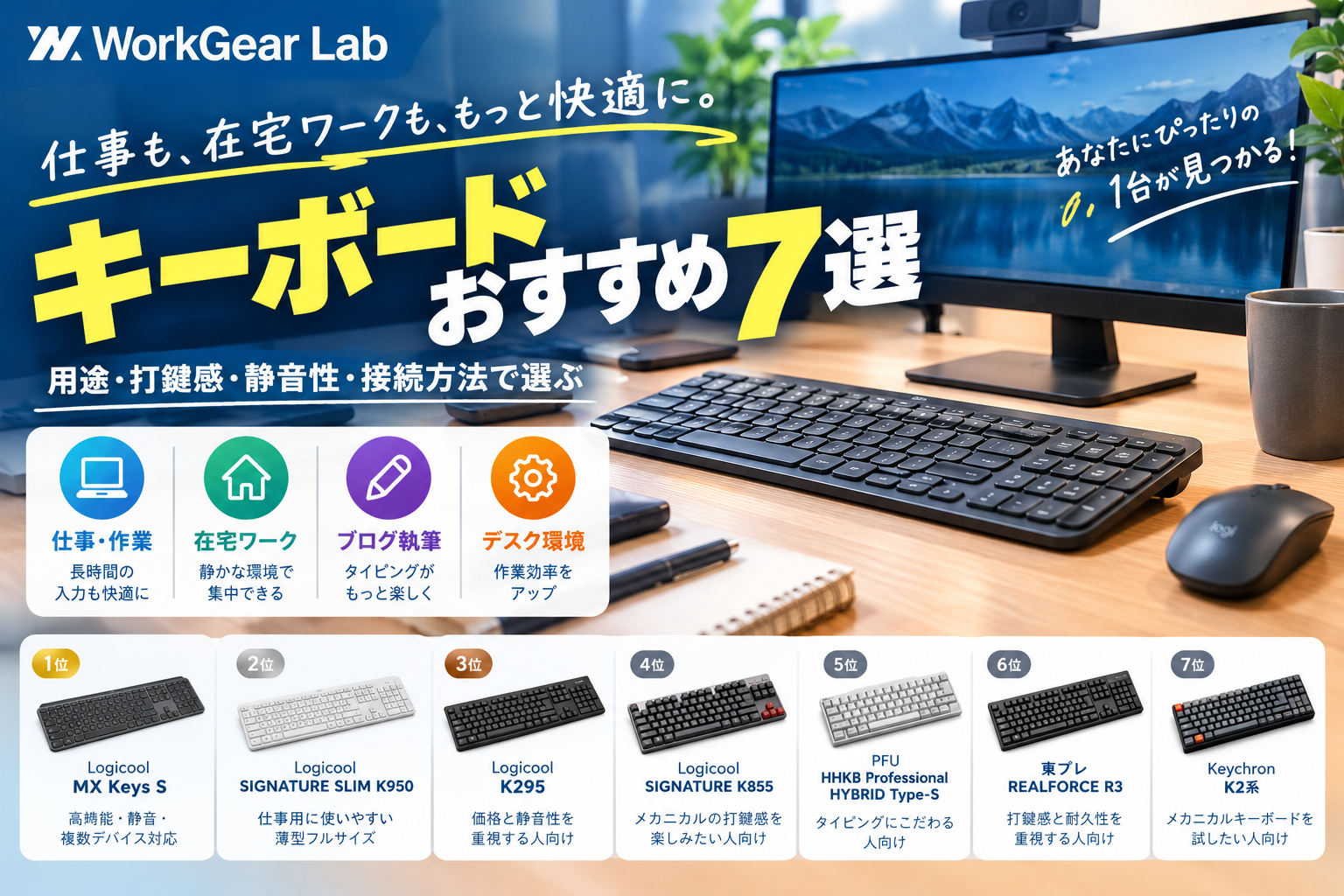
そこでこの記事では、仕事や在宅ワーク、ブログ執筆、デスク環境の改善などに使いやすいキーボードを中心に、おすすめ7モデルを紹介します。
この記事で紹介するキーボード7選
今回紹介するのはこちらです。
| 順位 | 商品 | 特徴 |
|---|---|---|
| 1位 | Logicool MX Keys S | 高機能・静音・複数デバイス対応 |
| 2位 | Logicool SIGNATURE SLIM K950 | 仕事用に使いやすい薄型フルサイズ |
| 3位 | Logicool K295 | 価格と静音性を重視する人向け |
| 4位 | Logicool SIGNATURE K855 | メカニカルの打鍵感を楽しみたい人向け |
| 5位 | PFU HHKB Professional HYBRID Type-S | タイピングにこだわる人向け |
| 6位 | 東プレ REALFORCE R3 | 打鍵感と耐久性を重視する人向け |
| 7位 | Keychron K2系 | メカニカルキーボードを試したい人向け |
1位 Logicool MX Keys S
仕事用キーボードで迷ったら候補にしたい定番モデル
最初におすすめしたいのが、Logicool MX Keys Sです。
薄型のパンタグラフタイプで、静かで滑らかな入力感を求める人に向いています。
BluetoothとLogi Boltに対応し、複数のデバイスを切り替えて使用できるのも大きな特徴です。


おすすめポイント
- 薄型でスタイリッシュ
- 静かなタイピングをしやすい
- 複数デバイスを切り替えられる
- バックライト搭載
- Windows・Macなど幅広い環境で使いやすい
- ブログ執筆や資料作成との相性が良い
特に、
パソコンで文章をたくさん入力する人
に向いています。
実際に複数のキーボードを比較した記事でも、MX Keys Sは静音性や入力のしやすさ、複数PCの切り替えなどが評価されています。
こんな人におすすめ
- 在宅ワークで長時間入力する
- ブログを書く
- 複数のパソコンを使う
- 静かなキーボードが欲しい
- デスクをすっきり見せたい
Amazonで確認する
2位 Logicool SIGNATURE SLIM K950
シンプルで使いやすい仕事用キーボード
2位はLogicool SIGNATURE SLIM K950
仕事用として使いやすい、薄型フルサイズのワイヤレスキーボードです。
テンキー付きなので、数字を入力する機会が多い仕事にも向いています。
おすすめポイント
- フルサイズで使いやすい
- テンキー搭載
- 薄型デザイン
- ワイヤレスでデスクがすっきり
- 複数デバイスで使いやすい
- オフィス・在宅ワークのどちらにも対応しやすい
特に、
「コンパクトさより、一般的なキーボードの使いやすさを優先したい」
という方におすすめです。
こんな人におすすめ
- 仕事用キーボードが欲しい
- テンキーを使う
- 在宅ワークで使用する
- シンプルなキーボードが好き
- 複数デバイスを使う
Amazonで確認する
https://link.amazon/B03dmkzM9
3位 Logicool K295
できるだけ価格を抑えて静音キーボードを選びたい人に
3位はLogicool K295です。
「高価なキーボードまでは必要ないけれど、できるだけ静かなキーボードが欲しい」
という人に向いています。
K295は静音設計を採用したフルサイズのワイヤレスキーボードです。
2026年の比較でも、K295は静音性と価格のバランスを重視するモデルとして評価されています。
おすすめポイント
- 比較的購入しやすい価格帯
- 静音設計
- フルサイズ
- テンキー付き
- ワイヤレス
- 日常的な仕事に使いやすい
こんな人におすすめ
- 初めてワイヤレスキーボードを購入する
- 予算を抑えたい
- 静音性を重視する
- 在宅ワークで使いたい
- シンプルな製品が好き
Amazonで確認する


4位 Logicool SIGNATURE K855
メカニカルキーボードを仕事でも使いたい人に
4位はLogicool SIGNATURE K855です。
ここまでのモデルとは少し方向性が異なり、メカニカルキーボードならではの打鍵感を楽しみたい方に向いています。
テンキーレスなので、フルサイズキーボードよりもデスク上のスペースを抑えやすいのもポイントです。
おすすめポイント
- メカニカルキーボード
- テンキーレス
- 打鍵感を楽しみやすい
- ワイヤレス対応
- デスクスペースを確保しやすい
- ゲームと仕事の両方で使いやすい
こんな人におすすめ
- メカニカルキーボードを使いたい
- 打鍵感を重視する
- デスクを広く使いたい
- 仕事とゲームの両方で使いたい
- テンキーをあまり使わない
Amazonで確認する
https://link.amazon/B07NWJnQa
5位 PFU HHKB Professional HYBRIDTypeS
とにかくタイピングにこだわりたい人へ
5位はHHKB Professional HYBRID Type-Sです。
HHKBは、一般的な仕事用キーボードとは違い、タイピングそのものを重視する人から人気の高いシリーズです。
静電容量無接点方式を採用し、コンパクトなレイアウトも大きな特徴です。


おすすめポイント
- 独特のタイピング感
- 静電容量無接点方式
- コンパクト
- 長文入力との相性が良い
- キーマップをカスタマイズできる
- 文章作成を重視する人に向いている
一方で、一般的なキーボードとは配列が異なるため、初めて購入する場合は注意が必要です。
こんな人におすすめ
- ブログを長時間書く
- プログラミングをする
- タイピングにこだわりたい
- コンパクトなキーボードが欲しい
- 高品質なキーボードを長く使いたい
Amazonで確認する
→ https://link.amazon/B0gioV7TF
6位 東プレ REALFORCE R3
打鍵感と快適性を重視するなら
6位は東プレ REALFORCE R3です。
REALFORCEもHHKBと同じく、静電容量無接点方式を採用する代表的なキーボードシリーズです。
長時間のタイピングを快適にしたい人や、キーボードそのものにこだわりたい人に向いています。
おすすめポイント
- 静電容量無接点方式
- 独特の打鍵感
- 複数のキー荷重から選べるモデルがある
- Bluetooth対応モデル
- USB接続にも対応
- 長期間使うキーボードとして選びやすい
こんな人におすすめ
- タイピング感を重視する
- 長文を頻繁に入力する
- ブログ・ライティング作業が多い
- 高品質なキーボードを使いたい
- 長く使える製品を探している
Amazonで確認する


7位 Keychron K2系
メカニカルキーボードを本格的に楽しみたい人へ
7位はKeychron K2系です。
Keychronは、メカニカルキーボードを試してみたい人に人気のシリーズです。
一般的な仕事用キーボードとは違い、
「キーを押したときの感触を楽しみたい」
という方に向いています。
2026年の比較でもKeychronは、メカニカル方式やカスタマイズ性を重視する選択肢として紹介されています。
おすすめポイント
- メカニカルキーボード
- 打鍵感を楽しめる
- カスタマイズ性が高い
- Bluetooth対応モデルがある
- コンパクトモデルを選びやすい
- デスク環境をこだわりたい人向け
こんな人におすすめ
- メカニカルキーボードを使いたい
- 打鍵感を重視する
- キーボードをカスタマイズしたい
- おしゃれなデスクを作りたい
- PCゲームにも使いたい
Amazonで確認する
→ https://link.amazon/B0j732gA6
キーボードの選び方
ここからは、実際にキーボードを購入するときにチェックしたいポイントを紹介します。
1.キーの種類で選ぶ
キーボードには、大きく分けていくつかの方式があります。
メンブレン
比較的安価で、一般的なキーボードに多い方式です。
価格を抑えたい方や、特別な打鍵感を求めない方に向いています。
パンタグラフ
薄型キーボードに多い方式です。
キーが浅く、ノートパソコンに近い感覚で入力できます。
Logicool MX Keys S
などが代表的です。
メカニカル
キーごとにスイッチを搭載するタイプです。
打鍵感や音にこだわりたい人に向いています。
静電容量無接点
高級キーボードに採用されることが多い方式です。
代表的なのが、
- HHKB
- REALFORCE
です。
価格は高くなりますが、タイピングそのものを重視する人には魅力的な選択肢です。
2.有線と無線で選ぶ
無線キーボード
無線タイプはデスク上をすっきりさせやすいのがメリットです。
特に、
モニターアーム+ワイヤレスキーボード+ワイヤレスマウス
という組み合わせにすると、かなりすっきりしたデスク環境を作れます。
有線キーボード
有線タイプは充電や電池を気にせず使いやすいのがメリットです。
また、ゲーミング用途では有線モデルが選ばれることもあります。
3.テンキーが必要か考える
キーボードを選ぶときに意外と重要なのがテンキーです。
数字を頻繁に入力する人なら、
フルサイズキーボード
がおすすめです。
一方、テンキーをほとんど使わないなら、
テンキーレス
にすることでマウスを動かすスペースを広くできます。
4.日本語配列・英語配列を確認する
購入前には必ず、
日本語配列(JIS)なのか英語配列(US)なのか
を確認しましょう。
普段のWindowsパソコンと同じ感覚で使いたいなら、日本語配列を選ぶのが無難です。
5.静音性もチェック
在宅ワークや夜間の作業では、キーボードの音も重要です。
特に家族と同じ部屋で作業する場合や、オンライン会議が多い場合は、静音性の高いモデルを選ぶと使いやすくなります。
仕事・在宅ワークならどれがおすすめ?
迷ったら、用途から選ぶと簡単です。
| 目的 | おすすめ |
|---|---|
| 総合バランス | Logicool MX Keys S |
| シンプルな仕事用 | SIGNATURE SLIM K950 |
| 価格重視 | Logicool K295 |
| メカニカル | SIGNATURE K855 |
| タイピング重視 | HHKB Professional HYBRID Type-S |
| 高品質・打鍵感重視 | REALFORCE R3 |
| カスタマイズ重視 | Keychron K2系 |
デスク環境を整えるならキーボードだけでなく周辺機器も重要
キーボードを新しくするなら、周辺機器も合わせて見直すと、さらに快適な作業環境を作れます。
例えば、
モニター
↓
モニターアーム
↓
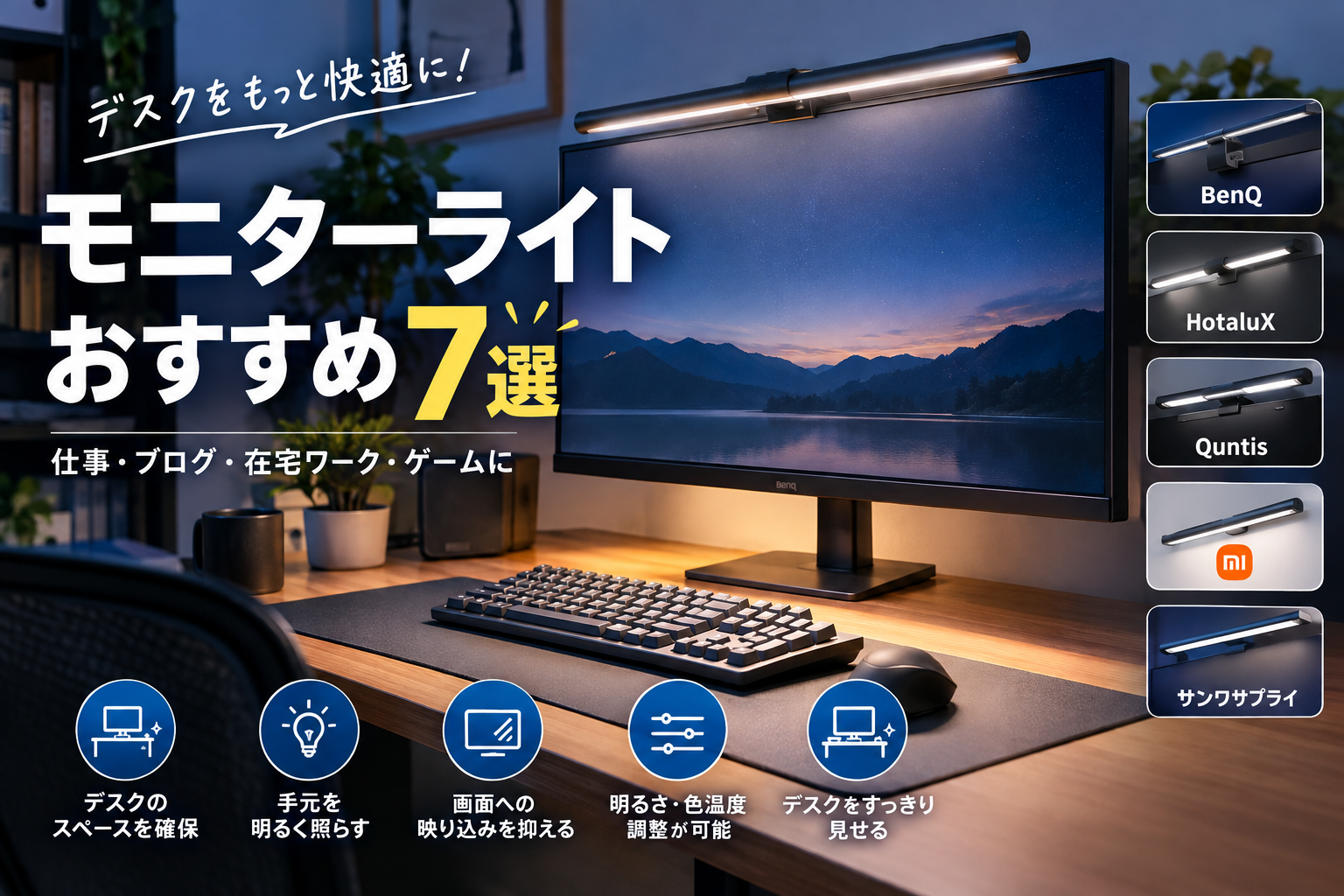
モニターライト
↓
キーボード
↓
トラックボールマウス
↓
デスクマット
↓
Webカメラ
↓
PCスピーカー
↓
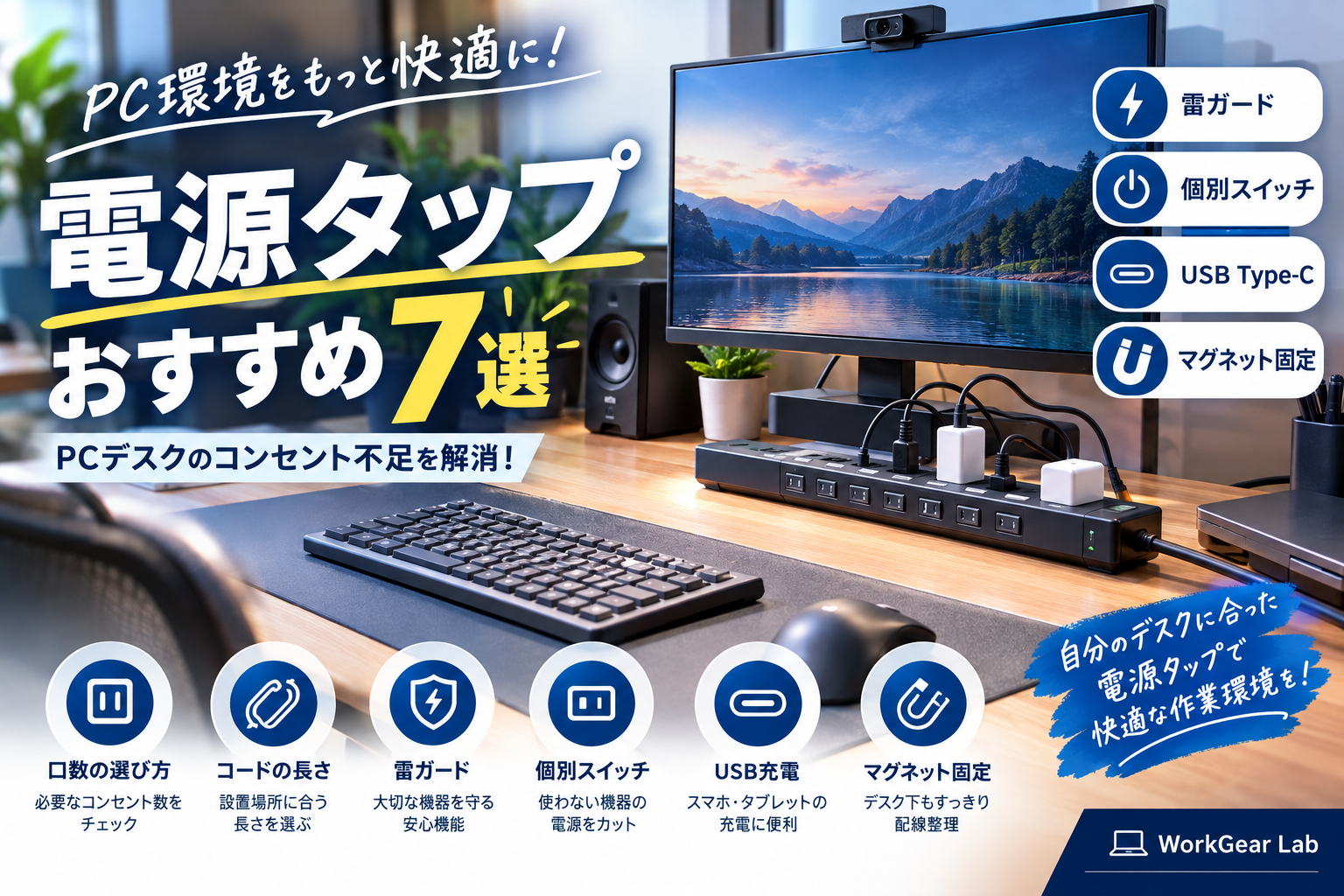
USBハブ・電源タップ
という組み合わせです。
WorkGear Labでは、こうしたデスク環境を整えるための商品を紹介しています。
キーボードを探している方は、ぜひ他のPC周辺機器の記事もチェックしてみてください。
キーボードと一緒にチェックしたいおすすめ記事
【内部リンク】モニターおすすめ7選
BenQモニターおすすめ7選 仕事・在宅ワーク・ゲームにおすすめの人気モデルを徹底比較 | WorkGear Lab
【内部リンク】モニターアームおすすめ7選
モニターアームおすすめ7選 デスクを広く使える人気モデルを比較 | WorkGear Lab
【内部リンク】モニターライトおすすめ7選
モニターライトおすすめ7選 デスクをすっきり快適にする人気モデルを厳選 | WorkGear Lab
【内部リンク】トラックボールマウスおすすめ7選
トラックボールマウスおすすめ7選 長時間PC作業を快適にする人気モデルを比較 | WorkGear Lab
【内部リンク】デスクマットおすすめ7選
デスクマットおすすめ7選 PCデスクを快適&おしゃれにする人気モデルを比較 | WorkGear Lab
【内部リンク】Webカメラおすすめ7選
Webカメラおすすめ7選 テレワーク・オンライン会議・配信に人気のモデルを比較 | WorkGear Lab
【内部リンク】PCスピーカーおすすめ7選
PCスピーカーおすすめ7選 仕事・音楽・動画・ゲームを快適にする人気モデルを比較 | WorkGear Lab
【内部リンク】USBハブ・電源タップおすすめ
USBハブ・電源タップおすすめ7選 PC・モニター周りの配線をスッキリ整理 | WorkGear Lab
キーボードは同じシリーズでも、
- 日本語配列・英語配列
- Windows向け・Mac向け
- Bluetooth対応・非対応
- テンキーあり・なし
- カラー違い
- 型番違い
など、複数のバリエーションがあります。
Amazonで購入する際は、商品名だけで判断せず、型番・配列・対応OSを確認してから購入することをおすすめします。
また、Amazonの価格や在庫、セール状況は変動します。
購入前に最新の販売価格・仕様を確認してください。
まとめ|キーボードは「毎日使うからこそ」選びたい
キーボードは、モニターのように画面を見るだけの機器ではありません。
毎日、
押す
入力する
文章を書く
という動作を繰り返すデバイスです。
だからこそ、
「安ければ何でもいい」
ではなく、自分の使い方に合ったモデルを選ぶことが大切です。
今回紹介した7モデルをまとめると、
- 総合バランスならLogicool MX Keys S
- 仕事用ならSIGNATURE SLIM K950
- 価格重視ならLogicool K295
- メカニカルならSIGNATURE K855
- タイピング重視ならHHKB
- 打鍵感重視ならREALFORCE R3
- カスタマイズならKeychron
という選び方がおすすめです。
特にWorkGear Labでデスク環境を整えるなら、キーボードだけではなく、
モニター → モニターアーム → モニターライト → キーボード → マウス → デスクマット → Webカメラ → スピーカー
と、必要なアイテムを少しずつ揃えていくのもおすすめです。
毎日使うデスクだからこそ、自分に合ったキーボードを選んで、より快適なPC環境を作ってみてください。
Amazonアソシエイトについて
※本記事にはAmazonアソシエイト・プログラムのリンクが含まれています。
商品の価格・在庫・仕様などは変更される場合があります。購入前にAmazonの商品ページで最新情報をご確認ください。
コメント