
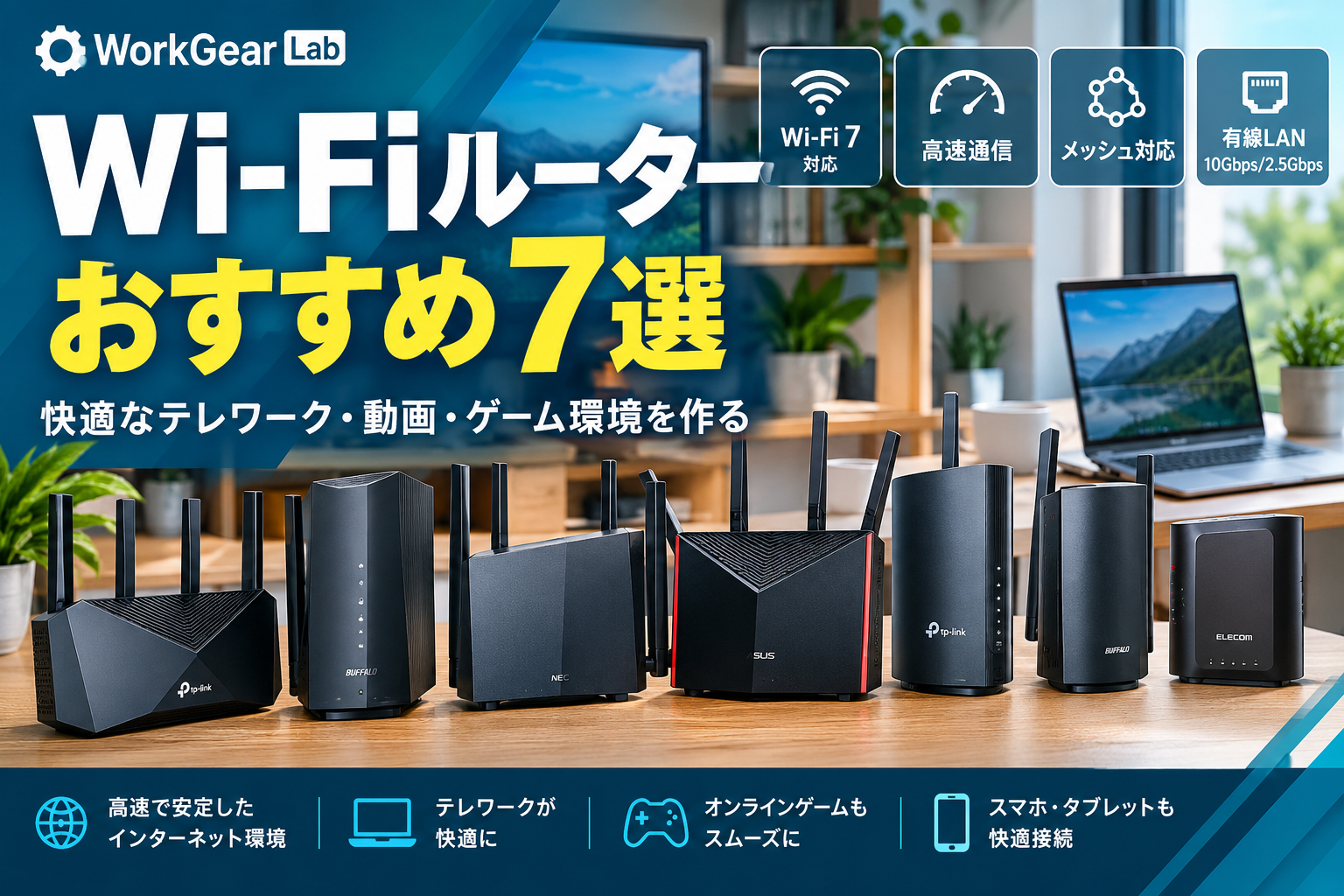
「自宅のWi-Fiが遅く感じる」
「オンライン会議中に通信が不安定になる」
「スマホやパソコンなど、接続する機器が増えてきた」
「10Gbpsなど高速な光回線を契約したので、Wi-Fi環境も見直したい」
「Wi-Fi 7対応ルーターに買い替えたい」
このような悩みを持っている方におすすめなのが、Wi-Fiルーターの買い替えです。
パソコン、スマートフォン、タブレット、テレビ、ゲーム機、NASなど、現在の家庭では多くの機器がWi-Fiに接続されています。
特に在宅ワークやテレワークでは、Web会議をしながらクラウドストレージを利用したり、大容量ファイルを送受信したりする場面も増えています。
そこで重要になるのが、Wi-Fiルーターの通信規格・対応速度・接続台数・有線LAN性能・メッシュ対応などです。
最近では次世代規格のWi-Fi 7に対応したルーターも増えており、6GHz帯やMLO、320MHz幅などに対応したモデルも登場しています。
この記事では、Amazonで購入を検討しやすいWi-Fiルーターの中から、PC作業環境との相性を考えておすすめモデルを7製品紹介します。
Wi-Fiルーターおすすめ7選
| 商品名 | Wi-Fi規格 | 特徴 | おすすめの用途 |
|---|---|---|---|
| TP-Link Archer BE550 | Wi-Fi 7 | トライバンド・2.5Gbps×5 | テレワーク・動画・PC |
| BUFFALO WXR9300BE6P | Wi-Fi 7 | 10Gbps INTERNETポート | 高速光回線 |
| NEC Aterm 7200D8BE | Wi-Fi 7 | 国内メーカー・高速通信 | 家庭・テレワーク |
| ASUS RT-BE92U | Wi-Fi 7 | 高性能・10Gbps対応 | PC・ゲーム |
| TP-Link Archer BE450 | Wi-Fi 7 | デュアルバンド | コストを抑えたい人 |
| BUFFALO WSR3600BE4P | Wi-Fi 7 | コンパクト | 一人暮らし・小規模環境 |
| ELECOM WRC-BE94XSD-B | Wi-Fi 7 | 10Gbps対応 | 高速回線・PC環境 |
※通信速度や対応機能は製品仕様・ファームウェア・接続端末・回線環境などによって異なります。購入前にメーカー公式情報をご確認ください。
1.TP-Link Archer BE550
TP-Link Archer BE550は、Wi-Fi 7に対応したトライバンドルーターです。
6GHz・5GHz・2.4GHzの3つの帯域を利用でき、Wi-Fi 7の特徴であるMLOにも対応しています。
さらに、2.5Gbps WANポート×1、2.5Gbps LANポート×4を搭載しているため、Wi-Fiだけでなく有線LAN環境も高速化しやすいのが特徴です。
PC、NAS、ゲーム機などを有線接続したい場合にも使いやすいモデルです。
また、EasyMeshにも対応しているため、将来的にWi-Fiの電波が届きにくい部屋へネットワークを拡張したい場合にも対応できます。
こんな人におすすめ
- Wi-Fi 7を導入したい
- 2.5Gbpsの有線LANを使いたい
- PCやNASも高速接続したい
- テレワークと動画視聴を快適にしたい
- 将来的にメッシュWi-Fiを構築したい
Amazonでチェック
【Amazon】TP-Link Archer BE550


2.BUFFALO WXR9300BE6P
BUFFALO WXR9300BE6Pは、国内で人気のBUFFALOから登場しているWi-Fi 7対応トライバンドルーターです。
2.4GHz・5GHz・6GHzの3バンドに対応し、最大10GbpsのINTERNETポートを搭載しています。
高速な光回線を利用している場合に、回線側の性能を活かしやすい構成です。
また、Wi-Fi EasyMesh、バンドステアリング、干渉波自動回避などにも対応しています。
BUFFALOの「AirStation」シリーズから選びたい方にも候補になります。
こんな人におすすめ
- BUFFALO製品を使いたい
- Wi-Fi 7を導入したい
- 10Gbps回線を利用している
- 6GHz帯を利用したい
- メッシュWi-Fiにも対応させたい
Amazonでチェック
【Amazon】BUFFALO WXR9300BE6P


3.NEC Aterm 7200D8BE
NEC Aterm 7200D8BEは、国内メーカーのNECから登場しているWi-Fi 7対応ルーターです。
Wi-Fi 7対応機を検討しながら、国内メーカーのAtermシリーズから選びたい方に向いています。
Wi-Fiルーターは長期間使用することが多い機器なので、パソコンやスマートフォンなどの接続環境と合わせて選ぶことが大切です。
特に、現在Wi-Fi 5やWi-Fi 6世代のルーターを使用していて、パソコンやスマートフォンを買い替えるタイミングでネットワーク環境もアップグレードしたい方に候補となります。
こんな人におすすめ
- NEC Atermシリーズが好き
- 国内メーカーから選びたい
- Wi-Fi 7対応機を探している
- 自宅のWi-Fi環境を一新したい
- PC・スマホ・タブレットを複数利用している
Amazonでチェック
【Amazon】NEC Aterm 7200D8BE


4.ASUS RT-BE92U
ASUS RT-BE92Uは、PCユーザーやゲーマーからも注目されているWi-Fi 7対応ルーターです。
高速無線通信だけでなく、有線LANを含めたネットワーク環境を強化したい方に向いています。
PCを中心に、NASやゲーム機など複数のネットワーク機器を利用する場合には、Wi-Fiだけでなく有線LANポートの速度・数も重要です。
また、ASUSにはAiMesh対応製品が用意されているため、対応機器を組み合わせてネットワークを拡張したいユーザーにも選択肢があります。
こんな人におすすめ
- PC環境を重視している
- ゲームでも使いたい
- Wi-Fi 7対応機が欲しい
- 高性能ルーターを探している
- 将来的なネットワーク拡張も考えている
Amazonでチェック
【Amazon】ASUS RT-BE92U


5.TP-Link Archer BE450
TP-Link Archer BE450は、Wi-Fi 7対応のデュアルバンドルーターです。
トライバンドモデルより構成をシンプルにしたい方に向いており、Wi-Fi 7対応機を検討する際の候補になります。
Wi-Fiルーターは「最新規格なら何でも高性能」というわけではありません。
利用する端末、インターネット回線の速度、家の広さ、同時接続する機器の数などによって適したモデルは変わります。
そのため、6GHz帯を積極的に使う必要がない場合には、デュアルバンドモデルも比較対象に入れておくと選択肢を広げられます。
こんな人におすすめ
- Wi-Fi 7を導入したい
- シンプルな構成がいい
- TP-Link製品から選びたい
- PCやスマホを中心に利用している
- 価格と機能のバランスを重視したい
Amazonでチェック
【Amazon】TP-Link Archer BE450


6.BUFFALO WSR3600BE4P
BUFFALO WSR3600BE4Pは、Wi-Fi 7対応モデルの中でも比較的コンパクトなタイプを探している方に候補となるルーターです。
Wi-Fiルーターは高性能になるほど大型化するモデルもあります。
そのため、一人暮らしの部屋やデスク周辺など、設置スペースが限られている場合は、本体サイズもチェックしておきたいポイントです。
PC、スマートフォン、タブレットなどを中心に利用する場合は、必要な通信性能と設置性のバランスを考えて選ぶとよいでしょう。
こんな人におすすめ
- コンパクトなルーターが欲しい
- 一人暮らしで使いたい
- PC・スマホ中心で利用する
- Wi-Fi 7対応機を試したい
- 設置スペースを節約したい
Amazonでチェック
【Amazon】BUFFALO WSR3600BE4P


7.ELECOM WRC-BE94XSD-B
ELECOM WRC-BE94XSD-Bは、Wi-Fi 7に対応し、10Gbpsクラスの高速ネットワーク環境を検討している方の候補になるルーターです。
高速な光回線を契約している場合、Wi-Fiルーターだけでなく、ルーターのWANポートやLANポートの速度も確認する必要があります。
特にPC、NAS、外付けストレージなど、大容量データを扱う機器を利用している場合は、有線LAN性能も重要になります。
こんな人におすすめ
- 10Gbps回線を利用している
- Wi-Fi 7対応ルーターが欲しい
- PC環境を高速化したい
- NASなど大容量データを扱う
- 有線LANも重視したい
Amazonでチェック
【Amazon】ELECOM WRC-BE94XSD-B


Wi-Fiルーターの選び方
Wi-Fiルーターを選ぶときは、単純に「最大通信速度」だけを比較するのではなく、以下のポイントを確認しましょう。
1.Wi-Fi 6・6E・7のどれを選ぶ?
現在Wi-Fiルーターを購入するなら、まず確認したいのがWi-Fi規格です。
Wi-Fi 6
現在でも十分実用的な規格です。
スマートフォン、パソコン、テレビなどを一般的に利用するのであれば、Wi-Fi 6対応機でも快適に利用できるケースがあります。
Wi-Fi 6E
Wi-Fi 6をベースに6GHz帯を利用できる規格です。
6GHz帯に対応した端末を持っている場合はメリットを活かしやすくなります。
Wi-Fi 7
現在の最新世代のWi-Fi規格です。
Wi-Fi 7では、320MHz幅やMLOなどの新しい機能が利用できます。
ただし、ルーターがWi-Fi 7対応でも、接続する端末がWi-Fi 7に対応していなければ、その端末ではWi-Fi 7の機能をフルに活用できません。
そのため、パソコンやスマートフォンなどの対応状況も確認しておきましょう。
2.6GHz帯に対応しているか
Wi-Fi 7対応ルーターを選ぶ場合は、6GHz帯に対応しているかどうかも確認しましょう。
6GHz帯を利用できるトライバンドモデルなら、2.4GHz・5GHz・6GHzを使い分けることができます。
ただし、接続する端末側も6GHz帯に対応している必要があります。
3.有線LANの速度を確認する
Wi-Fiルーター選びでは、無線通信だけでなく有線LANポートも重要です。
例えば10Gbpsの光回線を契約していても、ルーターのWANポートが1Gbpsまでしか対応していなければ、回線の速度を活かせない場合があります。
また、NASやデスクトップPCなどを有線接続する場合は、LAN側の速度も確認しましょう。
目安
- 1Gbps回線 → 1Gbps対応
- 2.5Gbps回線 → 2.5Gbps対応
- 10Gbps回線 → 10Gbps対応
高速回線を契約している方ほど、ルーターのポート仕様を確認することが重要です。
4.メッシュWi-Fiに対応しているか
家が広い場合や、ルーターから離れた部屋でも安定したWi-Fiを使いたい場合は、メッシュWi-Fi対応も確認しましょう。
メッシュWi-Fiでは複数の対応機器を組み合わせることで、Wi-Fiエリアを広げられます。
例えば、
1階:メインルーター
↓
2階:サテライト機器
という構成にすることで、1台のルーターだけでは電波が弱くなりやすい場所をカバーできます。
5.同時接続する機器の数
自宅で使うWi-Fi機器が増えているなら、同時接続性能も確認しておきたいポイントです。
例えば、
- パソコン
- スマートフォン
- タブレット
- テレビ
- ゲーム機
- Webカメラ
- プリンター
- NAS
- スマート家電
など、多くの機器がネットワークに接続されます。
特に家族全員が同時に動画視聴やオンラインゲーム、Web会議などを行う家庭では、ネットワーク全体の負荷を考えてルーターを選ぶ必要があります。
6.IPv6 IPoEに対応しているか
光回線を利用する場合は、IPv6 IPoEへの対応状況も確認しましょう。
現在利用している、または契約予定のインターネットサービスがどの接続方式に対応しているかを確認し、それに対応したルーターを選ぶことが大切です。
「Wi-Fi 7だから大丈夫」と考えるのではなく、契約している回線・プロバイダーとの対応状況を確認してから購入しましょう。
Wi-Fiルーターを買い替えるメリット
通信環境をアップグレードできる
古いWi-Fiルーターを使い続けている場合、新しい規格に対応したルーターへ交換することで、対応端末との通信環境を改善できる可能性があります。
PC作業が快適になる
在宅ワークでは、
- Web会議
- クラウドストレージ
- ファイル転送
- 動画視聴
- ブラウザ作業
- リモートデスクトップ
など、インターネット通信を利用する機会が多くあります。
Wi-Fi環境を見直すことで、PCを中心とした作業環境を整えやすくなります。
NASとの相性も重要
WorkGear Labで紹介しているNASを利用する場合、ネットワーク環境は非常に重要です。
NASに写真・動画・仕事のファイルなどを保存している場合、PCとNASの間で大容量データを転送することがあります。
そのため、Wi-Fiルーターだけでなく、NAS側・PC側・LANケーブルなどを含めてネットワーク全体を考えることが重要です。
→ 「NASおすすめ7選」記事への内部リンク
Wi-Fiルーターと一緒に見直したいPC周辺機器
Wi-Fiルーターを買い替えるなら、ネットワーク環境全体を見直してみるのもおすすめです。
NAS
写真や動画、仕事のファイルなどをまとめて管理したい場合に便利です。
→ 「NASおすすめ7選」記事への内部リンク
USBハブ
ノートPCのUSBポートが足りない場合に便利です。
→ 「USBハブおすすめ7選」記事への内部リンク
モバイルモニター
ノートPCの作業スペースを広げたい場合に便利です。
→ 「モバイルモニターおすすめ7選」記事への内部リンク
UPS・無停電電源装置
NASやネットワーク機器などを安定して運用したい場合に検討したい機器です。
→ 「UPS・無停電電源装置おすすめ7選」記事への内部リンク
プリンター
在宅ワークや家庭での書類作成には、プリンターも便利です。
→ 「プリンターおすすめ7選」記事への内部リンク
Wi-Fiルーターに関するよくある質問
Wi-Fi 7なら必ず速くなりますか?
必ずしもそうとは限りません。
実際の通信速度は、ルーターだけでなく、
- インターネット回線
- プロバイダー
- 接続端末
- Wi-Fiの電波環境
- 壁や家具
- 同時接続台数
- 利用する周波数帯
などによって変わります。
Wi-Fi 7対応ルーターを購入する場合は、接続するパソコンやスマートフォンなどの対応状況も確認しましょう。
Wi-Fi 7対応パソコンがなくても購入する意味はありますか?
将来的にWi-Fi 7対応機器へ買い替える予定がある場合には、選択肢になります。
ただし、現在使用している機器がWi-Fi 6などの場合、Wi-Fi 7ルーターの新機能をすべて利用できるわけではありません。
現在の機器と今後の買い替え予定を考えて選びましょう。
1Gbps回線でもWi-Fi 7は必要ですか?
1Gbps回線でもWi-Fi 7対応ルーターを利用することはできます。
ただし、インターネット回線の速度を超えてインターネット通信が高速になるわけではありません。
一方で、家庭内ネットワークでPC・NASなどを利用する場合には、インターネット回線とは別にLAN環境の性能が関係します。
Wi-Fiルーターは何年くらい使えますか?
使用環境や製品によって異なります。
通信規格が古くなった場合や、接続機器が増えて通信性能に不満を感じるようになった場合は、買い替えを検討するとよいでしょう。
Wi-Fiルーターおすすめ7選まとめ
今回紹介したモデルをもう一度まとめます。
| 商品 | 規格 | 特徴 |
|---|---|---|
| TP-Link Archer BE550 | Wi-Fi 7 | トライバンド・2.5Gbps×5 |
| BUFFALO WXR9300BE6P | Wi-Fi 7 | 10Gbps INTERNETポート |
| NEC Aterm 7200D8BE | Wi-Fi 7 | 国内メーカー・Aterm |
| ASUS RT-BE92U | Wi-Fi 7 | 高性能・PC向け |
| TP-Link Archer BE450 | Wi-Fi 7 | デュアルバンド |
| BUFFALO WSR3600BE4P | Wi-Fi 7 | コンパクト |
| ELECOM WRC-BE94XSD-B | Wi-Fi 7 | 10Gbps対応 |
Wi-Fiルーターは、単純に「一番速い製品」を選べばいいわけではありません。
自宅の広さ・インターネット回線・接続する機器・必要な有線LAN速度・6GHzの利用有無・メッシュ対応などを確認して、自分の環境に合ったモデルを選ぶことが大切です。
特に、これからPC環境を整えていくなら、Wi-Fiルーターだけでなく、NAS・USBハブ・モバイルモニター・UPSなどを含めてネットワークとデスク環境をまとめて考えると、より快適な作業環境を作りやすくなります。
Amazonで購入する場合は、価格だけでなく型番・対応規格・ポート速度・保証・販売元なども確認してから購入しましょう。
WorkGear LabのPC環境関連記事
【BENQモニターおすすめ7選|内部リンク】
BenQモニターおすすめ7選 仕事・在宅ワーク・ゲームにおすすめの人気モデルを徹底比較 | WorkGear Lab
【モニターアームおすすめ7選|内部リンク】
モニターアームおすすめ7選 デスクを広く使える人気モデルを比較 | WorkGear Lab
【モニターライトおすすめ7選|内部リンク】
モニターライトおすすめ7選 デスクをすっきり快適にする人気モデルを厳選 | WorkGear Lab
【キーボードおすすめ7選|内部リンク】
キーボードおすすめ7選 仕事・在宅ワーク・デスク環境におすすめのモデルを厳選 | WorkGear Lab
【トラックボールマウスおすすめ7選|内部リンク】
トラックボールマウスおすすめ7選 長時間PC作業を快適にする人気モデルを比較 | WorkGear Lab
【デスクマットおすすめ7選|内部リンク】
デスクマットおすすめ7選 PCデスクを快適&おしゃれにする人気モデルを比較 | WorkGear Lab
【Webカメラおすすめ7選|内部リンク】
Web会議用マイクおすすめ7選 PC・テレワークで声を聞き取りやすくする選び方 | WorkGear Lab
【PCスピーカーおすすめ7選|内部リンク】
PCマイクおすすめ7選 Web会議・在宅ワーク・ゲーム・配信におすすめ | WorkGear Lab
【ヘッドセットおすすめ7選|内部リンク】
Web会議用マイクおすすめ7選 PC・テレワークで声を聞き取りやすくする選び方 | WorkGear Lab
【USBハブおすすめ7選|内部リンク】
USBハブ・電源タップおすすめ7選 PC・モニター周りの配線をスッキリ整理 | WorkGear Lab
【電源タップおすすめ7選|内部リンク】
USBハブ・電源タップおすすめ7選 PC・モニター周りの配線をスッキリ整理 | WorkGear Lab
【ノートPCスタンドおすすめ7選|内部リ
ノートPCスタンドおすすめ7選 在宅ワーク・ブログ・仕事に便利な人気モデルを徹底比較 | WorkGear Lab
Amazonアソシエイトについて
※本記事にはAmazonアソシエイト・プログラムのリンクが含まれています。
※商品の価格・在庫・仕様・販売状況は変更される場合があります。購入前にAmazonの商品ページで最新情報をご確認ください。
コメント