
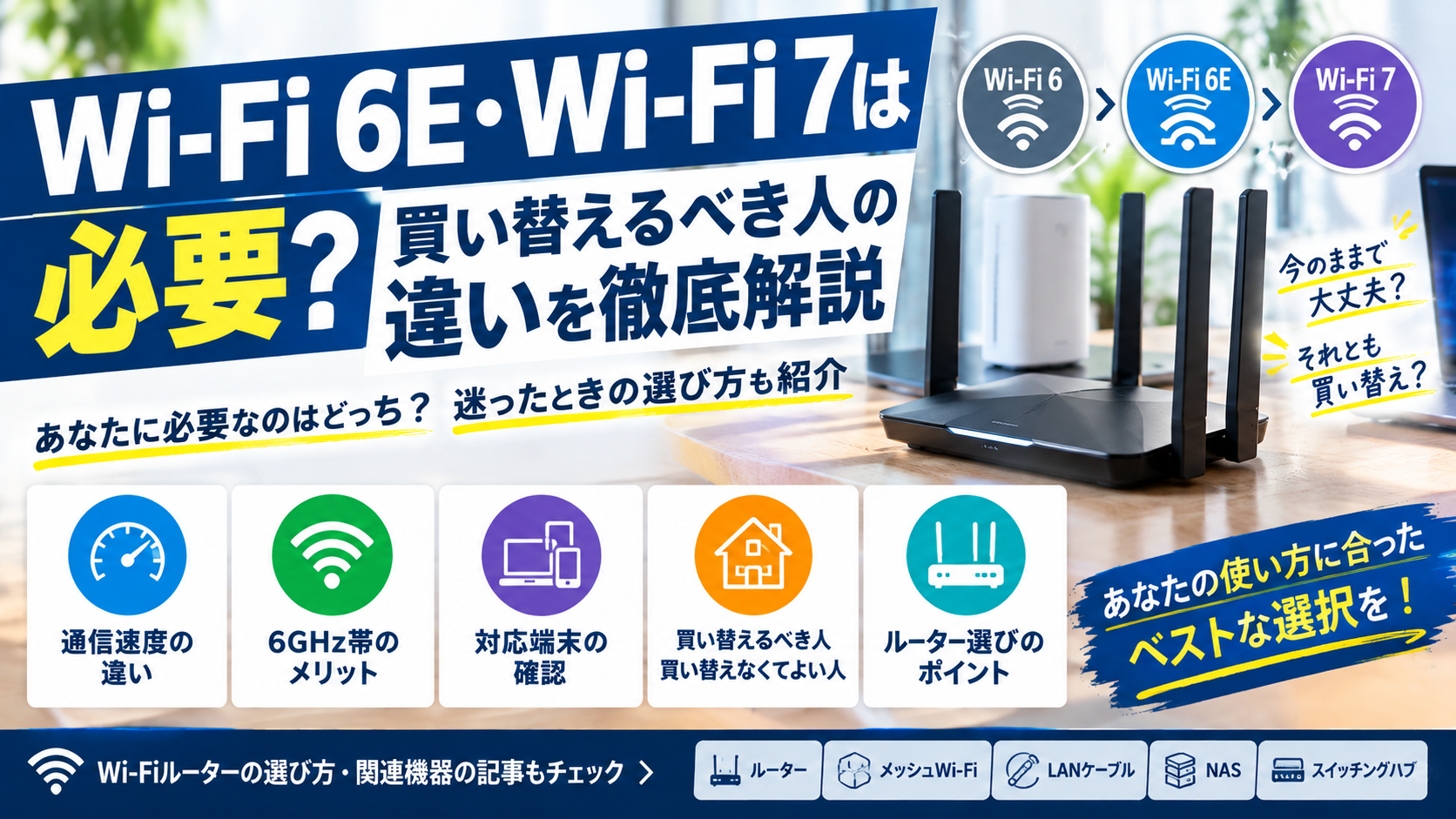
「Wi-Fi 6EとWi-Fi 7は何が違うの?」
「今使っているWi-Fiルーターから買い替える必要はある?」
「新しい規格に対応したルーターを購入すれば、インターネットは速くなる?」
Wi-Fiルーターを買い替える際、Wi-Fi 6・Wi-Fi 6E・Wi-Fi 7の違いが気になる方も多いのではないでしょうか。
結論からいうと、現在のWi-Fiに不満がなければ、無理に最新規格へ買い替える必要はありません。 ただし、対応端末を使っている人や、通信の混雑、大容量ファイルの転送、複数端末の同時利用に悩んでいる人は、新しいルーターを検討する価値があります。
この記事では、Wi-Fi 6EとWi-Fi 7の違い、買い替えを判断するポイント、おすすめのWi-Fiルーターを具体的な商品名とともに紹介します。
※本記事にはアフィリエイト広告を含みます。
Wi-Fi 6E・Wi-Fi 7は必要?最初に結論
まずは、利用状況ごとにおすすめの選択肢を整理しましょう。
| 利用状況 | おすすめの選択 |
|---|---|
| Web閲覧やメールが中心 | 現在のルーターを継続 |
| 動画視聴や一般的な在宅ワーク | Wi-Fi 6も有力候補 |
| 周囲のWi-Fiとの電波干渉が気になる | Wi-Fi 6E・Wi-Fi 7を検討 |
| Wi-Fi 7対応のPCやスマホを使っている | Wi-Fi 7を検討 |
| NASやPC間で大容量データを転送する | Wi-Fi 7や高速有線LANを検討 |
| 家族が複数の端末を同時に使う | ルーターの性能と設置環境を確認 |
| 家の一部で電波が弱い | メッシュWi-Fiや設置場所の改善も検討 |
大切なのは、最新規格を購入することではなく、今の不満を解決できる製品を選ぶことです。
ルーターを買い替えても、契約回線や接続端末がボトルネックになっている場合は、期待したほど速度が上がらないことがあります。
Wi-Fi 6・Wi-Fi 6E・Wi-Fi 7の違い
Wi-Fi 6EとWi-Fi 7の主な違いは、利用できる周波数帯と通信機能です。
Wi-Fi 6:一般的な家庭利用に適した規格
Wi-Fi 6は、IEEE 802.11axに基づく規格です。2.4GHz帯と5GHz帯を利用し、複数端末が接続する環境での通信効率などが改善されています。
動画視聴、オンライン会議、Web閲覧、一般的な在宅ワークなどで使いやすく、現在も有力な選択肢です。
今のルーターで速度や安定性に不満がなければ、規格が古いという理由だけで買い替える必要はありません。
Wi-Fi 6E:6GHz帯を利用できる
Wi-Fi 6Eは、Wi-Fi 6の技術をベースに6GHz帯を利用できるようにした規格です。
6GHz帯を利用できる対応ルーターと端末の組み合わせなら、周囲のWi-Fiが多い環境で、混雑の影響を抑えられる可能性があります。
ただし、6GHz帯は壁や障害物の影響を受けることもあるため、家の隅々まで電波が届くとは限りません。
また、ルーターだけでなく、PCやスマートフォンも6GHz帯に対応している必要があります。
Wi-Fi 7:高速通信と新しい通信機能に対応
Wi-Fi 7は、IEEE 802.11beに基づく規格です。
対応製品では、最大320MHz幅のチャネルやMLO(マルチリンクオペレーション)などの機能を利用できます。
MLOは、複数の周波数帯やリンクを組み合わせて通信効率や安定性を高めるための技術です。
対応端末を利用し、大容量ファイルの転送や複数端末の通信を行う環境では、メリットを得られる可能性があります。
ただし、Wi-Fi 7対応ルーターを購入しただけで、すべての端末がWi-Fi 7の機能を使えるようになるわけではありません。
Wi-Fi 6EとWi-Fi 7を比較
| 比較項目 | Wi-Fi 6 | Wi-Fi 6E | Wi-Fi 7 |
|---|---|---|---|
| 規格 | 802.11ax | 802.11ax | 802.11be |
| 2.4GHz帯 | 対応 | 対応 | 対応 |
| 5GHz帯 | 対応 | 対応 | 対応 |
| 6GHz帯 | 非対応 | 対応 | 対応 |
| 最大チャネル幅 | 160MHz | 160MHz | 320MHz |
| 主な特徴 | 通信効率の改善 | 6GHz帯の利用 | MLOなどの新機能 |
| 向いている人 | 一般的な家庭利用 | 6GHz帯を活用したい人 | 新機能や高速通信を重視する人 |
※規格上の主な特徴を比較したものです。実際に使える機能や速度は、ルーターと端末の仕様、設置環境、地域の電波規制などによって異なります。
おすすめWi-Fiルーター5選
ここからは、買い替えを検討している方に向けて、具体的な製品を紹介します。
Wi-Fi 7対応モデルを中心に、価格と性能のバランス、6GHz帯の活用、高速な有線接続など、選ぶ基準が異なる製品をピックアップしました。
1.TP-Link Archer BE400:Wi-Fi 7を手頃に導入したい人
おすすめ:初めてWi-Fi 7対応ルーターを購入する人
TP-Link Archer BE400は、Wi-Fi 7に対応したデュアルバンドルーターです。
5GHz帯と2.4GHz帯を利用し、MLOなどのWi-Fi 7機能に対応しています。2.5Gbps対応のWANポートとLANポートを備えているため、対応する光回線や有線機器を組み合わせたい人にも候補になります。
- Wi-Fi 7に対応
- 2.5Gbps対応のWAN・LANポートを搭載
- アプリを使った設定・管理に対応
- 6GHz帯は利用できないデュアルバンドモデル
6GHz帯を使うことよりも、Wi-Fi 7対応と高速な有線接続を重視する人に向いています。
Amazonで商品を確認する:


2.TP-Link Archer BE450:高速な有線接続も重視したい人
おすすめ:高速な光回線や有線機器も活用したい人
TP-Link Archer BE450は、Wi-Fi 7に対応したデュアルバンドルーターです。
10Gbps対応のWAN/LANポートと2.5Gbps対応のWAN/LANポートを備えており、高速な有線ネットワークを構築したい場合に検討できます。
- Wi-Fi 7に対応
- 10Gbps対応ポートを搭載
- 2.5Gbps対応ポートを搭載
- MLOなどの機能に対応
ただし、10Gbps対応ポートがあっても、契約回線や接続先の機器が対応していなければ、その速度を活用できません。
PCやNASなども含めてネットワーク全体を高速化したい人に適した候補です。
Amazonで商品を確認する:


3.TP-Link Archer BE550:6GHz帯も使いたい人
おすすめ:Wi-Fi 7の機能と6GHz帯を重視する人
TP-Link Archer BE550は、2.4GHz帯・5GHz帯・6GHz帯を利用できるトライバンドWi-Fi 7ルーターです。
MLOに対応し、2.5Gbps対応のポートを複数備えています。Wi-Fi 7対応端末を使い、無線通信と有線接続の両方を強化したい場合に候補になります。
- Wi-Fi 7対応のトライバンドモデル
- 6GHz帯を利用可能
- 2.5Gbps対応ポートを5基搭載
- 対応機器と組み合わせてメッシュWi-Fiを構築可能
6GHz帯を活用するには、PCやスマートフォンなど接続端末側の対応も必要です。また、6GHz帯は壁などの影響を受けるため、設置場所も考慮しましょう。
Amazonで商品を確認する:


4.ASUS RT-BE92U:高性能なネットワーク環境を構築したい人
おすすめ:Wi-Fi 7と高速有線LANをまとめて強化したい人
ASUS RT-BE92Uは、Wi-Fi 7に対応したトライバンドルーターです。
6GHz帯・5GHz帯・2.4GHz帯に対応し、10Gbps対応ポートと2.5Gbps対応ポートを搭載しています。
- Wi-Fi 7対応
- 6GHz帯を利用可能
- 10Gbps対応WAN/LANポートを搭載
- 2.5Gbps対応の有線LANポートを複数搭載
- ASUSのAiMeshに対応
複数の有線機器を接続したい人や、対応端末を使ってネットワーク全体の性能を高めたい人に向いています。
一方、Web閲覧や動画視聴が中心なら、ここまでの性能が必要ない場合もあります。予算と利用目的を照らし合わせて選びましょう。
Amazonで商品を確認する:


5.TP-Link Archer BE700:6GHz帯と10Gbps接続を重視する人
おすすめ:高速通信と将来の拡張性を重視する人
TP-Link Archer BE700は、6GHz帯に対応したトライバンドWi-Fi 7ルーターです。10Gbps対応のWANポートと2.5Gbps対応のLANポートを備えています。
- Wi-Fi 7対応のトライバンドモデル
- 6GHz帯を利用可能
- 10Gbps対応WANポートを搭載
- 2.5Gbps対応LANポートを搭載
- MLOなどのWi-Fi 7機能に対応
高速な回線や対応端末を活用し、将来のネットワーク拡張も視野に入れている人に向いています。
ただし、Wi-Fiの最大速度は理論値であり、実際の通信速度を保証するものではありません。購入前に必要なポート数や設置環境を確認してください。
Amazonで商品を確認する:


※商品仕様や販売状況は変更される場合があります。購入前にAmazonの商品ページとメーカー公式仕様をご確認ください。
おすすめルーターの選び方を比較
| 製品 | 主な特徴 | 向いている人 |
|---|---|---|
| TP-Link Archer BE400 | Wi-Fi 7・デュアルバンド | Wi-Fi 7を比較的手軽に導入したい人 |
| TP-Link Archer BE450 | 10Gbps対応ポート搭載 | 高速な有線接続も重視する人 |
| TP-Link Archer BE550 | 6GHz対応・トライバンド | 6GHz帯も活用したい人 |
| ASUS RT-BE92U | Wi-Fi 7・高速有線LAN | 有線機器も多く高性能を求める人 |
| TP-Link Archer BE700 | 6GHz対応・10Gbpsポート | 高速通信と拡張性を重視する人 |
この中から選ぶなら、まずは利用目的を決めましょう。
- Wi-Fi 7を導入したい: Archer BE400
- 有線LANの高速化もしたい: Archer BE450
- 6GHz帯を活用したい: Archer BE550
- 高性能なネットワークを構築したい: ASUS RT-BE92U
- 6GHz帯と10Gbps接続を重視したい: Archer BE700
なお、Wi-Fi 7対応製品でも、デュアルバンドとトライバンドでは利用できる周波数帯が異なります。「Wi-Fi 7対応」という表示だけでなく、6GHz帯の有無や有線LANポートの仕様も確認してください。
Wi-Fi 6Eへ買い替えるべき人
周囲のWi-Fiとの電波干渉が気になる人
集合住宅など、周囲にWi-Fiネットワークが多い環境では、電波の混雑が通信に影響する場合があります。
Wi-Fi 6E対応ルーターと対応端末を組み合わせれば、6GHz帯を利用できる可能性があります。
ただし、通信が遅い原因が回線や設置場所にある場合は、買い替えだけでは改善しないことがあります。
6GHz帯対応のPCやスマホを使っている人
すでにWi-Fi 6E対応端末を使っているなら、対応ルーターを導入することで6GHz帯を活用できます。
一方、Wi-Fi 6までしか対応していない端末では、6GHz帯を利用できません。購入前に端末の仕様表を確認しましょう。
Wi-Fi 7の機能までは必要ない人
6GHz帯を利用したいものの、Wi-Fi 7の新機能を特に必要としていない場合は、Wi-Fi 6Eも選択肢になります。
ただし、Wi-Fi 6E対応製品は機種によって販売状況や価格が異なるため、Wi-Fi 7対応製品も含めて比較するのがおすすめです。
Wi-Fi 7へ買い替えるべき人
Wi-Fi 7対応端末を使っている人
Wi-Fi 7の機能を活用するには、ルーターだけでなく端末側の対応も重要です。
Wi-Fi 7対応のPCやスマートフォンを使っているなら、対応ルーターを導入するメリットを得られる可能性があります。
大容量ファイルを頻繁に転送する人
動画素材や写真データ、仕事のファイルなどを頻繁に転送する場合は、高速なネットワーク環境が役立つ可能性があります。
ただし、NASやPCの有線LAN速度、ストレージの性能、電波状況も転送速度に影響します。ルーターだけを交換すれば必ず速くなるわけではありません。
家族が複数の端末を同時に使う人
家族が動画視聴、オンライン会議、ゲームなどを同時に行う場合は、ルーターの処理能力や通信効率も重要です。
Wi-Fi 7が役立つ場合はありますが、端末数だけで必要な規格が決まるわけではありません。現在のルーターの性能と通信状況を確認しましょう。
Wi-Fiルーターを買い替えても速くならないケース
新しいルーターを購入する前に、通信が遅くなる原因を確認しておきましょう。
インターネット回線そのものが遅い
契約回線やプロバイダー、時間帯の混雑などが原因の場合、ルーターを交換しても速度が大きく改善しないことがあります。
まずは有線接続とWi-Fi接続の速度を比較し、原因を切り分けてみましょう。
ルーターの設置場所が悪い
ルーターを床や棚の奥、金属製家具の近くなどに置くと、電波が届きにくくなる場合があります。
買い替える前に、なるべく開けた場所で、床から少し高い位置に設置してみるのも方法です。
接続端末が新しい規格に対応していない
Wi-Fi 7対応ルーターを購入しても、Wi-Fi 6対応端末が自動的にWi-Fi 7の機能を使えるようになるわけではありません。
新しい規格を活用するには、接続する端末側の対応状況も確認する必要があります。
家の広さや壁が原因で電波が弱い
広い家や複数階の住宅では、ルーター1台だけでは電波が届きにくい場所ができる場合があります。
その場合は、高性能なルーターへの買い替えだけでなく、メッシュWi-Fiやアクセスポイントの設置も検討しましょう。
Wi-Fiルーターと一緒に見直したいネットワーク機器
メッシュWi-Fi
家の中に電波が届きにくい場所がある場合に検討したい選択肢です。
複数の機器で通信エリアを構成するため、広い住宅や複数階の家などで役立つ場合があります。購入時は、既存ルーターとの互換性やメッシュ対応規格を確認しましょう。
LANケーブル
高速な有線通信を利用したい場合は、LANケーブルの規格も確認しましょう。
ただし、ケーブルを交換するだけで必ず速度が上がるわけではありません。ルーターやPC、スイッチングハブなど、接続する機器の対応速度も重要です。
スイッチングハブ
PC、NAS、ゲーム機など有線接続する機器が多い場合に便利です。
高速なネットワークを構築したい場合は、1GbE・2.5GbE・10GbEなどの対応速度を確認しましょう。
NAS
写真、動画、仕事のファイルなどを家庭内で保存・共有したい場合に検討できる機器です。
大容量データを転送する場合は、NAS本体の性能と有線LANの速度も重要になります。
よくある質問
Q.Wi-Fi 6EとWi-Fi 7なら、どちらを買うべきですか?
6GHz帯を使いたいものの、Wi-Fi 7の機能を必要としていない場合はWi-Fi 6Eも候補になります。対応端末があり、高速通信やMLOなどの機能を活用したい場合はWi-Fi 7を検討しましょう。価格差と必要な機能を比較して選ぶことが重要です。
Q.Wi-Fi 7のルーターなら古いスマホも使えますか?
一般的に、Wi-Fi 7対応ルーターは旧世代のWi-Fi端末との互換性を備えています。ただし、古い端末ではWi-Fi 7の新機能や6GHz帯を利用できない場合があります。購入する製品の対応仕様を確認してください。
Q.Wi-Fi 7にすればオンラインゲームの遅延はなくなりますか?
いいえ。遅延は回線、ゲームサーバー、通信経路、電波環境など複数の要因で発生します。Wi-Fi 7で改善する場合はありますが、遅延がなくなることを保証するものではありません。有線LAN接続も比較してみましょう。
Q.今のWi-Fiルーターが正常なら買い替えなくてもよいですか?
通信速度や安定性に不満がなく、必要な機器を問題なく接続できているなら、急いで買い替える必要はありません。ただし、メーカーのサポート状況やセキュリティ更新については確認しておきましょう。
Q.Wi-Fi 7対応ルーターなら必ずインターネットが速くなりますか?
必ず速くなるとは限りません。実際の速度は、契約回線、ルーターの設置場所、端末の対応状況、建物の構造、接続先のサーバーなどによって変わります。
まとめ:Wi-Fi 6E・Wi-Fi 7は必要性を見極めて選ぼう
Wi-Fi 6EとWi-Fi 7は、通信環境を改善するための選択肢ですが、すべての人に買い替えが必要なわけではありません。
今回のポイントをまとめます。
- 現在の通信に不満がなければ、無理に買い替えなくてもよい
- 6GHz帯を利用したいなら、Wi-Fi 6Eや6GHz対応のWi-Fi 7を検討する
- 対応端末があり、新しい通信機能を活用したいならWi-Fi 7が候補になる
- 高速な回線を活用するなら、WAN・LANポートの対応速度も確認する
- 電波が届きにくい場合は、設置場所やメッシュWi-Fiも見直す
初めてWi-Fi 7を導入するなら、価格と必要な機能を比較して選ぶことが大切です。 6GHz帯が必要なのか、高速な有線接続も必要なのかを整理すれば、製品を絞り込みやすくなります。
最新規格という理由だけで高価な製品を選ぶのではなく、自宅の回線・端末・間取りに合ったルーターを選びましょう。
WorkGear Labでは、Wi-Fiルーターやネットワーク機器、PC周辺機器の選び方も紹介しています。自分の利用環境に合った製品を選び、快適なネットワーク環境を整えていきましょう。
WorkGear LabのPC環境関連記事
【BENQモニターおすすめ7選|内部リンク】
BenQモニターおすすめ7選 仕事・在宅ワーク・ゲームにおすすめの人気モデルを徹底比較 | WorkGear Lab
【モニターアームおすすめ7選|内部リンク】
モニターアームおすすめ7選 デスクを広く使える人気モデルを比較 | WorkGear Lab
【モニターライトおすすめ7選|内部リンク】
モニターライトおすすめ7選 デスクをすっきり快適にする人気モデルを厳選 | WorkGear Lab
【キーボードおすすめ7選|内部リンク】
キーボードおすすめ7選 仕事・在宅ワーク・デスク環境におすすめのモデルを厳選 | WorkGear Lab
【トラックボールマウスおすすめ7選|内部リンク】
トラックボールマウスおすすめ7選 長時間PC作業を快適にする人気モデルを比較 | WorkGear Lab
【デスクマットおすすめ7選|内部リンク】
デスクマットおすすめ7選 PCデスクを快適&おしゃれにする人気モデルを比較 | WorkGear Lab
【Webカメラおすすめ7選|内部リンク】
Web会議用マイクおすすめ7選 PC・テレワークで声を聞き取りやすくする選び方 | WorkGear Lab
【PCスピーカーおすすめ7選|内部リンク】
PCマイクおすすめ7選 Web会議・在宅ワーク・ゲーム・配信におすすめ | WorkGear Lab
【ヘッドセットおすすめ7選|内部リンク】
Web会議用マイクおすすめ7選 PC・テレワークで声を聞き取りやすくする選び方 | WorkGear Lab
【USBハブおすすめ7選|内部リンク】
USBハブ・電源タップおすすめ7選 PC・モニター周りの配線をスッキリ整理 | WorkGear Lab
【電源タップおすすめ7選|内部リンク】
USBハブ・電源タップおすすめ7選 PC・モニター周りの配線をスッキリ整理 | WorkGear Lab
【ノートPCスタンドおすすめ7選|内部リ
ノートPCスタンドおすすめ7選 在宅ワーク・ブログ・仕事に便利な人気モデルを徹底比較 | WorkGear Lab
Amazonアソシエイトについて
※本記事にはAmazonアソシエイト・プログラムのリンクが含まれています。
※商品の価格・在庫・仕様・販売状況は変更される場合があります。購入前にAmazonの商品ページで最新情報をご確認ください。
コメント