
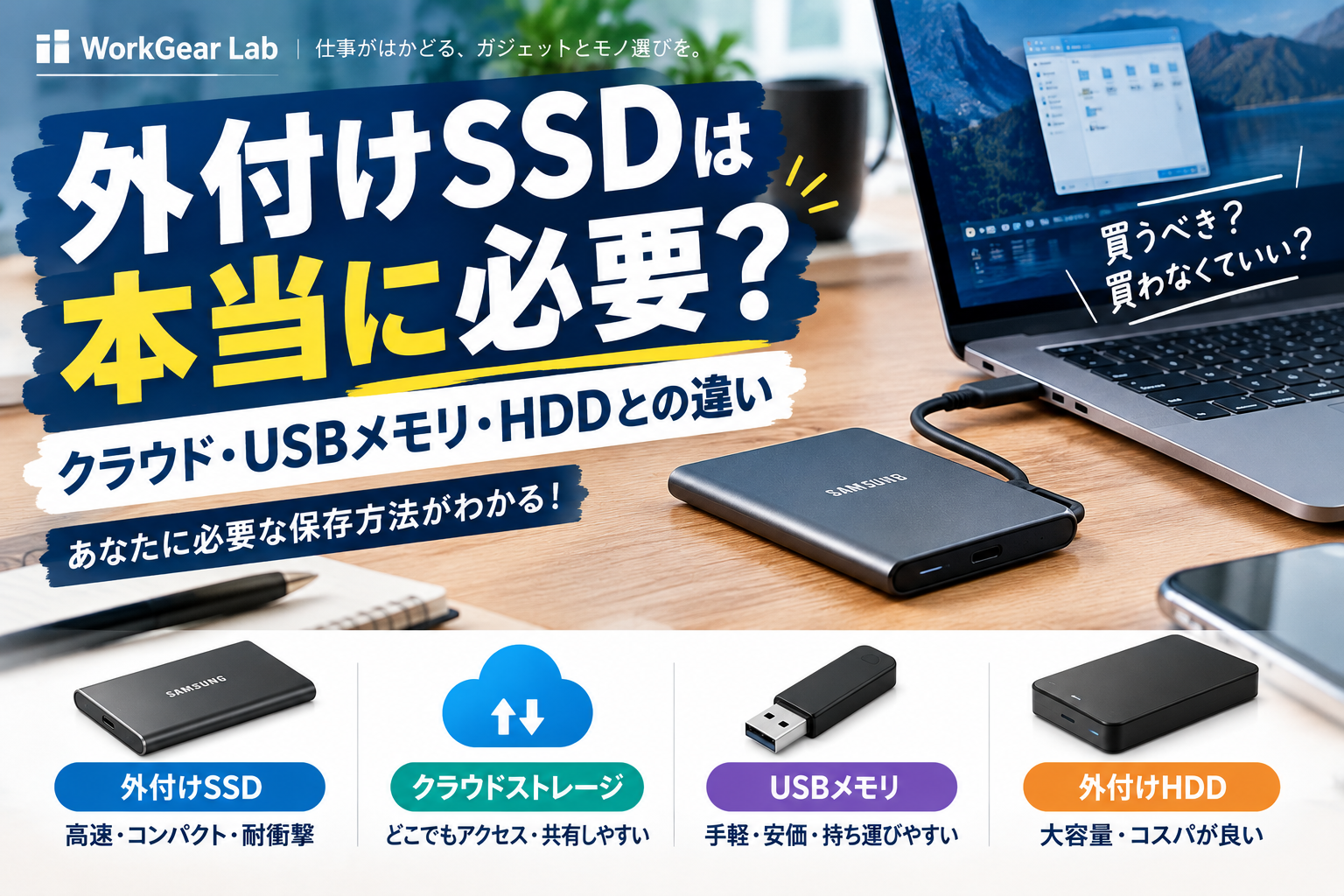
「パソコンの容量が足りなくなってきたけれど、外付けSSDを買うべき?」
「Google DriveやOneDriveがあれば、外付けSSDはいらないのでは?」
「USBメモリや外付けHDDでは駄目なの?」
外付けSSDを検討していると、このような疑問が出てくるのではないでしょうか。
結論からいうと、外付けSSDは、すべての人に必要な製品ではありません。
書類や小さなファイルが中心で、クラウドストレージやパソコン本体の容量に余裕があるなら、無理に購入する必要はありません。
一方、写真や動画を大量に保存する人、パソコンの空き容量が少ない人、大きなファイルを頻繁に移動する人には、外付けSSDが便利な選択肢になります。
この記事では、外付けSSDが必要な人・不要な人、クラウドやUSBメモリとの違い、購入前に確認したいポイントを解説します。
※本記事にはアフィリエイトリンクが含まれます。商品仕様や販売状況は変更される場合があるため、購入前に販売ページとメーカー公式情報をご確認ください。
1. 外付けSSDは本当に必要?まずは結論
外付けSSDを買うべきかどうかは、保存したいデータの量と使い方で判断できます。
| 使用状況 | 外付けSSDの必要性 |
|---|---|
| WordやExcelなどの書類が中心 | 必要性は低め |
| クラウドの容量に余裕がある | 急いで買う必要はない |
| PCの空き容量が少ない | 購入を検討する価値あり |
| 写真や動画を大量に保存する | 有力な選択肢 |
| 大きなファイルを頻繁に移動する | 便利になりやすい |
| 動画編集などで大容量データを扱う | 高速なモデルが候補 |
| PCのデータを別の場所にも保存したい | バックアップ先の候補 |
重要なのは、外付けSSDを買うこと自体を目的にしないことです。
容量不足を解消したいのか、データを持ち運びたいのか、バックアップを取りたいのか。目的によって、適した製品は変わります。
2. 外付けSSDが必要な人・不要な人
外付けSSDが必要になりやすい人
① パソコンの空き容量が少なくなっている人
写真や動画、ダウンロードしたファイルが増えると、PC本体のストレージが圧迫されます。
空き容量が少ない状態では、ファイルの保存先を考えたり、不要なデータを整理したりする手間も増えます。
外付けSSDに移せるデータを整理すれば、PC本体の空き容量を確保しやすくなります。
ただし、Windowsやアプリケーションの動作に必要なファイルを、むやみに外付けSSDへ移動するのは避けましょう。
② 写真や動画をたくさん保存する人
スマートフォンで撮影した写真や動画、デジタルカメラのデータなどは、数が増えるほど必要な容量も大きくなります。
外付けSSDなら、PCに接続してデータを保存したり、別の対応機器へ移動したりできます。
特に、大きな動画ファイルを扱う人や、複数のPCで同じ素材を利用する人には便利です。
③ 大きなファイルを頻繁に移動する人
仕事で大量の資料を扱う人や、動画・画像編集を行う人にも外付けSSDは向いています。
クラウド経由でファイルをやり取りする場合、アップロードやダウンロードに時間がかかることがあります。
外付けSSDなら、インターネット回線を経由せず、接続した機器との間でデータをやり取りできます。
ただし、実際の転送速度はSSD本体だけでなく、PC側のUSB規格、ケーブル、ファイルの種類などにも左右されます。
④ PCの買い替えやデータ移行を予定している人
新しいPCへ写真や書類などを移したい場合にも、外付けSSDは選択肢になります。
必要なファイルをまとめて保存しておけば、対応するPCへ接続してデータを移せます。
ただし、アプリケーションやOSの設定まで完全に移行できるわけではありません。ソフトウェアの再インストールや設定の引き継ぎが必要になる場合があります。
外付けSSDがなくても困りにくい人
① 書類や小さなファイルが中心の人
Word、Excel、PDFなどの書類を中心に扱うなら、必要な保存容量は比較的小さく済むことがあります。
PC本体の空き容量に余裕があり、クラウドにも十分な空きがあるなら、外付けSSDを購入する必要性は高くありません。
② クラウドストレージで十分な人
Google Drive、OneDrive、Dropboxなどを使っていて、容量や料金に不満がないなら、無理に外付けSSDを追加する必要はありません。
ファイルを複数の端末から利用したい、他人と共有したいといった用途では、クラウドのほうが便利な場合があります。
③ 保存したいデータがほとんどない人
PCの容量に余裕があり、外付けに移したいデータも少ない場合、購入しても使う機会が限られる可能性があります。
まずはPCのストレージ使用量を確認し、本当に保存先が必要なのかを考えてみましょう。
3. 外付けSSDとクラウドストレージの違い
外付けSSDとクラウドストレージは、どちらもデータを保存するために使えますが、得意な用途が異なります。
| 比較項目 | 外付けSSD | クラウドストレージ |
|---|---|---|
| 保存場所 | 手元の物理デバイス | インターネット上のサービス |
| 初期費用 | 製品の購入費用が必要 | 無料枠があるサービスもある |
| 継続費用 | 通常は容量に応じた月額料金なし | 有料プランでは月額などの料金が発生 |
| データの共有 | デバイスやファイルを受け渡す | リンクや共有機能を利用できる |
| オフライン利用 | 接続できれば利用しやすい | 事前同期などの条件による |
| 大容量データの転送 | PCや接続規格に依存 | 回線速度やサービスの条件に依存 |
| 持ち運び | 物理デバイスを持ち歩く | 対応端末とネット環境があればアクセスしやすい |
| 注意点 | 紛失・故障・破損に注意 | アカウント管理・容量制限・料金に注意 |
外付けSSDが向いているケース
- 大きなファイルを頻繁に読み書きする
- インターネットがない場所でも作業したい
- 月額料金を増やさず保存容量を追加したい
- 手元に保存したデータを管理したい
クラウドストレージが向いているケース
- 複数のPCやスマートフォンから同じファイルを使いたい
- 家族や仕事相手とデータを共有したい
- デバイスの故障時にも、別の端末からファイルへアクセスしたい
- 物理デバイスを持ち運びたくない
クラウドと外付けSSDは、どちらか一方だけを選ばなければならないわけではありません。
普段使うファイルはクラウドで同期し、大容量の動画やローカルで扱いたいデータは外付けSSDに保存するなど、併用する方法もあります。
なお、クラウドの同期機能は、誤って削除したファイルや変更内容まで同期してしまう場合があります。大切なデータは、同期だけでなく、別の場所にも独立したバックアップを作っておくと安心です。
4. 外付けSSD・USBメモリ・外付けHDDはどれがいい?
外付けSSDを検討するときは、USBメモリや外付けHDDも比較しておきましょう。
| 比較項目 | 外付けSSD | USBメモリ | 外付けHDD |
|---|---|---|---|
| 得意な用途 | 大容量データの保存・転送 | 小さなファイルの受け渡し | 大容量データの保管 |
| 持ち運び | 小型モデルが多い | 非常に小型 | SSDより大きい製品が多い |
| 転送速度 | 高速な製品が多い | 製品による差が大きい | SSDより遅い傾向 |
| 容量の選択肢 | 大容量モデルもある | 小〜中容量が中心の製品も多い | 大容量モデルを選びやすい |
| 衝撃への注意 | フラッシュメモリー式だが落下や破損には注意 | 小型だが紛失しやすい | 内部に可動部がある製品は衝撃に注意 |
| 向いている人 | 頻繁にデータを扱う人 | 書類などを手軽に渡したい人 | 大量のデータをまとめて保管したい人 |
※表は一般的な傾向です。速度や耐久性は個々の製品の仕様によって異なります。
USBメモリで十分な人
書類やPDFを別のPCへ移す、少量のデータを持ち運ぶといった用途なら、USBメモリで十分な場合があります。
ただし、USBメモリは製品ごとに転送速度や耐久性が異なります。大容量データを頻繁に扱うなら、外付けSSDも比較してみましょう。


外付けHDDが向いている人
大量の写真や動画を保存しておきたい場合、外付けHDDも候補になります。
頻繁に持ち歩く必要がなく、保存容量を重視したいなら、SSDとHDDの価格や容量を比較する価値があります。
ただし、HDDは落下や振動などの影響に注意が必要です。大切なデータを保存する場合は、機器の種類にかかわらず別のバックアップ先を確保しましょう。


5. 外付けSSDを買うなら容量はどれくらい必要?
外付けSSDは、容量が大きいほど便利とは限りません。保存したいデータ量と、今後増える見込みを基準に選びましょう。
| 容量の目安 | 検討したい用途 |
|---|---|
| 500GB前後 | 書類や写真、比較的少量のデータ保存 |
| 1TB | 写真・動画・仕事のファイルなどをまとめて保存 |
| 2TB | 大容量の動画素材、長期間のデータ保存 |
| 4TB以上 | 大規模な動画素材や大量のデータを扱う用途 |
これはあくまで容量選びの目安です。写真や動画のサイズ、保存期間、ファイル形式などによって必要な容量は変わります。
容量を決める3つのポイント
1. 現在のデータ量を確認する
PCのストレージ使用量を確認し、外付けに移したいデータがどれくらいあるかを把握しましょう。
2. 今後増えるデータも考える
写真や動画を継続して保存するなら、現在のデータ量だけでなく、今後増える分も見込んでおくと選びやすくなります。
3. バックアップ用途なら必要容量を計算する
PC全体のバックアップを保存したい場合、対象データの量に加えて、過去のバージョンを残すための余裕も考えましょう。
また、SSDの表示容量と、PC上で表示される使用可能容量は、計算方式などの違いから一致しないことがあります。
6. 外付けSSDを選ぶときに確認したい5つのポイント
① USBの接続規格と実際の転送速度
外付けSSDは、製品によって対応するUSB規格や公称転送速度が異なります。
高速なSSDを購入しても、PC側のUSBポートやケーブルが対応していなければ、期待する速度が出ない場合があります。
購入前に、SSDとPCの両方の仕様を確認してください。
② USB端子と付属ケーブル
USB-C端子の製品でも、付属ケーブルや接続先のポートによって使い勝手が変わります。
PCの端子に合うか、必要なケーブルが付属しているかを確認しましょう。USB-C端子の形状だけで転送速度が決まるわけではありません。
③ 持ち運びやすさと耐久性
外出先で使うなら、本体サイズや重さ、ケースの有無なども確認したいポイントです。
屋外や移動中に使う機会が多い場合は、防塵・防滴性能や耐衝撃性能が明記されているかもチェックしましょう。
ただし、防水・防塵・耐衝撃性能があっても、あらゆる環境で故障しないという意味ではありません。
④ 暗号化やパスワード保護
仕事の資料や個人情報を保存するなら、セキュリティ機能も確認しましょう。
製品によって、パスワード保護や暗号化機能の有無、利用方法が異なります。必要な機能があるか、使用するOSに対応しているかを確認してください。
⑤ 保証とメーカーのサポート
ストレージは長く使うことが多いため、保証期間やサポート情報も重要です。
保証の条件や対象範囲は製品によって異なります。購入時には、販売元とメーカーの案内を確認しておきましょう。
7. 外付けSSDの購入候補
ここでは、外付けSSDを選ぶ際に比較対象になりやすい製品シリーズを紹介します。用途や必要な機能に応じて、容量・速度・価格・保証を比較してください。
Samsung Portable SSD T7シリーズ
一般的なPC用途で、コンパクトな外付けSSDを探している人が比較したいシリーズです。
購入時は容量の違いだけでなく、接続規格、公称転送速度、付属ケーブルなどを確認しましょう。


Samsung Portable SSD T7 Shield
持ち運び時の保護性能を重視する人が比較したいシリーズです。防塵・防滴や耐衝撃の仕様は、製品の型番とメーカー公式情報で確認してください。


SanDisk Extreme Portable SSDシリーズ
外出先での利用や、持ち運びを前提にした製品を探している人の比較候補です。
購入する際は、容量、対応規格、公称速度、保護性能、保証条件を確認しましょう。

Crucial Xシリーズ
PC周辺機器やストレージ製品を比較したい人が候補に入れられるシリーズです。モデルごとに仕様が異なるため、型番を確認してから選んでください。

バッファローのポータブルSSD
国内向けのPC周辺機器を中心に探したい人が比較できる候補です。接続端子、容量、対応OS、保証などを製品ページで確認しましょう。

※上記は製品シリーズの比較候補であり、実機テストによる順位付けではありません。販売状況や製品仕様は変更される可能性があります。
8. 注意:外付けSSDに保存しただけではバックアップとして不十分
外付けSSDを購入する前に、ぜひ知っておきたいことがあります。
それは、外付けSSDにファイルを移しただけでは、必ずしも安全なバックアップにならないということです。
たとえば、PCにあった写真を外付けSSDへ移動し、PC側の写真を削除したとします。
この場合、写真の保存先は外付けSSDの1か所だけです。SSDが故障したり、紛失したりすると、データを失う可能性があります。
大切なデータは、次のように複数の保存先を組み合わせることをおすすめします。
- PC本体:普段使うファイル
- 外付けSSD:追加の保存先や作業用データ
- クラウドや別のストレージ:独立したバックアップ
すべてのデータを複数の場所に保存する必要があるとは限りませんが、失うと困る写真や仕事の資料などは、少なくとも別の場所にもコピーを残しておくと安心です。
また、バックアップ用のSSDは、バックアップが終わった後に取り外して保管する運用も検討できます。常時接続したままでは、誤削除や一部のマルウェアなどの影響がバックアップ側に及ぶ可能性もあります。
9. 外付けSSDに関するよくある質問
Q. 外付けSSDは何年くらい使えますか?
使用頻度や書き込み量、温度、保管環境、製品の品質などによって異なります。一律に「何年使える」とは言い切れません。
長く使う場合も、SSDを唯一の保存先にせず、重要なデータは別の場所にバックアップしておきましょう。
Q. 外付けSSDを常時PCにつないでいても大丈夫?
通常の利用で接続したまま使える製品は多いですが、用途によって運用を分けるとよいでしょう。
作業用なら接続したまま使う方法もあります。一方、バックアップ専用なら、バックアップ後に取り外して保管する方法もあります。
Q. 外付けSSDはスマートフォンでも使えますか?
対応するスマートフォンとSSD、ケーブル、ファイルシステムなどの条件が合えば、利用できる場合があります。
ただし、すべてのスマートフォンがすべてのSSDに対応するわけではありません。USB-C端子があることだけで判断せず、端末メーカーの仕様を確認してください。
Q. 外付けSSDと外付けHDDなら、どちらが壊れにくいですか?
外付けSSDは可動部がないため、一般的には可動部を持つHDDより衝撃に強い設計にしやすい特徴があります。ただし、SSDも電子部品やフラッシュメモリーの故障、コネクターの破損などが起こり得ます。
どちらを選ぶ場合でも、重要なデータは別の保存先にバックアップすることが大切です。
Q. 外付けSSDを買えばPCの動作は速くなりますか?
外付けSSDを接続しただけで、PC全体の動作が必ず速くなるわけではありません。
外付けSSDに保存したファイルの読み書きは高速化する可能性がありますが、PC本体のメモリ不足やCPU性能など、別の原因による遅さは解消しない場合があります。
10. まとめ:外付けSSDは「必要な用途がある人」が買えばいい
外付けSSDは便利な製品ですが、誰にとっても必須というわけではありません。
- 書類中心でPCの空き容量も十分なら、購入を急ぐ必要はない
- 写真・動画・大容量ファイルを扱う人には便利な選択肢
- クラウドは共有や複数端末での利用に向いている
- USBメモリは小さなファイルの受け渡し、外付けHDDは大容量保存の候補になる
- 購入前には容量、接続規格、速度、保護機能、保証を確認する
- 大切なデータは、外付けSSDだけに保存せず別の場所にもバックアップする
迷ったら、まずPCのストレージ使用量と、クラウドの残り容量を確認してみましょう。
そのうえで「容量を増やしたい」「大きなファイルを速く移動したい」「持ち運べる保存先が欲しい」という具体的な目的があるなら、外付けSSDを比較する価値があります。
必要な用途があるかを先に考え、用途に合った容量と性能を選ぶことが、無駄な出費や購入後の後悔を減らすポイントです。
WorkGear LabのPC環境関連記事
【BENQモニターおすすめ7選|内部リンク】
BenQモニターおすすめ7選 仕事・在宅ワーク・ゲームにおすすめの人気モデルを徹底比較 | WorkGear Lab
【モニターアームおすすめ7選|内部リンク】
モニターアームおすすめ7選 デスクを広く使える人気モデルを比較 | WorkGear Lab
【モニターライトおすすめ7選|内部リンク】
モニターライトおすすめ7選 デスクをすっきり快適にする人気モデルを厳選 | WorkGear Lab
【キーボードおすすめ7選|内部リンク】
キーボードおすすめ7選 仕事・在宅ワーク・デスク環境におすすめのモデルを厳選 | WorkGear Lab
【トラックボールマウスおすすめ7選|内部リンク】
トラックボールマウスおすすめ7選 長時間PC作業を快適にする人気モデルを比較 | WorkGear Lab
【デスクマットおすすめ7選|内部リンク】
デスクマットおすすめ7選 PCデスクを快適&おしゃれにする人気モデルを比較 | WorkGear Lab
【Webカメラおすすめ7選|内部リンク】
Web会議用マイクおすすめ7選 PC・テレワークで声を聞き取りやすくする選び方 | WorkGear Lab
【PCスピーカーおすすめ7選|内部リンク】
PCマイクおすすめ7選 Web会議・在宅ワーク・ゲーム・配信におすすめ | WorkGear Lab
【ヘッドセットおすすめ7選|内部リンク】
Web会議用マイクおすすめ7選 PC・テレワークで声を聞き取りやすくする選び方 | WorkGear Lab
【USBハブおすすめ7選|内部リンク】
USBハブ・電源タップおすすめ7選 PC・モニター周りの配線をスッキリ整理 | WorkGear Lab
【電源タップおすすめ7選|内部リンク】
USBハブ・電源タップおすすめ7選 PC・モニター周りの配線をスッキリ整理 | WorkGear Lab
【ノートPCスタンドおすすめ7選|内部リ
ノートPCスタンドおすすめ7選 在宅ワーク・ブログ・仕事に便利な人気モデルを徹底比較 | WorkGear Lab
Amazonアソシエイトについて
※本記事にはAmazonアソシエイト・プログラムのリンクが含まれています。
※商品の価格・在庫・仕様・販売状況は変更される場合があります。購入前にAmazonの商品ページで最新情報をご確認ください。
コメント