
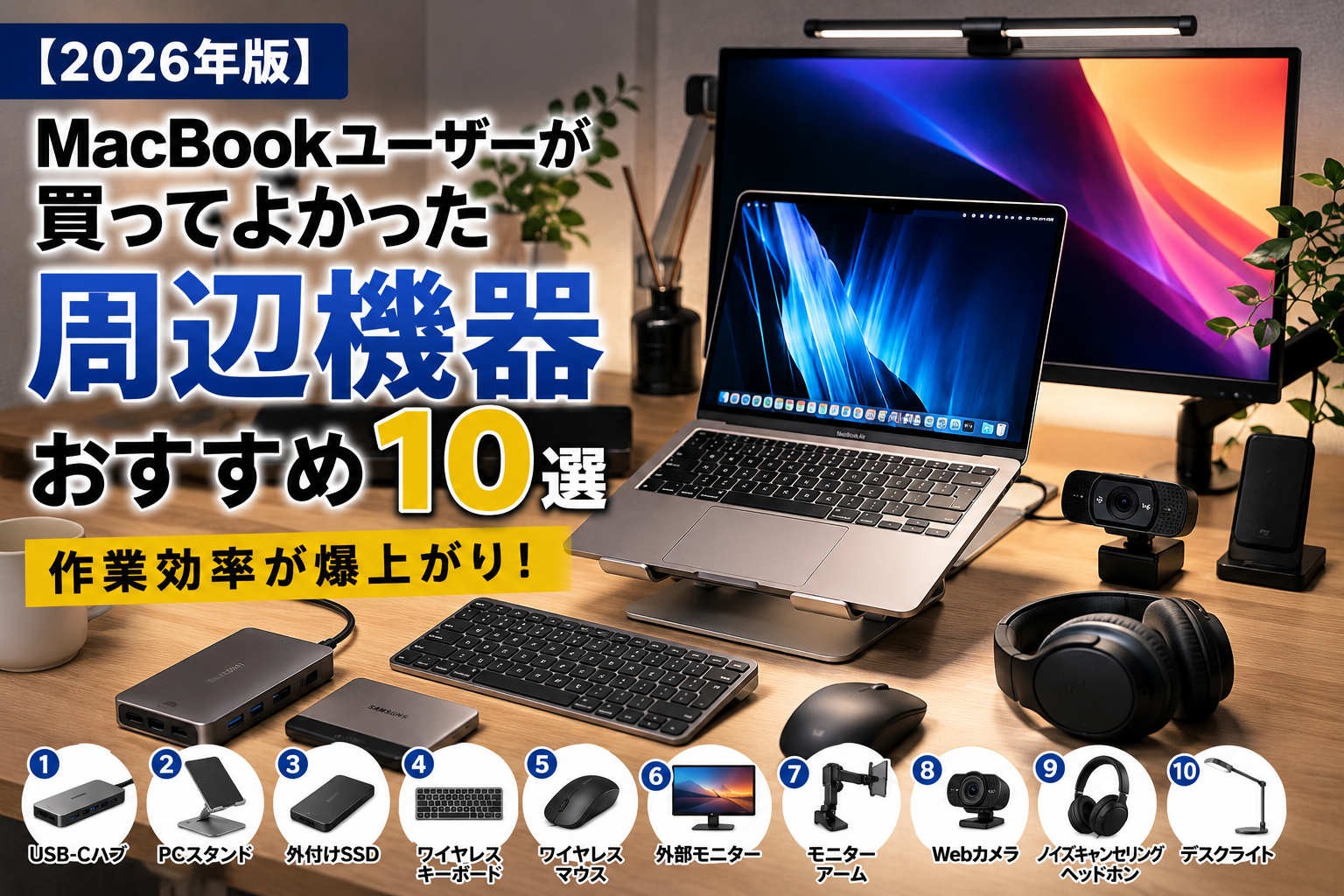
MacBookを使い始めると、こんな悩みありませんか?
「USBポート足りない…」
「姿勢悪くて肩こりヤバい…」
「作業効率が悪い…」
「もっと快適な環境にしたい」
正直、
MacBookって本体性能は神レベルなんですが、
“周辺機器がないと本領発揮できない”
んですよね。
私自身、
MacBookを使い始めた頃は、
そのまま机に置いて作業。
猫背。
肩こり。
配線ぐちゃぐちゃ。
作業効率も最悪でした。
でも。
周辺機器を少しずつ揃えたことで、
作業スピードも、
集中力も、
快適さも、
かなり変わりました。
特に在宅ワークや副業をしている人は、
環境を整えるだけで、
生産性が本当に変わります。
この記事では、
MacBookユーザーが本当に買ってよかった周辺機器
を厳選して紹介します。
実際に人気が高く、
Amazonでも評価が高いもの中心です。
MacBook Air / Pro 両方対応なので、
ぜひ参考にしてください。
MacBook周辺機器を選ぶポイント
まず最初に。
MacBook周辺機器って、
適当に買うと結構後悔します。
なので選ぶ基準を先に紹介します。
① USB-C対応か
MacBookは基本的にUSB-C。
なので、
変換が必要な機器より、
最初からUSB-C対応の方が快適です。
配線もスッキリします。
② デスク環境に合うか
意外と大事。
サイズ感が合わないと、
デスクがごちゃつきます。
在宅ワークなら特に重要。
③ 作業効率が上がるか
ここ重要。
「なんとなく便利そう」
ではなく、
時間を節約できるか
で選ぶのがおすすめです。
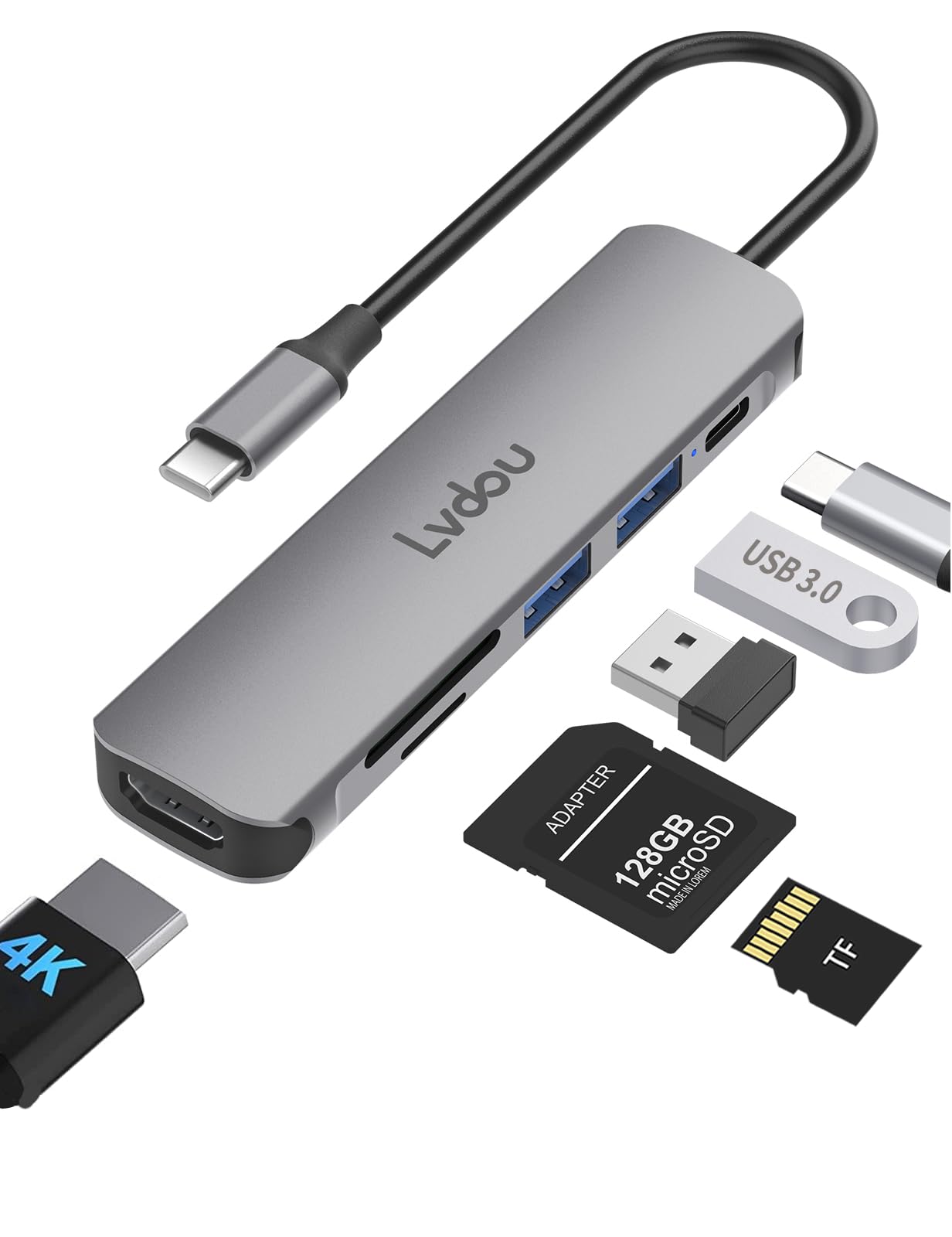
1. USB-Cハブ(最優先レベル)
なぜ必要?
MacBookあるあるですが、
ポート足りません(笑)
SDカード。
HDMI。
USB。
外付けSSD。
全部繋ぐと詰みます。
そこで必須なのが、
USB-Cハブ。
これ1つでかなり快適になります。
おすすめポイント
 HDMI接続可能
USB増設
SDカード対応
デスクがスッキリ
動画編集。
副業。
ブログ。
リモートワーク。
全部相性◎。
特にMacBook初心者は、
最初に買うべきレベルです。
こんな人におすすめ
・MacBook初心者
・在宅ワークしてる
・外部モニター使う
・配線整理したい
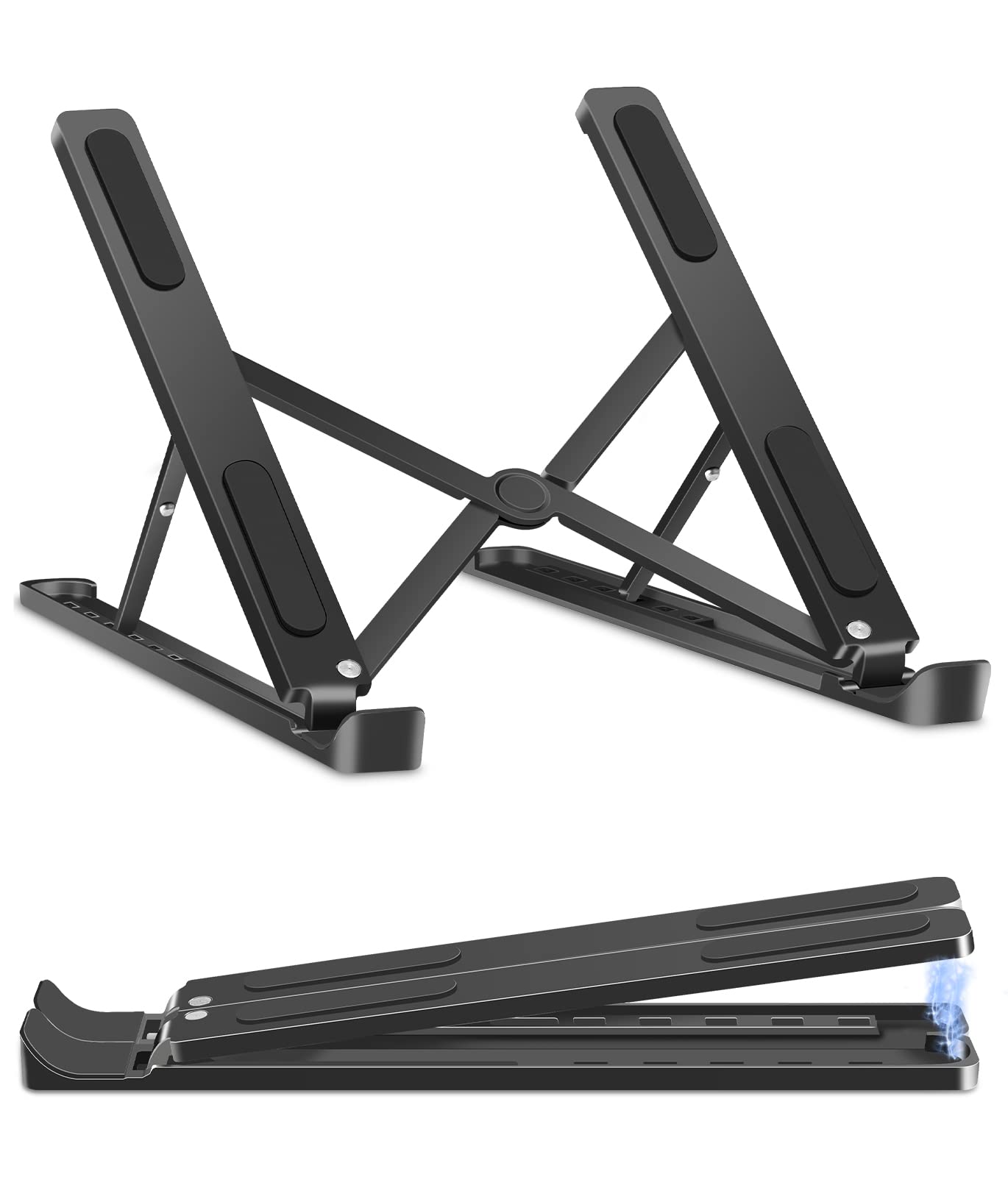
2. ノートPCスタンド(肩こり対策)
これ。
本当に早く買えば良かった。
MacBookを机に直置きすると、
姿勢終わります。
首が前に出る。
肩こり。
腰痛。
集中力低下。
全部起こります。
そこでおすすめなのが、
ノートPCスタンド。
目線が上がるので、
姿勢がかなりラク。
しかも、
デスクがおしゃれになります(笑)
メリット
猫背改善
首・肩こり軽減
デスクがおしゃれ
放熱性UP
在宅ワーク勢は、
本当におすすめ。
こんな人向け
・肩こりが辛い
・長時間作業する
・デスク環境を整えたい
3. 外付けSSD(Mac容量不足対策)
MacBook、
容量問題ありますよね。
特に動画。
画像。
資料。
副業データ。
気づくとパンパン。
そこで便利なのが、
外付けSSD。
クラウドもいいですが、
転送速度が段違い。
特にブログ運営や動画編集なら必須級。
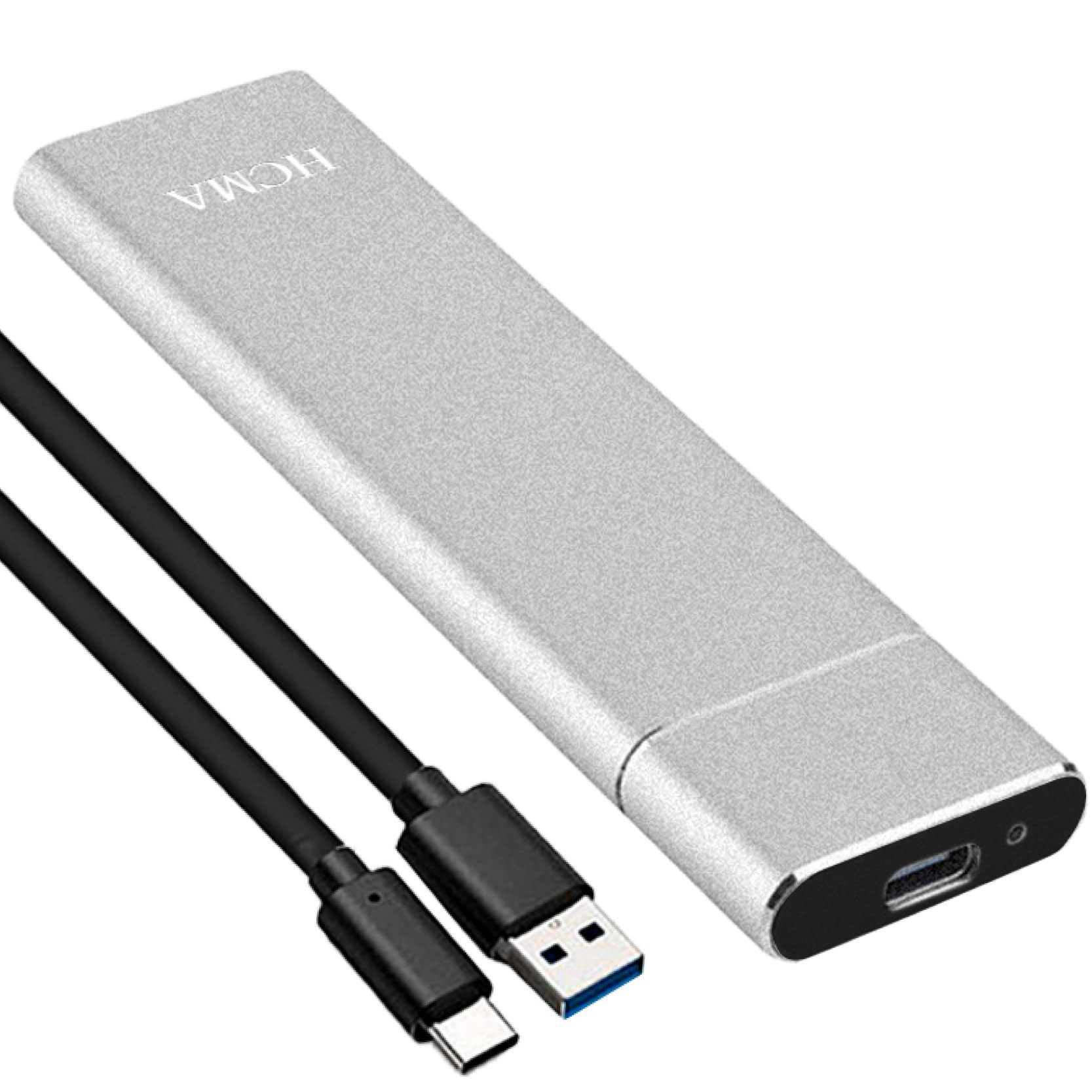
メリット
データ整理
高速転送
動作が軽くなる
Mac容量不足解決
おすすめな人
・副業してる
・動画編集する
・写真保存多い
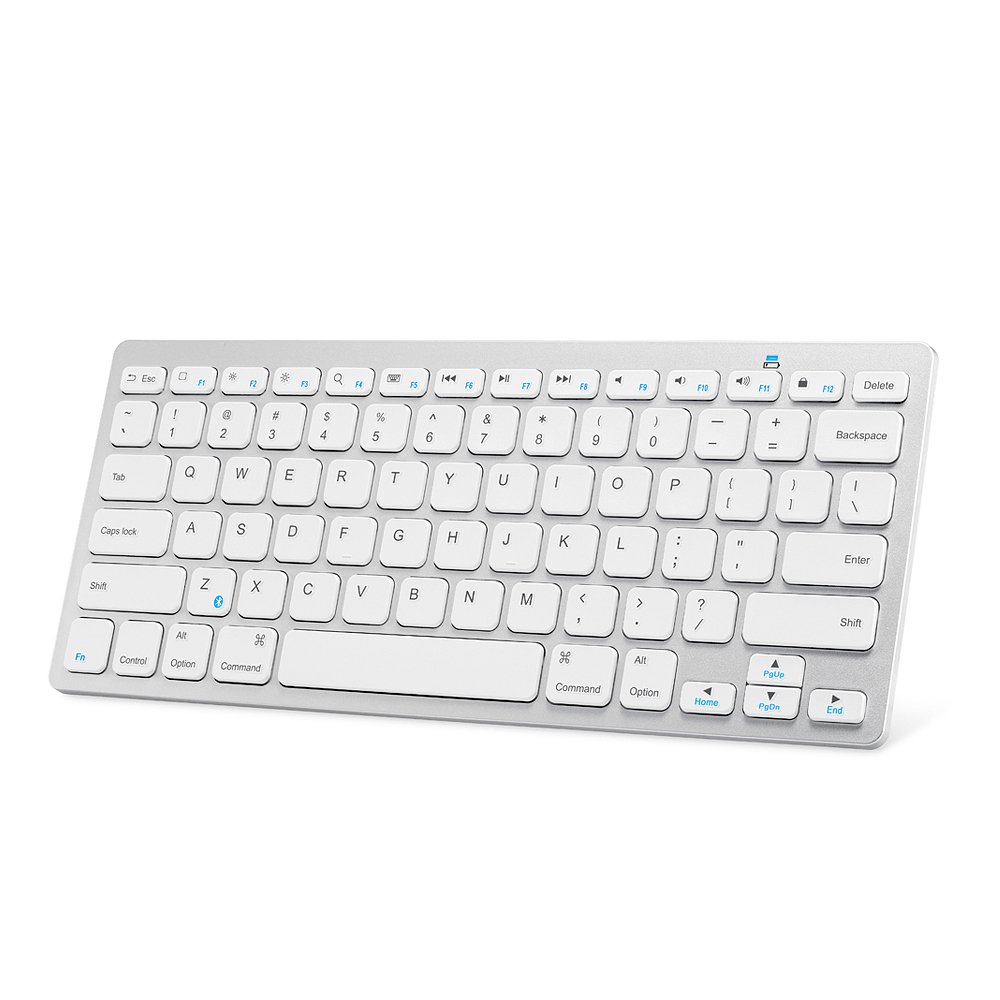
4. ワイヤレスキーボード(疲労軽減)
MacBookのキーボードも悪くない。
でも長時間作業するなら、
外付けキーボードが最強。
理由はシンプル。
姿勢が良くなる。
疲れにくい。
タイピング速くなる。
作業効率UP。
特に副業勢は、
ここかなり変わります。
メリット
疲れにくい
姿勢改善
打鍵感が快適
生産性UP
おすすめな人
・ブログ書く
・副業してる
・長時間PC作業
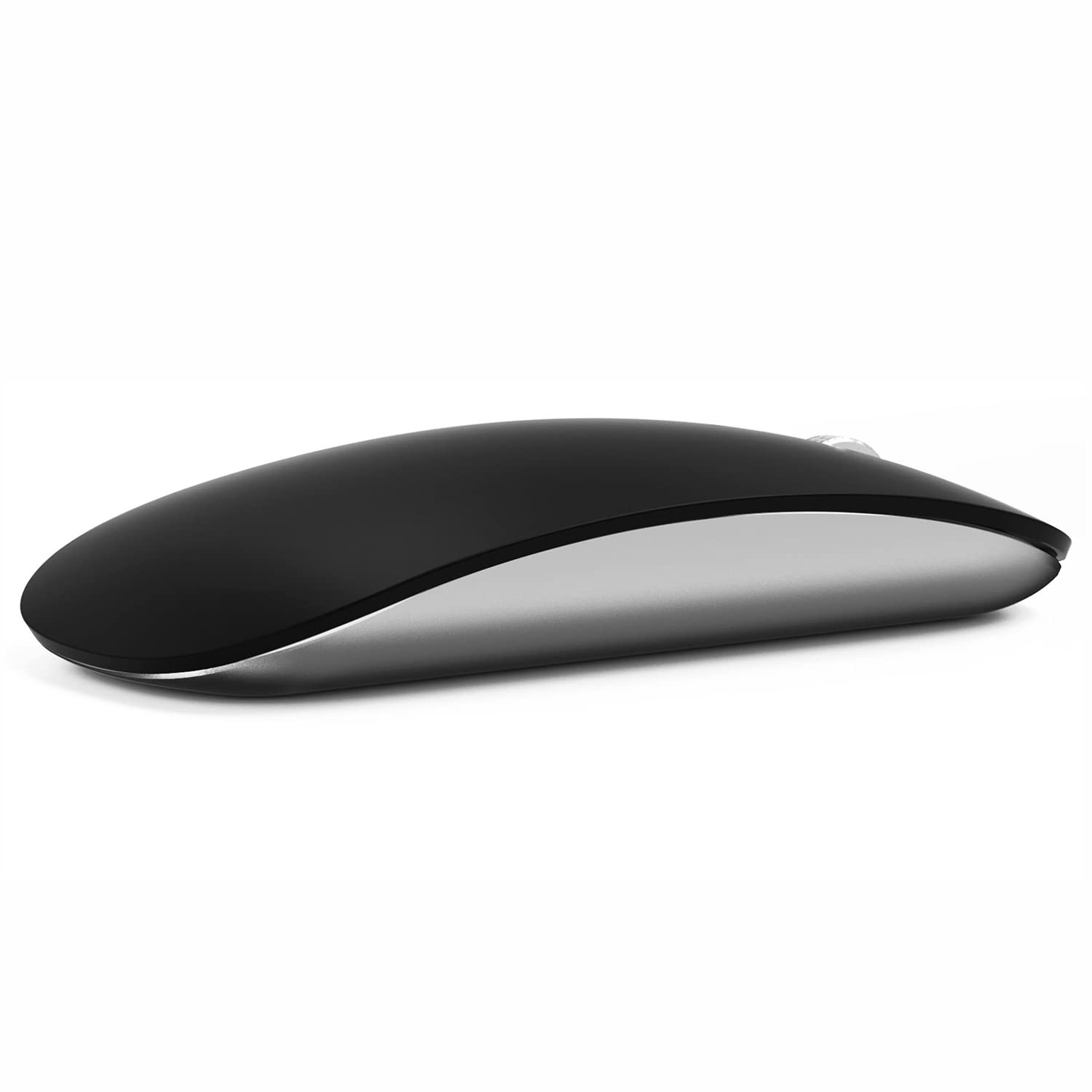
5. ワイヤレスマウス(地味に重要)
「トラックパッドあるし不要じゃない?」
と思ってました。
でも。
使うと戻れません(笑)
特に作業量増える人ほど、
効率かなり変わります。
動画編集。
Excel。
デザイン。
ブログ。
全部ラク。
メリット
操作スピードUP
疲れにくい
細かい作業快適
こんな人向け
・PC作業多い
・副業してる
・効率上げたい
ここまでのまとめ
まず最初に揃えるなら、
優先順位はこれです。
1位:USB-Cハブ
2位:ノートPCスタンド
3位:外付けSSD
4位:ワイヤレスキーボード
5位:ワイヤレスマウス
この5つだけでも、
作業効率かなり変わります。
特に在宅ワークや副業勢は、
“環境への投資”が収益に直結しやすい
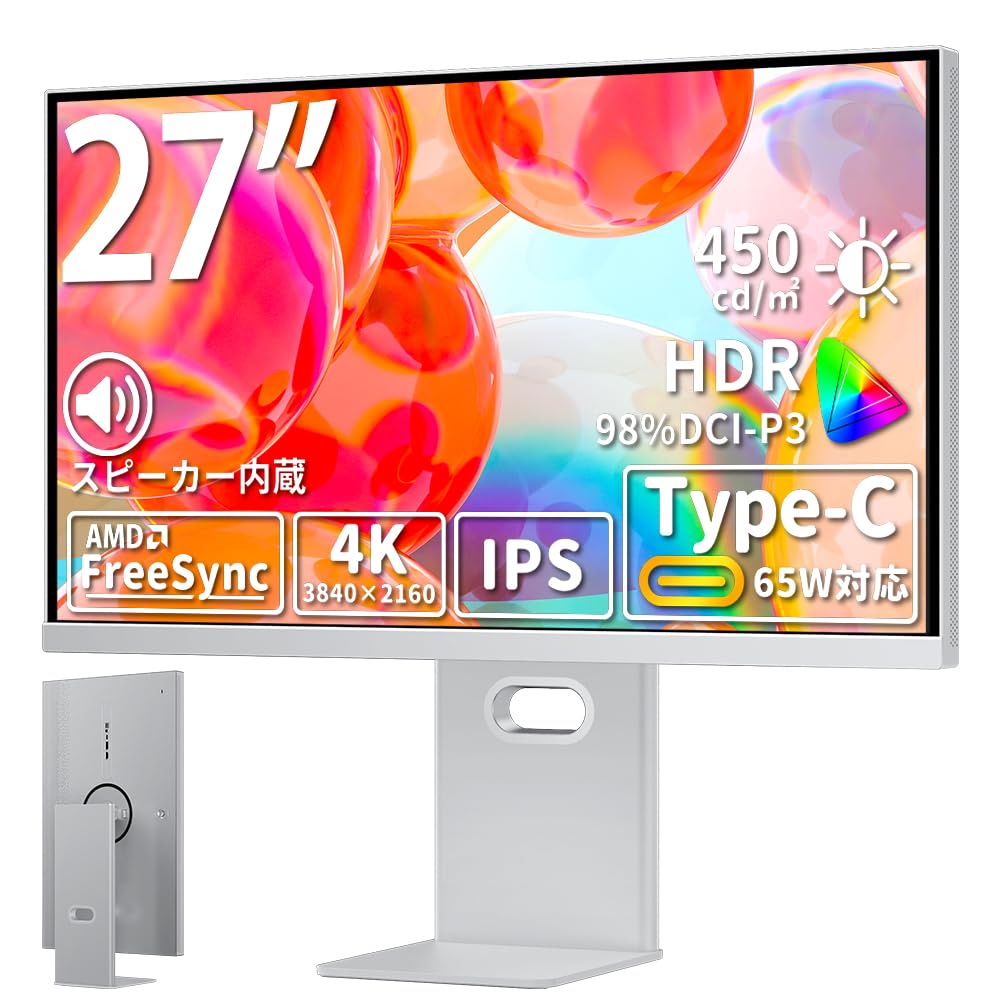
6. 外部モニター(作業効率が別世界)
正直、
MacBook+モニター
この組み合わせは最強です。
一度使うと、
かなり戻れません。
理由はシンプル。
作業領域が広がる。
例えば。
片方で調べ物。
もう片方で作業。
ブログ。
動画編集。
資料作成。
全部ラク。
在宅ワークや副業してる人ほど、
生産性がかなり変わります。
メリット
作業効率UP
マルチタスクが快適
目の疲れ軽減
集中力UP
こんな人向け
・副業してる
・ブログ運営
・動画編集
・デスク環境整えたい
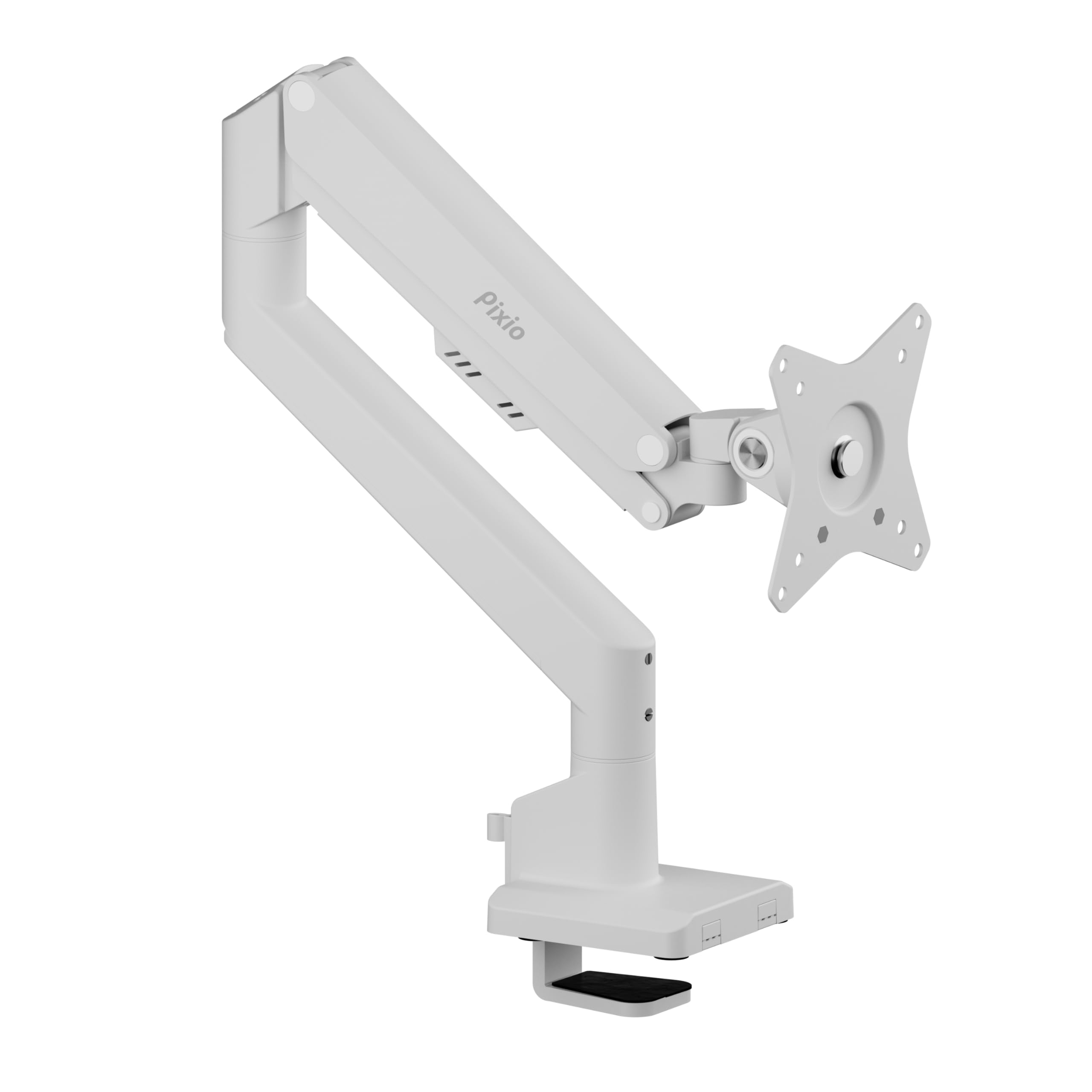
7. モニターアーム(デスク激変)
これ、
地味に神アイテム。
モニターを浮かせるだけで、
デスクが広くなる。
しかも見た目もかなり良い。
デスク環境好きなら、
テンション上がります(笑)
さらに。
高さ調整できるので、
首・肩への負担も減ります。
メリット
デスク広々
姿勢改善
見た目スッキリ
集中力UP
おすすめな人
・デスクを広く使いたい
・おしゃれ空間作りたい
・肩こりが辛い
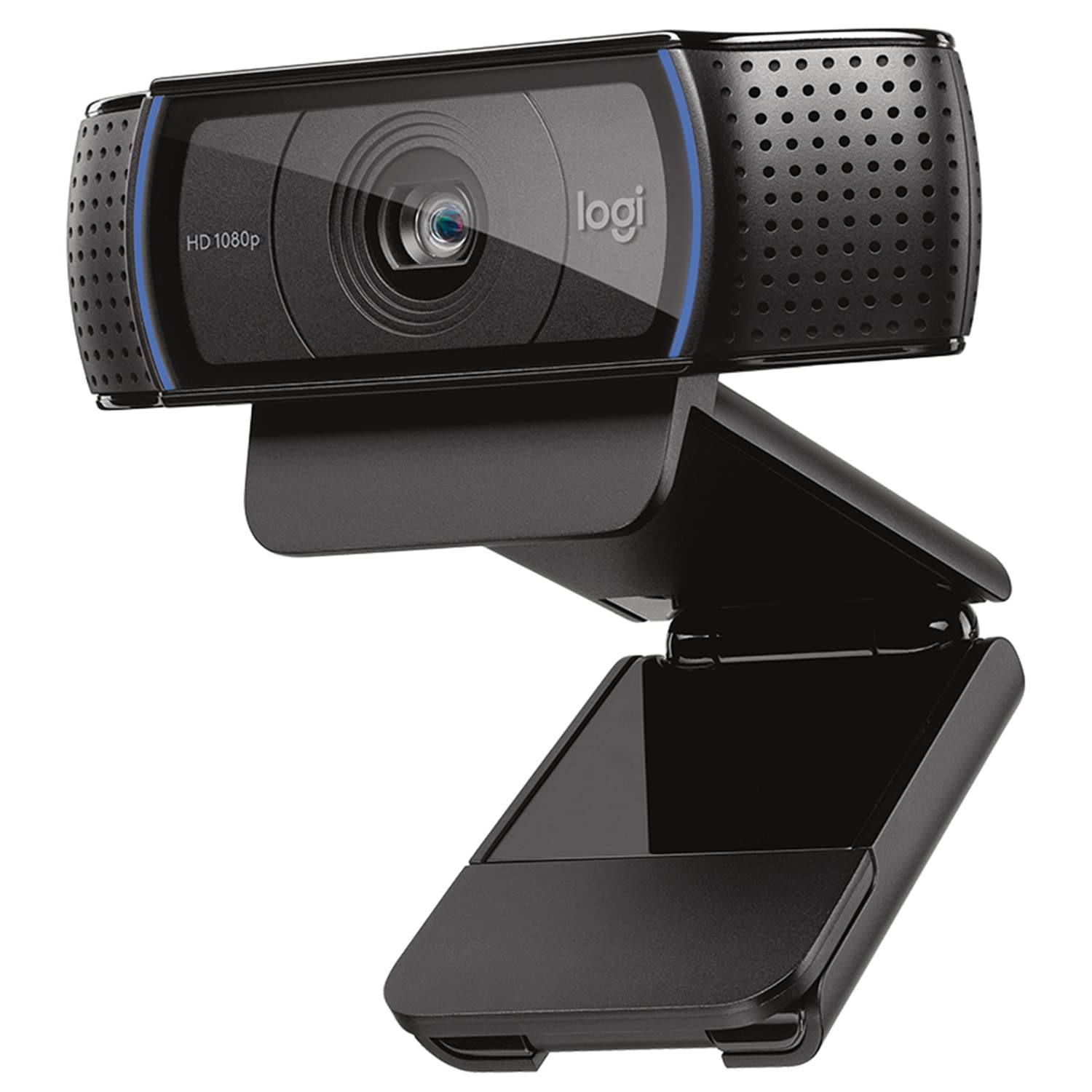
8. Webカメラ(オンライン会議対策)
リモートワークや打ち合わせする人は、
意外と重要。
MacBook内蔵カメラでもOKですが、
外付けにすると、
印象かなり変わります。
画質。
明るさ。
清潔感。
結構違います。
仕事相手からの印象もUP。
メリット
映像キレイ
信頼感UP
Web会議快適
こんな人向け
・リモートワーク
・オンライン商談
・Zoom使う人
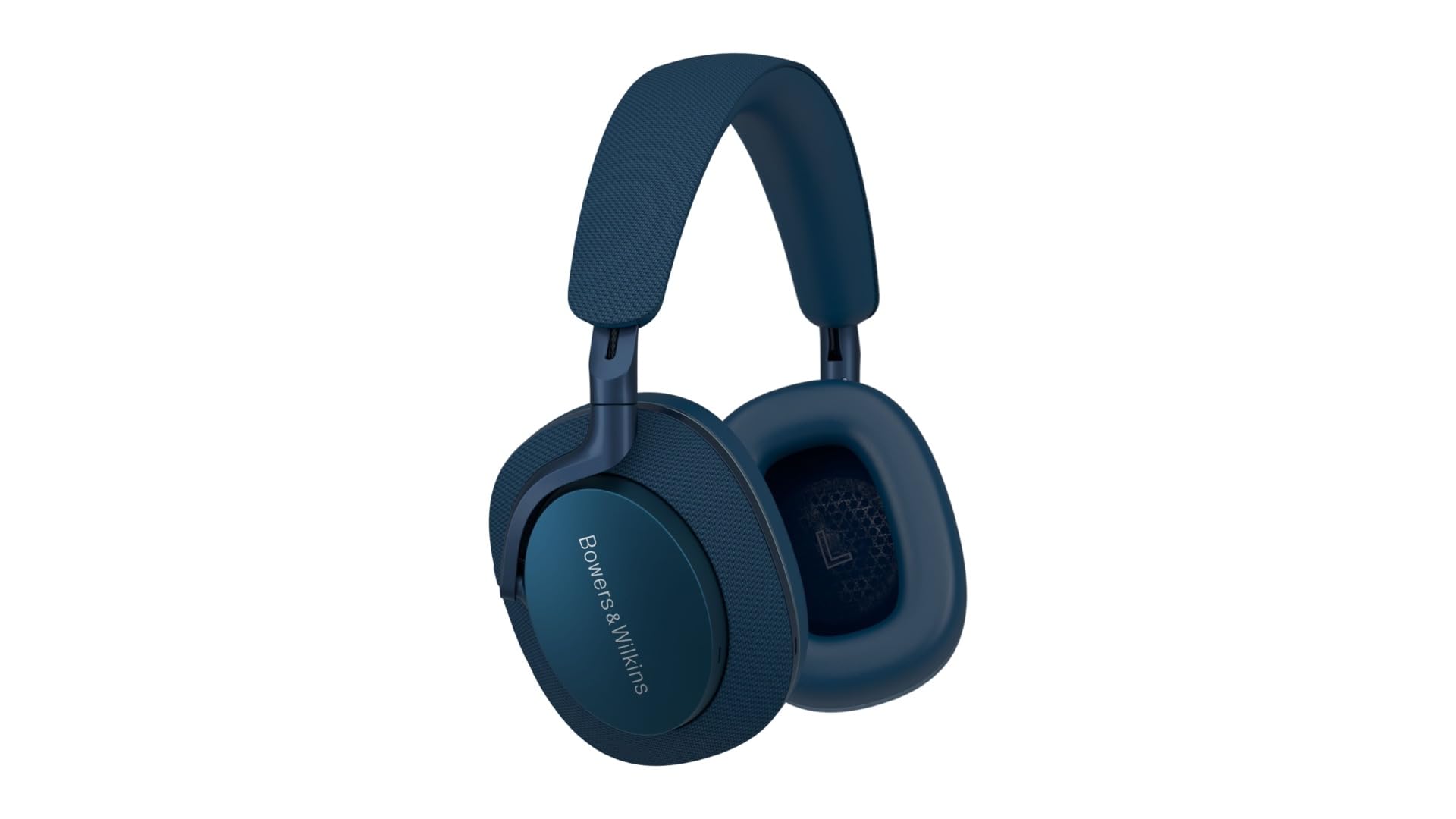
9. ノイズキャンセリングヘッドホン(集中力UP)
在宅ワークって、
意外と集中できません。
生活音。
外の音。
家族の声。
通知音。
全部気になる。
そんな時に便利なのが、
ノイズキャンセリング。
一気に作業空間になります。
集中力、
かなり変わります。
メリット
集中力UP
作業効率UP
ストレス軽減
おすすめな人
・集中できない
・カフェ作業多い
・在宅ワーク
10. デスクライト(目の疲れ対策)
地味ですが、
長時間作業する人ほど重要。
暗い部屋で作業すると、
目がかなり疲れます。
結果、
集中力低下。
作業効率低下。
疲労感UP。
だからこそ、
デスクライトはおすすめ。
特にモニターライト系は人気。


メリット
目が疲れにくい
集中力UP
作業空間がおしゃれ
MacBook周辺機器の選び方
ここで重要。
全部一気に買う必要はありません。
おすすめは、
“悩みベース”で揃えること。
肩こりが辛い
→ PCスタンド
ポート不足
→ USB-Cハブ
作業効率悪い
→ モニター
集中できない
→ ノイキャン
容量不足
→ SSD
これだけでOK。
無理に全部買う必要ありません。
よくある質問(FAQ)
MacBookに最初に必要な周辺機器は?
まずは、
USB-Cハブ
がおすすめ。
ポート不足問題を一気に解決できます。
次に、
PCスタンド。
この2つは優先度高め。
MacBook Airでも使えますか?
もちろんです。
今回紹介したものは、
MacBook Air / Pro 両対応
を前提にしています。
純正アクセサリーじゃないとダメ?
いいえ。
最近は高品質なサードパーティ製も多いです。
コスパ重視なら、
むしろおすすめ。
まとめ|MacBook環境を整えると作業効率は本当に変わる
MacBookは、
本体だけでも優秀。
でも。
周辺機器を揃えると、
別レベルで快適になります。
特に、
在宅ワーク。
副業。
ブログ運営。
動画編集。
こういった作業をする人は、
“環境への投資”
が本当に重要。
時間効率も上がるし、
疲れにくくなる。
結果的に、
収益にもつながりやすいです。
まずは無理せず、
自分の悩みに合うものから揃えてみてください。
きっと、
「もっと早く買えばよかった」
って思うはずです。
コメント