
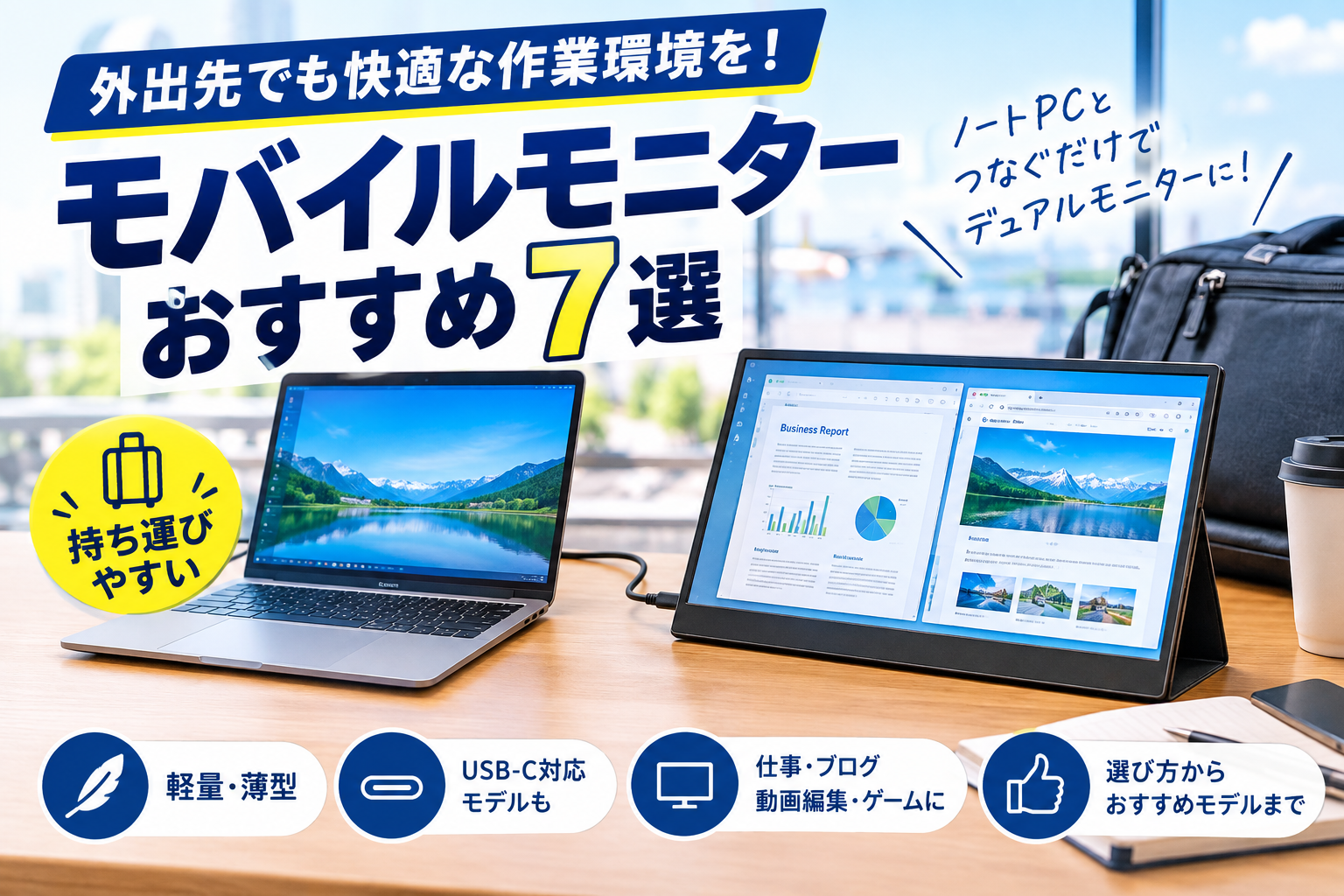
「ノートPCだけだと画面が狭くて作業しにくい」
「外出先でもデュアルモニター環境を作りたい」
「在宅ワークで資料とブラウザを同時に表示したい」
「ブログを書きながら別画面で資料を確認したい」
「できるだけ荷物を増やさずにサブモニターを持ち運びたい」
このような悩みを持っている方におすすめなのが、モバイルモニターです。
モバイルモニターは、一般的な据え置き型モニターよりも薄く軽量に設計されていることが多く、ノートPCと一緒に持ち運びやすいのが特徴です。
USB Type-C対応モデルなら、対応するノートPCとケーブル1本で映像と電源を接続できるモデルもあります。
例えば、
ノートPC+モバイルモニター
という構成にすれば、外出先でもデュアルモニター環境を作ることができます。
在宅ワークはもちろん、ブログ作成、動画編集、プログラミング、資料作成、オンライン会議、ゲームなど、さまざまな用途で活用できます。
この記事では、モバイルモニターを初めて購入する方にも分かりやすいように、
- モバイルモニターのメリット
- 選び方
- おすすめモデル7選
- USB-C接続時の注意点
- ノートPCとの相性
- 据え置きモニターとの違い
まで詳しく解説します。
モバイルモニターとは?
モバイルモニターとは、持ち運びを前提に作られた薄型・軽量のディスプレイです。
一般的なPCモニターと同じように、パソコンの画面を表示できます。
大きな違いは、
持ち運びやすさ
です。
一般的な据え置きモニターは、デスクに設置して電源や映像ケーブルを接続して使います。
一方、モバイルモニターは薄型・軽量なモデルが多く、専用ケースなどと一緒にバッグへ入れて持ち運べます。
例えば、
- 自宅
- オフィス
- カフェ
- コワーキングスペース
- 出張先
- ホテル
- リビング
などで使えます。
モバイルモニターでできること
モバイルモニターの代表的な使い方は次のとおりです。
ノートPCのサブモニター
最も代表的な使い方です。
ノートPCの画面だけでは表示領域が足りない場合でも、モバイルモニターを追加することで作業スペースを広げられます。
例えば、
左画面:ブラウザ
右画面:WordPress
という使い方ができます。
在宅ワーク
オンライン会議をしながら資料を確認したり、メールを確認しながらExcelを操作したりできます。
1画面で何度もウィンドウを切り替える必要が減るため、作業環境を作りやすくなります。
ブログ作成
WorkGear Labのようなブログを運営している場合にも相性の良い周辺機器です。
例えば、
メイン画面:WordPress
サブ画面:Amazon・メーカーサイト
という使い方ができます。
記事を書きながら商品情報を確認できるため、PC作業の効率化にも役立ちます。
プログラミング
コードを書きながら、
- ブラウザ
- 仕様書
- エラー情報
- チャット
- ドキュメント
などを別画面に表示できます。
動画編集
タイムラインや素材一覧をサブ画面に表示する使い方もできます。
ただし、動画編集を本格的に行う場合は、解像度・色域・輝度なども確認して選びましょう。
ゲーム
HDMIやUSB-C映像入力に対応したモデルなら、PCやゲーム機の画面を表示できる場合があります。
ただし、ゲーム用途では、
リフレッシュレート
や
応答速度
も確認しておくことが重要です。
モバイルモニターおすすめ7選
ここからは、用途別に検討しやすいモバイルモニターを紹介します。
※価格・在庫・仕様・販売状況は変更される場合があります。購入前にAmazonの商品ページで最新情報をご確認ください。
1.ASUS ZenScreen MB16ACV
仕事・在宅ワーク用の定番モバイルモニターを探している人に
ASUSの「ZenScreen MB16ACV」は、15.6型フルHDのモバイルモニターです。
IPSパネル、ノングレア、USB Type-C接続などを採用しており、仕事用のサブモニターとして使いやすい構成になっています。
15.6インチなので、ノートPCのサブ画面としても十分な表示領域を確保しやすいでしょう。
主な特徴
- 15.6インチ
- フルHD 1920×1080
- IPSパネル
- ノングレア
- USB Type-C
- 60Hz
- 約0.9kg
- 縦置き・横置き対応
- 専用ケース付き
USB Type-C対応PCなら、ケーブル1本で映像と電源をまとめられる構成にも対応しています。
こんな人におすすめ
- 在宅ワークで使いたい
- ノートPCの画面を広げたい
- 仕事用モニターが欲しい
- 15.6インチを選びたい
- ASUS製品が好き
- 初めてモバイルモニターを購入する
Amazonでチェック
【AmazonでASUS ZenScreen MB16ACVの価格・在庫を確認する】


2.Lenovo ThinkVision M14t Gen 2
軽量・高解像度・タッチ操作を重視する人に
Lenovoの「ThinkVision M14t Gen 2」は、14インチのモバイルモニターです。
2240×1400の高解像度に対応し、16:10の画面比率を採用しています。
さらにマルチタッチにも対応しており、専用スタイラスペンが付属します。
本体重量は約700gなので、持ち運びを重視する方にも検討しやすいモデルです。
主な特徴
- 14インチ
- 2240×1400
- 16:10
- IPS液晶
- 最大輝度300cd/m²
- USB Type-C×2
- 最大65W Power Delivery
- マルチタッチ対応
- スタイラスペン付属
- 約700g
一般的なフルHDモニターとは異なる16:10・2240×1400という画面構成が特徴です。
資料作成や文書閲覧など、縦方向の表示領域を重視する用途にも向いています。
こんな人におすすめ
- 軽量モデルが欲しい
- 高解像度を重視したい
- タッチ操作を使いたい
- ペン入力を使いたい
- 出張や外出先で使いたい
- Lenovo製品が好き
Amazonでチェック
【AmazonでThinkVision M14t Gen 2の価格・在庫を確認する】


3.I-O DATA LCD-CF161XDB-M
国内メーカーの15.6型モバイルモニターを選びたい人に
I-O DATAの「LCD-CF161XDB-M」は、15.6型フルHD対応のモバイルディスプレイです。
USB Type-CとHDMI(ミニ)端子を搭載しているため、USB-CだけでなくHDMI接続を利用したい場合にも検討しやすいモデルです。
最薄部約7mm、重量約730gという薄型・軽量設計も特徴です。
主な特徴
- 15.6インチ
- フルHD
- ADSパネル
- USB Type-C
- HDMI(ミニ)
- 約730g
- 最薄部約7mm
- スタンド一体型
- 収納ケース付き
ノートPCだけでなく、HDMI出力を持つ機器との接続を考えている人にも使いやすい構成です。
こんな人におすすめ
- 国内メーカーを選びたい
- 15.6インチが欲しい
- USB-CとHDMIの両方を使いたい
- 軽量モデルが欲しい
- 仕事用に使いたい
- テレワーク環境を改善したい
Amazonでチェック
【AmazonでI-O DATA LCD-CF161XDB-Mの価格・在庫を確認する】


4.JAPANNEXT JN-MD-i156F-LE
シンプルな15.6型FHDモデルを選びたい人に
JAPANNEXTの「JN-MD-i156F-LE」は、15.6インチのフルHDモバイルモニターです。
IPSパネルと自立式キックスタンドを搭載しており、ノートPCの横に置いて使いやすい構成です。
約700g、最薄部約9mmという携帯性も特徴です。
主な特徴
- 15.6インチ
- フルHD 1920×1080
- IPSパネル
- USB Type-C
- miniHDMI
- 約700g
- 最薄部約9mm
- 自立式キックスタンド
- フェルトケース付き
外出先でノートPCと一緒に使用するサブモニターとして検討しやすいモデルです。
こんな人におすすめ
- 15.6インチが欲しい
- FHDで十分
- 軽量モデルを選びたい
- USB-Cを使いたい
- HDMIにも対応してほしい
- コストを抑えたい
Amazonでチェック
【AmazonでJAPANNEXT JN-MD-i156F-LEの価格・在庫を確認する】


5.JAPANNEXT JN-MD-i156F-T-LE
タッチ操作対応のモバイルモニターを探している人に
タッチ操作を使いたいなら、JAPANNEXTの「JN-MD-i156F-T-LE」も候補です。
15.6インチ・フルHDのIPSパネルを採用し、10点マルチタッチに対応しています。
Windows環境でタッチ操作を利用できるため、通常のモニターとは違った使い方ができます。
主な特徴
- 15.6インチ
- フルHD 1920×1080
- IPSパネル
- 10点マルチタッチ
- USB Type-C
- miniHDMI
- 約700g
- 最薄部約9mm
- 自立式キックスタンド
写真の拡大や画面操作など、タッチ操作を活用したい人に向いています。
こんな人におすすめ
- タッチ操作を使いたい
- Windows PCと組み合わせたい
- プレゼンで使いたい
- 写真を大きく表示したい
- 15.6インチが欲しい
- モバイル環境でも操作性を重視したい
Amazonでチェック
【AmazonでJAPANNEXT JN-MD-i156F-T-LEの価格・在庫を確認する】


6.JAPANNEXT JN-MD-i156U
4Kの高精細表示を重視する人に
「モバイルモニターでも高解像度にこだわりたい」という方なら、JAPANNEXTの「JN-MD-i156U」が候補になります。
15.6インチで4K解像度に対応しているモデルです。
フルHDの4倍となる3840×2160の解像度に対応し、複数ウィンドウを表示する用途にも適しています。
主な特徴
- 15.6インチ
- 4K 3840×2160
- IPSパネル
- 最大輝度420cd/m²
- sRGB 99%
- DCI-P3 90%
- HDR400相当
- USB Type-C
- miniHDMI
- スマートケース付き
写真・動画・クリエイティブ作業など、画面の精細さや色域を重視する場合に検討しやすいモデルです。
ただし4Kモデルは、フルHDモデルよりもPC側の映像出力や給電環境などを確認して選ぶことが重要です。
こんな人におすすめ
- 4Kモニターが欲しい
- 写真を高精細に表示したい
- 動画編集に使いたい
- 色域を重視したい
- クリエイティブ作業をしたい
- モバイル環境でも高画質を求めたい
Amazonでチェック
【AmazonでJAPANNEXT JN-MD-i156Uの価格・在庫を確認する】


7.UPERFECT 15.6インチ モバイルモニター
価格を抑えてモバイルモニターを導入したい人に
UPERFECTの15.6インチモバイルモニターも、Amazonでモバイルモニターを探す際に比較候補に入れやすいモデルです。
15.6インチのIPSパネル、フルHDクラスのモデルなど、さまざまな仕様の商品が展開されています。
モデルによって仕様が異なるため、購入時には解像度・リフレッシュレート・端子・重量などを確認しましょう。
主な特徴
- 15.6インチ
- IPSパネル
- フルHDクラス
- USB Type-C
- HDMI対応モデルあり
- 薄型・軽量設計
- ケース付きモデルあり
価格を抑えながら、ノートPCのサブモニターを導入したい場合に候補になります。
こんな人におすすめ
- できるだけ予算を抑えたい
- 初めてモバイルモニターを購入する
- 15.6インチが欲しい
- ノートPCのサブ画面が欲しい
- 在宅ワークで使いたい
- Amazonで複数モデルを比較したい
Amazonでチェック
【AmazonでUPERFECT 15.6インチモバイルモニターの価格・在庫を確認する】


モバイルモニターおすすめ7選比較表
| 商品 | サイズ | 解像度 | 主な特徴 | 向いている人 |
|---|---|---|---|---|
| ASUS ZenScreen MB16ACV | 15.6型 | FHD | IPS・USB-C | 仕事・在宅ワーク |
| Lenovo ThinkVision M14t Gen 2 | 14型 | 2240×1400 | タッチ・ペン対応 | 軽量・高機能 |
| I-O DATA LCD-CF161XDB-M | 15.6型 | FHD | USB-C・HDMI | 国内メーカー志向 |
| JAPANNEXT JN-MD-i156F-LE | 15.6型 | FHD | 約700g | シンプルに使いたい人 |
| JAPANNEXT JN-MD-i156F-T-LE | 15.6型 | FHD | 10点タッチ | タッチ操作 |
| JAPANNEXT JN-MD-i156U | 15.6型 | 4K | 広色域・HDR | 高画質重視 |
| UPERFECT 15.6型 | 15.6型 | FHDクラス | コストを抑えやすい | 初心者・価格重視 |
モバイルモニターの選び方
ここからは、購入前に確認したいポイントを解説します。
1.画面サイズで選ぶ
モバイルモニターでは、
- 13インチ前後
- 14インチ
- 15.6インチ
- 16インチ前後
などがあります。
13~14インチ
携帯性を重視する人向けです。
バッグに入れて持ち歩く機会が多い場合に便利です。
15.6インチ
携帯性と画面サイズのバランスを取りやすいサイズです。
在宅ワークやブログ作成など、作業領域を広げたい場合にも使いやすいでしょう。
16インチ前後
大きな画面で作業したい人向けです。
ただし、本体サイズや重量も確認しましょう。
2.解像度で選ぶ
一般的なモバイルモニターでは、
1920×1080のフルHD
が選択肢になりやすいです。
仕事・ブラウザ・文章作成などが中心なら、FHDでも十分使いやすいでしょう。
一方、
- 写真編集
- 動画編集
- デザイン
- 高精細な表示
などを重視するなら、2Kや4Kモデルも候補になります。
3.USB Type-C対応か確認する
モバイルモニターを選ぶときは、USB Type-C端子だけを見るのではなく、
USB Type-Cが映像入力に対応しているか
を確認しましょう。
USB Type-C端子が付いていても、すべてのPCから映像を出力できるとは限りません。
PC側がDisplayPort Alt Modeなどの映像出力に対応している必要があります。
4.HDMI端子も確認する
USB-Cだけでなく、
miniHDMI
などの映像入力に対応しているモデルもあります。
HDMI接続を利用する機器と組み合わせたい場合は、HDMI端子の有無を確認しましょう。
5.重量を確認する
持ち運ぶなら重量は重要です。
モバイルモニター本体だけでなく、
- ケース
- ケーブル
- ACアダプター
- PC本体
も一緒に持ち歩くことになります。
そのため、
本体が軽いほど持ち運びやすい
とは限りません。
付属品を含めた総重量も意識するとよいでしょう。
6.スタンドの使いやすさ
モバイルモニターは、スタンドの構造も確認しましょう。
代表的なのが、
- 背面キックスタンド
- 専用ケーススタンド
- 一体型スタンド
などです。
毎日使うなら、スタンドを簡単にセットできるモデルがおすすめです。
7.タッチ対応か確認する
タッチ操作が必要なら、
タッチ対応モデル
を選びましょう。
通常のモバイルモニターは、画面を触ってもPCを操作できるとは限りません。
「タッチできそうだから」という理由だけで選ばず、タッチ対応を明記したモデルを選ぶことが大切です。
8.リフレッシュレートを確認する
仕事用なら60Hz程度でも十分使いやすいケースが多いですが、ゲーム用途では高リフレッシュレートモデルも候補になります。
例えば、
- 60Hz
- 100Hz
- 120Hz
- 144Hz
などがあります。
ゲームを目的にする場合は、モニターだけでなくPCやゲーム機側の出力性能も確認しましょう。
9.スピーカーの有無
動画視聴やゲームで使うなら、スピーカー搭載の有無も確認しましょう。
スピーカー非搭載モデルの場合は、PC側のスピーカーやイヤホンなどを利用する必要があります。
モバイルモニターを購入するときの注意点
USB-Cなら必ず映像が出るわけではない
ここは非常に重要です。
USB Type-C端子があるPCでも、映像出力に対応していない場合があります。
購入前に、
PCのUSB-C端子が映像出力に対応しているか
確認しましょう。
電源が必要になる場合がある
USB-Cケーブル1本で動作できるモデルでも、接続するPCの給電能力によっては十分な明るさで表示できなかったり、別途電源が必要になったりする場合があります。
特に高解像度・高輝度モデルでは注意しましょう。
ケーブルの種類を確認する
購入後に、
「USB-Cケーブルがあるのに映らない」
というケースを避けるため、映像入力に対応したケーブルかどうかも確認しましょう。
モバイルモニターと据え置きモニターはどっちがいい?
| 比較 | モバイルモニター | 据え置きモニター |
|---|---|---|
| 持ち運び | ◎ | △ |
| 設置性 | ◎ | ○ |
| 画面サイズ | ○ | ◎ |
| 大画面 | △ | ◎ |
| 外出先利用 | ◎ | × |
| 在宅ワーク | ◎ | ◎ |
| 長時間作業 | ○ | ◎ |
| 省スペース | ◎ | ○ |
| 拡張性 | ○ | ◎ |
外出先でも使いたいならモバイルモニター。
自宅のデスクで毎日長時間使うなら、据え置きモニターも候補になります。
モバイルモニターはこんな人におすすめ
モバイルモニターは、特に次のような人と相性が良い周辺機器です。
- ノートPCの画面が狭い
- 在宅ワークを効率化したい
- ブログ作業を効率化したい
- 出張が多い
- カフェで仕事をする
- ワーケーションをする
- 外出先でも2画面使いたい
- 資料を見ながら作業したい
- プログラミングをする
- 動画編集をする
- ゲームにも使いたい
WorkGear Labなら一緒にチェックしたいPC周辺機器
モバイルモニターは単体で使うだけでなく、PC周辺機器と組み合わせることでさらに便利になります。
ノートPCスタンド
モバイルモニターとノートPCを並べるなら、ノートPCスタンドも便利です。
【内部リンク:ノートPCスタンドおすすめ7選】
USBハブ
USB-Cポートが少ないノートPCでは、USBハブを組み合わせることで周辺機器を接続しやすくなります。
【内部リンク:USBハブおすすめ7選】
キーボード
外出先でもモバイルモニターを使って本格的に作業するなら、外付けキーボードとの組み合わせも便利です。
【内部リンク:キーボードおすすめ7選】
トラックボールマウス
2画面環境ではマウス操作も増えます。
デスクスペースをあまり使わずに操作したい場合は、トラックボールマウスも候補になります。
【内部リンク:トラックボールマウスおすすめ7選】
外付けSSD
写真・動画・仕事のファイルを持ち運ぶ場合は、モバイルモニターと外付けSSDを組み合わせることで、外出先でも作業環境を構築しやすくなります。
【内部リンク:外付けSSD・カードリーダーおすすめ記事】
モバイルモニターおすすめ7選まとめ
今回は、仕事・在宅ワーク・ブログ・外出先で使いやすいモバイルモニターを7モデル紹介しました。
もう一度まとめると、
仕事・在宅ワークの定番モデル
ASUS ZenScreen MB16ACV
軽量・高解像度・タッチ対応
Lenovo ThinkVision M14t Gen 2
国内メーカーを選びたい
I-O DATA LCD-CF161XDB-M
シンプルな15.6型FHD
JAPANNEXT JN-MD-i156F-LE
タッチ操作を使いたい
JAPANNEXT JN-MD-i156F-T-LE
4K・高画質を重視
JAPANNEXT JN-MD-i156U
価格を抑えて導入したい
UPERFECT 15.6インチ モバイルモニター
というように、目的によって選択肢が変わります。
モバイルモニター選びでは、
画面サイズ
解像度
USB-C映像入力
HDMI
重量
スタンド
タッチ対応
リフレッシュレート
などを確認することが重要です。
特に仕事やブログ作業が目的なら、単純に「一番高性能なモデル」を選ぶのではなく、
自分がどこで、何をするために使うのか
を考えて選ぶと失敗しにくくなります。
ノートPCの画面だけでは作業スペースが足りないと感じている方は、モバイルモニターを追加することで、外出先でもデュアルモニター環境を作りやすくなります。
WorkGear LabのPC環境をさらに快適にしたい方は、モバイルモニターと一緒にキーボード、トラックボールマウス、ノートPCスタンド、USBハブなどもチェックしてみてください。
WorkGear LabのPC環境関連記事
【BENQモニターおすすめ7選|内部リンク】
BenQモニターおすすめ7選 仕事・在宅ワーク・ゲームにおすすめの人気モデルを徹底比較 | WorkGear Lab
【モニターアームおすすめ7選|内部リンク】
モニターアームおすすめ7選 デスクを広く使える人気モデルを比較 | WorkGear Lab
【モニターライトおすすめ7選|内部リンク】
モニターライトおすすめ7選 デスクをすっきり快適にする人気モデルを厳選 | WorkGear Lab
【キーボードおすすめ7選|内部リンク】
キーボードおすすめ7選 仕事・在宅ワーク・デスク環境におすすめのモデルを厳選 | WorkGear Lab
【トラックボールマウスおすすめ7選|内部リンク】
トラックボールマウスおすすめ7選 長時間PC作業を快適にする人気モデルを比較 | WorkGear Lab
【デスクマットおすすめ7選|内部リンク】
デスクマットおすすめ7選 PCデスクを快適&おしゃれにする人気モデルを比較 | WorkGear Lab
【Webカメラおすすめ7選|内部リンク】
Web会議用マイクおすすめ7選 PC・テレワークで声を聞き取りやすくする選び方 | WorkGear Lab
【PCスピーカーおすすめ7選|内部リンク】
PCマイクおすすめ7選 Web会議・在宅ワーク・ゲーム・配信におすすめ | WorkGear Lab
【ヘッドセットおすすめ7選|内部リンク】
Web会議用マイクおすすめ7選 PC・テレワークで声を聞き取りやすくする選び方 | WorkGear Lab
【USBハブおすすめ7選|内部リンク】
USBハブ・電源タップおすすめ7選 PC・モニター周りの配線をスッキリ整理 | WorkGear Lab
【電源タップおすすめ7選|内部リンク】
USBハブ・電源タップおすすめ7選 PC・モニター周りの配線をスッキリ整理 | WorkGear Lab
【ノートPCスタンドおすすめ7選|内部リ
ノートPCスタンドおすすめ7選 在宅ワーク・ブログ・仕事に便利な人気モデルを徹底比較 | WorkGear Lab
Amazonアソシエイトについて
※本記事にはAmazonアソシエイト・プログラムのリンクが含まれています。
※商品の価格・在庫・仕様・販売状況は変更される場合があります。購入前にAmazonの商品ページで最新情報をご確認ください。
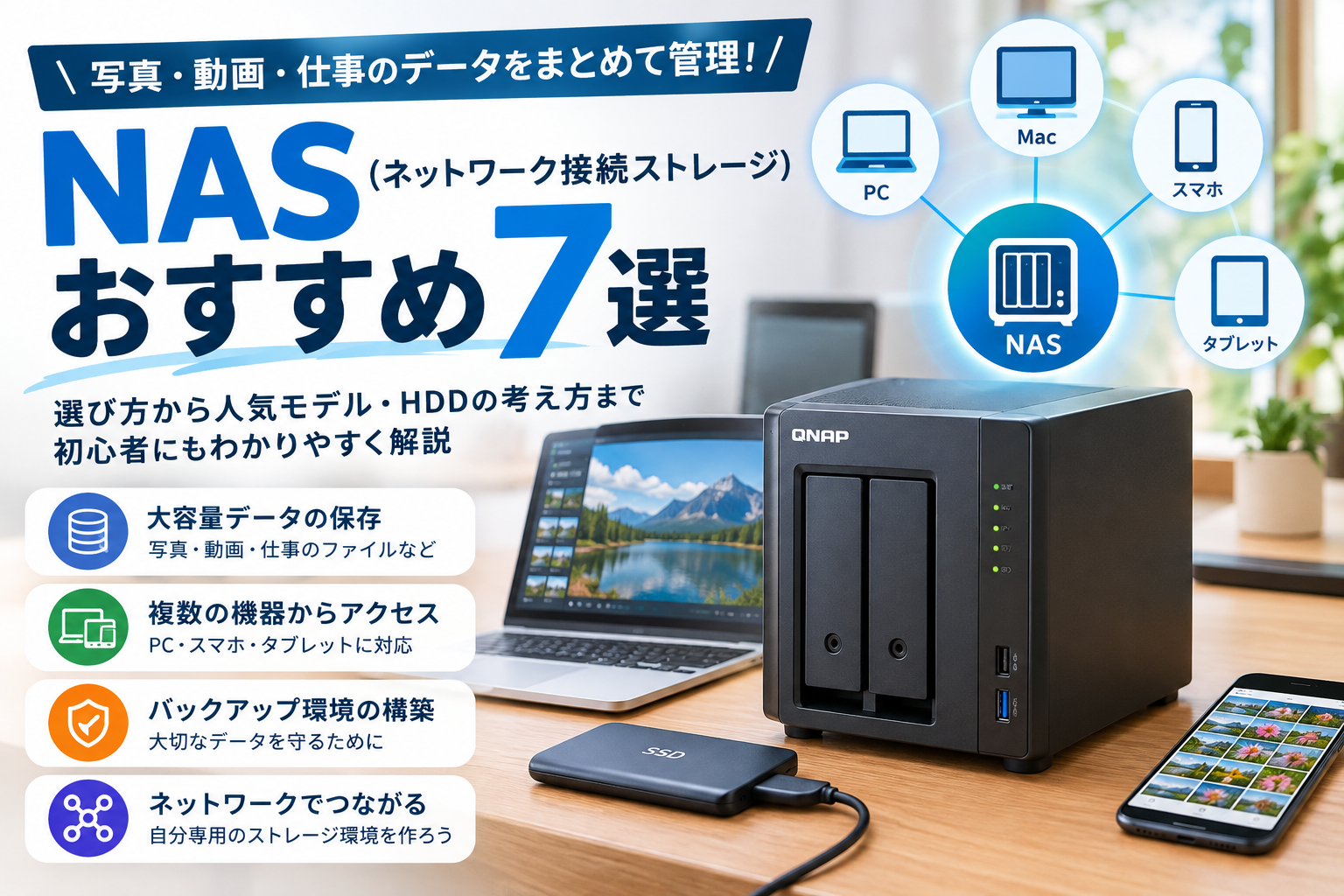
※NAS本体とHDDが別売りの商品もあります。商品構成を確認してから購入してください。
コメント