
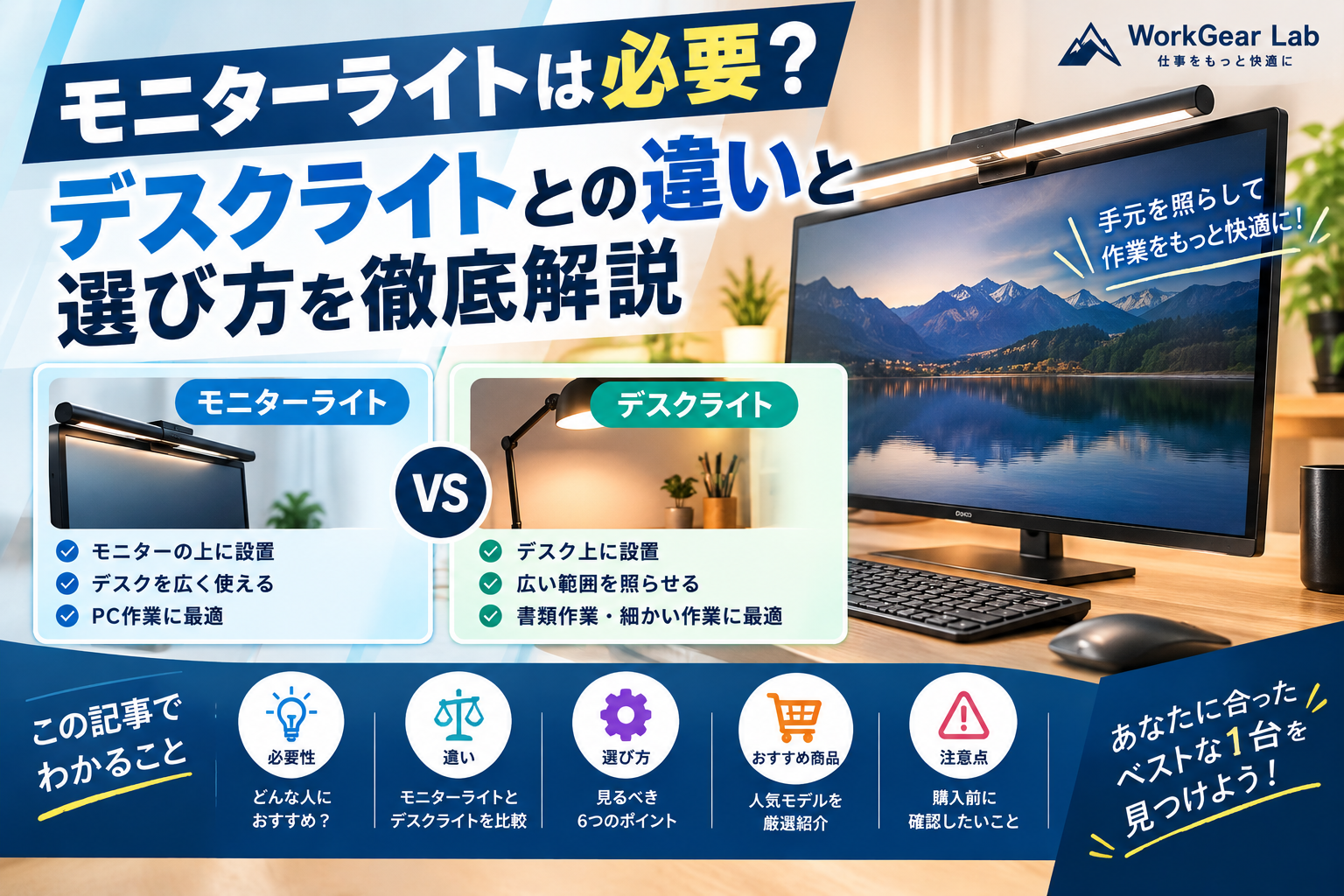
「モニターライトは本当に必要なの?」
「普通のデスクライトと何が違う?」
「BenQ ScreenBarのような高価なモデルを買う価値はある?」
パソコンのデスク環境を改善しようとすると、気になるのがモニターライトです。
モニターの上に取り付けるだけで手元を照らせるため、デスクをすっきりさせたい人や、長時間パソコンで作業する人に向いています。
しかし、すべての人に必要なアイテムというわけではありません。部屋の照明が十分に明るい場合や、書類を広げて作業することが多い場合は、一般的なデスクライトのほうが適していることもあります。
この記事では、モニターライトの必要性、デスクライトとの違い、選び方、おすすめの購入候補まで詳しく解説します。
結論からいうと、モニターライトは「パソコン作業が中心で、デスクを広く使いたい人」に向いているアイテムです。 ただし、購入前に自分のモニターとの相性や、必要な照明範囲を確認しておきましょう。
※本記事は製品仕様やメーカー情報をもとに選び方を解説しています。紹介製品をすべて実機検証したものではありません。
1. モニターライトは必要?結論から解説
モニターライトは、パソコン作業を中心とするデスク環境で役立つ照明です。
モニターの上に設置するため、一般的なデスクライトのように机の上へ照明器具を置く必要がありません。キーボードやマウスを使うスペースを確保しながら、手元を照らせます。
モニターライトが向いている人
- パソコンで仕事をする時間が長い
- キーボードやマウス周辺を明るくしたい
- デスクの上をすっきりさせたい
- 夜間や暗めの部屋でパソコンを使うことが多い
- 照明の明るさや色味を調整したい
- モニターへの映り込みを抑えたい
一方、次のような人は購入を急ぐ必要がありません。
- 部屋全体の照明が十分で、手元も明るい
- パソコンよりも紙の書類やノートを使う作業が多い
- モニターの形状や取り付け構造が対応製品と合わない
- デスクライトですでに不便を感じていない
モニターライトを購入すれば、必ず目の疲れがなくなるというわけではありません。照明環境を改善するための選択肢のひとつとして考えるのがおすすめです。
2. モニターライトとデスクライトの違い
モニターライトとデスクライトは、どちらも手元を照らすための照明ですが、設置方法と得意な用途が異なります。
| 比較項目 | モニターライト | デスクライト |
|---|---|---|
| 設置場所 | モニター上部 | デスク上 |
| デスクの占有スペース | 少ない | スタンドなどのスペースが必要 |
| 主な用途 | PC作業、キーボード周辺の照明 | 書類、読書、手元の細かい作業 |
| 照らす範囲 | 手前のデスク面が中心 | 製品や角度によって広く調整可能 |
| 角度調整 | 製品によって異なる | アーム式などは調整しやすい |
| 画面への映り込み | 抑える設計の製品がある | 置き方によって映り込むことがある |
| 適した環境 | PC中心のデスク | PCと紙の作業を併用する環境 |
モニターライトには、光を手元に向け、画面への反射を抑えるよう設計された製品があります。ただし、効果は製品の配光設計や設置位置によって異なります。<Cite refs={[“turn923957search1″,”turn923957search3”]} />
モニターライトのメリット
1. デスクを広く使える
モニターの上部に設置するため、デスク上に照明スタンドを置かずに済みます。
キーボードやマウス、USBハブ、スマートフォンスタンドなどを置いている場合、スペースを節約できるのは大きなメリットです。
2. 手元を照らしやすい
キーボードやマウス、デスク上の小物など、パソコン作業で使う範囲を照らせます。
3. 明るさや色温度を調整できる製品がある
明るさだけでなく、光の色味を調整できるモデルもあります。日中の作業や夜間の使用など、環境に合わせて調整したい人に向いています。
モニターライトのデメリット
1. モニターとの相性を確認する必要がある
モニターの厚さや背面の形状、曲面ディスプレイへの対応などを確認しなければなりません。
2. 紙の作業には不向きな場合がある
製品によって照明範囲が異なり、机全体や広い書類スペースを照らす用途では十分でないことがあります。
3. 高機能モデルは価格が高くなりやすい
自動調光、リモコン、背面照明などの機能が増えると、価格も上がる傾向があります。必要な機能を見極めて選びましょう。
3. モニターライトの選び方
モニターライトは、価格だけで選ぶよりも、モニターとの相性と必要な機能を確認することが重要です。
選び方① モニターの形状と厚さを確認する
最初に確認したいのが、取り付けるモニターとの相性です。
モニターライトは、製品ごとに対応するモニターの厚さや形状が異なります。特に、背面が湾曲しているモニターや、上部が極端に薄いモニターでは、取り付け部分が合わないことがあります。
購入前に、次の項目を確認しましょう。
- モニターの厚さ
- 上部の形状
- 背面に取り付けスペースがあるか
- 曲面モニターに対応しているか
- Webカメラやセンサーなどと干渉しないか
メーカーも、モニターの形状や厚みを確認してから選ぶことを推奨しています。<Cite refs={[“turn923957search0”]} />
選び方② 明るさを調整できるか
照明は、明るければよいというわけではありません。
部屋の明るさやモニターの輝度によって、適切な明るさは変わります。明るさを調整できるモデルなら、使用環境に合わせやすくなります。
パソコン作業が中心なら、調光機能の有無を確認しましょう。
選び方③ 色温度を調整できるか
色温度は、光の色味を表す指標です。一般的に、数値が低いと暖色系、高いと白色・寒色系の光になります。
| 色温度の目安 | 光の印象 | 使用シーンの例 |
|---|---|---|
| 2700〜3000K | 暖かみのある光 | 夜のリラックスタイム |
| 4000K前後 | 自然な白色系 | 読書や一般的な作業 |
| 5000〜6500K | 白色〜青みのある光 | 明るい印象で作業したいとき |
※上記は光の色味を理解するための目安です。快適に感じる色温度は、個人や周囲の環境によって異なります。
色温度を調整できるモデルなら、作業内容や時間帯に応じて使い分けられます。
選び方④ 自動調光機能は必要か
自動調光機能は、周囲の明るさを検知して照明を調整する機能です。
手動で毎回調整する手間を減らしたい人には便利ですが、必須機能ではありません。
予算を抑えたい場合は、手動で明るさを調整できるモデルから検討してもよいでしょう。
選び方⑤ バックライトは必要か
一部のモニターライトには、モニターの背面側を照らすバックライトが搭載されています。
壁際のデスクで使用する場合や、モニター背面の照明も整えたい場合に検討する価値があります。
ただし、背面照明がなくても手元を照らす基本的な用途は満たせます。必要性と予算に合わせて選びましょう。
選び方⑥ モニターの幅と照明範囲を確認する
小型モニターと大型モニターでは、必要な照明範囲が異なる場合があります。
ウルトラワイドモニターやデュアルモニターを使用しているなら、照明の幅と配置を確認しましょう。
モニターが2台あるからといって、必ずライトも2台必要とは限りません。設置角度や照明範囲、デスクの広さを踏まえて判断することが大切です。
4. モニターライトのおすすめ購入候補
ここでは、機能や価格帯の異なる製品を比較できるよう、代表的な購入候補を紹介します。価格や在庫、付属品、対応モニターは変わることがあるため、購入前に最新の販売ページで確認してください。
① BenQ ScreenBar
シンプルなモニターライトを検討したい人向けの候補です。
モニターに取り付けてデスク面を照らすタイプで、机上のスペースを節約したい場合に向いています。
こんな人におすすめ
- PC作業用の照明がほしい
- デスクをすっきりさせたい
- バックライトなどの機能を必須としない


② BenQ ScreenBar Halo 2
手元だけでなく、モニター背面の照明も整えたい人向けの候補です。
メーカーによると、前面の照明と背面のバックライトを備え、明るさや色温度の調整機能なども搭載しています。対応するモニターの形状や厚さは、公式仕様で確認しましょう。<Cite refs={[“turn923957search2”]} />
こんな人におすすめ
- デスク環境の照明にこだわりたい
- 背面の壁も照らしたい
- 明るさや色温度を細かく調整したい


③ Xiaomi Mi Computer Monitor Light Bar
モニターライトを導入するにあたり、機能と予算のバランスを比較したい人向けの候補です。
購入時には、販売されている製品の型番や付属リモコン、電源方式、対応モニターなどを確認しましょう。
こんな人におすすめ
- モニターライトを初めて導入したい
- 複数の価格帯を比較したい
- 基本的な照明機能を重視したい


④ Quntis モニターライト
調光機能やリモコンなど、モデルごとの機能を比較して選びたい人向けの候補です。
Quntisには複数のモニターライトがあるため、商品名だけで決めず、照明の幅や操作方法、対応するモニター形状を確認しましょう。
こんな人におすすめ
- 機能と価格を比較したい
- リモコン付きのモデルを探している
- 曲面モニターへの対応も確認したい


購入候補の比較表
| 製品 | 比較したいポイント | 向いている人 |
|---|---|---|
| BenQ ScreenBar | 基本的な照明機能、設置性 | PC作業用の照明がほしい |
| BenQ ScreenBar Halo 2 | 前後照明、調整機能 | 照明環境にこだわりたい |
| Xiaomi Mi Computer Monitor Light Bar | 機能と予算のバランス | 初めて導入する |
| Quntis モニターライト | モデルごとの機能と価格 | 複数の仕様を比較したい |
※製品の仕様や付属機能はモデルによって異なります。表は購入候補を絞るための比較軸であり、実機テストによる順位ではありません。
5. モニターライトは高いモデルを買うべき?
必ずしも高価なモデルを選ぶ必要はありません。
大切なのは、自分が必要とする機能を備えているかどうかです。
予算を抑えたい人
手元を照らすことが主な目的なら、基本的な調光機能を備えたモデルから検討しましょう。
背面照明や自動調光、無線リモコンなどが必要なければ、機能を絞ることで予算を抑えられる場合があります。
デスク環境にこだわりたい人
長時間PCを使用する場合や、デスク全体の照明バランスを整えたい場合は、明るさ・色温度・バックライト・操作性などを比較しましょう。
ただし、高機能であれば誰にとっても使いやすいとは限りません。自分の環境に必要な機能を優先することが大切です。
6. モニターライトを購入する前の注意点
モニターに取り付けられるか確認する
最も重要なポイントです。モニターの厚さ、形状、背面のスペースなどを確認してから購入しましょう。
Webカメラなどと干渉しないか確認する
モニター上部にWebカメラやマイクなどを取り付けている場合、ライトと干渉することがあります。取り付け位置を事前に確認してください。
部屋全体の照明も整える
モニターライトは、部屋全体を照らす照明の代わりになるとは限りません。
部屋が暗すぎる場合は、室内照明と手元の照明を組み合わせて、画面と周囲の明るさの差が大きくなりすぎないようにしましょう。
目の疲れ対策は照明だけに頼らない
目の疲れには、画面を見続ける時間、画面との距離、文字の大きさ、乾燥、休憩の取り方など、さまざまな要因が関係します。
モニターライトは照明環境を整えるための道具です。導入するだけで目の疲れが解消すると考えず、適度な休憩や画面設定の見直しも行いましょう。
7. モニターライトについてよくある質問
Q. モニターライトは本当に必要ですか?
必須ではありません。ただし、パソコン作業が中心で、手元の暗さやデスク上のスペース不足を感じているなら、導入を検討する価値があります。
Q. デスクライトがあればモニターライトはいりませんか?
デスクライトで手元を十分に照らせていて、不便を感じていないなら、無理に買い替える必要はありません。一方、デスクのスペースを節約したい場合はモニターライトが候補になります。
Q. モニターライトを使うと目の疲れは軽減できますか?
照明の反射や明るさのバランスを改善することで、作業環境を整える助けになる場合があります。ただし、目の疲れが必ず軽減するとは限りません。照明以外の要因にも注意しましょう。
Q. 曲面モニターでも使えますか?
製品によって対応状況が異なります。曲面モニターに対応したモデルを選び、対応する曲率やモニターの厚さを確認してください。
Q. モニターライトにバックライトは必要ですか?
必須ではありません。モニター背面の壁も照らしたい場合や、照明環境全体を整えたい場合に検討するとよいでしょう。
Q. モニターライトとデスクライトを併用してもよいですか?
併用できます。PC作業はモニターライトで照らし、書類や細かな手元作業はデスクライトで補う使い方も考えられます。光が画面に反射しないよう、設置位置や角度を調整しましょう。
まとめ:モニターライトはPC作業中心のデスクにおすすめ
モニターライトは、デスク上のスペースを節約しながら、パソコン作業で使う手元を照らしたい人に向いています。
一方で、紙の書類を広げる作業や、広い範囲を照らしたい用途では、デスクライトのほうが便利な場合もあります。
選ぶ際は、次のポイントを確認しましょう。
- モニターの厚さや形状に対応しているか
- 明るさや色温度を調整できるか
- 自動調光やバックライトが必要か
- 照明範囲がデスクの広さに合っているか
- 価格と必要な機能のバランスが取れているか
まずは現在のデスクで「どこが暗いのか」「どのスペースを空けたいのか」を整理してみてください。必要な機能が明確になれば、無駄な出費を抑えながら、自分に合ったモニターライトを選びやすくなります。
WorkGear LabのPC環境関連記事
【BENQモニターおすすめ7選|内部リンク】
BenQモニターおすすめ7選 仕事・在宅ワーク・ゲームにおすすめの人気モデルを徹底比較 | WorkGear Lab
【モニターアームおすすめ7選|内部リンク】
モニターアームおすすめ7選 デスクを広く使える人気モデルを比較 | WorkGear Lab
【モニターライトおすすめ7選|内部リンク】
モニターライトおすすめ7選 デスクをすっきり快適にする人気モデルを厳選 | WorkGear Lab
【キーボードおすすめ7選|内部リンク】
キーボードおすすめ7選 仕事・在宅ワーク・デスク環境におすすめのモデルを厳選 | WorkGear Lab
【トラックボールマウスおすすめ7選|内部リンク】
トラックボールマウスおすすめ7選 長時間PC作業を快適にする人気モデルを比較 | WorkGear Lab
【デスクマットおすすめ7選|内部リンク】
デスクマットおすすめ7選 PCデスクを快適&おしゃれにする人気モデルを比較 | WorkGear Lab
【Webカメラおすすめ7選|内部リンク】
Web会議用マイクおすすめ7選 PC・テレワークで声を聞き取りやすくする選び方 | WorkGear Lab
【PCスピーカーおすすめ7選|内部リンク】
PCマイクおすすめ7選 Web会議・在宅ワーク・ゲーム・配信におすすめ | WorkGear Lab
【ヘッドセットおすすめ7選|内部リンク】
Web会議用マイクおすすめ7選 PC・テレワークで声を聞き取りやすくする選び方 | WorkGear Lab
【USBハブおすすめ7選|内部リンク】
USBハブ・電源タップおすすめ7選 PC・モニター周りの配線をスッキリ整理 | WorkGear Lab
【電源タップおすすめ7選|内部リンク】
USBハブ・電源タップおすすめ7選 PC・モニター周りの配線をスッキリ整理 | WorkGear Lab
【ノートPCスタンドおすすめ7選|内部リ
ノートPCスタンドおすすめ7選 在宅ワーク・ブログ・仕事に便利な人気モデルを徹底比較 | WorkGear Lab
Amazonアソシエイトについて
※本記事にはAmazonアソシエイト・プログラムのリンクが含まれています。
※商品の価格・在庫・仕様・販売状況は変更される場合があります。購入前にAmazonの商品ページで最新情報をご確認ください。
コメント