
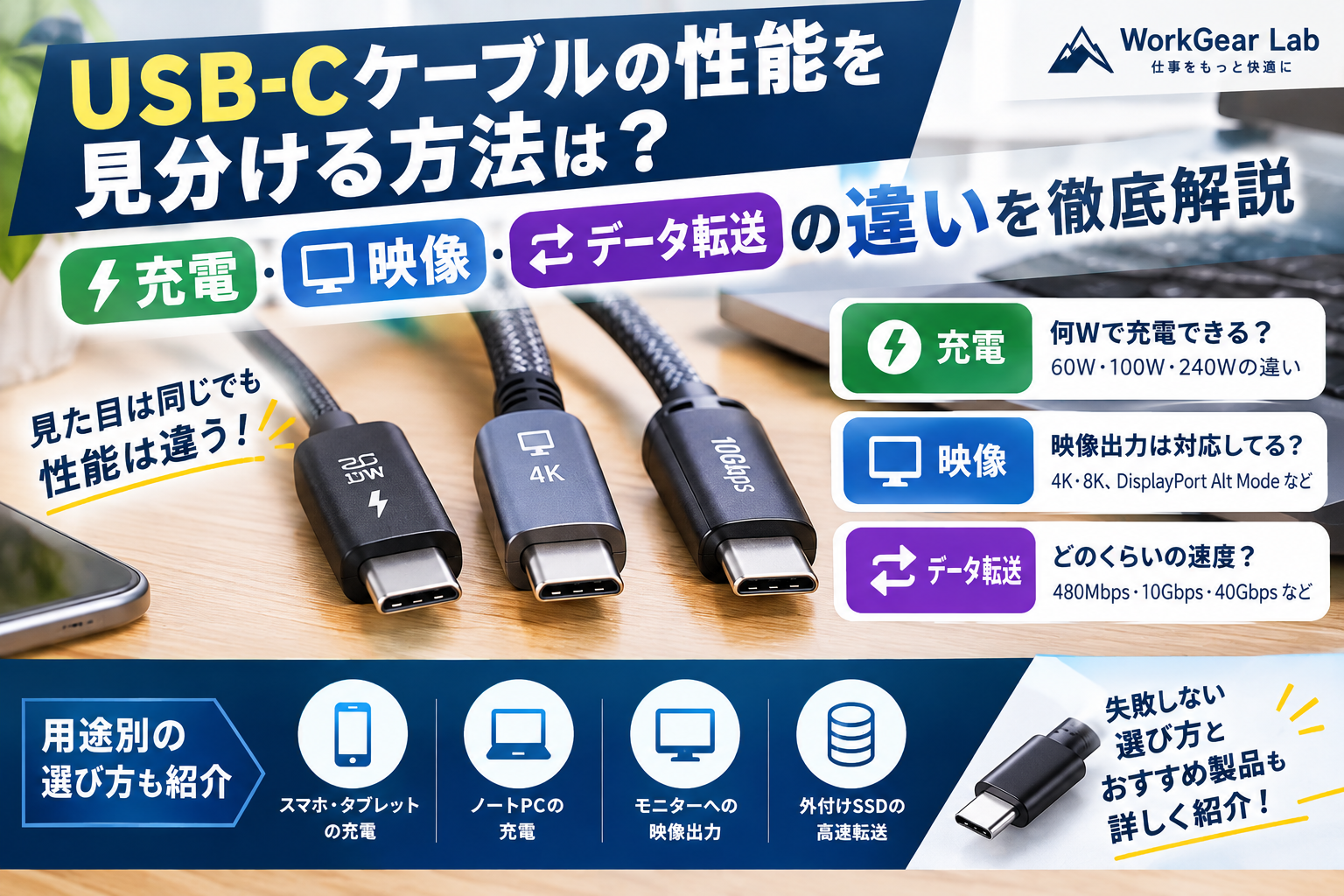
「USB-Cケーブルなら、どれを選んでも同じでは?」
「スマホは充電できるのに、ノートPCの充電が遅い」
「USB-Cケーブルでモニターにつないだのに、映像が映らない」
このような経験はありませんか?
USB-Cケーブルは、端子の形状が同じでも、対応する充電出力・データ転送速度・映像出力機能が異なります。見た目だけでは性能を判断できないため、購入前に仕様を確認することが大切です。
この記事では、USB-Cケーブルの性能を見分ける方法から、充電・映像・データ転送の違い、用途別の選び方、おすすめの購入候補まで詳しく解説します。
先に結論をお伝えすると、ケーブルを選ぶときは「何Wで充電できるか」「何Gbpsで転送できるか」「映像出力に対応しているか」の3点を確認しましょう。
※本記事はメーカーの仕様や規格情報をもとに選び方を解説するもので、紹介商品をすべて実機検証したものではありません。
USB-Cケーブルの性能は何で決まる?
USB-Cケーブルの性能を判断するには、主に次の3項目を確認します。
| 確認する項目 | 意味 | 確認したい表示 |
|---|---|---|
| 充電性能 | どの程度の電力で充電できるか | 60W・100W・240Wなど |
| データ転送速度 | ファイルをどの程度の速度で転送できるか | 480Mbps・10Gbps・40Gbpsなど |
| 映像出力 | モニターなどへ映像を送れるか | USB4・Thunderbolt・映像出力対応など |
USB-Cは端子の形状を表す名称です。USB-C端子を備えているからといって、必ずしも高速転送や映像出力に対応しているわけではありません。
たとえば、充電には使えても、外付けSSDの転送速度が十分に出なかったり、モニターへ映像を出力できなかったりする場合があります。
そのため、購入時は「USB-C対応」という表記だけで判断しないことが重要です。
1. USB-Cケーブルの充電性能を見分ける方法
最初に確認したいのが、充電性能です。
充電性能は主にW(ワット)で表示されます。数値が大きいケーブルほど大きな電力に対応できる可能性がありますが、実際の充電速度は、充電器・接続機器・充電規格などにも左右されます。
60W・100W・240Wの違い
| ケーブルの対応電力 | 主な用途の目安 | 購入時のポイント |
|---|---|---|
| 60W | スマートフォン、タブレット、一部のノートPC | 機器の必要電力を確認 |
| 100W | 多くのUSB-C対応ノートPC、タブレット | 100W充電が必要な機器に適しているか確認 |
| 240W | 高出力に対応したノートPCなど | 充電器と機器も対応している必要がある |
上記はあくまで選び方の目安です。機器が必要とする電力や対応するUSB Power Delivery(USB PD)の仕様を確認してください。
たとえば、最大65Wの充電に対応したノートPCを使う場合、60Wまでのケーブルでは、ケーブル側が制限になる可能性があります。必要な電力を満たすケーブルを選びましょう。
一方、スマートフォンの充電だけが目的なら、240W対応の高性能ケーブルが必ず必要というわけではありません。
240W対応ケーブルなら、どの機器も240Wで充電できる?
いいえ。240Wはケーブルが対応できる電力の上限を示すもので、接続した機器が240Wで充電されることを意味しません。
実際の充電電力は、充電器と機器の対応仕様によって決まります。
また、高出力のUSB PD充電に対応するケーブルには、対応電力を識別するためのE-Markerチップが必要になる場合があります。購入時は、メーカーが明記している対応電力と仕様を確認しましょう。
USB-IFの公式情報では、USB-C to USB-Cケーブルの認証において、対応電力を示すロゴやデータ転送性能の表示に関する要件が定められています。
2. データ転送速度は「Gbps」を確認する
USB-Cケーブルで大きなファイルを移動する場合は、データ転送速度を確認しましょう。
速度の表示には、Mbps(メガビット毎秒)やGbps(ギガビット毎秒)が使われます。
USBの転送速度の違い
| 表示例 | 規格・速度の目安 | 向いている用途 |
|---|---|---|
| USB 2.0 | 最大480Mbps | 充電、一般的な周辺機器 |
| USB 5Gbps | 最大5Gbps | 日常的なファイル転送 |
| USB 10Gbps | 最大10Gbps | 外付けSSDなどの高速転送 |
| USB 20Gbps | 最大20Gbps | 対応機器での大容量データ転送 |
| USB4 40Gbps | 最大40Gbps | 高速SSD、対応ドックなど |
| USB4 80Gbps | 最大80Gbps | 対応機器を使った高帯域接続 |
※数値は規格上の最大転送速度の目安です。実際の速度は、パソコン・接続機器・ケーブル・ファイルの種類などによって変わります。
スマートフォンの充電用ケーブルでSSDを接続しても大丈夫?
接続できる場合はありますが、転送速度には注意が必要です。
充電を主な目的とするケーブルのなかには、データ転送がUSB 2.0相当のものもあります。
そのようなケーブルで高速な外付けSSDを接続しても、SSD本来の転送性能を活かせない可能性があります。
写真や書類を少し移動するだけなら問題にならなくても、大容量の動画ファイルやバックアップデータを頻繁に転送するなら、USB 10Gbps以上など、用途に合った仕様を選ぶとよいでしょう。
なお、Gbpsはビット単位の速度です。理論上は8ビットで1バイトに相当するため、40Gbpsをそのまま「毎秒40GB」と解釈することはできません。
3. USB-Cケーブルで映像出力するには?
USB-Cケーブルを使ってノートPCとモニターを接続したい場合は、充電性能やデータ転送速度だけでなく、映像出力への対応も確認する必要があります。
USB-Cなら、どのケーブルでもモニターに映像を出せる?
いいえ。USB-C端子があるだけでは、映像出力できるとは限りません。
映像を出力するには、パソコン側のUSB-Cポートが対応する映像出力機能を備え、ケーブルも必要な信号に対応している必要があります。
USB-C経由の映像出力では、DisplayPort Alt ModeやUSB4、Thunderboltなどの仕様が関係します。
購入前に、次の3点を確認しましょう。
- パソコンのUSB-Cポートが映像出力に対応しているか
- モニター側の入力端子や対応解像度・リフレッシュレート
- ケーブルが必要な映像出力機能と帯域に対応しているか
モニター接続に使うケーブルの選び方
| 使用目的 | 選び方 |
|---|---|
| フルHDモニターへの出力 | 機器の対応仕様を確認し、映像出力対応ケーブルを選ぶ |
| 4Kモニターへの出力 | 必要な解像度・リフレッシュレートへの対応を確認 |
| 高リフレッシュレートのモニター | 映像帯域や対応解像度・Hzを確認 |
| USB-Cドック経由で複数画面に出力 | ドック、PC、ケーブルそれぞれの仕様を確認 |
「8K対応」などの表示だけで判断せず、実際に使用する解像度とリフレッシュレートに対応しているかを確認することが大切です。
4. USB-Cケーブルの性能を見分けるチェックリスト
購入前には、パッケージや商品ページの仕様表を確認しましょう。
チェックしたい項目
-
対応する充電電力(W)が明記されている
-
データ転送速度(Gbps)が明記されている
-
映像出力の対応状況が明記されている
-
USB PDやUSB4など、必要な規格への対応が確認できる
-
ケーブルの長さが使用環境に合っている
-
接続する機器の仕様と合っている
-
メーカーや販売元、製品仕様を確認できる
USB-IFの認証ロゴは、規格への適合を確認する際の参考になります。ただし、ロゴの有無だけで、接続するすべての機器との動作や目的の機能が保証されるわけではありません。
公式情報:USB-IF「Cables and Connectors」
5. 用途別に選ぶUSB-Cケーブル
ここからは、利用シーンごとに選び方を整理します。
スマートフォンやタブレットの充電
充電が中心なら、接続機器に必要な電力に対応したケーブルを選びましょう。
高速データ転送や映像出力を使わないのであれば、それらの機能に高い費用をかける必要はありません。
Amazonで探す:


ノートPCの充電
ノートPC用には、パソコンが必要とする電力を確認したうえで、対応するUSB-Cケーブルを選びます。
100W対応や240W対応のケーブルは候補になりますが、実際に必要な電力はPCの仕様によって異なります。
Amazonで探す:


外付けSSDや大容量ファイルの転送
外付けSSDを使う場合は、SSD本体とパソコンの対応速度を確認し、その性能を活かせるケーブルを選びましょう。
高速転送を重視するなら、USB 10Gbps、USB4 40Gbpsなどの表示を確認します。端子がUSB-Cでも、ケーブルの対応速度が低ければ転送速度が制限される場合があります。
Amazonで探す:


ノートPCとモニターの接続
映像出力に対応したケーブルを選ぶことが重要です。
PC側のポート、モニター側の入力仕様、ケーブルの対応解像度とリフレッシュレートをセットで確認しましょう。
Amazonで探す:


6. おすすめの購入候補
USB-Cケーブルは、用途を決めてから製品を比較すると選びやすくなります。以下は、仕様を確認する際の候補例です。対応電力や転送速度は、購入する型番・長さごとに商品ページで確認してください。
① AnkerのUSB-Cケーブル
充電用途を中心に、耐久性や取り回しも含めて比較したい人向けの候補です。必要な充電電力とデータ転送仕様を確認して選びましょう。


② UGREENのUSB4ケーブル
外付けSSDや対応ドックなど、高速データ転送を重視する場合の候補です。40Gbps対応などの表記だけでなく、充電性能や映像出力の対応仕様も確認しましょう。


③ AmazonベーシックのUSB-Cケーブル
価格と必要な機能のバランスを比較したい人向けの候補です。製品によって対応性能が異なるため、充電用なのか、高速転送や映像出力にも使うのかを決めてから選びましょう。


④ Thunderbolt対応ケーブル
Thunderbolt対応のパソコンやドック、高速ストレージなどを使用している場合に検討したい選択肢です。
Thunderbolt対応とUSB-C端子の形状は別の要素です。パソコン・ドック・周辺機器の対応規格を確認して選びましょう。


7. USB-Cケーブルを選ぶときの注意点
ケーブルが高性能でも、機器が対応していなければ性能を活かせない
たとえば、40Gbps対応ケーブルを使っても、接続先のポートが低い転送速度にしか対応していなければ、その速度で通信することはできません。
充電についても同様で、ケーブル・充電器・機器の対応電力を確認する必要があります。
長いケーブルは仕様をよく確認する
ケーブルの長さによって対応性能や製品仕様が異なることがあります。同じシリーズでも、長さによって転送速度や対応機能が違う場合があるため、購入する長さの仕様を確認しましょう。
すべての機能に対応したケーブルが必要とは限らない
充電だけなら充電性能を、外付けSSD用なら転送速度を、モニター用なら映像出力を優先して選ぶと、不要な出費を抑えられます。
8. USB-Cケーブルについてよくある質問
Q. USB-Cケーブルなら、どれでも急速充電できますか?
いいえ。ケーブルの対応電力や充電規格、充電器と機器の仕様によって異なります。必要な電力に対応した製品を選びましょう。
Q. 充電できるケーブルなら、データ転送もできますか?
製品によって異なります。データ転送に対応していても、USB 2.0相当など、速度が限られる場合があります。商品ページでデータ転送速度を確認してください。
Q. USB-Cケーブルでモニターに接続できないのはなぜですか?
パソコン側のUSB-Cポートが映像出力に対応していない、ケーブルが映像出力に対応していない、またはモニターや接続方法の仕様が合っていない可能性があります。PC・ケーブル・モニターの仕様をそれぞれ確認しましょう。
Q. USB4ケーブルを買えば、充電も映像出力も高速転送もできますか?
USB4対応製品は高い性能を備えた候補ですが、利用できる機能や電力は製品の仕様と接続先の対応状況によって異なります。充電電力、データ速度、映像出力の仕様を個別に確認することが大切です。
Q. USB-Cケーブルは高価なものを買うべきですか?
必ずしもそうではありません。スマートフォンの充電が中心なら必要な充電性能を満たす製品で十分な場合があります。一方、ノートPCの高出力充電、高速SSD、モニター接続など複数の用途で使うなら、必要な仕様を満たすケーブルを選ぶと便利です。
まとめ:USB-Cケーブルは「端子」ではなく「性能」で選ぼう
USB-Cケーブルは、端子の形が同じでも、充電・データ転送・映像出力の対応状況が異なります。
購入前には、次の3点を確認しましょう。
- 充電: 必要なW数に対応しているか
- データ転送: 必要なGbpsに対応しているか
- 映像出力: 接続するPCやモニターの仕様に合っているか
スマートフォンの充電が中心なら必要な電力を優先し、外付けSSDなら転送速度、モニター接続なら映像出力対応を重視するのがおすすめです。
見た目や「USB-C対応」という表記だけで選ばず、仕様を確認することで、購入後の「充電が遅い」「転送速度が出ない」「映像が映らない」といったトラブルを減らせます。
WorkGear Labでは、PC周辺機器を選ぶ際に知っておきたい違いや、用途に合わせた選び方を紹介しています。ケーブルや充電器、ドッキングステーションなどを組み合わせて、快適な作業環境を整えていきましょう。
WorkGear LabのPC環境関連記事
【BENQモニターおすすめ7選|内部リンク】
BenQモニターおすすめ7選 仕事・在宅ワーク・ゲームにおすすめの人気モデルを徹底比較 | WorkGear Lab
【モニターアームおすすめ7選|内部リンク】
モニターアームおすすめ7選 デスクを広く使える人気モデルを比較 | WorkGear Lab
【モニターライトおすすめ7選|内部リンク】
モニターライトおすすめ7選 デスクをすっきり快適にする人気モデルを厳選 | WorkGear Lab
【キーボードおすすめ7選|内部リンク】
キーボードおすすめ7選 仕事・在宅ワーク・デスク環境におすすめのモデルを厳選 | WorkGear Lab
【トラックボールマウスおすすめ7選|内部リンク】
トラックボールマウスおすすめ7選 長時間PC作業を快適にする人気モデルを比較 | WorkGear Lab
【デスクマットおすすめ7選|内部リンク】
デスクマットおすすめ7選 PCデスクを快適&おしゃれにする人気モデルを比較 | WorkGear Lab
【Webカメラおすすめ7選|内部リンク】
Web会議用マイクおすすめ7選 PC・テレワークで声を聞き取りやすくする選び方 | WorkGear Lab
【PCスピーカーおすすめ7選|内部リンク】
PCマイクおすすめ7選 Web会議・在宅ワーク・ゲーム・配信におすすめ | WorkGear Lab
【ヘッドセットおすすめ7選|内部リンク】
Web会議用マイクおすすめ7選 PC・テレワークで声を聞き取りやすくする選び方 | WorkGear Lab
【USBハブおすすめ7選|内部リンク】
USBハブ・電源タップおすすめ7選 PC・モニター周りの配線をスッキリ整理 | WorkGear Lab
【電源タップおすすめ7選|内部リンク】
USBハブ・電源タップおすすめ7選 PC・モニター周りの配線をスッキリ整理 | WorkGear Lab
【ノートPCスタンドおすすめ7選|内部リ
ノートPCスタンドおすすめ7選 在宅ワーク・ブログ・仕事に便利な人気モデルを徹底比較 | WorkGear Lab
Amazonアソシエイトについて
※本記事にはAmazonアソシエイト・プログラムのリンクが含まれています。
※商品の価格・在庫・仕様・販売状況は変更される場合があります。購入前にAmazonの商品ページで最新情報をご確認ください。
コメント