
「パソコンの写真や動画が増えてストレージが足りない」
「仕事のファイルを安全にまとめて保存したい」
「外付けSSDだけではデータ管理が大変になってきた」
「複数のパソコンやスマホから同じデータにアクセスしたい」
「大切な写真や仕事データをバックアップしておきたい」
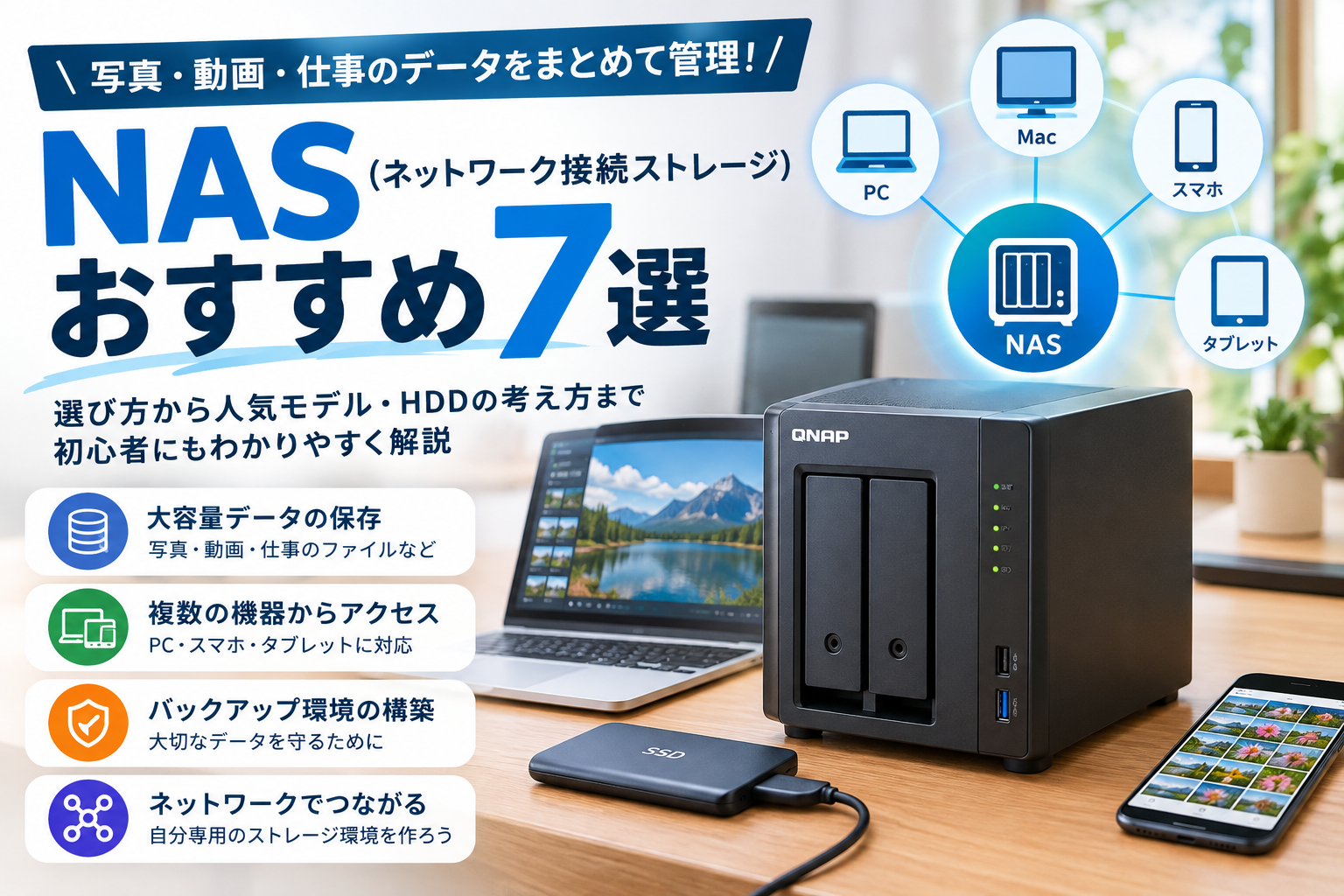
このような悩みを持っている方に注目されているのが、**NAS(ネットワーク接続ストレージ)**です。
NASは、ネットワークに接続して使えるストレージで、パソコンだけでなくスマートフォンやタブレットなど、複数の機器からデータへアクセスできるのが大きな特徴です。
家庭での写真・動画管理から、在宅ワークのデータ保存、複数PCのファイル共有まで、さまざまな用途に利用できます。
特にWorkGear LabのようなPC・デスク環境を整えるサイトでは、
PC → 外付けSSD → NAS → バックアップ環境
という流れを作れるため、PC周辺機器との相性も良いカテゴリーです。
この記事では、NASを初めて購入する方にも分かりやすいように、選び方からおすすめモデル、HDDの考え方まで詳しく解説します。
NASとは?
NASとは「Network Attached Storage」の略で、簡単にいうとネットワーク経由で使えるストレージです。
一般的な外付けSSDや外付けHDDは、基本的にパソコンへUSB接続して使用します。
一方NASはLANなどを利用してネットワークへ接続するため、同じネットワークに接続された複数の機器からデータへアクセスできます。
例えば、
- Windowsパソコン
- Mac
- iPhone
- Androidスマートフォン
- タブレット
などからNAS内のデータを利用できます。
NASでできること
NASの主な用途は次のとおりです。
- 写真の保存
- 動画の保存
- パソコンのバックアップ
- 仕事のファイル管理
- 家族との写真共有
- 複数PCでのファイル共有
- 外出先からのデータアクセス
- メディアファイルの管理
単なる「大容量ストレージ」ではなく、ネットワーク上の自分専用ストレージ環境を作れることがNASの魅力です。
NASを導入するメリット
1. 大量のデータをまとめて保存できる
写真や動画、仕事のファイルなどが増えてくると、パソコンの内蔵ストレージだけでは容量が不足しやすくなります。
NASなら複数のHDDを組み合わせて、大容量の保存環境を構築できます。
特に、
写真・動画を大量に保存したい人
には便利です。
2. 複数のPCからアクセスできる
外付けSSDの場合、接続しているパソコンを中心に使うことになります。
NASならネットワークを経由するため、複数のパソコンから同じデータへアクセスしやすくなります。
例えば、
「仕事用PCで保存したファイルを自宅の別PCでも使う」
といった使い方ができます。
3. スマートフォンの写真管理にも使える
スマートフォンで写真や動画を撮影していると、いつの間にか容量がいっぱいになることがあります。
NASを使えば、写真や動画をNASへ保存して、スマートフォン側の容量を節約する使い方もできます。
家族で撮影した写真をまとめて管理したい場合にも便利です。
4. データのバックアップ環境を作れる
NASは単なる保存場所としてだけではなく、バックアップ先としても利用できます。
例えば、
PC
↓
NAS
という構成にしておけば、PC内の重要なデータをNASへバックアップできます。
さらに、
PC → NAS → 外付けHDD
のように複数の保存先を用意することもできます。
ただし、NASに保存しただけで「絶対に安全」というわけではありません。
重要なデータは、複数の保存先へバックアップすることが大切です。
NASおすすめ7選
ここからは、用途別に検討しやすいNASを紹介します。
※NAS本体のみの商品では、HDDやSSDが付属しない場合があります。購入前に「HDD付き」「NASキット」などの商品構成を必ず確認してください。
1.Synology DS223j
初めてNASを導入したい人におすすめ
Synologyの「DS223j」は、2台のドライブを搭載できるエントリークラスのNASです。
コンパクトなNASを導入して、写真・動画・仕事のファイルなどをまとめて管理したい人に向いています。
Synology独自のDSMを利用できることも特徴です。
主な特徴
- 2ベイドライブ構成
- 3.5インチSATA HDDに対応
- 2.5インチSATA SSDにも対応
- 1GbE LAN
- USB 3.2 Gen 1ポート
- Synology DSM対応
- RAID 1などに対応
「いきなり高性能NASを購入するのは不安」という人が検討しやすいモデルです。
特に、
写真保存・ファイル共有・バックアップ
を中心にNASを使いたい人に向いています。
こんな人におすすめ
- NAS初心者
- 家庭用NASが欲しい
- 写真をまとめて保存したい
- 仕事のファイルを整理したい
- できるだけシンプルに始めたい
Amazonでチェック


2.Synology DS225+
性能と使いやすさのバランスを重視したい人におすすめ
「もう少し余裕のあるNASが欲しい」という人なら、Synology DS224+も候補になります。
DS223jと同じ2ベイですが、より余裕のあるCPU・メモリ構成になっており、複数の用途でNASを活用したい人に向いています。
Synology公式の比較では、DS224+はIntel Celeron J4125、標準2GBメモリ、メモリスロット搭載、1GbE LAN×2という構成です。
主な特徴
- 2ベイ
- Intel Celeron J4125
- 標準2GBメモリ
- メモリ増設に対応
- 1GbE LAN×2
- USB 3.2 Gen 1
- Synology DSM対応
写真管理だけでなく、ファイル共有やバックアップなど、NASを長く使いたい人にも検討しやすいモデルです。
こんな人におすすめ
- NASを長く使いたい
- 写真・動画を大量に管理したい
- 複数の用途で使いたい
- NASの動作性能にもこだわりたい
- 初心者から一歩進んだNASが欲しい
Amazonでチェック


3.QNAP TS-264
高性能な2ベイNASを選びたい人におすすめ
QNAPのTS-264は、2ベイタイプながら高い拡張性を持つNASです。
2.5GbEに対応しており、高速ネットワーク環境を構築したい人にも向いています。
QNAP公式でも、TS-264は2ベイNASとしてファイル管理、バックアップ、コラボレーション、ビデオ変換などの用途に対応するとされています。
主な特徴
- 2ベイ
- 2.5GbE対応
- M.2 SSDキャッシュ対応
- HDMI出力
- QTS対応
- 高い拡張性
特に、
NASを単なる保存場所としてではなく、PC環境の一部として活用したい人
に向いています。
こんな人におすすめ
- 高性能NASが欲しい
- 2.5GbE環境を活用したい
- 動画・大容量データを扱う
- 拡張性を重視したい
- NASを本格的に使いたい
Amazonでチェック


4.TerraMaster F2-212
価格を抑えて2ベイNASを導入したい人におすすめ
TerraMaster F2-212は、2ベイ構成のNASです。
NASを初めて導入する際に、
「できるだけ初期費用を抑えたい」
という人が候補にしやすいモデルです。
写真・動画・仕事のファイル保存など、基本的なNAS用途から始めたい場合に検討できます。
主な特徴
- 2ベイ
- クアッドコアCPU
- DDR4メモリ
- ネットワークストレージとして利用可能
- 家庭用・個人用に使いやすい構成
こんな人におすすめ
- 初めてNASを購入する
- 予算を抑えたい
- 写真・動画を保存したい
- 個人用ストレージが欲しい
- 2ベイNASを試してみたい
Amazonでチェック


5.UGREEN NASync DXP2800
最新世代の高性能NASを検討したい人におすすめ
UGREENのNASync DXP2800は、比較的新しいタイプのNASとして注目したいモデルです。
Intel N100プロセッサー、8GBメモリ、2.5GbE、M.2 NVMeスロットなどを備えています。
2ベイNASでありながら、ストレージ以外の拡張性も重視したい人に向いています。
主な特徴
- 2ベイ
- Intel N100
- 8GB DDR5
- 2.5GbE
- M.2 NVMeスロット×2
- HDMI出力
- 高い拡張性
こんな人におすすめ
- 新しいNASを選びたい
- 高性能を重視したい
- 2.5GbEを利用したい
- SSDも活用したい
- NASを多用途に使いたい
Amazonでチェック
【AmazonでUGREEN NASync DXP2800の価格・在庫を確認する】


6.Synology DS923+
本格的なNAS環境を構築したい人におすすめ
より本格的なNAS環境を構築したい場合は、4ベイのSynology DS923+も候補になります。
2ベイNASよりも多くのドライブを搭載できるため、容量を増やしたい人や、より柔軟なストレージ構成を検討したい人に向いています。
主な特徴
- 4ベイ
- 最大4台のドライブを搭載可能
- Synology DSM対応
- 拡張性が高い
- 本格的なファイル管理に対応
4ベイNASは本体だけでなく、HDDを複数台用意する必要があるため、2ベイモデルより導入コストが大きくなりやすい点には注意しましょう。
こんな人におすすめ
- 大容量NASを構築したい
- 複数のHDDを利用したい
- 長期的にNASを運用したい
- 家庭だけでなく仕事でも使いたい
- 本格的なデータ管理環境を作りたい
Amazonでチェック
【AmazonでSynology DS923+の価格・在庫を確認する】


7.ASUSTOR Drivestor 2 Lite AS1102TL
コンパクトな2ベイNASを探している人におすすめ
ASUSTORのDrivestor 2 Lite AS1102TLも、2ベイNASを検討する際の候補です。
「SynologyやQNAP以外のNASも比較したい」という人は、メーカーを限定せずに検討してみると選択肢を広げられます。
主な特徴
- 2ベイ
- コンパクトなNAS
- 個人用ストレージとして利用可能
- 写真・動画・ファイル保存に対応
- スマートフォンなどとの連携にも活用可能
こんな人におすすめ
- Synology・QNAP以外も比較したい
- 2ベイNASが欲しい
- 個人用NASを探している
- 写真や動画を保存したい
- NASを比較して決めたい
Amazonでチェック
【AmazonでASUSTOR Drivestor 2 Liteの価格・在庫を確認する】


NASおすすめ7選比較表
| 商品 | ベイ数 | 特徴 | 向いている人 |
|---|---|---|---|
| Synology DS223j | 2ベイ | シンプル・扱いやすい | NAS初心者 |
| Synology DS224+ | 2ベイ | 性能・拡張性 | 長く使いたい人 |
| QNAP TS-264 | 2ベイ | 2.5GbE・高拡張性 | 高性能志向 |
| TerraMaster F2-212 | 2ベイ | 導入しやすい構成 | 初めてのNAS |
| UGREEN DXP2800 | 2ベイ | N100・8GB・2.5GbE | 新世代NASを選びたい人 |
| Synology DS923+ | 4ベイ | 本格的なストレージ環境 | 大容量・長期運用 |
| ASUSTOR AS1102TL | 2ベイ | コンパクト | 個人用NAS |
NASの選び方
ここからは、商品名だけで選ばないためにチェックしておきたいポイントを解説します。
1.ベイ数で選ぶ
NASを選ぶときに最初に確認したいのが「ベイ数」です。
ベイとは、HDDやSSDを搭載できる場所のことです。
1ベイ
シンプルにデータを保存したい人向け。
ただし、複数ドライブを利用したRAID構成などには向きません。
2ベイ
NAS初心者には特に検討しやすい構成です。
2台のHDDを使ってRAID 1を構築することもできます。
4ベイ
大容量化や柔軟なRAID構成を考える人向けです。
ただし、HDDを4台用意すると初期費用も大きくなります。
2.HDD付きかHDDなしか確認する
NAS選びで非常に重要なのがここです。
NASには、
NAS本体だけの商品
と、
HDDがセットになった商品
があります。
商品ページを確認せずに購入すると、
「NASを買ったのにHDDが入っていない」
ということがあります。
購入前には、
- NAS本体
- HDD
- SSD
- HDDセット
- NASキット
などの商品構成を確認しましょう。
3.NAS用HDDを選ぶ
NASには一般的なPC用HDDではなく、NAS向けに設計されたHDDを選ぶ方法があります。
NASは長時間稼働するケースが多いため、NAS向けHDDを検討する価値があります。
代表的なシリーズとしては、
- WD Red
- WD Red Plus
- Seagate IronWolf
などがあります。
容量については、
2TB → 4TB → 8TB → 12TB以上
のように、自分が保存するデータ量から考えると選びやすくなります。
4.RAID 1を理解しておく
2ベイNASを購入するなら、RAIDについても知っておきましょう。
例えば4TBのHDDを2台搭載してRAID 1を構築すると、データを2台へミラーリングする構成にできます。
片方のHDDに障害が発生した場合でも、もう片方にデータが残っている可能性があります。
ただし、
RAID 1=バックアップ
ではありません。
誤ってファイルを削除した場合や、NAS本体の故障、災害、ランサムウェアなどには別のバックアップ対策が必要です。
5.LAN速度を確認する
NASはネットワーク経由でデータを転送するため、LAN速度も重要です。
一般的な環境では1GbEでも利用できます。
一方、大容量の動画などを頻繁に扱うなら、
2.5GbE
などの高速ネットワークに対応したモデルも候補になります。
ただし、NASだけ2.5GbEにしても、PC・ルーター・スイッチングハブなどが対応していなければ十分な速度を活かせません。
6.スマホとの連携を確認する
NASはPCだけでなくスマートフォンから利用するケースも多い商品です。
特に写真管理目的なら、
- 写真の自動バックアップ
- NAS内の写真閲覧
- ファイル共有
- 外出先からのアクセス
など、自分が使いたい機能に対応しているか確認しましょう。
7.アプリ・OSの使いやすさも重要
NASは本体性能だけでなく、OSやアプリの使いやすさも重要です。
例えばSynologyならDSM、QNAPならQTSなど、それぞれ独自の管理環境があります。
NAS初心者の場合は、
「CPUが速いから選ぶ」
だけではなく、
「自分が使いたい機能を簡単に使えるか」
まで確認することをおすすめします。
NASと外付けSSDはどっちがいい?
NASと外付けSSDは、どちらもデータ保存に利用できますが、目的が違います。
| 比較 | NAS | 外付けSSD |
|---|---|---|
| 接続方法 | ネットワーク | USB |
| 複数PCから利用 | ◎ | △ |
| 持ち運び | △ | ◎ |
| 大容量化 | ◎ | ○ |
| 写真共有 | ◎ | △ |
| バックアップ | ◎ | ◎ |
| 導入の簡単さ | △ | ◎ |
| 初期費用 | 高め | 比較的低い |
「とにかく簡単に容量を増やしたい」なら外付けSSD。
「複数の機器からデータを管理したい」ならNAS。
という考え方が分かりやすいでしょう。
NASとクラウドストレージはどっちがいい?
クラウドストレージも便利ですが、NASには自分で管理できるという特徴があります。
NAS
- 自分のストレージ環境を作れる
- 大容量データをまとめて管理しやすい
- 複数の端末からアクセスできる
- 初期費用がかかる
- HDDの管理が必要
クラウドストレージ
- すぐに使える
- HDDを購入する必要がない
- 外出先からアクセスしやすい
- 月額料金が発生する場合がある
- サービス内容に依存する
どちらか一方に限定するのではなく、
NAS+クラウド
という組み合わせも選択肢になります。
NASを購入するときの注意点
HDDは別売りの場合がある
NASキットの多くは、HDDが別売りの場合があります。
本体価格だけで予算を計算しないようにしましょう。
RAIDを過信しない
RAIDはデータ保護に役立つ仕組みですが、完全なバックアップではありません。
重要なデータは、
NAS+外付けHDD
や、
NAS+クラウド
など複数の保存先を用意することをおすすめします。
ネットワーク環境も確認する
高速NASを購入しても、ルーターやLANケーブルなどがボトルネックになる場合があります。
2.5GbE対応NASを購入するなら、周辺のネットワーク機器も確認しておきましょう。
WorkGear LabならNASと一緒にチェックしたい商品
NASは単体で完結する商品ではありません。
PC環境全体を考えると、以下の商品とも相性が良いカテゴリーです。
外付けSSD・カードリーダー
NASとの使い分けやバックアップ先として紹介できます。
【内部リンク:外付けSSD・カードリーダーおすすめ記事】
電源タップ
NAS・PC・モニター・ルーターなど、複数の機器をまとめて設置する場合に必要になります。
【内部リンク:電源タップおすすめ記事】
USBハブ
NASそのものとは接続方法が異なりますが、PC周辺機器を増設する際に関連づけられます。
【内部リンク:USBハブおすすめ記事】
LANケーブル
NASを有線LANで接続する場合に必要になります。
【内部リンク:PC用LANケーブルおすすめ記事】
UPS・無停電電源装置
NASを常時稼働させる場合、停電対策も重要になります。
今後WorkGear LabでUPS記事を作成する場合は、NAS記事から強力な内部リンクを送れます。
【内部リンク:UPS・無停電電源装置おすすめ記事】
NASをおすすめしたい人
NASは次のような人に向いています。
- 写真や動画が大量にある
- PCの容量が足りない
- 複数のPCを使っている
- 家族で写真を共有したい
- 仕事のファイルをまとめたい
- PCのバックアップ環境を作りたい
- 外付けSSDだけでは管理しにくくなった
- 自分専用のストレージ環境を作りたい
逆に、
「USBでつないですぐ容量を増やしたい」
というだけなら、外付けSSDのほうが簡単です。
NASおすすめ7選まとめ
今回紹介したNASをもう一度まとめます。
NAS初心者なら
Synology DS223j
使いやすさと性能のバランスなら
Synology DS224+
高性能2ベイNASなら
QNAP TS-264
導入費用を抑えたいなら
TerraMaster F2-212
新しい高性能NASを探すなら
UGREEN NASync DXP2800
本格的な大容量環境なら
Synology DS923+
他メーカーも比較したいなら
ASUSTOR Drivestor 2 Lite AS1102TL
NASは「容量だけ」で選ぶのではなく、
ベイ数・HDD構成・RAID・LAN速度・CPU・メモリ・OS・スマホ連携
まで確認して選ぶことが重要です。
特に初めて購入するなら、まずは2ベイNASから検討すると分かりやすいでしょう。
PC・スマートフォン・外付けSSDなどにバラバラに保存しているデータをまとめて管理したい方は、NASを導入することで、より整理されたデータ環境を作りやすくなります。
WorkGear LabのPC環境関連記事
【BENQモニターおすすめ7選|内部リンク】
BenQモニターおすすめ7選 仕事・在宅ワーク・ゲームにおすすめの人気モデルを徹底比較 | WorkGear Lab
【モニターアームおすすめ7選|内部リンク】
モニターアームおすすめ7選 デスクを広く使える人気モデルを比較 | WorkGear Lab
【モニターライトおすすめ7選|内部リンク】
モニターライトおすすめ7選 デスクをすっきり快適にする人気モデルを厳選 | WorkGear Lab
【キーボードおすすめ7選|内部リンク】
キーボードおすすめ7選 仕事・在宅ワーク・デスク環境におすすめのモデルを厳選 | WorkGear Lab
【トラックボールマウスおすすめ7選|内部リンク】
トラックボールマウスおすすめ7選 長時間PC作業を快適にする人気モデルを比較 | WorkGear Lab
【デスクマットおすすめ7選|内部リンク】
デスクマットおすすめ7選 PCデスクを快適&おしゃれにする人気モデルを比較 | WorkGear Lab
【Webカメラおすすめ7選|内部リンク】
Web会議用マイクおすすめ7選 PC・テレワークで声を聞き取りやすくする選び方 | WorkGear Lab
【PCスピーカーおすすめ7選|内部リンク】
PCマイクおすすめ7選 Web会議・在宅ワーク・ゲーム・配信におすすめ | WorkGear Lab
【ヘッドセットおすすめ7選|内部リンク】
Web会議用マイクおすすめ7選 PC・テレワークで声を聞き取りやすくする選び方 | WorkGear Lab
【USBハブおすすめ7選|内部リンク】
USBハブ・電源タップおすすめ7選 PC・モニター周りの配線をスッキリ整理 | WorkGear Lab
【電源タップおすすめ7選|内部リンク】
USBハブ・電源タップおすすめ7選 PC・モニター周りの配線をスッキリ整理 | WorkGear Lab
【ノートPCスタンドおすすめ7選|内部リ
ノートPCスタンドおすすめ7選 在宅ワーク・ブログ・仕事に便利な人気モデルを徹底比較 | WorkGear Lab
Amazonアソシエイトについて
※本記事にはAmazonアソシエイト・プログラムのリンクが含まれています。
※商品の価格・在庫・仕様・販売状況は変更される場合があります。購入前にAmazonの商品ページで最新情報をご確認ください。
※NAS本体とHDDが別売りの商品もあります。商品構成を確認してから購入してください。
コメント