
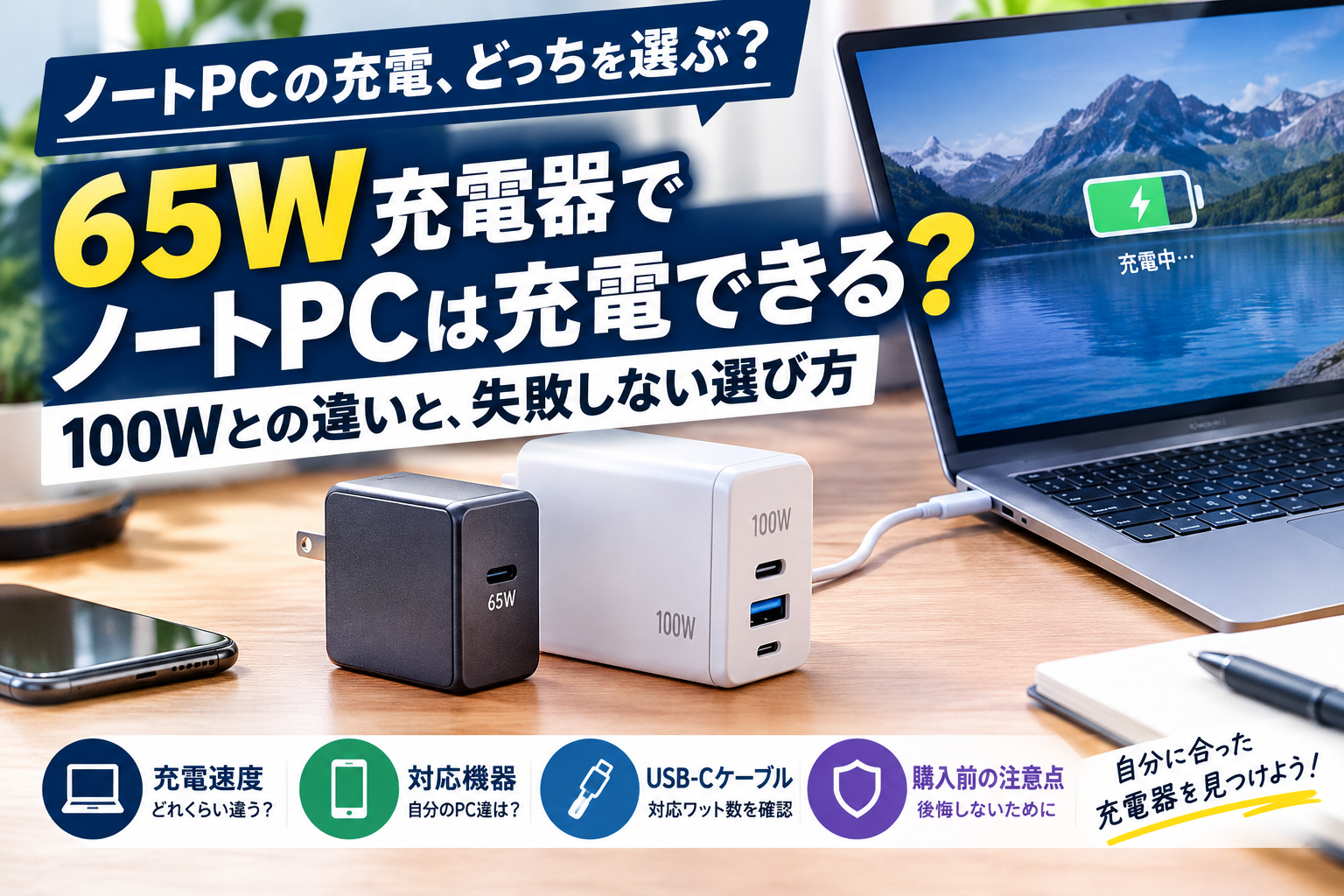
ノートPC用のUSB-C充電器を探していると、「65Wで十分なのか」「100Wを買ったほうがいいのか」と迷うことがあります。
65Wと100Wでは、数字だけを見ると35Wの差があります。しかし、100W充電器を購入すれば、すべてのノートPCが速く充電できるわけではありません。
大切なのは、ノートPCが必要とする電力・充電器の出力・USB-Cケーブルの対応ワット数を確認することです。
この記事では、65W充電器と100W充電器の違い、用途別の選び方、購入前に確認したい注意点を解説します。
「できるだけ無駄な出費を避けたい」「スマホとノートPCの充電器を1台にまとめたい」という人は、ぜひ参考にしてください。
※本記事にはアフィリエイトリンクが含まれます。商品仕様や対応機種は変更される場合があるため、購入前にメーカー公式情報をご確認ください。
結論:一般的なノートPCなら65W、余裕を持たせたいなら100W
最初に結論をまとめます。
| 使用目的 | 選び方の目安 |
|---|---|
| 65W対応ノートPCを1台充電する | 65W充電器 |
| 軽量ノートPCを外出先で充電する | 65W充電器 |
| ノートPCとスマホを同時に充電する | 出力配分を確認して65Wまたは100W |
| 100W入力に対応するノートPCを充電する | 100W充電器 |
| 将来の機器変更も考えて選ぶ | 100W充電器も候補 |
| 高性能なゲーミングノートPCを充電する | メーカー指定の電源を優先 |
65Wで十分なノートPCなら、100Wに変更しても充電速度が大幅に向上するとは限りません。
一方、PC側が高い入力電力に対応していて、複数の機器を同時に充電したい場合は、100W充電器が便利です。
ただし、表にあるワット数はあくまで選び方の目安です。実際にはPCの機種や対応する充電方式によって異なります。
1. 65W充電器でノートPCは充電できる?
ノートPCがUSB-C PD充電に対応し、65Wでの給電を受け付ける機種なら、65W充電器で充電できる可能性があります。
USB Power Delivery(USB PD)は、充電器と接続機器が対応する電力をやり取りして給電する仕組みです。充電器の最大出力がそのまま強制的にPCへ流れるわけではありません。
参考:USB-IF「USB Charger(USB Power Delivery)」
65Wで充電しやすいノートPC
一般的には、次のような用途のPCで65W充電器が候補になります。
- Webサイトの閲覧や文書作成が中心のPC
- 事務作業やオンライン会議に使うノートPC
- 持ち運びを重視した軽量ノートPC
- メーカーが65WのUSB-C PD充電を案内しているPC
ただし、ノートPCの形状や用途だけで対応ワット数を決めることはできません。同じシリーズでも、画面サイズやCPU、構成によって必要な電力が異なる場合があります。
購入前には、PCの型番を確認してメーカー公式サイトの仕様表や取扱説明書をチェックしましょう。
65Wでは足りない場合もある
次のような場合は注意が必要です。
- メーカーが65Wを超える電源アダプターを指定している
- 高性能なCPUやGPUを搭載している
- PCのUSB-Cポートが充電入力に対応していない
- 充電器やケーブルの出力が不足している
- 複数ポートの同時使用でPCへの出力が下がっている
必要な電力より低い充電器では、充電が遅くなったり、使用中にバッテリー残量が増えにくくなったりすることがあります。機種によっては正常に充電できない場合もあります。
2. 65W充電器と100W充電器の違い
65Wと100Wの違いは、充電器が供給できる最大電力です。
| 比較項目 | 65W充電器 | 100W充電器 |
|---|---|---|
| 最大出力 | 65W | 100W |
| 軽量ノートPC | 対応機種なら使いやすい | 対応機種なら使いやすい |
| 65W対応PCの充電 | 十分な場合が多い | 65Wを超える出力が不要なら速度差は限定的 |
| 100W対応PCの充電 | 出力不足になる可能性 | 対応条件を満たせば選択肢になる |
| スマホとの同時充電 | ポート配分次第 | ポート配分次第で余裕を持たせやすい |
| 選ぶメリット | 必要十分な出力に絞りやすい | 高出力が必要な機器にも対応しやすい |
| 注意点 | PCの要求電力を満たす必要がある | 大きさ・重さ・価格や同時出力を確認する |
100Wなら必ず充電が速いわけではない
たとえば、最大65Wで充電するPCに100W充電器を接続しても、PC側が65Wまでしか受け付けない場合、100Wの出力をそのまま使うことはありません。
この場合、100W充電器を選ぶメリットは、充電速度よりもほかの機器への給電や将来の機器変更にあると考えられます。
また、バッテリー残量や温度、PCの使用状況によっても充電速度は変わります。
100W充電器が役立つケース
100W充電器を検討する価値があるのは、次のような人です。
- 100W給電に対応したノートPCを使っている
- ノートPCとスマートフォンをまとめて充電したい
- 出張や外出時に充電器を複数持ち歩きたくない
- 複数のUSB-C機器を接続する機会が多い
ただし、製品に「合計100W」と書かれていても、複数のポートを同時に使うと各ポートの出力が変わることがあります。ノートPCに必要な電力が確保できるかを確認してください。
3. 65Wと100Wはどちらを買うべき?
65W充電器がおすすめの人
次の条件に当てはまるなら、65W充電器から検討するとよいでしょう。
- PCメーカーが65W給電を案内している
- ノートPCを1台ずつ充電することが多い
- 充電器の価格や携帯性を重視している
- 100Wを必要とする機器を使っていない
必要以上に高出力の製品を買うより、PCに合った充電器を選ぶほうが合理的です。
商品を探す:


100W充電器がおすすめの人
一方、次のような人は100W充電器を候補に入れてみましょう。
- PCメーカーが100W給電に対応していると案内している
- スマホなど複数の機器を同時に充電したい
- 仕事用と私用の機器で充電器を共用したい
- 将来、より高出力が必要なPCに買い替える可能性がある
100Wを選ぶ場合は、充電器全体の最大出力だけでなく、PCを接続するUSB-Cポートの最大出力と、複数ポート使用時の出力配分を確認することが大切です。
商品を探す:

4. 充電器を買う前に確認したい5つのポイント
① ノートPCの対応ワット数
最初に確認するのは、ノートPCのメーカーが案内している推奨電源やUSB-C入力仕様です。
Windows PCの場合は、PC本体の型番を確認し、メーカーのサポートページで「仕様」「電源アダプター」「USB-C PD」などの項目を調べます。
MacBookも、モデルや構成によって推奨される電源アダプターが異なります。
PCが65W対応だから65W、100W対応だから100Wというように、型番ごとの仕様を基準にするのが確実です。
② USB-C PDに対応しているか
USB-C端子が付いているだけでは、必ずしも充電できるとは限りません。
PC側のUSB-Cポートが充電入力に対応しているか、充電器が必要なUSB PD出力に対応しているかを確認しましょう。
端子の形が同じでも、データ通信専用など、役割が異なる場合があります。
③ USB-Cケーブルの対応ワット数
充電器とPCが対応していても、ケーブルの対応電力が不足すると、期待した出力で充電できないことがあります。
特に60Wを超える給電を考えている場合は、ケーブルの最大対応電力を確認してください。65Wや100Wの充電器を使うなら、接続するケーブルもその電力に対応した製品を選びましょう。
100Wを超える給電では、USB PDの拡張電力範囲(EPR)など、充電器・PC・ケーブルそれぞれの対応条件も関係します。
参考:ITmedia PC USER「ノートPCやスマホの『充電器(ACアダプター)』は何を見て選べばいい?」
④ 複数ポートを使ったときの出力
USB-Cポートが複数ある充電器は、スマートフォンやタブレットもまとめて充電できるのがメリットです。
ただし、合計出力が100Wでも、PCに常時100Wを供給できるとは限りません。
購入前には、以下を確認してください。
- USB-C単独使用時の最大出力
- 2ポート以上を同時使用したときの出力
- ノートPCとスマートフォンを接続した場合の配分
- USB-Aポートを使用した場合の出力変化
スマホとPCを同時に充電したいなら、合計ワット数だけでなく、実際の出力配分が重要です。
⑤ 安全性・保証・PSE表示
国内で使用する充電器は、販売元やメーカーの情報、保証内容、PSE表示なども確認しましょう。
価格だけで決めず、仕様が明確で、問い合わせ先や保証条件が確認できる製品を選ぶことをおすすめします。
5. 65W・100W充電器を選ぶときの候補
ここでは、商品を選ぶ際の比較候補を紹介します。掲載内容は製品の選び方を示すものであり、実機テストによる性能順位ではありません。販売価格や在庫、型番、付属品は購入時にご確認ください。
65W充電器の候補
エレコム 65W USB-C PD充電器
メーカー製品の仕様を確認しながら選びたい人向けの候補です。ノートPC用として使う場合は、使用するPCの対応電力とケーブルの条件を確認しましょう。

Anker 65W USB-C充電器
持ち運びやすさや、スマートフォンなどとの充電器の共用を重視する人が比較したい候補です。購入時は、製品ごとのポート数、付属ケーブル、対応する充電規格を確認してください。

バッファロー 65W USB-C充電器
PC周辺機器ブランドの充電器も比較対象になります。PCの必要電力に対応するか、ケーブルが付属するかなど、製品ページの仕様を確認して選びましょう。

100W充電器の候補
UGREEN 100W USB-C充電器
複数の機器を充電したい人が比較したい候補です。複数ポート搭載モデルでは、PCとスマートフォンを同時に接続した場合の出力配分を確認してください。

エレコム 100W USB-C充電器
複数ポートの使い分けや国内向け製品の仕様を重視する人向けの比較候補です。ポートごとの最大出力と、同時使用時の制限を確認しましょう。

Belkin 100W USB-C充電器
100Wクラスの製品を比較したい場合の候補です。使用するPCに必要な出力が得られるか、対応規格や付属品も含めて確認してください。

※上記は検索リンクです。掲載商品の販売状況、仕様、価格、レビュー評価は変更される可能性があります。購入前に商品ページとメーカー公式情報をご確認ください。
6. 65W充電器でよくある疑問
Q. 65W対応のPCに100W充電器を使っても大丈夫?
PC、充電器、ケーブルが適切なUSB PD仕様に対応していれば、100W充電器を使える場合があります。USB PDでは、接続機器が対応する電力をやり取りして給電します。
ただし、すべてのUSB-C機器が同じ仕様とは限りません。メーカーが案内する対応条件を確認してください。
Q. 100W充電器なら65W充電器より早く充電できる?
必ずしも早くなるわけではありません。PC側の最大入力が65Wなら、100W充電器を使っても、そのPCが受け付ける電力以上にはなりません。
また、バッテリー残量や温度、PCの使用状況によって充電速度は変化します。
Q. 65W充電器で充電しながらPCを使える?
PCの消費電力や充電器の出力、作業内容によります。軽い事務作業では問題なくても、高負荷の処理中には充電速度が落ちたり、バッテリー残量が増えにくくなったりする場合があります。
Q. 100W充電器を買えば、スマホもノートPCも充電できる?
両方の機器が充電器の対応規格に適合していれば、共用できる場合があります。ただし、同時充電では各ポートに供給される電力が変わることがあります。スマホとPCを同時に充電した状態で、PCに必要な電力が確保できるかを確認しましょう。
Q. ケーブルは付属品を使ったほうがいい?
付属ケーブルがPCに必要な電力に対応しているなら、そのまま使用するのが簡単です。別途購入する場合は、ケーブルの対応ワット数やUSB PDへの対応を確認してください。
7. まとめ:ワット数だけでなく、PCとの相性で選ぼう
65W充電器と100W充電器は、どちらが優れているかではなく、使用するノートPCや充電スタイルに合っているかで選ぶことが大切です。
- 65W充電器:65W給電に対応するPCを1台充電する人に向いている
- 100W充電器:100W給電が必要なPCや、複数機器の同時充電を考える人に向いている
- 購入前の確認:PCの対応電力、USB PD対応、ケーブルの対応ワット数、複数ポート使用時の出力配分
迷ったら、まずはノートPCの型番を調べ、メーカーが指定する電源アダプターの仕様を確認しましょう。そのうえで、65Wで足りるなら無理に100Wを買う必要はありません。
反対に、100W給電や複数機器の同時充電が必要なら、対応する100W充電器を比較する価値があります。
充電器は数字の大きさだけで決めず、自分のPCで必要な電力を安定して確保できる製品を選ぶことが、購入後の後悔を減らすポイントです。
WorkGear LabのPC環境関連記事
【BENQモニターおすすめ7選|内部リンク】
BenQモニターおすすめ7選 仕事・在宅ワーク・ゲームにおすすめの人気モデルを徹底比較 | WorkGear Lab
【モニターアームおすすめ7選|内部リンク】
モニターアームおすすめ7選 デスクを広く使える人気モデルを比較 | WorkGear Lab
【モニターライトおすすめ7選|内部リンク】
モニターライトおすすめ7選 デスクをすっきり快適にする人気モデルを厳選 | WorkGear Lab
【キーボードおすすめ7選|内部リンク】
キーボードおすすめ7選 仕事・在宅ワーク・デスク環境におすすめのモデルを厳選 | WorkGear Lab
【トラックボールマウスおすすめ7選|内部リンク】
トラックボールマウスおすすめ7選 長時間PC作業を快適にする人気モデルを比較 | WorkGear Lab
【デスクマットおすすめ7選|内部リンク】
デスクマットおすすめ7選 PCデスクを快適&おしゃれにする人気モデルを比較 | WorkGear Lab
【Webカメラおすすめ7選|内部リンク】
Web会議用マイクおすすめ7選 PC・テレワークで声を聞き取りやすくする選び方 | WorkGear Lab
【PCスピーカーおすすめ7選|内部リンク】
PCマイクおすすめ7選 Web会議・在宅ワーク・ゲーム・配信におすすめ | WorkGear Lab
【ヘッドセットおすすめ7選|内部リンク】
Web会議用マイクおすすめ7選 PC・テレワークで声を聞き取りやすくする選び方 | WorkGear Lab
【USBハブおすすめ7選|内部リンク】
USBハブ・電源タップおすすめ7選 PC・モニター周りの配線をスッキリ整理 | WorkGear Lab
【電源タップおすすめ7選|内部リンク】
USBハブ・電源タップおすすめ7選 PC・モニター周りの配線をスッキリ整理 | WorkGear Lab
【ノートPCスタンドおすすめ7選|内部リ
ノートPCスタンドおすすめ7選 在宅ワーク・ブログ・仕事に便利な人気モデルを徹底比較 | WorkGear Lab
Amazonアソシエイトについて
※本記事にはAmazonアソシエイト・プログラムのリンクが含まれています。
※商品の価格・在庫・仕様・販売状況は変更される場合があります。購入前にAmazonの商品ページで最新情報をご確認ください。
コメント