
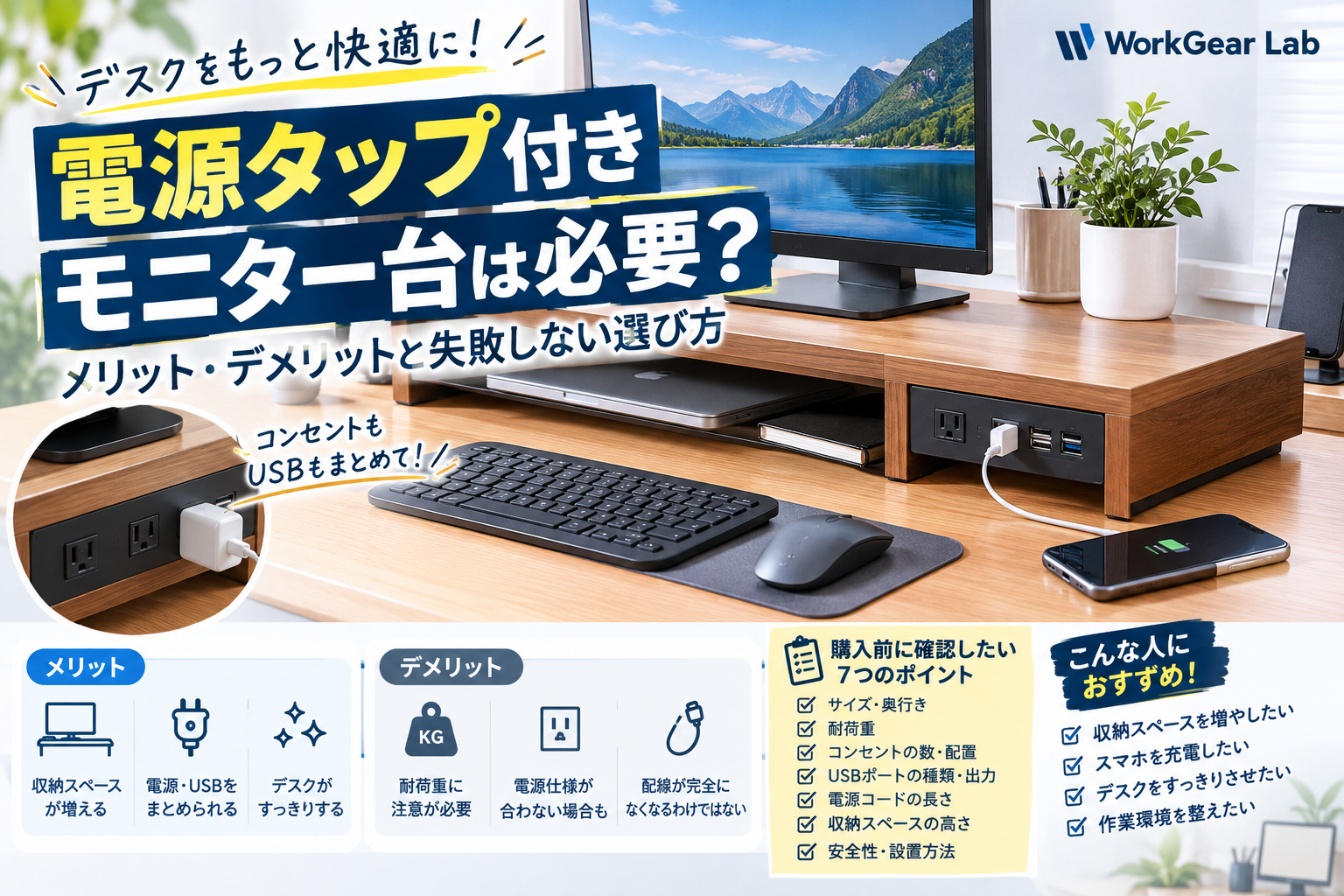
デスクにモニターを置いていると、キーボードの収納場所が足りなかったり、スマートフォンの充電器やUSBケーブルが散らかったりすることはありませんか?
そんな悩みを解決する選択肢が、電源タップやUSBポートを備えたモニター台です。
モニター台を使えば、画面の下に空間を作り、キーボードや小物を収納しやすくなります。さらに、電源タップ付きのモデルなら、デスク上の充電環境をまとめられる場合もあります。
ただし、電源タップ付きなら何でも便利というわけではありません。モニター台の耐荷重、コンセントの位置、USBポートの出力、設置スペースによっては、購入しても使いにくいことがあります。
この記事では、電源タップ付きモニター台が必要な人・不要な人、メリットとデメリット、購入前に確認したいポイント、Amazonでの探し方まで詳しく解説します。
この記事でわかること
- 電源タップ付きモニター台が必要な人・不要な人
- 導入するメリットとデメリット
- 電源タップ付き・USBポート付き・通常のモニター台の違い
- 購入前に確認したいサイズ・耐荷重・電源仕様
- 失敗しにくい選び方と用途別のおすすめタイプ
- Amazonで商品を探すときの注意点
結論|充電環境とデスク収納をまとめたい人に向いている
電源タップ付きモニター台は、モニター下の空間を有効活用しながら、電源や充電ケーブルの取り回しも改善したい人に向いています。
特に、キーボードを使わないときに収納したい人や、スマートフォンなどをデスク上で充電する人には便利な選択肢です。
一方、すでにデスクが広く、収納場所や電源の確保に困っていない場合は、通常のモニター台やモニターアームでも十分なことがあります。
| デスクの悩み | 検討したい選択肢 |
|---|---|
| モニター下の空間が使えていない | モニター台 |
| 電源や充電ケーブルが散らかる | 電源タップ付きモニター台 |
| スマートフォンを充電しながら使いたい | USBポート付きモニター台 |
| キーボードを収納したい | 高さと奥行きのあるモニター台 |
| モニターの高さを細かく調整したい | モニターアーム |
| 配線だけを整理したい | ケーブルトレーやケーブルクリップ |
重要なのは、便利な機能の数ではなく、現在のデスクで困っていることを解決できるかどうかです。
1. 電源タップ付きモニター台とは?
電源タップ付きモニター台は、モニターを載せる台に、コンセントやUSBポートなどの接続機能を備えた製品です。
製品によって構造や機能は異なり、コンセント付きのタイプ、USBポート付きのタイプ、引き出しやスマートフォンスタンドを備えたタイプなどがあります。
購入時は「電源タップ付き」という名称だけで判断せず、実際にどの機能が搭載されているか確認しましょう。
主なタイプ
| タイプ | 特徴 | 向いている人 |
|---|---|---|
| コンセント付き | AC電源を接続できる | 充電器や周辺機器をまとめたい人 |
| USBポート付き | 対応するUSB機器を接続できる | スマートフォンなどを充電したい人 |
| 引き出し付き | 小物を収納できる | デスク上をすっきりさせたい人 |
| USB・収納一体型 | 接続機能と収納をまとめて備える | 機能を一か所に集約したい人 |
| 通常のモニター台 | 台としての機能を中心に備える | 高さ調整や収納だけが目的の人 |
なお、USBポートが付いていても、すべての製品が高速データ転送やノートPCの充電に対応しているわけではありません。端子の種類、出力、データ転送機能を確認することが大切です。
2. 電源タップ付きモニター台を使うメリット
メリット① モニター下の空間を有効活用できる
モニター台を設置すると、天板とモニターの間に収納スペースができます。
キーボードやマウス、小物などを片付けられるため、作業を終えたあとにデスクを広く使いたい人にも向いています。
ただし、収納できる物の大きさは台の高さや奥行きによって異なります。キーボードを収納する場合は、実際の寸法を測っておきましょう。
メリット② 充電ケーブルをまとめやすい
電源やUSBポートが使いやすい位置にあれば、スマートフォンやタブレットの充電ケーブルを整理しやすくなります。
ただし、コンセントやUSBポートの位置によっては、かえってケーブルが目立つこともあります。購入前に、充電する機器をどこに置くかイメージしておくことが大切です。
メリット③ 電源やUSB機器の接続位置をまとめられる
コンセント付きのモデルなら、対応する電源機器を接続する場所を一か所に集約できます。
USBポート付きなら、対応するUSB機器の接続や充電にも活用できます。
ただし、USBポートの出力や対応規格は製品によって異なります。ノートPCの充電など高い出力が必要な用途では、仕様を確認せずに代用しないようにしましょう。
メリット④ デスクの見た目を整えやすい
モニター下に収納場所を作り、充電器や小物の置き場所を決めることで、デスク上の物が散らかりにくくなります。
特に、PC・モニター・スマートフォンを同じ場所で使う人にとっては、作業スペースを整理するきっかけになります。
3. 電源タップ付きモニター台のデメリット
デメリット① 通常のモニター台より選択肢が限られる
電源機能やUSBポートを備えた製品は、サイズやデザインだけでなく、接続機能も確認する必要があります。
希望する幅や高さ、収納スペースを優先すると、必要な電源機能を備えた製品が見つからないこともあります。
その場合は、通常のモニター台と独立した電源タップを組み合わせる方法も検討しましょう。
デメリット② 電源やUSBの仕様が用途に合わない場合がある
コンセントが付いていても、USB PD対応の高出力充電器が内蔵されているとは限りません。
また、USBポートがデータ転送に対応しているかどうかも製品によって異なります。
購入前には、次の項目を確認してください。
- ACコンセントの数と定格容量
- USB-A・USB-Cなどの端子形状
- USBポートの出力と対応規格
- ノートPCの充電に対応するか
- 接続機器に必要な機能を満たしているか
デメリット③ モニターの重さやサイズに制限がある
モニター台には耐荷重が設定されています。
モニターの重量が耐荷重を超えると、台の破損や転倒につながるおそれがあります。モニター本体だけでなく、スタンドを含めて載せる場合の重量も確認しましょう。
台の幅や奥行きが不足していると、モニターが不安定になる可能性もあります。寸法には余裕を持たせることが大切です。
デメリット④ 配線が完全になくなるわけではない
電源タップ付きモニター台を設置しても、壁のコンセントにつなぐ電源コードや、PC・モニターへ接続するケーブルは必要です。
配線そのものを整理したい場合は、ケーブルトレーやケーブルクリップなどとの併用も検討しましょう。
4. 購入前に確認したい7つのポイント
① モニター台の幅と奥行き
まずは、設置するモニターのサイズと、デスクに確保できるスペースを測ります。
幅だけでなく奥行きも重要です。モニター台が奥行き方向に大きすぎると、キーボードやマウスを置くスペースが狭くなることがあります。
モニターの脚が台の上に安定して収まるかどうかも確認しましょう。
② 耐荷重
耐荷重は必ず確認したい項目です。
モニターの重量が台の耐荷重を超えないことを確認し、設置後に台がぐらつかないかにも注意してください。
モニター以外にスピーカーや小物を置く場合は、それらの重量も考慮しましょう。
③ コンセントの数と配置
コンセント付きのモデルを選ぶ場合は、接続したい機器の数とプラグの形状を確認します。
大きなACアダプターを使う場合、隣の差し込み口と干渉することもあります。差し込み口の間隔や向きも確認しましょう。
④ USBポートの種類と出力
USBポート付きモデルでは、端子の種類だけでなく出力も重要です。
スマートフォンの充電に使うのか、USB周辺機器を接続するのか、ノートPCの給電まで必要なのかによって、求める仕様が変わります。
ノートPCの充電に使う場合は、USB PD対応の有無と必要な出力を確認してください。
⑤ 電源コードの長さ
電源コードが短いと、壁のコンセントまで届かないことがあります。
購入前に、モニター台を設置する位置からコンセントまでの経路を測りましょう。コードを家具で挟んだり、無理に引っ張ったりする配線は避けてください。
⑥ 収納スペースの高さ
キーボードやマウスを収納したい場合は、モニター台の下にどのくらいの高さがあるか確認します。
キーボードの厚みだけでなく、ケーブルや突起部分も考慮しましょう。引き出し付きの場合は、引き出しを開けるためのスペースも必要です。
⑦ 安全性と設置方法
コンセント付き製品は、電気用品としての表示やメーカーの安全上の注意を確認しましょう。
日本国内で使用する電源機器は、製品に応じてPSE表示などの確認も重要です。電源タップの定格容量を超えて使用せず、ほこりや熱がこもらないように設置してください。
5. Amazonで探すなら、用途別に比較しよう
ここでは、特定の商品を根拠なく順位付けするのではなく、用途に合った製品を探すための検索リンクを紹介します。実際の購入前には、商品ページの仕様・価格・在庫を確認してください。
① コンセント付きモニター台
電源を使う機器をモニター周辺にまとめたい人向けです。
選ぶ際は、ACコンセントの数、定格容量、電源コードの長さ、モニター台の耐荷重を確認しましょう。
Amazonで探す:


② USBポート付きモニター台
スマートフォンやタブレットなどをデスク上で充電したい人に向いています。
USB-A・USB-Cの種類、ポートごとの出力、同時使用時の合計出力などを確認してください。
Amazonで探す:

③ 引き出し付きモニター台
デスク上の小物や周辺機器を収納したい人向けです。
USBポートなどの機能より、収納力や引き出しの使いやすさを優先したい場合に候補になります。
Amazonで探す:

④ モニター台と電源タップを別々に用意する
電源機能付きの製品では希望のサイズが見つからない場合、通常のモニター台と電源タップを組み合わせる方法もあります。
モニター台はサイズや耐荷重を優先して選び、電源タップは差し込み口の数や安全機能、コードの長さを基準に選びます。
Amazonで探す:


Amazonで探す:

6. 電源タップ付きモニター台が向いている人・向いていない人
向いている人
- デスク上の収納スペースを増やしたい
- モニター下にキーボードを収納したい
- スマートフォンの充電場所をまとめたい
- PC周辺機器の接続位置を整理したい
- デスクの上をすっきり見せたい
向いていない人
- すでにデスクの収納スペースが十分にある
- モニターアームで高さや位置を調整したい
- 電源やUSBの機能を必要としていない
- モニター台を置くスペースがない
- モニターが重く、対応する耐荷重の製品が見つからない
電源タップ付きモニター台は、すべてのデスクに必要なアイテムではありません。
必要な機能が少ない場合は、通常のモニター台やモニターアームの方が、コストや使い勝手の面で合っている可能性があります。
7. 電源タップ付きモニター台と一緒に検討したい配線整理グッズ
モニター台を導入するだけでは、デスクの配線をすべて整理できないこともあります。
必要に応じて、次のような用品も検討しましょう。
| アイテム | 主な役割 |
|---|---|
| ケーブルトレー | デスク下に電源タップやケーブルをまとめる |
| ケーブルクリップ | 充電ケーブルの先端を机の端に固定する |
| 面ファスナー式結束バンド | 余ったケーブルをまとめる |
| ケーブルボックス | 床置きの電源タップ周辺を整理する |
ただし、電源タップやACアダプターを収納するときは、放熱や点検のしやすさを妨げないようにしてください。製品の説明書に従い、定格容量を超えないように使用しましょう。
8. 電源タップ付きモニター台でよくある失敗
失敗① USBポートがあればノートPCを充電できると思っていた
USBポート付きでも、ノートPCの充電に必要な出力を備えているとは限りません。
必要な出力とUSB PDへの対応を確認しましょう。
失敗② モニターのサイズだけで選んでしまった
モニターの幅が収まっていても、脚の形状や重量によっては安定して設置できないことがあります。
台の寸法と耐荷重の両方を確認してください。
失敗③ コンセントの位置を確認していなかった
電源コードが届かなかったり、差し込み口が使いにくかったりする場合があります。
購入前にコンセントまでの距離と配線経路を確認しましょう。
失敗④ 便利な機能を重視しすぎた
USBポートや引き出しが付いていても、実際に使わなければコストが無駄になることがあります。
まずは自分のデスクで解決したい問題を明確にし、必要な機能だけを選びましょう。
まとめ|電源タップ付きモニター台は必要な機能で選ぼう
電源タップ付きモニター台は、モニター下の空間を活用しながら、電源や充電ケーブルを整理したい人に向いているアイテムです。
ただし、コンセントやUSBポートが付いているだけで、すべての用途に対応できるわけではありません。
購入前には、次のポイントを確認しましょう。
- モニター台の幅・奥行き・耐荷重
- コンセントの数と定格容量
- USBポートの種類と出力
- 電源コードの長さ
- キーボードなどを収納するスペース
- 安全性と設置場所
収納と充電環境を一つにまとめたいなら電源タップ付きモニター台、収納だけを改善したいなら通常のモニター台、モニターの高さや位置を調整したいならモニターアームが候補になります。
便利そうだから買うのではなく、今のデスクで困っていることを解決できるかを基準に選ぶことが大切です。
まずはデスクの寸法と、接続したい機器を確認するところから始めてみてください。
よくある質問(FAQ)
Q1. 電源タップ付きモニター台は必要ですか?
モニター下の収納スペースを増やし、電源や充電ケーブルをまとめたい人には便利です。一方、収納や電源に困っていなければ、通常のモニター台でも十分な場合があります。
Q2. USBポート付きならノートPCも充電できますか?
必ずしも充電できるわけではありません。USBポートの出力やUSB PDへの対応を確認し、ノートPCに必要な電力を満たしているか確かめてください。
Q3. モニター台の耐荷重はどのくらい必要ですか?
使用するモニターの重量を確認し、その重量を支えられる耐荷重の製品を選びましょう。ほかの機器も載せる場合は、それらの重量も考慮してください。
Q4. モニター台とモニターアームはどちらがおすすめですか?
収納スペースを増やしたいならモニター台、モニターの高さ・前後位置・角度を調整したいならモニターアームが候補です。デスクの構造や取り付け条件も確認しましょう。
Q5. 電源タップ付きモニター台は安全ですか?
安全性は製品の仕様、設置方法、使用状況によって変わります。必要な安全表示や定格容量を確認し、ほこりや熱がこもらないように設置してください。電源機器の説明書に従って使用することも大切です。
WorkGear LabのPC環境関連記事
【BENQモニターおすすめ7選|内部リンク】
BenQモニターおすすめ7選 仕事・在宅ワーク・ゲームにおすすめの人気モデルを徹底比較 | WorkGear Lab
【モニターアームおすすめ7選|内部リンク】
モニターアームおすすめ7選 デスクを広く使える人気モデルを比較 | WorkGear Lab
【モニターライトおすすめ7選|内部リンク】
モニターライトおすすめ7選 デスクをすっきり快適にする人気モデルを厳選 | WorkGear Lab
【キーボードおすすめ7選|内部リンク】
キーボードおすすめ7選 仕事・在宅ワーク・デスク環境におすすめのモデルを厳選 | WorkGear Lab
【トラックボールマウスおすすめ7選|内部リンク】
トラックボールマウスおすすめ7選 長時間PC作業を快適にする人気モデルを比較 | WorkGear Lab
【デスクマットおすすめ7選|内部リンク】
デスクマットおすすめ7選 PCデスクを快適&おしゃれにする人気モデルを比較 | WorkGear Lab
【Webカメラおすすめ7選|内部リンク】
Web会議用マイクおすすめ7選 PC・テレワークで声を聞き取りやすくする選び方 | WorkGear Lab
【PCスピーカーおすすめ7選|内部リンク】
PCマイクおすすめ7選 Web会議・在宅ワーク・ゲーム・配信におすすめ | WorkGear Lab
【ヘッドセットおすすめ7選|内部リンク】
Web会議用マイクおすすめ7選 PC・テレワークで声を聞き取りやすくする選び方 | WorkGear Lab
【USBハブおすすめ7選|内部リンク】
USBハブ・電源タップおすすめ7選 PC・モニター周りの配線をスッキリ整理 | WorkGear Lab
【電源タップおすすめ7選|内部リンク】
USBハブ・電源タップおすすめ7選 PC・モニター周りの配線をスッキリ整理 | WorkGear Lab
【ノートPCスタンドおすすめ7選|内部リ
ノートPCスタンドおすすめ7選 在宅ワーク・ブログ・仕事に便利な人気モデルを徹底比較 | WorkGear Lab
Amazonアソシエイトについて
※本記事にはAmazonアソシエイト・プログラムのリンクが含まれています。
※商品の価格・在庫・仕様・販売状況は変更される場合があります。購入前にAmazonの商品ページで最新情報をご確認ください。
コメント