
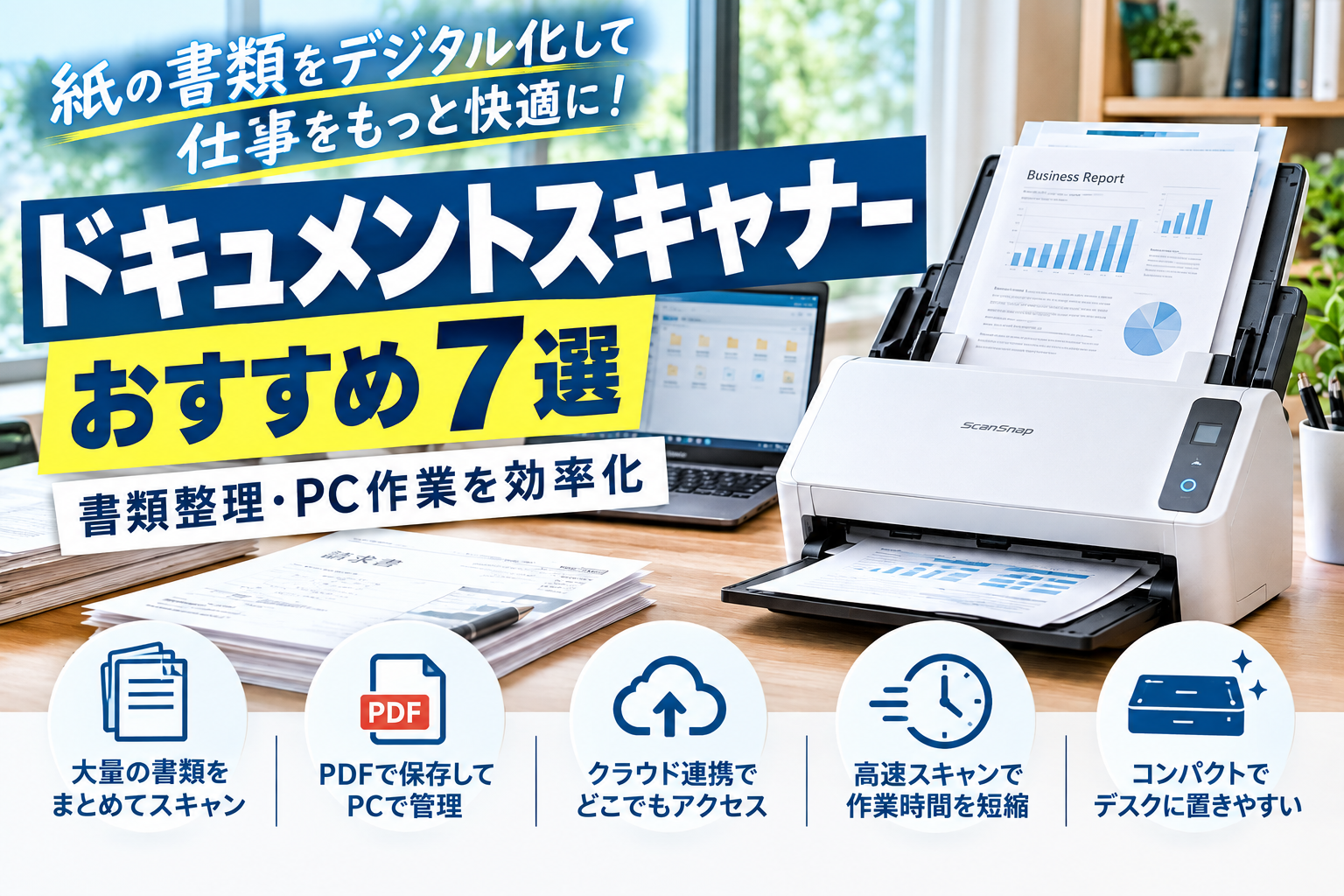
「紙の書類がどんどん増えてしまう」
「仕事の書類をPDFにしてパソコンで管理したい」
「領収書や請求書をまとめてスキャンしたい」
「大量の書類を1枚ずつスキャンするのが面倒」
「自宅のデスクをもっとスッキリさせたい」
このような悩みを解決してくれるのが、ドキュメントスキャナーです。
一般的なフラットベッドスキャナーとは違い、ドキュメントスキャナーは複数枚の書類を自動で給紙し、まとめてデジタル化できるのが大きな特徴です。
特に、
- 在宅ワーク
- フリーランス
- 個人事業主
- ブログ運営
- 副業
- 書類整理
- 経理作業
- 契約書の管理
- 領収書の整理
- 名刺管理
などでは、紙をPDFなどに変換するだけで作業効率を大きく改善できます。
今回は、2026年9月時点で検討しやすいドキュメントスキャナーおすすめ7選を紹介します。
ドキュメントスキャナーとは?
ドキュメントスキャナーとは、主に紙の書類を効率よくデジタル化するためのスキャナーです。
通常のフラットベッドスキャナーでは、1枚ずつ原稿をセットして読み取る必要があります。
一方、ドキュメントスキャナーには**ADF(自動原稿給紙装置)**が搭載されているモデルが多く、複数枚の書類をまとめてセットできます。
例えば、
紙の書類
↓
ドキュメントスキャナー
↓
PDF化
↓
パソコン・クラウドで管理
という流れを作れます。
書類を大量に処理する場合、この違いは非常に大きくなります。
ドキュメントスキャナーを使うメリット
- 1.大量の書類をまとめてデジタル化できる
- 2.両面書類も効率よくスキャンできる
- 3.紙の書類をPDFとして保存できる
- 4.デスク周りを整理しやすくなる
- ① ADFの給紙枚数を確認する
- ② スキャン速度を確認する
- ③ 両面読み取りに対応しているか
- ④ Wi-Fiに対応しているか
- ⑤ 設置スペースを確認する
- ⑥ OCR機能を確認する
- 大量の書類を高速で処理したい人向け
- USB接続でシンプルに使いたいなら
- Wi-Fi・タッチパネル対応の人気モデル
- 省スペースで使いやすいコンパクトモデル
- 持ち運びやすいコンパクトスキャナー
- エプソンの高速ドキュメントスキャナー
- 本や冊子など「裁断したくない原稿」に
- 在宅ワーク
- 副業・個人事業
- ブログ運営
- 名刺管理
- 家庭の書類整理
- 「安いから」だけで選ばない
- 消耗品も確認する
- Amazonで購入するときのチェックポイント
1.大量の書類をまとめてデジタル化できる
最大のメリットは、複数枚の書類を自動給紙できることです。
例えばScanSnap iX2500は、A4用紙を最大100枚セットでき、A4カラー両面を毎分45枚という高速で読み取れます。
紙の書類を大量に整理したい方には非常に便利です。
2.両面書類も効率よくスキャンできる
契約書や資料などには、表と裏の両面に情報が入っているものがあります。
両面読み取り対応モデルなら、原稿を裏返す手間を減らせます。
特に仕事で大量の資料を扱う方は、両面読み取り対応かどうかを確認しておきましょう。
3.紙の書類をPDFとして保存できる
紙の資料をPDFにしておけば、
- パソコンで検索
- クラウドへ保存
- メールで共有
- バックアップ
- フォルダーごとの整理
などが簡単になります。
紙の書類を減らして、PC中心の仕事環境を作りたい方にもおすすめです。
4.デスク周りを整理しやすくなる
書類が増えると、
「必要な書類が見つからない」
「机の上が紙だらけ」
「昔の資料を探すのに時間がかかる」
という問題が起こりやすくなります。
ドキュメントスキャナーを使ってPDF化すれば、紙を保管する量を減らせます。
WorkGear LabのコンセプトであるPCを中心とした快適な作業環境とも相性の良い周辺機器です。
ドキュメントスキャナーの選び方
① ADFの給紙枚数を確認する
大量の書類をスキャンするなら、ADFの容量は重要です。
例えば、
- 20枚
- 50枚
- 100枚
など、製品によって違います。
大量の書類を一気に処理するなら、給紙容量が大きいモデルが便利です。
ScanSnap iX2500・iX2400は最大100枚に対応しています。
② スキャン速度を確認する
大量の書類を処理するなら、スキャン速度も重要です。
ScanSnap iX2500・iX2400は、A4カラー両面で毎分45枚に対応しています。
一方、コンパクトなScanSnap iX1300はA4両面カラーで毎分30枚です。
書類の量に合わせて選びましょう。
③ 両面読み取りに対応しているか
仕事用の資料をスキャンするなら、両面読み取り対応がおすすめです。
片面ずつ読み取るタイプでは、裏返す作業が必要になります。
両面読み取りなら、両面に情報がある書類でも効率的に処理できます。
④ Wi-Fiに対応しているか
パソコンとUSB接続するだけならWi-Fiは必須ではありません。
しかし、
- 複数のPCで使う
- スマートフォンと連携する
- ネットワーク経由で使う
といった使い方なら、Wi-Fi対応モデルが便利です。
ScanSnap iX2500は2.4GHz/5GHz Wi-Fiに対応しています。
⑤ 設置スペースを確認する
ドキュメントスキャナーは、フラットベッド型より省スペースなモデルが多いものの、給紙トレーを開くと奥行きが必要になる場合があります。
購入前に、
「普段置くスペース」+「スキャンするときのスペース」
の両方を確認しましょう。
⑥ OCR機能を確認する
OCRとは、画像として読み込んだ文字を認識して、検索可能な文字データとして扱えるようにする技術です。
OCRを利用できると、
「PDFにしたけれど、必要な文章を探せない」
という問題を減らせます。
書類を後から検索したい方は、OCRや検索可能PDFに対応しているか確認しましょう。
ドキュメントスキャナーおすすめ7選
ここからは、用途の違いを考慮して7モデルを紹介します。
1.ScanSnap iX2500
大量の書類を高速で処理したい人向け
2026年のScanSnapシリーズを代表するフラッグシップモデルがiX2500です。
A4両面カラーを毎分45枚、最大100枚の原稿をセットできます。さらに5インチのタッチパネル、Wi-Fi 6などにも対応しています。
大量の書類を処理するだけでなく、操作性も重視したい方に向いています。
主な特徴
- A4両面カラー45枚/分
- 最大100枚セット
- 両面読み取り
- Wi-Fi対応
- 5インチタッチパネル
- A3対応
- ScanSnap Home対応
- 検索可能PDFなどに対応
こんな人におすすめ
- 大量の書類を処理したい
- 在宅ワークで毎日使いたい
- 書類を徹底的にデジタル化したい
- 操作性にもこだわりたい
- 長く使える高性能モデルが欲しい


2.ScanSnap iX2400
※上の商品カードはAmazon上のiX1300表示ですが、以下で紹介するiX2400とは別モデルです。Amazon掲載時はiX2400の商品ページへリンクしてください。
USB接続でシンプルに使いたいなら
ScanSnap iX2400は、iX2500と同じく毎分45枚・最大100枚という高速性能を持ちながら、USB接続専用にしてシンプルにまとめたモデルです。
Wi-Fiやタッチパネルなどの機能より、
PCにつないで大量の書類を高速処理したい
という方に向いています。
主な特徴
- A4両面カラー45枚/分
- 最大100枚セット
- 両面読み取り
- USB接続
- A3対応
- ScanSnap Home対応
- OCR・PDF化などに対応
こんな人におすすめ
- PCでの利用が中心
- USB接続で十分
- 大量の書類を高速処理したい
- シンプルなモデルが欲しい


3.ScanSnap iX1600
Wi-Fi・タッチパネル対応の人気モデル
ScanSnap iX1600は、毎分40枚・最大50枚の給紙に対応するモデルです。
4.3インチのタッチパネルやWi-Fiなどを搭載しており、書類整理を効率化したいユーザーに向いています。
新世代のiX2500・iX2400が登場した現在でも、価格や在庫条件によっては比較候補になります。
主な特徴
- A4両面40枚/分
- 最大50枚セット
- 両面読み取り
- Wi-Fi対応
- 4.3インチタッチパネル
- ScanSnap Home対応
- クラウド連携
こんな人におすすめ
- Wi-Fi対応モデルが欲しい
- タッチパネルを使いたい
- 大量処理と操作性を両立したい
- 新旧モデルを価格比較して選びたい


4.ScanSnap iX1300
省スペースで使いやすいコンパクトモデル
デスクのスペースが限られているなら、ScanSnap iX1300が候補になります。
A4両面カラー30枚/分、最大20枚の給紙に対応し、Wi-Fiも搭載しています。
大量の書類を一度に処理するより、日常的な書類をこまめにデジタル化する使い方と相性が良いモデルです。
主な特徴
- A4両面カラー30枚/分
- 最大20枚セット
- Wi-Fi対応
- コンパクト
- 両面読み取り
- A3対応
- ScanSnap Home対応
こんな人におすすめ
- デスクが狭い
- コンパクトさを重視
- 毎日の書類を整理したい
- Wi-Fi対応が欲しい


5.キヤノン imageFORMULA R10
持ち運びやすいコンパクトスキャナー
キヤノンのimageFORMULAシリーズからは、コンパクトなR10が候補になります。
デスクに常設するだけでなく、必要な場所へ持ち運んで使いたい場合にも便利です。
主な特徴
- コンパクト設計
- USB接続
- 書類のデジタル化に対応
- 持ち運びやすい
- 自宅・オフィスの両方で使いやすい
こんな人におすすめ
- 省スペースを重視
- 持ち運んで使いたい
- 必要なときだけスキャンしたい
- PC中心で利用したい


6.EPSON DS-571W
エプソンの高速ドキュメントスキャナー
EPSON DS-571Wは、A4カラー・モノクロで毎分35枚、両面同時読み取りに対応しています。
最大50枚の原稿をセットでき、Wi-Fiにも対応しています。
さらに原稿保護機能や、薄紙・カード類など幅広い原稿への対応も特徴です。
主な特徴
- A4 35枚/分
- 両面同時読み取り
- 最大50枚
- Wi-Fi対応
- 原稿保護機能
- 薄紙・カード類にも対応
こんな人におすすめ
- エプソン製品が好き
- 書類を大量に処理したい
- 原稿保護機能を重視
- Wi-Fi対応モデルが欲しい


7.ScanSnap SV600
本や冊子など「裁断したくない原稿」に
最後に紹介するのは、一般的なADFタイプとは大きく異なるScanSnap SV600です。
SV600はオーバーヘッド型のスキャナーで、原稿を上から読み取ります。
そのため、
- 本
- 雑誌
- アルバム
- 子どもの作品
- 厚みのある資料
- 裁断したくない原稿
などのデジタル化に向いています。
ScanSnap公式では、A3カラーを3秒/枚で読み取るオーバーヘッドモデルとしてラインアップされています。
主な特徴
- オーバーヘッド方式
- A3対応
- 非接触読み取り
- 本を裁断せずに使いやすい
- A3カラー3秒/枚
こんな人におすすめ
- 本を裁断したくない
- アルバムを保存したい
- 厚い原稿をスキャンしたい
- A3サイズを扱いたい


ドキュメントスキャナーおすすめ7選比較表
| 商品 | スキャン速度 | 最大給紙 | 両面 | Wi-Fi | おすすめ用途 |
|---|---|---|---|---|---|
| ScanSnap iX2500 | 45枚/分 | 100枚 | ○ | ○ | 大量書類・高性能 |
| ScanSnap iX2400 | 45枚/分 | 100枚 | ○ | × | PC中心・大量処理 |
| ScanSnap iX1600 | 40枚/分 | 50枚 | ○ | ○ | 書類整理・在宅ワーク |
| ScanSnap iX1300 | 30枚/分 | 20枚 | ○ | ○ | 省スペース |
| Canon R10 | 製品仕様を確認 | ― | 製品仕様を確認 | ― | 持ち運び |
| EPSON DS-571W | 35枚/分 | 50枚 | ○ | ○ | ビジネス書類 |
| ScanSnap SV600 | A3カラー3秒/枚 | ― | × | ― | 本・アルバム |
※速度や給紙枚数などはメーカー公称値。原稿・設定・接続環境などによって実際の速度は変わります。ScanSnapの現行ラインアップと主要仕様はPFU公式情報を基にしています。
ドキュメントスキャナーと複合機の違い
「プリンターにスキャナーが付いているから、ドキュメントスキャナーは必要ないのでは?」
と思う方もいるでしょう。
確かに、少量の書類なら複合機でも十分です。
しかし、大量の書類をデジタル化する場合は、ドキュメントスキャナーの方が効率的です。
複合機
- 印刷
- コピー
- スキャン
- FAXなど
複数の機能を1台にまとめられる。
ドキュメントスキャナー
- 書類のデジタル化に特化
- ADFで大量処理しやすい
- 両面読み取りに対応するモデルが多い
- PC作業との連携に向いている
つまり、
「たまにスキャンする」なら複合機
「大量の紙をデジタル化する」ならドキュメントスキャナー
という考え方ができます。
ドキュメントスキャナーが活躍する場面
在宅ワーク
仕事の資料や申請書類をPDF化してPCで管理できます。
副業・個人事業
領収書、請求書、契約書などをデジタル化することで、紙の管理量を減らせます。
ブログ運営
紙の資料や参考資料をPDF化して、PC上で管理できます。
名刺管理
名刺をスキャンしてデジタル管理すれば、紙の名刺を大量に保管する必要がなくなります。
家庭の書類整理
- 保証書
- 契約書
- 学校書類
- 領収書
- 各種案内
- 古い資料
などの整理にも利用できます。
ドキュメントスキャナーを購入するときの注意点
「安いから」だけで選ばない
ドキュメントスキャナーは、安価なモデルから高性能モデルまで幅広くあります。
重要なのは、
自分が何枚くらいの書類を処理するのか
です。
毎月数枚しかスキャンしないのであれば、高性能モデルを購入しても性能を持て余す可能性があります。
反対に大量の書類を毎週処理するなら、速度や給紙容量を重視した方が作業効率を上げやすくなります。
消耗品も確認する
ADFタイプのスキャナーは、長期間使用するとローラーなどの消耗部品を交換する必要が出てくる場合があります。
購入前に、
- 消耗品
- 交換部品
- メンテナンス方法
- 保証期間
なども確認しておきましょう。
こんな人にはドキュメントスキャナーがおすすめ
次の項目に当てはまるなら、ドキュメントスキャナーを検討する価値があります。
- 紙の書類が大量にある
- 在宅ワークをしている
- 副業で書類を扱う
- 個人事業をしている
- 領収書を整理したい
- 契約書をPDF化したい
- 名刺をデジタル管理したい
- 自宅の書類を減らしたい
- PCで書類を管理したい
- デスク周りをスッキリさせたい
まとめ|ドキュメントスキャナーで紙の管理を効率化しよう
ドキュメントスキャナーは、紙の書類を大量にデジタル化したい方に便利なPC周辺機器です。
選ぶときは、
- ADFの給紙枚数
- スキャン速度
- 両面読み取り
- Wi-Fi
- USB接続
- OCR
- クラウド連携
- 設置スペース
- 消耗品
- 本や特殊原稿への対応
などを確認しましょう。
大量の書類を高速で処理したいなら、毎分45枚・最大100枚に対応するScanSnap iX2500 / iX2400が候補になります。
省スペースを重視するならiX1300、Wi-Fiやタッチパネルなどの使いやすさを重視するならiX1600、本やアルバムなど裁断したくない原稿ならSV600というように、用途に合わせて選ぶことが大切です。
「紙を減らして、PCで情報を管理したい」
という方は、ぜひドキュメントスキャナーをPC環境に取り入れてみてください。
Amazonで購入するときのチェックポイント
Amazonで購入する際は、単純に価格だけを見るのではなく、
「自分がどれくらいの量の書類をスキャンするのか」
を考えて選ぶのがおすすめです。
また、価格・在庫・販売状況・付属ソフト・対応OSなどは変更される可能性があるため、購入前にAmazonの商品ページで最新情報を確認してください。
WorkGear LabのPC環境関連記事
【BENQモニターおすすめ7選|内部リンク】
BenQモニターおすすめ7選 仕事・在宅ワーク・ゲームにおすすめの人気モデルを徹底比較 | WorkGear Lab
【モニターアームおすすめ7選|内部リンク】
モニターアームおすすめ7選 デスクを広く使える人気モデルを比較 | WorkGear Lab
【モニターライトおすすめ7選|内部リンク】
モニターライトおすすめ7選 デスクをすっきり快適にする人気モデルを厳選 | WorkGear Lab
【キーボードおすすめ7選|内部リンク】
キーボードおすすめ7選 仕事・在宅ワーク・デスク環境におすすめのモデルを厳選 | WorkGear Lab
【トラックボールマウスおすすめ7選|内部リンク】
トラックボールマウスおすすめ7選 長時間PC作業を快適にする人気モデルを比較 | WorkGear Lab
【デスクマットおすすめ7選|内部リンク】
デスクマットおすすめ7選 PCデスクを快適&おしゃれにする人気モデルを比較 | WorkGear Lab
【Webカメラおすすめ7選|内部リンク】
Web会議用マイクおすすめ7選 PC・テレワークで声を聞き取りやすくする選び方 | WorkGear Lab
【PCスピーカーおすすめ7選|内部リンク】
PCマイクおすすめ7選 Web会議・在宅ワーク・ゲーム・配信におすすめ | WorkGear Lab
【ヘッドセットおすすめ7選|内部リンク】
Web会議用マイクおすすめ7選 PC・テレワークで声を聞き取りやすくする選び方 | WorkGear Lab
【USBハブおすすめ7選|内部リンク】
USBハブ・電源タップおすすめ7選 PC・モニター周りの配線をスッキリ整理 | WorkGear Lab
【電源タップおすすめ7選|内部リンク】
USBハブ・電源タップおすすめ7選 PC・モニター周りの配線をスッキリ整理 | WorkGear Lab
【ノートPCスタンドおすすめ7選|内部リ
ノートPCスタンドおすすめ7選 在宅ワーク・ブログ・仕事に便利な人気モデルを徹底比較 | WorkGear Lab
Amazonアソシエイトについて
※本記事にはAmazonアソシエイト・プログラムのリンクが含まれています。
※商品の価格・在庫・仕様・販売状況は変更される場合があります。購入前にAmazonの商品ページで最新情報をご確認ください。
コメント