
「デスクの上に充電ケーブルが散らかっている」
「USB-Cケーブルを抜くたびに机の下へ落ちてしまう」
「モニター・キーボード・Webカメラなどの配線がごちゃごちゃしている」
「ケーブルをまとめたいけれど、大掛かりな配線整理はしたくない」
このような悩みを手軽に解決してくれるのが、デスク用配線クリップ・ケーブルホルダーです。
配線クリップは、机の天板や側面などに取り付けて、USBケーブルや充電ケーブル、HDMIケーブルなどを決まった位置に固定できる小型アクセサリーです。
特にPCデスクでは、USB-Cケーブル、スマホ充電ケーブル、マウス・キーボード関連のケーブルなど、細かな配線が増えやすいため、クリップを数個設置するだけでもデスク周りをかなり整理できます。
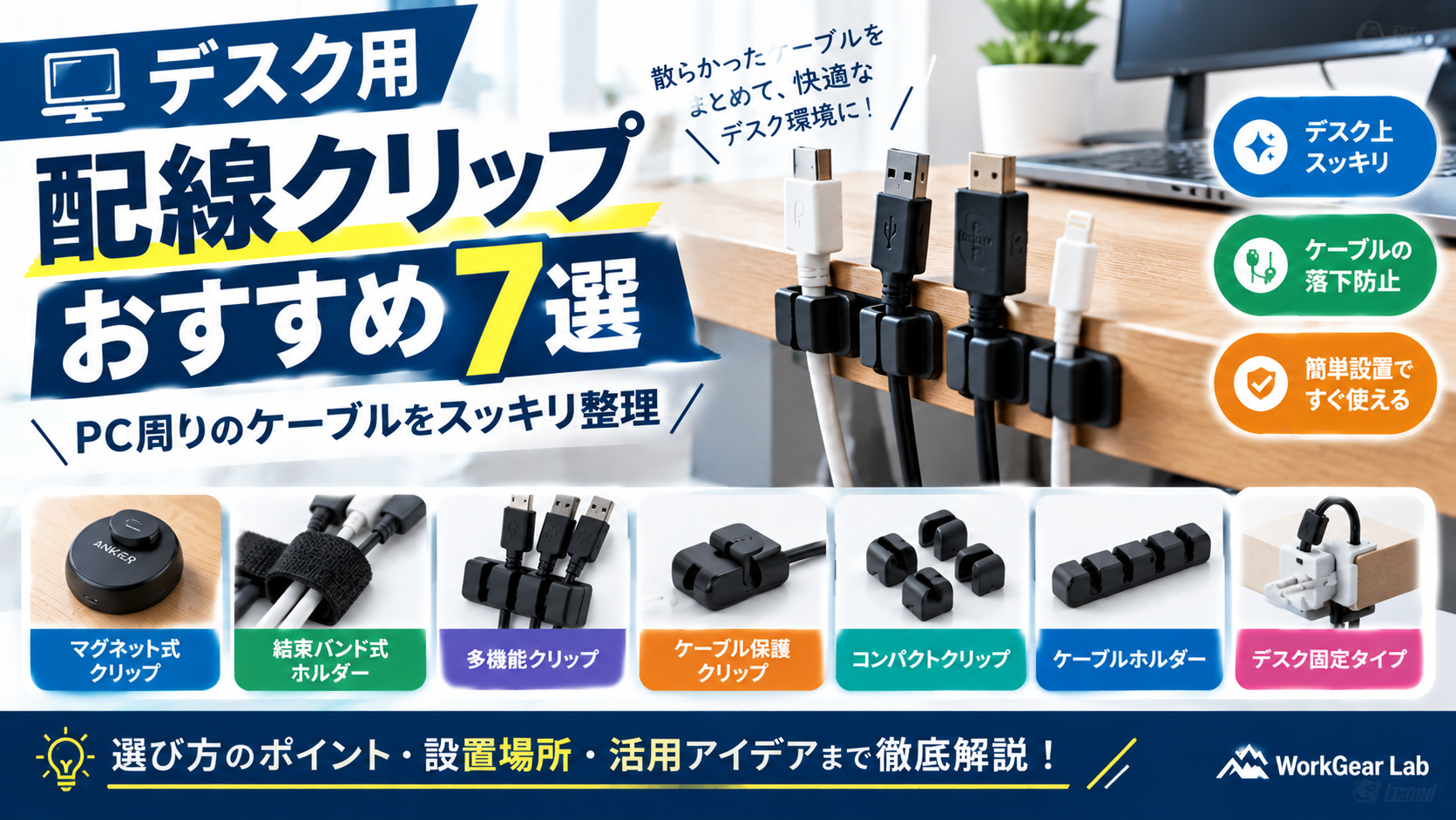
この記事では、デスク用配線クリップの選び方とおすすめ7製品を紹介します。
- デスク用配線クリップとは?
- 1. ケーブルが床に落ちにくい
- 2. デスク上の配線がスッキリする
- 3. ケーブルを取り出しやすくなる
- 4. 配線整理を低コストで始められる
- 1. 固定方法で選ぶ
- 1. Anker Magnetic Cable Holder
- 2. Anker 結束バンド式 ケーブルホルダー
- 3. エレコム EKC-CCH01BK
- 4. エレコム EKCWCHS02BK
- 5. エレコム EKC-CCP01BK
- 6. UGREEN Cable Holder Clips
- 7. サンワサプライ ケーブルクリップ
- 1. デスクの手前
- 2. デスクの奥側
- 3. デスクの側面
- 4. モニターの近く
- 5. デスク裏
- Q. USB-Cケーブルだけでも使えますか?
- Q. HDMIケーブルにも使えますか?
- Q. 木製デスクでも使えますか?
- Q. 配線クリップは何個くらい必要ですか?
- Q. ケーブルボックスとの違いは?
デスク用配線クリップとは?
デスク用配線クリップとは、ケーブルを挟んだり固定したりして、配線を整理するためのアクセサリーです。
両面テープや吸着素材、マグネットなどでデスクに固定するタイプが多く、ケーブルを決まった場所に留めておけます。
例えば、
- USB-Cケーブル
- スマホ充電ケーブル
- Lightningケーブル
- Micro USBケーブル
- HDMIケーブル
- LANケーブル
- Webカメラのケーブル
- キーボード・マウスのケーブル
などの整理に利用できます。
Ankerの「Magnetic Cable Holder」のように、ケーブルをマグネットで固定するタイプもあります。直径3.5mm以下のUSB-Cなどに対応し、デスク周りのケーブルの落下を防ぐ設計です。
また、エレコムからは最大8mmの太いケーブルにも対応するクリップタイプのケーブルホルダーも登場しています。HDMIやLANケーブルなどにも使えるため、PCデスクの配線整理にも向いています。
デスク用配線クリップを使うメリット
1. ケーブルが床に落ちにくい
一番分かりやすいメリットです。
充電ケーブルなどをデスクから外すと、床に落ちてしまうことがあります。
そのたびに拾うのは意外と面倒です。
配線クリップをデスクの手前に設置しておけば、ケーブルを使わないときも決まった位置に固定できます。
2. デスク上の配線がスッキリする
PCデスクでは複数のケーブルを使います。
例えば、
- モニター
- キーボード
- Webカメラ
- PCスピーカー
- USBハブ
- スマートフォン
- 外付けSSD
などを接続すると、ケーブルが増えていきます。
配線クリップを使えば、ケーブルの位置を揃えやすくなります。
3. ケーブルを取り出しやすくなる
配線クリップは、単純に「隠す」ためだけのアイテムではありません。
デスク上でよく使うUSB-Cケーブルなどを手元に固定しておけば、必要なときにすぐ使えます。
特にスマートフォンやタブレットを頻繁に充電する人には便利です。
4. 配線整理を低コストで始められる
ケーブルボックスやケーブルトレーを使った本格的な配線整理と比べると、配線クリップは導入が簡単です。
数個取り付けるだけでも効果を実感しやすいため、
「まずはデスクの配線を少し整理したい」
という人にも向いています。
デスク用配線クリップの選び方
1. 固定方法で選ぶ
配線クリップには主に、
- 粘着式
- 吸着式
- マグネット式
- クリップ式
などがあります。
粘着式
デスクの好きな場所に固定しやすいタイプです。
木製デスクなどでも使いやすいのが特徴。
ただし、表面の素材によって粘着力が変わるため、取り付け前にホコリや油分を取り除くことが重要です。
マグネット式
ケーブルをマグネットで着脱できるタイプ。
ケーブルを頻繁に抜き差しする場所に向いています。
Anker Magnetic Cable Holderは、本体にマグネットを内蔵し、対応するケーブルを固定できます。木製・金属製・ガラス製などの平滑な面にも対応しています。
クリップ式
ケーブルを挟んで固定するタイプです。
開閉しやすい製品なら、ケーブルの交換や取り外しも簡単です。
エレコムの「EKC-CCH01BK」はクリップタイプで、最大8mmのケーブルに対応。HDMIやLANケーブルなどにも使える設計です。
2. 対応ケーブルの太さで選ぶ
配線クリップを選ぶときは、対応するケーブル径も重要です。
細いUSB-Cケーブルを中心に使うなら、コンパクトなケーブルホルダーでも十分。
一方、
- HDMI
- LAN
- 電源ケーブル
などを整理したい場合は、太めのケーブルに対応した製品を選びましょう。
例えばエレコムのEKC-CCH01BKは最大8mmのケーブルに対応しています。
3. 取り付ける場所で選ぶ
配線クリップは、
- デスク天板
- デスク側面
- モニター周辺
- PCラック
- 壁面
などに設置できます。
ただし、粘着式の場合は設置面の素材によって固定力が変わります。
特に凹凸のある面やホコリが多い場所では注意しましょう。
4. ケーブルを何本まとめるかで選ぶ
1本のケーブルだけ固定するタイプと、複数本をまとめられるタイプがあります。
スマホの充電ケーブルだけなら1本用。
PC周辺の複数ケーブルを整理するなら、複数本対応タイプが便利です。
5. 取り外しやすさも確認する
デスク環境は一度作ったら終わりではありません。
モニターを交換したり、PCを買い替えたりすると配線も変わります。
そのため、頻繁に配置変更する人は、取り外しや再利用がしやすいタイプを選ぶと便利です。
Anker Magnetic Cable Holderは、接着面を水洗いして自然乾燥させることで再接着できる仕様です。
デスク用配線クリップおすすめ7選
ここからは、PCデスクで使いやすい配線クリップ・ケーブルホルダーを7製品紹介します。
1. Anker Magnetic Cable Holder
マグネットでケーブルを手元に固定したい人に
Ankerの定番ケーブルホルダー。
デスクの端などに設置して、充電ケーブルを決まった位置に固定できます。
LightningやMagSafeケーブルに加え、直径3.5mm以下のUSB-CやMicro USBなどにも対応。
ケーブル側のマグネットクリップを利用することで、抜き差しの際も扱いやすくなります。
また、木製・金属製・ガラス製などの平滑な面に対応しています。
おすすめポイント
- マグネット式で扱いやすい
- USB-Cなどに対応
- デスク周りのケーブル落下を防ぎやすい
- 設置場所を変更しやすい
- シンプルなデザイン
注意点
太いケーブルには対応しにくいため、HDMIやLANケーブルなどには別タイプを選ぶのがおすすめです。
おすすめの人
- USB-Cケーブルを整理したい
- 充電ケーブルを手元に置きたい
- デスクをシンプルにしたい


2. Anker 結束バンド式 ケーブルホルダー
複数のケーブルをまとめたい人に
Ankerの結束バンド式ケーブルホルダー。
付属の面ファスナー式結束バンドをケーブルに巻き付けて整理するタイプです。
マグネット式とは異なり、ケーブルそのものをまとめられるため、デスク裏などの配線整理にも利用できます。
おすすめポイント
- 面ファスナー式で扱いやすい
- ケーブルをまとめやすい
- 繰り返し使いやすい
- 配線の変更にも対応しやすい
- デスク裏の整理にも便利
注意点
ケーブルを「デスクの決まった場所に固定する」というより、複数本をまとめる用途に向いています。
おすすめの人
- 複数のケーブルをまとめたい
- デスク裏を整理したい
- 配線を頻繁に変更する


3. エレコム EKC-CCH01BK
HDMI・LANなど太いケーブルも整理したい人に
太めのケーブルまで対応したいなら注目したいモデルです。
最大8mmのケーブルに対応し、スマートフォン用ケーブルだけでなく、HDMIやLANケーブルなども固定できます。
さらにクリップタイプなのでケーブルの着脱がしやすく、土台部分は360度回転可能。
デスク周辺の配線に合わせてケーブルの向きを調整できます。
おすすめポイント
- 最大8mmのケーブルに対応
- HDMI・LANケーブルにも対応
- クリップ式で着脱しやすい
- 360度回転
- 粘着シート付き
注意点
太いケーブルを固定する場合は、取り付け面の状態と粘着力を確認してから使用しましょう。
おすすめの人
- HDMIケーブルを整理したい
- LANケーブルを固定したい
- 太いケーブルにも使いたい


4. エレコム EKCWCHS02BK
ケーブルを固定しながら断線対策もしたい人に
単純にケーブルを留めるだけでなく、端子の付け根まで覆える構造を採用したケーブルホルダーです。
ホルダー部分はマグネット式で、端子をワンタッチで固定できます。
土台には粘着シートが付いており、デスクや壁などに取り付け可能。
粘着シートは水洗いによる繰り返し使用にも対応しています。
おすすめポイント
- 端子の付け根まで保護
- マグネット式
- ワンタッチで着脱可能
- 粘着シート付き
- ケーブルの整理と保護を両立
注意点
大型の電源ケーブルなど、すべてのケーブルに対応するわけではありません。
おすすめの人
- ケーブルの根元を保護したい
- 充電ケーブルを頻繁に抜き差しする
- デスク上をスッキリさせたい


5. エレコム EKC-CCP01BK
シンプルなクリップで手軽に整理したい人に
ケーブルをワンタッチで固定できるコンパクトタイプ。
片手で扱いやすい形状と柔軟な素材を採用し、ケーブルを入れやすく、取り外しもしやすい設計です。
エレコムでは10個入りとして展開されており、複数箇所に分けて使用できます。
おすすめポイント
- コンパクト
- ワンタッチで固定できる
- 片手で扱いやすい
- 複数個を使える
- ケーブルを傷つけにくい形状
注意点
デスクへの固定を目的とする製品とは用途が異なるため、購入前に設置方法を確認しましょう。
おすすめの人
- シンプルな配線整理がしたい
- 複数のケーブルをまとめたい
- コストを抑えて導入したい


6. UGREEN Cable Holder Clips
複数の配線ポイントをまとめて整理したい人に
UGREENにもケーブルホルダークリップがラインアップされています。
複数のケーブルをまとめて整理する用途に使えるため、PC周辺の配線整理アイテムとして検討できます。
特にデスクの裏側やモニター周辺など、ケーブルが複数方向へ伸びる環境では、クリップを複数配置する方法が便利です。
おすすめポイント
- 複数のケーブル整理に使いやすい
- デスク周辺の配線管理に向く
- まとめて配置しやすい
- PCアクセサリーとの相性が良い
注意点
製品によって対応ケーブル径や固定方式が異なるため、購入前に仕様を確認してください。
おすすめの人
- PC周辺のケーブルが多い
- 複数箇所をまとめて整理したい
- UGREEN製品を揃えたい


7. サンワサプライ ケーブルクリップ
机の角や複数本のケーブルを整理したい人に
サンワサプライのケーブルクリップは、複数タイプのクリップを組み合わせて使える設計です。
机の角に固定するタイプ、複数本をまとめるタイプ、1本のケーブルを固定するタイプなど、用途に応じて使い分けられます。
ただし、CA-500はメーカー公式ページで「廃止」と表示されているため、購入時は後継品や現行品の有無を確認してください。
おすすめポイント
- 用途別に使い分けられる
- 1本から複数本まで対応
- 机の角にも取り付け可能
- サンワサプライの配線用品と組み合わせやすい
注意点
CA-500は廃止製品のため、Amazonで購入する場合は販売状況・製品状態を必ず確認してください。
おすすめの人
- サンワサプライ製品で配線を統一したい
- 机の角を活用したい
- 複数タイプのクリップを使い分けたい


デスク用配線クリップおすすめ7選比較表
| 商品 | タイプ | 特徴 | 向いている用途 |
|---|---|---|---|
| Anker Magnetic Cable Holder | マグネット | 充電ケーブルを固定 | USB-C・スマホ充電 |
| Anker 結束バンド式 | 面ファスナー | 複数ケーブルをまとめる | デスク裏・配線整理 |
| エレコム EKC-CCH01BK | クリップ | 最大8mm対応・360度回転 | HDMI・LAN |
| エレコム EKCWCHS02BK | マグネット | 端子の根元まで保護 | 充電ケーブル |
| エレコム EKC-CCP01BK | クリップ | コンパクト・10個入り | 細かな配線整理 |
| UGREEN Cable Holder Clips | クリップ | 複数箇所の整理 | PC周辺配線 |
| サンワサプライ CA-500 | 粘着式 | 1本・複数本を整理 | デスク全般 |
※価格・在庫・販売状況は変動します。特にCA-500はメーカー公式で廃止表示のため、購入前に現行品を確認してください。
デスク用配線クリップはどこに取り付ける?
おすすめは次の5か所です。
1. デスクの手前
スマートフォンの充電ケーブルを固定する場所として便利です。
2. デスクの奥側
モニターやWebカメラなど、常時接続する機器のケーブル整理に向いています。
3. デスクの側面
普段使わないケーブルをまとめておく場所として便利です。
4. モニターの近く
モニター周辺のUSB-C・HDMIなどを整理できます。
5. デスク裏
複数のケーブルをまとめて、足元へ垂れ下がる配線を減らせます。
配線クリップを使ったデスク整理のコツ
配線クリップは、ただ大量に貼ればいいわけではありません。
おすすめは、
「ケーブルの目的ごとにルートを決める」
ことです。
例えば、
充電系
スマホ・タブレット用USB-Cケーブル
↓
デスク手前に固定
モニター系
HDMI・DisplayPort・電源ケーブル
↓
デスク奥側に固定
周辺機器系
Webカメラ・マイク・USBハブ
↓
モニター裏からデスク下へ整理
このように分けると、後から配線を変更するときも分かりやすくなります。
配線クリップだけでは整理できない場合
ケーブルが大量にある場合、配線クリップだけでは限界があります。
その場合は、
配線クリップ → ケーブルボックス → ケーブルトレー
の順番で組み合わせると、よりスッキリします。
例えば、
- デスク上のケーブル → 配線クリップ
- 電源タップ周辺 → ケーブルボックス
- デスク裏の大量配線 → ケーブルトレー
- 複数本のケーブル → 結束バンド
という使い分けがおすすめです。
デスク用配線クリップに関するよくある質問
Q. USB-Cケーブルだけでも使えますか?
はい。
USB-Cなど細めのケーブルを固定する場合は、コンパクトなケーブルホルダーやマグネット式が使いやすいです。
Anker Magnetic Cable Holderは直径3.5mm以下のUSB-Cケーブルなどに対応しています。
Q. HDMIケーブルにも使えますか?
製品によります。
太いケーブルに対応した製品を選びましょう。
エレコムのEKC-CCH01BKは最大8mmのケーブルに対応し、HDMIやLANケーブルにも使用できます。
Q. 木製デスクでも使えますか?
製品によりますが、粘着式・吸着式などは木製デスクに使用できる製品があります。
ただし、表面の凹凸や素材、塗装によって固定力が変わるため、目立たない場所で確認してから使用すると安心です。
Q. 配線クリップは何個くらい必要ですか?
まずは3〜5個程度から始めるのがおすすめです。
よく使うケーブルだけを固定してから、必要に応じて追加すると無駄がありません。
Q. ケーブルボックスとの違いは?
役割が違います。
配線クリップ
→ ケーブルを決まった場所に固定する
ケーブルボックス
→ 電源タップや余ったケーブルを隠す
そのため、両方を組み合わせるとより効果的です。
デスク用配線クリップと一緒に使いたいアイテム
WorkGear Labでは、PC・デスク環境を快適にする周辺機器を紹介しています。
WorkGear LabのPC環境関連記事
【BENQモニターおすすめ7選|内部リンク】
BenQモニターおすすめ7選 仕事・在宅ワーク・ゲームにおすすめの人気モデルを徹底比較 | WorkGear Lab
【モニターアームおすすめ7選|内部リンク】
モニターアームおすすめ7選 デスクを広く使える人気モデルを比較 | WorkGear Lab
【モニターライトおすすめ7選|内部リンク】
モニターライトおすすめ7選 デスクをすっきり快適にする人気モデルを厳選 | WorkGear Lab
【キーボードおすすめ7選|内部リンク】
キーボードおすすめ7選 仕事・在宅ワーク・デスク環境におすすめのモデルを厳選 | WorkGear Lab
【トラックボールマウスおすすめ7選|内部リンク】
トラックボールマウスおすすめ7選 長時間PC作業を快適にする人気モデルを比較 | WorkGear Lab
【デスクマットおすすめ7選|内部リンク】
デスクマットおすすめ7選 PCデスクを快適&おしゃれにする人気モデルを比較 | WorkGear Lab
【Webカメラおすすめ7選|内部リンク】
Web会議用マイクおすすめ7選 PC・テレワークで声を聞き取りやすくする選び方 | WorkGear Lab
【PCスピーカーおすすめ7選|内部リンク】
PCマイクおすすめ7選 Web会議・在宅ワーク・ゲーム・配信におすすめ | WorkGear Lab
【ヘッドセットおすすめ7選|内部リンク】
Web会議用マイクおすすめ7選 PC・テレワークで声を聞き取りやすくする選び方 | WorkGear Lab
【USBハブおすすめ7選|内部リンク】
USBハブ・電源タップおすすめ7選 PC・モニター周りの配線をスッキリ整理 | WorkGear Lab
【電源タップおすすめ7選|内部リンク】
USBハブ・電源タップおすすめ7選 PC・モニター周りの配線をスッキリ整理 | WorkGear Lab
【ノートPCスタンドおすすめ7選|内部リ
ノートPCスタンドおすすめ7選 在宅ワーク・ブログ・仕事に便利な人気モデルを徹底比較 | WorkGear Lab
Amazonアソシエイトについて
※本記事にはAmazonアソシエイト・プログラムのリンクが含まれています。
※商品の価格・在庫・仕様・販売状況は変更される場合があります。購入前にAmazonの商品ページで最新情報をご確認ください。
コメント