
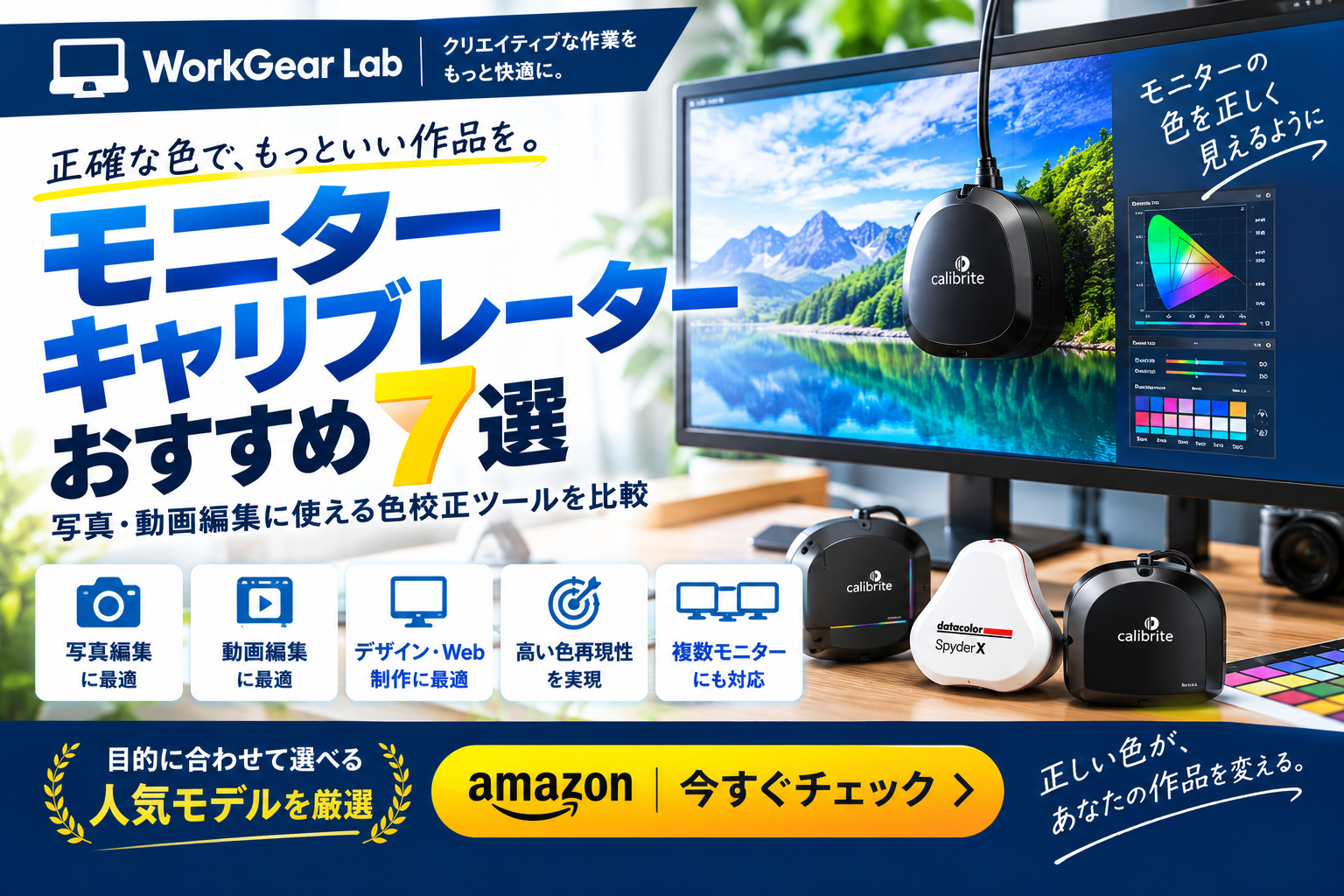
「モニターの色がなんとなく実物と違って見える」
「写真を編集していると、スマホや別のPCで色が違って見える」
「動画編集で正確な色を確認したい」
「せっかく高性能なモニターを購入したので、色もきちんと合わせたい」
このような場合に検討したいのが、モニターキャリブレーターです。
モニターは工場出荷時の状態でもある程度きれいに見えますが、個体差や使用環境、経年変化などによって色や明るさの見え方は変化します。
モニターキャリブレーターを使えば、専用センサーでディスプレイの表示を測定し、ソフトウェアを利用して色を調整・プロファイルできます。
特に、
- 写真編集
- 動画編集
- グラフィックデザイン
- Web制作
- 印刷物制作
- 複数モニター環境
など、色を正確に扱いたい人には便利なアイテムです。
この記事では、Amazonで購入を検討しやすいモニターキャリブレーターの中から、おすすめ7製品を紹介します。
- モニターキャリブレーターおすすめ7選
- 初めてモニターキャリブレーターを購入する人におすすめ
- 写真編集を中心に使いたい人におすすめ
- 写真・デザイン・クリエイティブ用途の本命候補
- HDR・OLED・mini-LEDなど最新ディスプレイを使う人におすすめ
- 高輝度ディスプレイを本格的に調整したい人におすすめ
- Spyderシリーズで本格的に色管理したい人におすすめ
- 高輝度HDRモニターを使う人におすすめ
- 1.写真の色を確認しやすくなる
- 2.複数モニターの色を合わせやすい
- 3.印刷物との色合わせにも役立つ
- 4.高性能モニターを活かしやすい
- 1.用途で選ぶ
- モニターを十分に暖めてから測定する
- 部屋の照明にも注意する
- キャリブレーションは一度だけではない
- モニターキャリブレーターは必要ですか?
- ゲーミングモニターにも使えますか?
- モニターキャリブレーターでモニターの性能が上がりますか?
- 複数モニターを同じ色にできますか?
モニターキャリブレーターおすすめ7選
今回紹介する製品を一覧で比較します。
| 製品 | タイプ | 特徴 | おすすめ用途 |
|---|---|---|---|
| Calibrite Display 123 | 入門 | シンプル操作 | 初めての色校正 |
| Calibrite Display SL | スタンダード | 写真・デザイン向け | 写真編集 |
| Calibrite Display Pro HL | プロ向け | 最大3,000nit対応 | 写真・デザイン・HDR |
| Calibrite Display Plus HL | ハイエンド | 最大10,000nit対応 | 動画・HDR・OLED |
| Calibrite ColorChecker Display Plus | 旧世代上位 | 高輝度ディスプレイ向け | 写真・動画 |
| Datacolor SpyderX Elite | 上位 | 高度なカラー管理 | 写真・映像 |
| Datacolor Spyder X2 Ultra | ハイエンド | 高輝度・複数モニター | HDR・映像制作 |
※製品の販売状況・価格・付属ソフトウェアなどは変更される場合があります。
1.Calibrite Display 123
初めてモニターキャリブレーターを購入する人におすすめ
「難しい設定はできるだけ避けたい」という人に向いているのが、Calibrite Display 123です。
名前の通り、できるだけ簡単な操作でモニターの色を調整できるように設計されています。
専用ソフトウェア「Calibrite PROFILER」を利用し、モニターにセンサーをセットしてキャリブレーションを実行できます。
モニターの色調整を初めて行う人でも扱いやすいのが特徴です。
主な特徴
- シンプルな3ステップ操作
- Windows・Mac対応
- USB-C接続
- 最大2台のモニターをサポート
- ネイティブまたはフォトブライトネスを選択可能
- Calibrite PROFILER対応
こんな人におすすめ
- 初めてキャリブレーターを購入する
- 操作が簡単な製品が欲しい
- 写真編集を始めたい
- 普段使いのモニターも色を整えたい


2.Calibrite Display SL
写真編集を中心に使いたい人におすすめ
写真編集やデザイン用途で、より本格的にモニターを調整したい人に向いているモデルです。
Displayシリーズの中では、プロ向けモデルより導入しやすい位置付けになります。
「Display 123よりもう少し本格的なキャリブレーションをしたい」という場合に候補になります。
主な特徴
- モニター・ノートPCなどに対応
- Calibrite PROFILER対応
- Mac・Windows対応
- 写真編集向け
- ディスプレイの色を定期的に調整可能
こんな人におすすめ
- 写真編集が中心
- デザイン作業を行う
- 色の再現性を重視したい
- 初心者から一歩進んだ製品が欲しい


3.Calibrite Display Pro HL
写真・デザイン・クリエイティブ用途の本命候補
より本格的なカラー管理を行いたいなら、Calibrite Display Pro HLが候補になります。
最大3,000nitの測定に対応し、LCD、mini-LED、OLED、Apple XDRなどのディスプレイを測定できます。
Calibrite PROFILERを利用して、ホワイトポイント、ガンマ、プロファイル検証、ユニフォーミティチェックなどの機能も利用できます。
写真編集だけでなく、映像やデザインなど幅広いクリエイティブ用途に対応しやすいモデルです。
主な特徴
- 最大3,000nit測定
- HL高輝度センサー
- LCD対応
- mini-LED対応
- OLED対応
- Apple XDR対応
- Windows・Mac対応
- Calibrite PROFILER対応
こんな人におすすめ
- 写真編集を本格的に行う
- デザイン用途で使う
- OLEDモニターを使用している
- 高輝度モニターを使用している
- 長く使えるキャリブレーターが欲しい


4.Calibrite Display Plus HL
HDR・OLED・mini-LEDなど最新ディスプレイを使う人におすすめ
ハイエンド環境で色管理を行うなら、Calibrite Display Plus HLが候補です。
最大10,000nitまで測定でき、mini-LED、OLED、QD-OLED、Apple XDRクラスの高輝度ディスプレイにも対応しています。
動画編集、カラーグレーディング、写真編集、デザインなど、色精度を重視するクリエイター向けのモデルです。
また、対応するMac環境ではApple Pro Display Calibratorとの統合にも対応しています。
主な特徴
- 最大10,000nit測定
- mini-LED対応
- OLED対応
- QD-OLED対応
- Apple XDR対応
- HDR対応
- Mac・Windows対応
- Calibrite PROFILER対応
- 複数モニターのプロファイリングに対応
こんな人におすすめ
- HDR環境を構築している
- OLEDモニターを使っている
- Apple XDRを使っている
- 動画編集を本格的に行う
- カラーグレーディングを行う
- プロレベルの色管理をしたい


5.Calibrite ColorChecker Display Plus
高輝度ディスプレイを本格的に調整したい人におすすめ
Calibriteの旧世代上位モデルも、現在の環境で候補になる場合があります。
特に旧モデルでも十分な機能を備えているため、販売価格や在庫状況によっては選択肢になります。
ただし、最新のmini-LEDやOLED、高輝度HDR環境を前提にする場合は、新しいHLシリーズとの違いを確認してから購入するのがおすすめです。
主な特徴
- 本格的なモニターキャリブレーション
- 写真編集向け
- 動画編集向け
- 高輝度ディスプレイ対応
- Calibrite系ソフトウェアとの組み合わせが可能
こんな人におすすめ
- 旧世代モデルでも問題ない
- セール価格を狙いたい
- 写真編集用に使いたい
- 色管理を本格的に始めたい


6.Datacolor SpyderX Elite
Spyderシリーズで本格的に色管理したい人におすすめ
モニターキャリブレーターの定番ブランドのひとつがDatacolorです。
Spyderシリーズは、写真・動画編集などで利用されてきたカラーキャリブレーション製品です。
SpyderX Eliteは上位モデルに位置し、より細かなカラー管理を行いたい人に向いています。
複数モニターを使用する環境でも、モニターごとの色差を減らすために活用できます。
主な特徴
- Spyderシリーズの上位モデル
- 写真編集向け
- 動画編集向け
- 複数モニター環境に対応
- 高度なカラー管理に対応
- 専用ソフトウェアを利用
こんな人におすすめ
- Spyderシリーズを使いたい
- 写真編集を本格的に行う
- 複数モニターを使用している
- カラー管理を重視する


7.Datacolor Spyder X2 Ultra
高輝度HDRモニターを使う人におすすめ
最新の高輝度モニターを使っているなら、Spyder X2 Ultraも候補になります。
Datacolorによれば、X2 Ultraは高輝度環境に対応するためのモデルで、特に400nitを超えるような高輝度ディスプレイを扱う用途でメリットがあります。
また、Spyder X2シリーズでは複数ディスプレイの色や明るさを合わせるStudioMatch機能も利用できます。
主な特徴
- 高輝度ディスプレイ向け
- HDR環境に対応
- OLED対応
- Mini-LED対応
- 複数モニターのマッチングに対応
- Spyder X2ソフトウェア対応
- Mac・Windows対応
こんな人におすすめ
- HDRモニターを使っている
- 高輝度ディスプレイを使っている
- OLEDを使用している
- 複数モニターの色を合わせたい
- 動画編集・映像制作を行う


モニターキャリブレーターとは?
モニターキャリブレーターは、ディスプレイに表示される色や明るさを測定するための専用センサーです。
一般的には、
モニター
↓
キャリブレーターを画面に設置
↓
専用ソフトウェアで測定
↓
モニタープロファイルを作成
という流れで使用します。
人間の目だけで色を合わせるのではなく、センサーを使って測定するのが大きな特徴です。
なぜモニターの色調整が必要なの?
同じ画像でも、モニターによって見え方が異なることがあります。
例えば、
- 赤が少し鮮やか
- 青が強く見える
- 白が黄色く見える
- 明るさが違う
- コントラストが違う
といった違いが発生する場合があります。
写真編集や動画編集では、この差が作業結果にも影響します。
そのため、色を扱う仕事ではモニターのキャリブレーションが重要になります。
モニターキャリブレーターを使うメリット
1.写真の色を確認しやすくなる
写真編集では、撮影した写真の色を正確に確認することが重要です。
モニターの色がずれていると、編集時に必要以上に彩度を上げたり、明るさを調整したりする可能性があります。
2.複数モニターの色を合わせやすい
デュアルモニターやトリプルモニターを使用している場合、モニターごとに色が違って見えることがあります。
キャリブレーションを行うことで、それぞれのモニターの表示を合わせる作業がしやすくなります。
3.印刷物との色合わせにも役立つ
写真をプリントする場合、モニター上の色と印刷結果の違いが気になることがあります。
モニターの色を適切に管理することで、カラーマネジメントの基準を作りやすくなります。
ただし、印刷結果を完全に一致させるには、プリンターや用紙、ICCプロファイルなども関係します。
4.高性能モニターを活かしやすい
高価なモニターを購入しても、表示環境が適切でなければ、その性能を十分に活用できない場合があります。
特に、
- Adobe RGB
- DCI-P3
- HDR
- OLED
- mini-LED
などを扱う場合は、色管理の重要性が高くなります。
モニターキャリブレーターの選び方
1.用途で選ぶ
まずは用途を決めましょう。
写真編集
→ Display SL / Display Pro HL / Spyderシリーズ
グラフィックデザイン
→ Display Pro HL
動画編集
→ Display Pro HL / Display Plus HL / Spyder X2 Ultra
HDR・OLED
→ Display Plus HL / Spyder X2 Ultra
初心者
→ Display 123
というように選ぶとわかりやすくなります。
2.モニターの輝度を確認する
最近は高輝度ディスプレイが増えています。
特にHDR対応モニターやmini-LED、OLEDなどを使う場合は、キャリブレーター側の測定範囲も確認しましょう。
CalibriteではDisplay Pro HLが最大3,000nit、Display Plus HLが最大10,000nitまで測定できます。
3.OLED・mini-LED対応を確認する
最新モニターを使う場合は、キャリブレーターがディスプレイ技術に対応しているか確認することが重要です。
特に、
- OLED
- QD-OLED
- mini-LED
- Apple XDR
などを使っている場合は、対応製品を選びましょう。
4.Windows・Mac対応を確認する
モニターキャリブレーターは専用ソフトウェアを利用します。
購入前に自分のPC環境に対応しているか確認しましょう。
WindowsとMacの両方に対応する製品も多くあります。
5.複数モニターに対応しているか確認する
デュアルモニターやトリプルモニター環境なら、複数ディスプレイへの対応も重要です。
特に写真・動画編集では、メインモニターとサブモニターの色差が気になる場合があります。
複数モニターを使っているなら、モニターのマッチング機能にも注目しましょう。
モニターキャリブレーターおすすめ7選比較
| 製品 | 初心者 | 写真 | 動画 | HDR・高輝度 | 複数モニター |
|---|---|---|---|---|---|
| Display 123 | ◎ | ○ | △ | △ | ○ |
| Display SL | ○ | ◎ | ○ | ○ | ○ |
| Display Pro HL | ○ | ◎ | ◎ | ◎ | ◎ |
| Display Plus HL | △ | ◎ | ◎ | ◎ | ◎ |
| ColorChecker Display Plus | ○ | ◎ | ◎ | ○ | ◎ |
| SpyderX Elite | ○ | ◎ | ◎ | ○ | ◎ |
| Spyder X2 Ultra | ○ | ◎ | ◎ | ◎ | ◎ |
初心者ならどれを選ぶ?
初めてモニターキャリブレーターを購入するなら、操作のわかりやすさを重視して選ぶのがおすすめです。
特に写真編集を始めたばかりなら、Calibrite Display 123のようなシンプルなモデルから始める方法があります。
「写真編集をもっと本格的にやりたい」という場合は、Display SLやDisplay Pro HLが候補になります。
写真編集ならどれを選ぶ?
写真編集では、モニターの色を正確に確認できる環境が重要です。
一般的な写真編集なら、
Display SL
↓
Display Pro HL
という順番で検討すると選びやすいでしょう。
OLEDや高輝度モニターを使用している場合は、最新のHLシリーズを優先して検討するとよいでしょう。
動画編集ならどれを選ぶ?
動画編集やカラーグレーディングでは、写真以上にディスプレイの色や輝度管理が重要になる場合があります。
特にHDR動画を扱うなら、
- Display Pro HL
- Display Plus HL
- Spyder X2 Ultra
など、高輝度ディスプレイに対応するモデルが候補になります。
モニターキャリブレーターを使うときの注意点
モニターを十分に暖めてから測定する
キャリブレーションを行う前には、モニターをしばらく動作させて状態を安定させておくことが重要です。
部屋の照明にも注意する
モニターの色は、周囲の照明環境によっても見え方が変わります。
キャリブレーションだけでなく、
- 部屋の照明
- 窓から入る光
- モニターへの照明の映り込み
なども確認しましょう。
キャリブレーションは一度だけではない
モニターは時間の経過によって表示特性が変化します。
そのため、必要に応じて定期的にキャリブレーションすることが重要です。
Display 123では月1回程度の調整が案内されています。
モニターキャリブレーターに関するよくある質問
モニターキャリブレーターは必要ですか?
すべてのユーザーに必須というわけではありません。
Web閲覧や一般的なオフィス作業だけなら、必ずしも必要ではありません。
一方、
- 写真編集
- 動画編集
- デザイン
- 印刷
- カラーグレーディング
など、色の正確さが重要な作業では導入するメリットがあります。
ゲーミングモニターにも使えますか?
対応するディスプレイであれば使用できます。
ゲーム映像の色をより適切に確認したい場合にも役立ちます。
ただし、ゲーム用途では「正確な色」よりも「好みの色」を重視するケースもあるため、用途に合わせて設定しましょう。
モニターキャリブレーターでモニターの性能が上がりますか?
モニターそのものの性能が上がるわけではありません。
キャリブレーターは、現在のディスプレイがどのような色や明るさで表示しているかを測定し、適切なプロファイルを作成するための機器です。
複数モニターを同じ色にできますか?
キャリブレーションによって表示を合わせやすくできます。
ただし、モニターのパネル特性や最大輝度などが異なる場合、完全に同じ表示になるとは限りません。
まとめ|色を重視するならモニターキャリブレーターを検討しよう
モニターキャリブレーターは、モニターの表示色や明るさを測定し、より適切なカラー環境を作るためのツールです。
特に、
- 写真編集
- 動画編集
- デザイン
- Web制作
- 印刷
- カラーグレーディング
などを行う人には便利なアイテムです。
初めて購入するならシンプルなCalibrite Display 123。
写真編集ならDisplay SLやDisplay Pro HL。
高輝度・OLED・mini-LED・HDR環境ならDisplay Pro HL、Display Plus HL、Spyder X2 Ultraなどを中心に検討すると選びやすくなります。
モニターキャリブレーターは、単に高価な製品を選べばよいわけではありません。
「自分のモニター」「用途」「輝度」「OS」「必要なカラー管理レベル」
を確認して、自分の環境に合った製品を選びましょう。
WorkGear LabのPC環境関連記事
【BENQモニターおすすめ7選|内部リンク】
BenQモニターおすすめ7選 仕事・在宅ワーク・ゲームにおすすめの人気モデルを徹底比較 | WorkGear Lab
【モニターアームおすすめ7選|内部リンク】
モニターアームおすすめ7選 デスクを広く使える人気モデルを比較 | WorkGear Lab
【モニターライトおすすめ7選|内部リンク】
モニターライトおすすめ7選 デスクをすっきり快適にする人気モデルを厳選 | WorkGear Lab
【キーボードおすすめ7選|内部リンク】
キーボードおすすめ7選 仕事・在宅ワーク・デスク環境におすすめのモデルを厳選 | WorkGear Lab
【トラックボールマウスおすすめ7選|内部リンク】
トラックボールマウスおすすめ7選 長時間PC作業を快適にする人気モデルを比較 | WorkGear Lab
【デスクマットおすすめ7選|内部リンク】
デスクマットおすすめ7選 PCデスクを快適&おしゃれにする人気モデルを比較 | WorkGear Lab
【Webカメラおすすめ7選|内部リンク】
Web会議用マイクおすすめ7選 PC・テレワークで声を聞き取りやすくする選び方 | WorkGear Lab
【PCスピーカーおすすめ7選|内部リンク】
PCマイクおすすめ7選 Web会議・在宅ワーク・ゲーム・配信におすすめ | WorkGear Lab
【ヘッドセットおすすめ7選|内部リンク】
Web会議用マイクおすすめ7選 PC・テレワークで声を聞き取りやすくする選び方 | WorkGear Lab
【USBハブおすすめ7選|内部リンク】
USBハブ・電源タップおすすめ7選 PC・モニター周りの配線をスッキリ整理 | WorkGear Lab
【電源タップおすすめ7選|内部リンク】
USBハブ・電源タップおすすめ7選 PC・モニター周りの配線をスッキリ整理 | WorkGear Lab
【ノートPCスタンドおすすめ7選|内部リ
ノートPCスタンドおすすめ7選 在宅ワーク・ブログ・仕事に便利な人気モデルを徹底比較 | WorkGear Lab
Amazonアソシエイトについて
※本記事にはAmazonアソシエイト・プログラムのリンクが含まれています。
※商品の価格・在庫・仕様・販売状況は変更される場合があります。購入前にAmazonの商品ページで最新情報をご確認ください。
コメント