
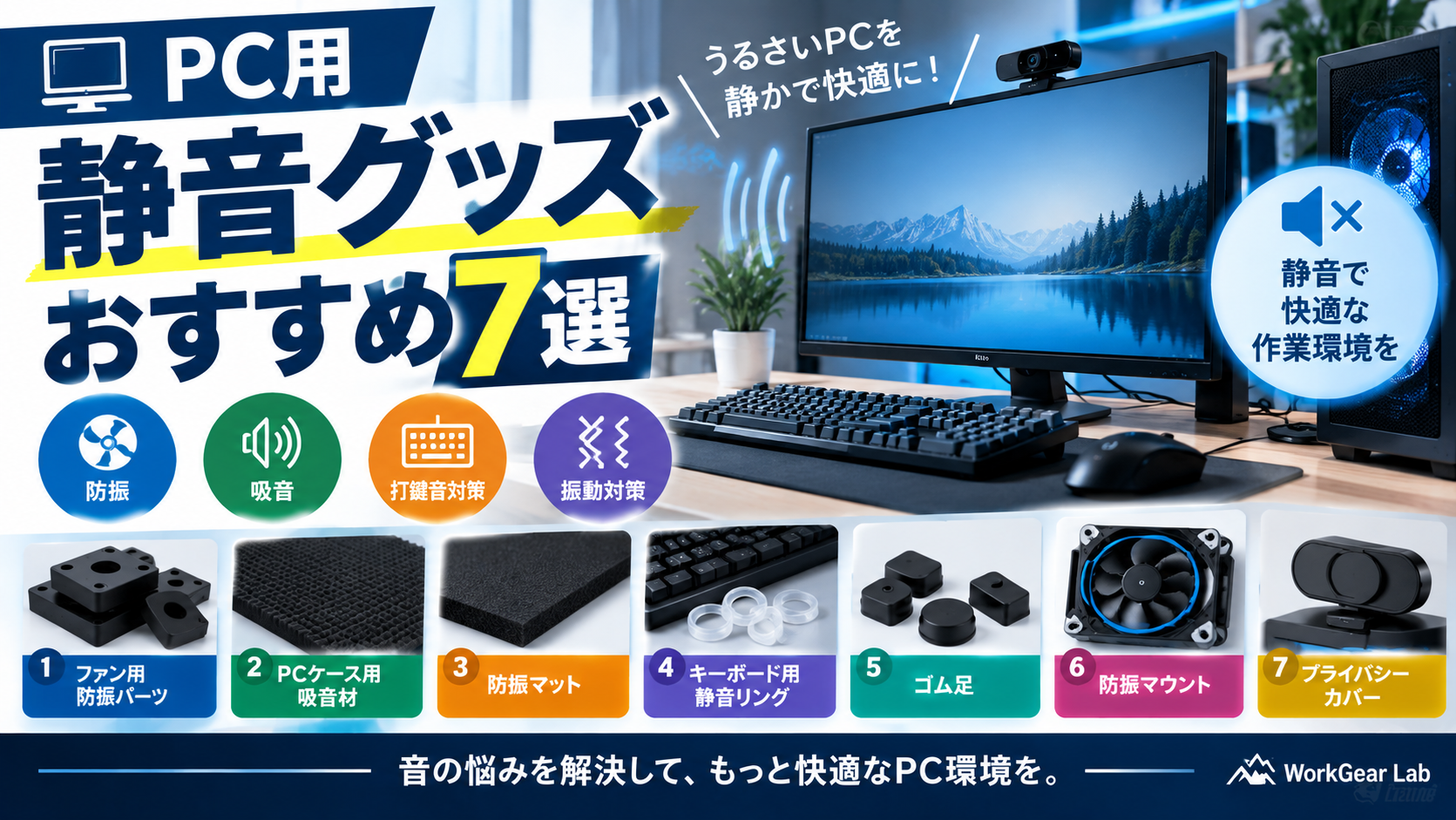
「パソコンのファン音が気になる」
「PCケースの振動音を抑えたい」
「キーボードの打鍵音をもう少し静かにしたい」
「在宅ワーク中のPCの音が気になる」
「PCを買い替えずに静音化したい」
このような悩みを持っている方におすすめなのが、PC用静音グッズです。
PCの騒音対策というと、静音ファンや静音PCケースへの交換をイメージしがちですが、実は現在使っているPCに防振・吸音グッズを追加するだけでも対策できます。
特に、
- PCファンの振動
- PCケースの共振
- HDDの振動
- キーボードの打鍵音
- PC本体から机へ伝わる振動
などは、それぞれに適した静音グッズを使うことが重要です。
この記事では、Amazonで購入できるPC用静音グッズを中心に、
- PCがうるさくなる原因
- 静音グッズの選び方
- 防振と吸音の違い
- おすすめ7選
- 静音化するときの注意点
- PCを買い替えずにできる静音対策
まで詳しく解説します。
PC用静音グッズとは?
PC用静音グッズとは、パソコンから発生する音や振動を抑えるための周辺用品です。
代表的なのが、
- ファン用防振パーツ
- 防振ゴム
- 防振マット
- PCケース用吸音材
- HDD用防振マウント
- キーボード用静音リング
- PCケース用ゴム足
などです。
PCの音にはさまざまな原因があります。
そのため、「静音グッズなら何でもいい」というわけではありません。
何の音が気になっているのかを確認してから選ぶことが重要です。
PCの音がうるさくなる主な原因
- 1. PCファンの回転音
- 2. ファンの振動
- 3. HDDの振動
- 4. キーボードの打鍵音
- 5. PC本体から机へ伝わる振動
- 1. ファンの振動なら防振パーツ
- 2. ケース内部の反響なら吸音材
- 3. キーボードなら静音リング
- 4. PC本体の振動なら防振マット
- 5. HDDなら防振マウント
- 1. Noctua NA-SAVP1 防振パッド
- 2. Noctua NA-SAV2 防振マウント
- 3. SilverStone SST-SF01 吸音シート
- 4. Noctua NA-SAVG1 防振ガスケット
- 5. PCケース用防振ゴム・防振マット
- 6. キーボード静音化リング(Oリング)
- 7. PCケース用ゴム足・防振フット
- ファンから「ブーン」という音がする
- PCケースが「ビリビリ」と共振する
- PCケースから音が漏れてくる
- HDDの振動が気になる
- キーボードの「カチャカチャ」「カンカン」という音が気になる
- PCを置いている机まで振動する
- 吸気口を塞がない
- 排気口を塞がない
- ファン周辺を塞がない
- サイズを確認する
- 対応メーカーを確認する
- 吸音材の厚みを確認する
- Oリングはキーボードとの相性を確認する
- Q1. PCの音を簡単に静かにする方法は?
- Q2. 防振と吸音は何が違いますか?
- Q3. PCケースに吸音材を貼れば静かになりますか?
- Q4. PCの下に防振マットを敷く意味はありますか?
- Q5. キーボードの静音リングはおすすめですか?
- AmazonでPC用静音グッズを探す
1. PCファンの回転音
PCの騒音原因として代表的なのがファンです。
CPUクーラー、ケースファン、GPUなどには冷却用のファンが搭載されています。
負荷が高くなるとファンの回転数が上がり、音も大きくなります。
2. ファンの振動
ファンは回転するため、わずかな振動が発生します。
この振動がPCケースへ伝わると、ケース自体が共振して音を大きく感じることがあります。
Noctuaも、ファンからPCケースやCPUクーラー、ラジエーターなどへ微細な振動が伝わり、共振音につながる場合があると説明しています。
このタイプの騒音には、防振パッドや防振マウントが向いています。
3. HDDの振動
HDDを搭載しているPCでは、ディスクの回転による振動がケースへ伝わることがあります。
SSDと比較すると、HDDは物理的に回転する部品を持っているため、振動対策が重要になります。
HDDを使用している場合は、防振マウントなども候補になります。
4. キーボードの打鍵音
PC本体だけでなく、キーボードもデスク環境の騒音源になります。
特にメカニカルキーボードでは、キーを底まで打ち込んだときの音や、キーボード本体から机へ伝わる振動が気になる場合があります。
静音リング(Oリング)は、キーキャップ側に装着して底打ち音を抑える方法の一つです。
5. PC本体から机へ伝わる振動
PCケースを机へ直接置いていると、ケースの振動が天板へ伝わることがあります。
この場合は、
PC本体と机の間に防振材を入れる
ことで振動の伝達を抑える方法があります。
PC用静音グッズの選び方
1. ファンの振動なら防振パーツ
ファンの回転による振動が気になるなら、
- 防振パッド
- 防振ゴム
- 防振マウント
- 防振ガスケット
などを選びましょう。
ファンとPCケースの間に防振材を入れることで、振動がケースへ伝わる経路を減らせます。
2. ケース内部の反響なら吸音材
PCケース内部で音が反響している場合は、吸音材が候補になります。
PCケース用の吸音シートには、ケース内部へ貼り付けるタイプがあります。
ただし、吸音材を貼る場合はエアフローを妨げないことが最優先です。
吸気口・排気口・ファン周辺を塞がないようにしましょう。
3. キーボードなら静音リング
メカニカルキーボードの打鍵音が気になる場合は、静音リングが候補になります。
キーキャップに取り付けるだけなので、キーボードを買い替えずに試せるのがメリットです。
ただし、ストロークや打鍵感が変わる場合があります。
4. PC本体の振動なら防振マット
PCケースから机へ振動が伝わっているなら、防振マットを試してみましょう。
PCの底面に敷くだけで使えるタイプなら、比較的簡単に導入できます。
5. HDDなら防振マウント
HDDを搭載しているPCでは、HDDの振動対策も有効です。
HDDとケースの接続部分に防振材を使用することで、振動の伝達を抑えます。
PC用静音グッズおすすめ7選
ここからは、用途別に選びやすい静音グッズを紹介します。
※商品価格・在庫・仕様は変動します。購入前にAmazonの商品ページとメーカー公式情報をご確認ください。
1. Noctua NA-SAVP1 防振パッド
PCファンの振動対策をしたい人に注目したいのが、Noctua NA-SAVP1です。
120mm・140mmの対応Noctuaファン向けに設計された防振パッドで、柔らかいシリコン素材によってファンからケースなどへの振動伝達を抑える設計です。
16個入りで、最大2基の対応120/140mmファンに使用できます。
おすすめポイント
- ファンの振動対策に使える
- シリコン製
- 120/140mm対応モデルがある
- ケースへの振動伝達を抑えやすい
- PCファンの静音化を狙える
注意点
NA-SAVP1はすべてのファンに使えるわけではありません。
Noctua公式の対応ファン一覧を確認してから購入しましょう。
こんな人におすすめ
Noctua製ファンを使っていて、ファンから伝わる振動を抑えたい人


2. Noctua NA-SAV2 防振マウント
ファンの固定部分そのものを防振したい場合に候補になるのが、NoctuaのNA-SAV2シリーズです。
通常のネジ固定とは異なる防振マウントを利用することで、ファンからケースへ伝わる振動を抑えることを狙えます。
NoctuaではNA-SAV2を防振マウントとして複数カラー展開しています。
おすすめポイント
- ファンの振動対策に使える
- PCケースへの振動伝達を抑えられる
- 複数ファンの静音化にも活用できる
- PC内部の共振対策に向いている
こんな人におすすめ
PCファンの回転音だけでなく、ケースの共振音も気になる人


3. SilverStone SST-SF01 吸音シート
PCケース内部の反響や音漏れを抑えたい場合に候補になるのが、SilverStoneの吸音シートです。
ケースのパネルなどに使用することで、PCケース内部の音対策に利用できます。
ただし、吸音材は貼れば貼るほどよいわけではありません。
ファンや通気口を塞ぐと冷却性能に影響する可能性があるため、設置場所には注意しましょう。
おすすめポイント
- PCケースの静音化に使える
- ケース内部の音対策に向いている
- 自作PCの静音化と相性が良い
- パネル部分の対策に使いやすい
こんな人におすすめ
PCケースから漏れる音や内部の反響音が気になる人


4. Noctua NA-SAVG1 防振ガスケット
ファンとケースの間の振動をさらに抑えたい場合に候補となるのが、Noctuaの防振ガスケットです。
ファンの取り付け部分に防振材を入れることで、ケースへ伝わる振動を減らす考え方です。
ファンの固定方法やサイズとの適合確認が必要なので、購入前に対応製品を確認しましょう。
おすすめポイント
- ファン取り付け部分の防振に使える
- ケースへの振動伝達対策に向いている
- 静音PCを作りたい人に向いている
こんな人におすすめ
PCファンとケースの間の振動を細かく対策したい人


5. PCケース用防振ゴム・防振マット
PCケースと机の間に敷く防振ゴムや防振マットも、手軽に試せる静音グッズです。
PC本体から机へ伝わる振動を抑えたい場合に向いています。
PCケースの底面に設置できるサイズを選びましょう。
おすすめポイント
- 取り付けが簡単
- PCと机の振動伝達を抑えやすい
- ケースを分解する必要がない
- 比較的安価に試せる
こんな人におすすめ
PCケースを机に置いたときの振動が気になる人


6. キーボード静音化リング(Oリング)
PC本体だけでなく、キーボードの音も静音化したいなら、Oリングが候補になります。
キーキャップの裏側に装着することで、キーを底まで打ち込んだときの衝撃・音を抑える方法です。
Cherry MX系など対応するスイッチを確認して使用しましょう。
Oリングは比較的手軽に導入できますが、キーのストロークや打鍵感が変わる場合があります。
おすすめポイント
- キーボードを買い替えずに試せる
- 打鍵音対策に使える
- 取り付けが比較的簡単
- 低コストで始めやすい
こんな人におすすめ
メカニカルキーボードの底打ち音が気になる人

7. PCケース用ゴム足・防振フット
PCケースの底面から机へ伝わる振動が気になる場合は、防振タイプのゴム足も候補です。
ケースと机の接触部分を柔らかい素材にすることで、振動の伝達を抑える考え方です。
PCケースの純正ゴム足を交換できる製品や、汎用タイプもあります。
おすすめポイント
- ケース底面の振動対策に使える
- 机への振動伝達を抑えやすい
- PCケースを分解せずに使えるタイプもある
- 汎用品なら用途が広い
こんな人におすすめ
PCケースの振動が机に伝わって気になる人


PC用静音グッズ比較表
| 商品・タイプ | 主な対策 | 難易度 | おすすめ用途 |
|---|---|---|---|
| Noctua NA-SAVP1 | ファン振動 | ★☆☆ | ファン防振 |
| Noctua NA-SAV2 | ファン振動 | ★★☆ | ファン固定部の防振 |
| SilverStone SF01 | 吸音・反響 | ★★☆ | PCケース静音化 |
| Noctua NA-SAVG1 | ファン振動 | ★★☆ | ファン・ケース間の防振 |
| 防振ゴム・防振マット | 振動伝達 | ★☆☆ | PCと机の防振 |
| 静音化Oリング | 打鍵音 | ★★☆ | メカニカルキーボード |
| 防振ゴム足 | 振動伝達 | ★☆☆ | ケース底面の防振 |
PC用静音グッズは「音の種類」で選ぶ
静音グッズ選びで重要なのが、どこから音が出ているのかを確認することです。
ファンから「ブーン」という音がする
→ 防振パッド・防振マウント
を検討します。
PCケースが「ビリビリ」と共振する
→ ファン防振+ケース防振
を検討します。
PCケースから音が漏れてくる
→ PCケース用吸音材
が候補になります。
HDDの振動が気になる
→ HDD防振マウント
を検討します。
キーボードの「カチャカチャ」「カンカン」という音が気になる
→ 静音リング・キーボード用吸振材
が候補です。
PCを置いている机まで振動する
→ 防振マット・ゴム足
を検討します。
PCを静音化するときのおすすめ順番
いきなり吸音材を大量に貼る必要はありません。
次の順番で確認するのがおすすめです。
STEP 1
どの音がうるさいのか確認する
↓
STEP 2
ファンの回転数やPC負荷を確認する
↓
STEP 3
ファンの振動を確認する
↓
STEP 4
PCケースと机の接触部分を確認する
↓
STEP 5
必要に応じて防振グッズを追加する
↓
STEP 6
それでも気になる場合に吸音材を検討する
この順番なら、必要以上にパーツを購入せずに済みます。
吸音材を使うときの注意点
PCケース用吸音材は便利ですが、貼り方には注意が必要です。
吸気口を塞がない
最も重要です。
吸気口を吸音材で塞ぐと、PC内部へ空気が入りにくくなる可能性があります。
排気口を塞がない
排気側も同様です。
PC内部の熱を外へ逃がす経路を確保しましょう。
ファン周辺を塞がない
ファンの周囲に吸音材を貼りすぎるのも避けましょう。
静音化のために冷却性能を犠牲にすると、温度上昇によってファン回転数が上がり、結果的に音が大きくなる可能性があります。
静音グッズだけでPCは完全に無音になる?
完全な無音にするのは現実的ではありません。
PCには、
- ファン
- 電源ユニット
- HDD
- GPU
- ポンプ
など、動作音が発生する部品があります。
静音グッズの目的は、発生した音や振動をできるだけ小さくすることです。
そのため、
「PCを無音にする」
よりも、
「気になる音を一つずつ減らす」
と考えるほうが現実的です。
静音グッズと静音ファンはどちらが先?
PCファンそのものの回転音が大きい場合は、静音ファンへの交換が効果的な場合があります。
一方、ファンからケースへ伝わる振動が原因なら、防振パーツが候補になります。
つまり、
回転音 → ファン側
振動音 → 防振側
という考え方が基本です。
キーボードの静音化なら何から始める?
メカニカルキーボードの場合は、
- 静音リング
- キーボード下の吸振・吸音マット
- キースイッチやキーキャップの見直し
- 静音キーボードへの買い替え
という順番で検討できます。
静音リングは手軽ですが、キーのストロークや打鍵感も変化する場合があります。
PC用静音グッズを選ぶときの注意点
サイズを確認する
ファン用防振パーツは、
- 120mm
- 140mm
など、ファンサイズによって対応製品が異なります。
対応メーカーを確認する
Noctua NA-SAVP1のように、特定メーカーの対応ファン向けに設計された製品もあります。
「120mmだから何でも使える」とは限りません。
必ず対応表を確認しましょう。
吸音材の厚みを確認する
厚い吸音材を貼ると、PCケース内部のスペースが狭くなる場合があります。
特に、
- GPU
- CPUクーラー
- ケーブル
- ファン
との干渉に注意しましょう。
Oリングはキーボードとの相性を確認する
静音リングはすべてのキーボードで同じように使えるわけではありません。
スイッチの種類やキーキャップの構造を確認しましょう。
PC用静音グッズに関するよくある質問
Q1. PCの音を簡単に静かにする方法は?
まず、どの部品から音が出ているのか確認しましょう。
ファンならファンの回転数・振動、HDDならHDDの振動、ケースなら共振、キーボードなら打鍵音というように原因を分けると対策しやすくなります。
Q2. 防振と吸音は何が違いますか?
防振は「振動を伝えにくくする」対策です。
一方、吸音は「音の反響や漏れを抑える」対策です。
ファンの振動には防振パーツ、ケース内部の反響には吸音材というように使い分けます。
Q3. PCケースに吸音材を貼れば静かになりますか?
音の種類によって効果は異なります。
吸音材を貼るだけでファンそのものの回転音がなくなるわけではありません。
また、吸気・排気を妨げると冷却性能に影響する可能性があるため、設置場所には注意してください。
Q4. PCの下に防振マットを敷く意味はありますか?
PCケースから机へ伝わる振動が気になる場合には選択肢になります。
特にPCケースやHDDなどの振動が天板へ伝わっている場合、防振材を間に入れることで振動の伝達を抑えられる場合があります。
Q5. キーボードの静音リングはおすすめですか?
メカニカルキーボードの底打ち音を抑えたい場合の手軽な選択肢です。
ただし、打鍵感やストロークが変わる可能性があるため、まず一部のキーで試してから全体へ取り付ける方法もあります。
まとめ|PC用静音グッズは「原因別」に選ぶのがポイント
PCの静音化では、単純に「静音グッズを買う」のではなく、何が音を出しているのかを確認することが重要です。
今回紹介した主な静音グッズは、
- Noctua NA-SAVP1 → ファンの防振
- Noctua NA-SAV2 → ファン固定部の防振
- SilverStone SF01 → PCケースの吸音
- Noctua NA-SAVG1 → ファン・ケース間の防振
- 防振マット → PCと机の振動対策
- 静音化Oリング → キーボードの打鍵音対策
- 防振ゴム足 → ケース底面の振動対策
です。
まずは、
「ファンの音なのか?」
「ケースの振動なのか?」
「キーボードの音なのか?」
を確認しましょう。
そして原因に合った静音グッズを1つずつ追加することで、PC環境をより快適にできます。
PC本体をすぐに買い替えるのではなく、現在使っているPCに必要な静音対策だけを追加するのも一つの方法です。
AmazonでPC用静音グッズを探す


PCファン用防振パッド・防振マウント


PCケース用吸音材


PC用防振マット


キーボード静音化リング


PCケース用防振ゴム足


WorkGear LabのPC環境関連記事
【BENQモニターおすすめ7選|内部リンク】
BenQモニターおすすめ7選 仕事・在宅ワーク・ゲームにおすすめの人気モデルを徹底比較 | WorkGear Lab
【モニターアームおすすめ7選|内部リンク】
モニターアームおすすめ7選 デスクを広く使える人気モデルを比較 | WorkGear Lab
【モニターライトおすすめ7選|内部リンク】
モニターライトおすすめ7選 デスクをすっきり快適にする人気モデルを厳選 | WorkGear Lab
【キーボードおすすめ7選|内部リンク】
キーボードおすすめ7選 仕事・在宅ワーク・デスク環境におすすめのモデルを厳選 | WorkGear Lab
【トラックボールマウスおすすめ7選|内部リンク】
トラックボールマウスおすすめ7選 長時間PC作業を快適にする人気モデルを比較 | WorkGear Lab
【デスクマットおすすめ7選|内部リンク】
デスクマットおすすめ7選 PCデスクを快適&おしゃれにする人気モデルを比較 | WorkGear Lab
【Webカメラおすすめ7選|内部リンク】
Web会議用マイクおすすめ7選 PC・テレワークで声を聞き取りやすくする選び方 | WorkGear Lab
【PCスピーカーおすすめ7選|内部リンク】
PCマイクおすすめ7選 Web会議・在宅ワーク・ゲーム・配信におすすめ | WorkGear Lab
【ヘッドセットおすすめ7選|内部リンク】
Web会議用マイクおすすめ7選 PC・テレワークで声を聞き取りやすくする選び方 | WorkGear Lab
【USBハブおすすめ7選|内部リンク】
USBハブ・電源タップおすすめ7選 PC・モニター周りの配線をスッキリ整理 | WorkGear Lab
【電源タップおすすめ7選|内部リンク】
USBハブ・電源タップおすすめ7選 PC・モニター周りの配線をスッキリ整理 | WorkGear Lab
【ノートPCスタンドおすすめ7選|内部リ
ノートPCスタンドおすすめ7選 在宅ワーク・ブログ・仕事に便利な人気モデルを徹底比較 | WorkGear Lab
Amazonアソシエイトについて
※本記事にはAmazonアソシエイト・プログラムのリンクが含まれています。
※商品の価格・在庫・仕様・販売状況は変更される場合があります。購入前にAmazonの商品ページで最新情報をご確認ください。
コメント