
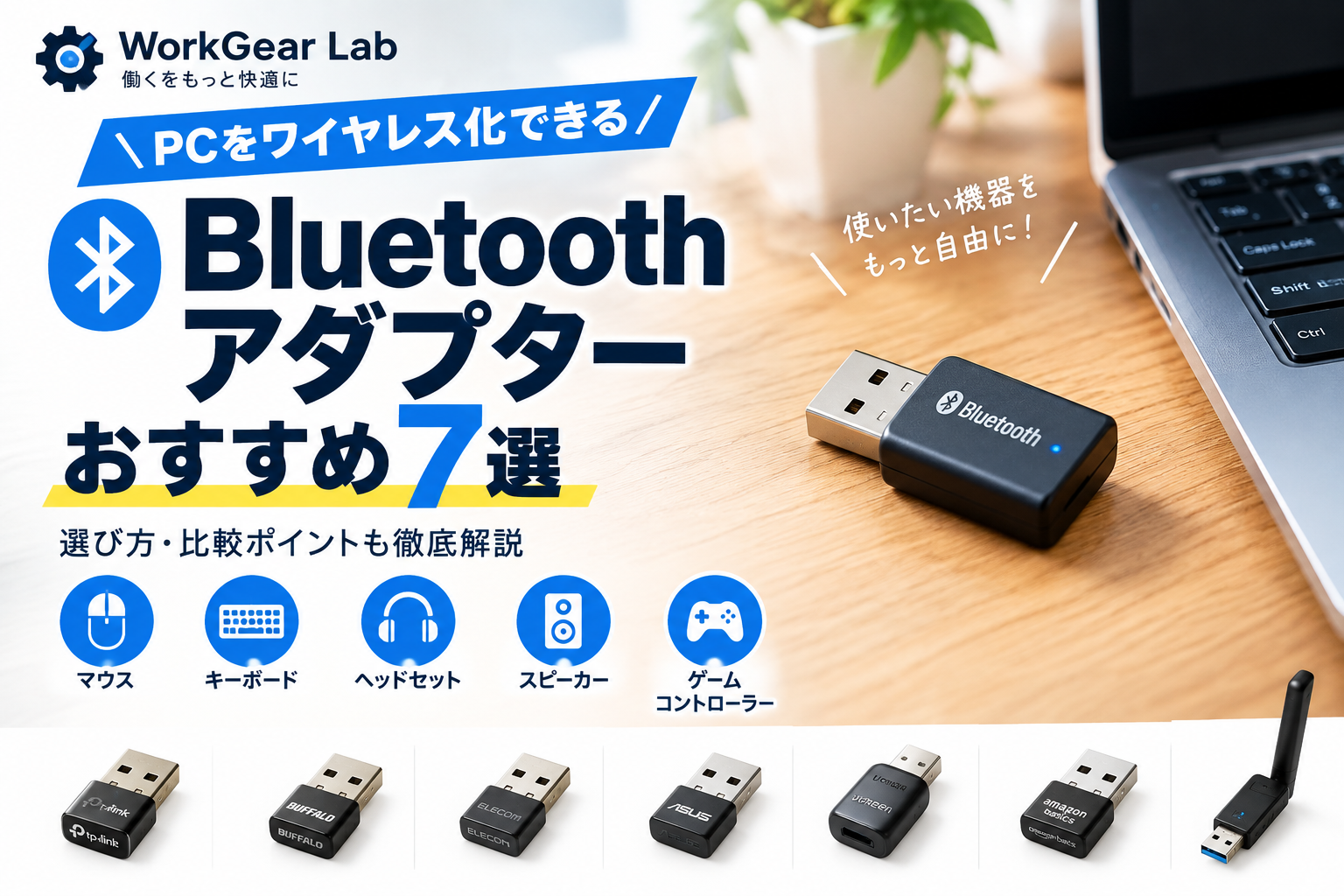
「デスクトップPCにBluetooth機能がない」
「Bluetooth対応のマウスやキーボードを使いたい」
「PCでワイヤレスイヤホンやヘッドセットを使いたい」
「Bluetoothアダプターは何を選べばいいかわからない」
「できるだけ小さく邪魔にならない製品が欲しい」
このような悩みを持っている方に便利なのが、Bluetoothアダプターです。
BluetoothアダプターをUSBポートに接続すれば、Bluetooth機能を搭載していないパソコンでも、Bluetooth対応のマウス・キーボード・イヤホン・ヘッドセット・ゲームコントローラーなどを利用できるようになります。
特にデスクトップPCでは、USBタイプのBluetoothアダプターを使って後からBluetooth機能を追加する方法が手軽です。
現在はBluetooth 5.3や5.4に対応した小型モデルも増えており、PC周辺機器をワイヤレス化したい人に適した選択肢になっています。
この記事では、Bluetoothアダプターの選び方を解説したうえで、Amazonで購入しやすいおすすめモデルを7製品紹介します。
Bluetoothアダプターおすすめ7選
| 商品 | Bluetooth | 接続 | 特徴 |
|---|---|---|---|
| TP-Link UB500 | 5.3/5.4系※ | USB | 小型・定番モデル |
| バッファロー BSBT54D205BK | 5.4 | USB-A | 国内メーカー・小型 |
| エレコム LBT-UAN06C2 | 5.3 | USB-A | 国内メーカー・コンパクト |
| ASUS USB-BT500 | 5.0 | USB-A | ASUS製・幅広い用途 |
| UGREEN Bluetoothアダプター | 5.x系 | USB | コンパクト設計 |
| Amazonベーシック Bluetoothアダプタ | 5.x系 | USB | シンプルに使いたい人向け |
| アンテナ付きBluetoothアダプター | 5.x系 | USB | 通信環境を重視する人向け |
※Bluetoothバージョンや対応OSは製品のリビジョン・販売時期によって変更される場合があります。購入前にAmazonの商品ページとメーカー公式情報をご確認ください。
1.TP-Link UB500
Bluetoothアダプターの定番候補として検討しやすいのが、TP-Linkの「UB500」です。
非常にコンパクトなUSBタイプなので、デスクトップPCだけでなく、ノートPCでも使いやすいのが特徴です。
Bluetooth対応のマウス、キーボード、ヘッドホン、イヤホンなどをPCに追加したい場合に利用できます。
TP-Link UB500の特徴
- コンパクトなUSBタイプ
- Bluetooth 5.x対応モデル
- Windows PCで使いやすい
- マウスやキーボードなど幅広い機器に対応
- USBポートに挿して使用できる
特に「Bluetooth機能だけをPCに追加したい」という人に向いています。
Amazonの商品情報では現在も1,000円台で購入できるケースがあり、Bluetoothアダプターを初めて導入する人にも検討しやすい価格帯です。


2.バッファロー BSBT54D205BK
Bluetooth 5.4対応モデルを選びたいなら、バッファローの「BSBT54D205BK」も候補になります。
国内メーカーのBluetoothアダプターを選びたい人にとって検討しやすいモデルです。
BSBT54D205BKの特徴
- Bluetooth 5.4対応
- USB接続
- 小型サイズ
- Windows環境で使用しやすい
- マウス・キーボード・ヘッドセットなどに対応
Bluetooth 5.4という新しい規格に対応している点もポイントです。
ただし、Bluetooth 5.4だから、5.0対応機器より必ず体感性能が大きく向上するわけではありません。
接続する機器側のBluetooth規格やプロファイル、OSなども関係するため、数字だけで選ばないことが重要です。


3.エレコム LBT-UAN06C2
エレコムの「LBT-UAN06C2」シリーズも、PCにBluetooth機能を追加したい人に適した候補です。
国内メーカー製品を選びたい場合にチェックしておきたいモデルです。
LBT-UAN06C2の特徴
- Bluetooth 5.3対応
- USB-A接続
- コンパクトサイズ
- マウス・キーボード・オーディオ機器などに対応
- Windows PCで利用しやすい
PC周りの機器をできるだけシンプルにまとめたい人にも向いています。


4.ASUS USB-BT500
ASUSの「USB-BT500」は、Bluetooth 5.0対応のUSBアダプターです。
最新規格だけを追いかけるのではなく、PC周辺機器をBluetooth化する目的で選びたい人に適しています。
USB-BT500の特徴
- Bluetooth 5.0対応
- USB接続
- 小型設計
- マウス・キーボードなどに対応
- ASUS製品との組み合わせも検討しやすい
Bluetooth 5.0は現在でも一般的なPC周辺機器との接続に利用できます。
「Bluetooth 5.4でなければ使えない」というわけではないため、接続する機器との互換性を確認して選びましょう。


5.UGREEN Bluetoothアダプター
UGREENからも複数のBluetoothアダプターが販売されています。
UGREENはUSBハブやケーブルなどPC周辺機器を幅広く展開しているメーカーです。
UGREEN Bluetoothアダプターの特徴
- コンパクトなUSBタイプ
- Bluetooth 5.x対応モデルがある
- PC周辺機器との相性を考えやすい
- 比較的リーズナブルな製品が多い
- 用途に応じて複数モデルから選べる
ただし、UGREENには複数のBluetooth製品があるため、購入時には対応OS、Bluetoothバージョン、USB端子、用途を必ず確認してください。


6.Amazonベーシック Bluetoothアダプタ
できるだけシンプルなBluetoothアダプターを探しているなら、Amazonベーシックの製品も候補になります。
USBポートに接続してBluetooth機能を追加するという、シンプルな使い方ができます。
Amazonベーシックの特徴
- シンプルなUSBタイプ
- Bluetooth機器をPCに追加できる
- 比較的購入しやすい価格帯
- Amazonで商品を探しやすい
「細かな機能より、BluetoothをPCに追加できればいい」という人はチェックしてみるとよいでしょう。


7.アンテナ付きBluetoothアダプター
デスクトップPCでBluetoothの通信環境を重視する場合は、アンテナ付きのBluetoothアダプターも候補になります。
小型ドングルとは違い、アンテナを利用してPCから離れた場所にあるBluetooth機器との通信を考えやすいのが特徴です。
アンテナ付きモデルの特徴
- デスクトップPC向け
- 外部アンテナを搭載
- PC背面に接続して使いやすい
- Bluetooth機器との距離がある環境で検討しやすい
ただし、Bluetoothの通信距離は製品仕様だけで決まるものではありません。
PCケース、壁、家具、周辺の無線機器などの影響を受けるため、メーカーが示す通信距離はあくまで目安として考えましょう。


Bluetoothアダプターとは?
Bluetoothアダプターとは、Bluetooth機能を搭載していないパソコンにBluetooth機能を追加するためのUSB機器です。
例えばBluetooth非搭載のデスクトップPCでも、USB Bluetoothアダプターを接続することで、Bluetooth対応機器を利用できるようになります。
接続できる主な機器
- Bluetoothマウス
- Bluetoothキーボード
- ワイヤレスイヤホン
- Bluetoothヘッドセット
- Bluetoothスピーカー
- ゲームコントローラー
- その他Bluetooth対応機器
特にWorkGear LabのようなPC・デスク環境を扱うサイトでは、既存のキーボード、トラックボール、ヘッドセット、PCスピーカーなどの記事とも関連付けやすいジャンルです。
Bluetoothアダプターの選び方
1.Bluetoothのバージョンを確認する
現在購入するなら、Bluetooth 5.x世代の製品を中心に探すとよいでしょう。
ただし、「数字が大きければ必ず快適」というわけではありません。
Bluetooth機器同士の対応状況やプロファイル、OS、ドライバーなども通信に影響します。
そのため、
Bluetooth 5.4だから購入する
というより、
自分が接続したい機器とPC環境に対応しているか
を確認することが大切です。
2.対応OSを確認する
Bluetoothアダプターを購入するときは、対応OSを必ず確認しましょう。
特にWindows 10・Windows 11など、使用しているOSがメーカーの対応表に記載されているか確認してください。
また、製品によってはドライバーのインストールが必要になる場合があります。
3.USB端子を確認する
BluetoothアダプターにはUSB-Aタイプが多くあります。
デスクトップPCならUSB-Aポートを搭載していることが多いですが、最近の薄型ノートPCではUSB-Cポート中心の製品もあります。
購入前に、
「自分のPCにそのまま挿せるか?」
を確認しておきましょう。
4.接続する機器を考える
何をBluetooth接続するのかによって、確認するポイントも変わります。
マウス・キーボード
基本的には小型USBアダプターで対応しやすい用途です。
イヤホン・ヘッドセット
対応プロファイルやOS、ドライバーなども確認しましょう。
ゲームコントローラー
コントローラー側とPC側の対応状況を確認することが重要です。
5.PCのBluetooth搭載状況を確認する
Bluetoothアダプターを購入する前に、まずPCにBluetooth機能が搭載されていないか確認しましょう。
Windowsの場合は、
設定 → Bluetoothとデバイス
などからBluetooth機能を確認できます。
デバイスマネージャーからBluetoothの項目を確認する方法もあります。
すでにBluetoothが搭載されている場合、基本的にはUSBアダプターを追加する必要はありません。
Bluetoothアダプターを使うメリット
USBに挿すだけでBluetooth機能を追加できる
最大のメリットは、PC内部を開ける必要がないことです。
デスクトップPCでも、USBポートにBluetoothアダプターを接続するだけでBluetooth機能を追加できるモデルがあります。
デスク周りをワイヤレス化できる
Bluetoothマウスやキーボードを使用すれば、デスク上のケーブルを減らせます。
WorkGear Labで紹介しているキーボードやトラックボールなどとも組み合わせやすいカテゴリーです。
比較的安価に導入できる
Bluetoothアダプターは、PC内部に拡張カードを追加する方法と比較すると導入しやすいのもメリットです。
「Bluetoothだけ追加したい」という用途なら、USBアダプターから検討できます。
Bluetoothアダプターの注意点
Bluetooth内蔵PCには必要ない場合がある
すでにBluetooth機能が搭載されているPCなら、Bluetoothアダプターを購入する必要がない場合があります。
まずPCの仕様を確認しましょう。
Bluetooth 5.4なら必ず性能が上がるわけではない
Bluetoothのバージョンだけで判断するのはおすすめできません。
接続する機器側の対応状況やプロファイル、OSなども関係します。
PC背面では電波環境に注意
デスクトップPCでは、BluetoothアダプターをPC背面に直接接続すると、PCケースや周囲の環境によって通信状態が変わることがあります。
その場合はUSB延長ケーブルなどを利用して、アダプターの位置を変える方法もあります。
Bluetoothアダプターと一緒に揃えたいPC周辺機器
Bluetoothアダプターを導入するなら、以下のような周辺機器との組み合わせもおすすめです。
Bluetoothキーボード
ケーブルを減らして、デスクをすっきりさせたい人に向いています。
Bluetoothマウス
ワイヤレス環境を構築するなら、マウスもBluetooth対応モデルを選択できます。
Bluetoothヘッドセット
オンライン会議や在宅ワークでは、Bluetooth対応ヘッドセットとの組み合わせも便利です。
Bluetoothスピーカー
PC周辺のケーブルを減らしながら音声環境を構築できます。
WorkGear LabのPC環境関連記事
【BENQモニターおすすめ7選|内部リンク】
BenQモニターおすすめ7選 仕事・在宅ワーク・ゲームにおすすめの人気モデルを徹底比較 | WorkGear Lab
【モニターアームおすすめ7選|内部リンク】
モニターアームおすすめ7選 デスクを広く使える人気モデルを比較 | WorkGear Lab
【モニターライトおすすめ7選|内部リンク】
モニターライトおすすめ7選 デスクをすっきり快適にする人気モデルを厳選 | WorkGear Lab
【キーボードおすすめ7選|内部リンク】
キーボードおすすめ7選 仕事・在宅ワーク・デスク環境におすすめのモデルを厳選 | WorkGear Lab
【トラックボールマウスおすすめ7選|内部リンク】
トラックボールマウスおすすめ7選 長時間PC作業を快適にする人気モデルを比較 | WorkGear Lab
【デスクマットおすすめ7選|内部リンク】
デスクマットおすすめ7選 PCデスクを快適&おしゃれにする人気モデルを比較 | WorkGear Lab
【Webカメラおすすめ7選|内部リンク】
Web会議用マイクおすすめ7選 PC・テレワークで声を聞き取りやすくする選び方 | WorkGear Lab
【PCスピーカーおすすめ7選|内部リンク】
PCマイクおすすめ7選 Web会議・在宅ワーク・ゲーム・配信におすすめ | WorkGear Lab
【ヘッドセットおすすめ7選|内部リンク】
Web会議用マイクおすすめ7選 PC・テレワークで声を聞き取りやすくする選び方 | WorkGear Lab
【USBハブおすすめ7選|内部リンク】
USBハブ・電源タップおすすめ7選 PC・モニター周りの配線をスッキリ整理 | WorkGear Lab
【電源タップおすすめ7選|内部リンク】
USBハブ・電源タップおすすめ7選 PC・モニター周りの配線をスッキリ整理 | WorkGear Lab
【ノートPCスタンドおすすめ7選|内部リ
ノートPCスタンドおすすめ7選 在宅ワーク・ブログ・仕事に便利な人気モデルを徹底比較 | WorkGear Lab
Amazonアソシエイトについて
※本記事にはAmazonアソシエイト・プログラムのリンクが含まれています。
※商品の価格・在庫・仕様・販売状況は変更される場合があります。購入前にAmazonの商品ページで最新情報をご確認ください。
コメント