
「USB-Cケーブルがあと少しだけ長ければ使いやすい」
「ノートPCのUSB-Cポートから、ハブやドッキングステーションをもう少し手元に置きたい」
「USB-C充電器のケーブルが短くて、デスク上で使いにくい」
「USB-Cモニターや周辺機器のケーブルを延長したい」
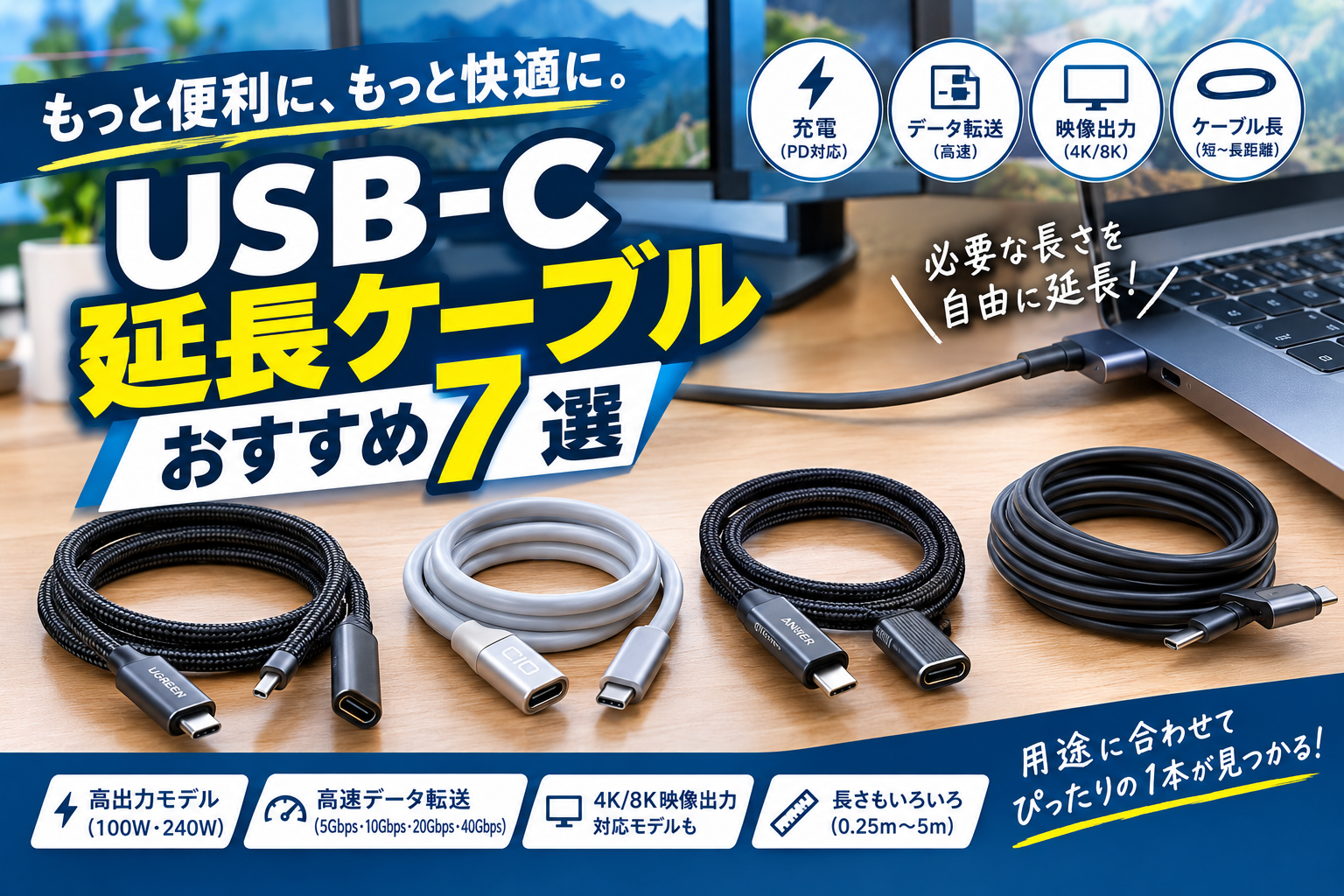
そんなときに便利なのがUSB-C延長ケーブルです。
USB-C延長ケーブルは、USB-Cのオス端子とメス端子を使って、既存のUSB-CケーブルやUSB-C機器との接続距離を延ばせるアイテムです。
ただし、USB-Cは見た目が同じでも、対応するUSB規格・データ転送速度・USB PD・映像出力などが製品によって大きく異なります。
特にノートPCやドッキングステーション、外付けSSD、USB-Cモニターなどで使う場合は、単純な「充電用延長ケーブル」では用途を満たせないことがあります。
そこでこの記事では、Amazonで購入しやすいUSB-C延長ケーブルの中から、用途の異なる7製品をピックアップ。
100W・240Wの高出力モデル、10Gbps・20Gbps・40Gbpsクラス、高速映像出力対応、5mの長距離延長モデルまで比較します。
- USB-C延長ケーブルおすすめ7選
- 1.まず「何を延長するのか」を決める
- 「USB-Cなら何でも延長できる」とは限らない
- 延長するほど信号品質に注意
- 5mならアクティブタイプも候補
- ケーブルを手元まで延ばせる
- USB-C充電器を使いやすくできる
- デスク周りの配線を整理しやすい
- ケーブルを追加することで接続が複雑になる
- 対応機能が限定される場合がある
- USB-C充電器
- USB-Cケーブル
- USB-Cドッキングステーション
- USBハブ
- USB-C延長ケーブルなら充電できますか?
- 240W対応ならノートPCを240Wで充電できますか?
- USB-C延長ケーブルでモニターを接続できますか?
- USB4対応の延長ケーブルはありますか?
- 5mのUSB-C延長ケーブルは使えますか?
USB-C延長ケーブルおすすめ7選
今回紹介するのは以下の7製品です。
| 商品 | 長さ | データ転送 | 最大給電 | 特徴 |
|---|---|---|---|---|
| Cable Matters USB4 USB-C延長ケーブル | 0.5m/1m | 最大40Gbps | 最大240W | USB4・Thunderbolt 4対応 |
| CIO 240W USB-C延長ケーブル | 0.5m | 最大10Gbps | 最大240W | シリコン素材で扱いやすい |
| サンワサプライ KU-5GCCP100EN05 | 0.5m | 最大5Gbps | 最大100W | 4K60Hz・PD100W対応 |
| VanmAr USB Type-C延長ケーブル | 0.25m | 最大10Gbps | 最大100W | 短い延長に便利 |
| surola USB-C & USB-C延長ケーブル | 1m | 最大10Gbps | 最大100W | 1mの余裕ある延長 |
| LpoieJun USB Type-C延長ケーブル | 5m | 最大20Gbps | 最大240W | 長距離延長向け |
| Ainex U31CC-MF50RP | 5m | 最大5Gbps | 非対応 | アクティブ方式の長距離延長 |
※仕様・価格・在庫は変更される場合があります。購入前に販売ページとメーカー公式仕様をご確認ください。
1.Cable Matters 40Gbps USB4 / USB-C延長ケーブル
USB4・Thunderbolt 4環境で使いたい人に
USB-C延長ケーブルで高速性能を重視するなら、候補にしたいのがCable Matters 40Gbps USB4 / USB-C Extension Cableです。
最大40GbpsのUSB4に対応し、最大240WのUSB Power Deliveryにも対応。
USB4だけでなく、Thunderbolt 3/4対応機器との互換性も案内されています。
さらに4K・8K映像出力にも対応しており、USB-Cモニターやドッキングステーションなど、高帯域幅を必要とする環境で使いやすいモデルです。
主な仕様
| 項目 | 内容 |
|---|---|
| コネクタ | USB-C オス-USB-C メス |
| 長さ | 0.5m / 1m |
| USB規格 | USB4 |
| 最大転送速度 | 40Gbps |
| 最大給電 | 240W |
| 映像出力 | 最大8K |
| 対応 | USB4・Thunderbolt 3/4など |
こんな人におすすめ
- USB4機器を延長したい
- Thunderbolt 4環境で使いたい
- USB-Cモニターを延長したい
- 高速SSDの性能をできるだけ維持したい
- 240WクラスのPD給電にも対応したい
注意点
USB-C延長は、元のケーブルと接続機器の性能だけでなく、延長部分を含めた構成全体の信号品質にも左右されます。
Cable Mattersも複数本の延長ケーブルを連結する使い方は推奨していません。長くしすぎるほど信号安定性に影響する可能性があるため、必要な長さに抑えるのがおすすめです。
Amazonで価格をチェック


2.CIO 240W USB-C延長ケーブル
高出力・高速通信・柔らかさを重視する人に
日本メーカーのCIOから販売されている240W USB-C延長ケーブルです。
0.5mタイプで、USB 3.2 Gen 2による最大10Gbpsのデータ転送、240W給電、4K映像出力に対応。
さらにシリコン素材を採用しているため、一般的な硬めのケーブルより取り回しやすいのが特徴です。
主な仕様
| 項目 | 内容 |
|---|---|
| 型番 | CIO-SL240W-EC-CC05 |
| 長さ | 0.5m |
| USB規格 | USB 3.2 Gen 2 |
| 最大転送速度 | 10Gbps |
| 最大給電 | 240W |
| 映像出力 | 4K対応 |
| 素材 | シリコン |
| 耐久性 | 3,000回折り曲げテスト |
240W対応なので、USB PD 3.1対応の高出力充電器と組み合わせたい場合にも適しています。
また、シリコン素材による柔らかさは、デスク上での配線整理にもメリットがあります。
こんな人におすすめ
- 高出力ノートPCを使っている
- 240W対応のUSB-C充電器を使いたい
- USB-C SSDなどの高速通信にも使いたい
- ケーブルの硬さが気になる
- デスク周りをすっきりさせたい
Amazonで価格をチェック


3.サンワサプライ KU-5GCCP100EN05
100W給電+4K60Hz+5Gbpsをバランスよく使いたい人に
国内メーカーのサンワサプライから販売されているKU-5GCCP100EN05。
USB 5Gbps、USB PD 100W、DisplayPort Alternate Modeによる4K60Hz映像出力に対応したUSB-C延長ケーブルです。
0.5mという長さも、デスク周りで使いやすいサイズ。
PC背面のUSB-Cポートからカードリーダーやハブなどを手元へ移動したい場合にも利用できます。
主な仕様
| 項目 | 内容 |
|---|---|
| 型番 | KU-5GCCP100EN05 |
| 長さ | 0.5m |
| USB規格 | USB 3.2 Gen 1 |
| 転送速度 | 最大5Gbps |
| USB PD | 最大100W |
| 映像出力 | 4K60Hz対応 |
| 重量 | 約29g |
| シールド | 3重シールド |
さらに0.1m・0.5m・1mの長さ違い、ストレートタイプとL字タイプも用意されています。
こんな人におすすめ
- 国内メーカーを選びたい
- ノートPCのUSB-Cを延長したい
- USB-Cハブを手元に置きたい
- 4Kモニター接続にも使いたい
- 100W PDが必要
Amazonで価格をチェック


4.VanmAr USB Type-C延長ケーブル
短い距離だけ延長したい人に
「長いケーブルはいらないけれど、あと25cmあれば届く」というケースに便利なのがVanmArのUSB Type-C延長ケーブルです。
0.25mという短いサイズながら、最大10Gbpsのデータ転送と最大100WのUSB PDに対応するとされています。
4K/60Hz映像出力にも対応するタイプとして販売されています。
主な仕様
| 項目 | 内容 |
|---|---|
| 長さ | 約0.25m |
| USB規格 | USB 10Gbps |
| 最大給電 | 100W |
| 映像出力 | 4K/60Hz対応 |
| 素材 | ナイロン編み |
| コネクタ | USB-C オス-USB-C メス |
短い延長ケーブルは、余ったケーブルをデスクの上に這わせにくいのがメリットです。
特にUSB-C充電器やUSB-Cハブの「あと少し届かない」という問題を解消したい場合に向いています。
こんな人におすすめ
- 25cm程度だけ延長したい
- デスク上の配線をすっきりさせたい
- 100W PDを使いたい
- USB-C機器を手元に置きたい
Amazonで価格をチェック


5.surola USB-C & USB-C延長ケーブル 1m
延長距離をしっかり確保したい人に
短い延長ケーブルでは足りない場合に検討したいのが、surola USB-C & USB-C延長ケーブルです。
1mタイプがあり、最大10GbpsのUSB 10Gbps、最大100Wの給電に対応する製品として掲載されています。
主な仕様
| 項目 | 内容 |
|---|---|
| 長さ | 約1m |
| USB規格 | USB 10Gbps / USB 3.1 Gen2 |
| 最大給電 | 100W |
| 最大電流 | 5A |
| 素材 | ナイロン |
| 端子 | USB-C オス-USB-C メス |
1mあれば、PC本体の背面からデスク前面へUSB-C機器を引き回すときにも余裕を作りやすくなります。
ただし、延長ケーブルは接続する元のケーブルとの組み合わせによって性能が変わる場合があります。
こんな人におすすめ
- 0.25~0.5mでは足りない
- 1m程度延長したい
- 100W給電を使いたい
- 10Gbpsクラスの通信を確保したい
- デスク周りのUSB-C機器を手元へ移動したい
Amazonで価格をチェック


6.LpoieJun USB Type-C延長ケーブル 5m
長距離のUSB-C延長をしたい人に
一般的なUSB-C延長ケーブルは0.25~1m程度が中心ですが、もっと長い距離を延長したい場合に候補になるのがLpoieJunの5mモデルです。
掲載情報では、5mの長さに加えてUSB 20Gbps、最大240W、5A対応とされています。
主な仕様
| 項目 | 内容 |
|---|---|
| 長さ | 約5m |
| USB規格 | USB 20Gbps |
| 最大給電 | 240W |
| 最大電流 | 5A |
| 素材 | ナイロン |
| 端子 | USB-C オス-USB-C メス |
デスクの配置変更や機器の設置場所によって、USB-Cポートからかなり離れた場所までケーブルを引きたい場合に便利です。
ただし、5mという長さは一般的なUSB-C延長よりも信号条件が厳しくなります。
「5mだから必ず20Gbps・240Wで使える」と考えるのではなく、接続する機器や元のケーブルとの相性を含めて確認することが大切です。
こんな人におすすめ
- USB-Cポートから5m程度延長したい
- 長距離配線をしたい
- 高出力給電にも対応させたい
- USB-C機器を離れた場所に設置したい
Amazonで価格をチェック


7Ainex U31CC-MF50RP USB3.2 Gen1 Type-Cアクティブ延長ケーブル
5mの長距離を安定したデータ通信で延長したい人に
最後はAinexのU31CC-MF50RPです。
こちらは一般的なパッシブ延長ケーブルではなく、リピーター機能を搭載したアクティブ延長ケーブル。
約5mの長さでUSB 5Gbpsに対応し、長距離でも信号を安定させるためのICを内蔵しています。
主な仕様
| 項目 | 内容 |
|---|---|
| 型番 | U31CC-MF50RP |
| 長さ | 約5m |
| USB規格 | USB 3.2 Gen 1 |
| 最大転送速度 | 5Gbps |
| PD | 非対応 |
| DisplayPort Alt Mode | 非対応 |
| アクティブ方式 | リピーターIC内蔵 |
| 補助電源 | USB-Cポート搭載 |
通常の延長ケーブルとは違い、USB PDやDisplayPort Alt Modeには対応していません。
そのため、充電やUSB-Cモニター用ではなく、USBデータ通信を5m延長したい用途に向いています。
また、接続方向が決まっており、PC側にオス端子、周辺機器側にメス端子を接続する必要があります。
こんな人におすすめ
- USB機器を5m程度延長したい
- PCから離れた場所にUSB機器を置きたい
- 長距離のデータ通信を重視する
- USB 5Gbpsを利用したい
- アクティブ延長ケーブルを探している
Amazonで価格をチェック


USB-C延長ケーブルの選び方
ここからは、購入前に確認したいポイントを整理します。
1.まず「何を延長するのか」を決める
USB-C延長ケーブルは、用途によって必要な性能が変わります。
スマートフォン・タブレットの充電
充電が中心なら、100W対応モデルまで必要ないケースもあります。
ただし、将来的にノートPCなどでも使う可能性があるなら、100W以上のモデルを選ぶと用途を広げられます。
ノートPCの充電
ノートPCの場合は、PCの純正ACアダプターやUSB-C充電器が必要とする出力を確認しましょう。
65WのPCなら65W以上、100W給電に対応するPCなら100Wクラスなど、必要な出力に合わせます。
なお、ケーブルが240W対応でも、充電器・PC側が240Wに対応していなければ240Wで充電できるわけではありません。
外付けSSD・USBハブ
データ転送を重視する場合は、USB 5Gbps、10Gbps、20Gbps、40Gbpsなどの速度を確認します。
特に高速SSDでは、低速な延長ケーブルを使うことで転送性能を制限する可能性があります。
USB-Cモニター
モニター接続では、USBデータ転送だけでなくDisplayPort Alternate Modeへの対応確認が重要です。
サンワサプライのKU-5GCCP100EN05はUSB 5Gbpsに加えて4K60Hzの映像出力に対応しています。
一方、Ainex U31CC-MF50RPはDisplayPort Alt Mode非対応です。
同じ「USB-C延長ケーブル」でも、できることは大きく違います。
USB-C延長ケーブルのスペック比較
| 用途 | 目安 |
|---|---|
| スマホ充電 | 60~100W程度 |
| タブレット充電 | 60~100W程度 |
| ノートPC | 65~100W以上 |
| 高出力ノートPC | 100~240W |
| USBメモリ・マウス | 5Gbps以下でも十分 |
| 外付けSSD | 10Gbps以上を検討 |
| 高速SSD・USB4機器 | 20~40Gbps |
| USB-Cモニター | DisplayPort Alt Mode確認 |
| 5m程度のデータ延長 | アクティブタイプも検討 |
100Wと240W、どちらを選ぶ?
USB-C延長ケーブルでは、100W対応と240W対応の製品が見つかります。
例えばサンワサプライのKU-5GCCP100EN05は最大100W、CIOの240W USB-C延長ケーブルは最大240Wに対応しています。
ただし、240Wだから必ず100Wモデルより快適というわけではありません。
スマートフォンやタブレットが中心なら100Wでも十分な場合があります。
一方、USB PD 3.1対応の高出力ノートPCなど、将来的に高出力機器を使うなら240W対応モデルを選ぶメリットがあります。
USB-C延長ケーブルで注意したいこと
「USB-Cなら何でも延長できる」とは限らない
USB-Cは端子の形状が共通でも、内部の対応規格は製品によって違います。
例えばAinex U31CC-MF50RPはUSB 5Gbpsに対応しますが、USB PDとDisplayPort Alt Modeには対応していません。
一方、サンワサプライ製品はPD100Wと4K60Hz映像出力に対応しています。
したがって、購入時は「USB-C対応」という表示だけで判断しないことが重要です。
延長するほど信号品質に注意
USB-Cの高速通信では、ケーブルを長くするほど信号品質への影響を考える必要があります。
Cable MattersもUSB4延長ケーブルについて、長すぎる延長や複数本の連結を避けるよう案内しています。
「とにかく長いケーブル」を選ぶのではなく、必要な長さだけ延長するのがおすすめです。
5mならアクティブタイプも候補
5mなどの長距離延長では、リピーターICを搭載したアクティブケーブルという選択肢があります。
Ainex U31CC-MF50RPは5mのUSB 5Gbps対応アクティブ延長ケーブルで、信号安定化のためのリピーター機能を搭載しています。
ただし、USB PDやDisplayPort Alt Modeには対応しないため、用途を限定して選ぶ必要があります。
USB-C延長ケーブルのメリット
ケーブルを手元まで延ばせる
PCの背面にUSB-Cポートがある場合、USBメモリやカードリーダーなどを接続するのが面倒になることがあります。
延長ケーブルを使えば、機器をデスク上の使いやすい場所まで移動できます。
USB-C充電器を使いやすくできる
充電器のケーブルが短い場合も、USB-C延長ケーブルを追加することで、スマートフォンやタブレットを置きやすくなります。
デスク周りの配線を整理しやすい
USB-Cドッキングステーションやハブを手元に置きたい場合にも便利です。
特にPC本体を机の下に設置している場合、USB-Cポートを手元まで延長すると、周辺機器を接続しやすくなります。
USB-C延長ケーブルのデメリット
ケーブルを追加することで接続が複雑になる
元のケーブルに延長ケーブルを追加するため、接続部分が増えます。
高速通信や映像出力では、ケーブル同士の相性も考える必要があります。
対応機能が限定される場合がある
「100W対応」と書いてあっても、映像出力や高速データ通信まで対応しているとは限りません。
購入前に、
- PD
- USB規格
- 最大転送速度
- DisplayPort Alt Mode
- 対応解像度
を確認しましょう。
用途別おすすめUSB-C延長ケーブル
| 目的 | おすすめ候補 |
|---|---|
| USB4・高速通信 | Cable Matters USB4 40Gbps |
| 240W+10Gbps | CIO 240W USB-C延長ケーブル |
| 100W+4K60Hz | サンワサプライ KU-5GCCP100EN05 |
| 短い延長 | VanmAr 0.25m |
| 1m延長 | surola 1m |
| 長距離・高スペック | LpoieJun 5m |
| 5mデータ通信 | Ainex U31CC-MF50RP |
USB-C延長ケーブルと一緒に揃えたいアイテム
USB-C延長ケーブルを購入するなら、周辺機器との組み合わせもチェックしておきましょう。
USB-C充電器
ノートPCやタブレットをUSB-Cで充電するなら、充電器の出力も重要です。
→ WorkGear Lab「USB-C充電器おすすめ7選」への内部リンク
USB-Cケーブル
延長ケーブルだけ高性能でも、元のUSB-Cケーブルが低速規格なら、システム全体の性能を活かせません。
→ WorkGear Lab「USB-Cケーブルおすすめ7選」への内部リンク
USB-Cドッキングステーション
ノートPCのUSB-Cポートをまとめて拡張したい場合は、ドッキングステーションとの組み合わせも便利です。
→ WorkGear Lab「USB-Cドッキングステーションおすすめ7選」への内部リンク
USBハブ
カードリーダー、USBメモリ、マウスなどをまとめて接続するならUSBハブも候補です。
→ WorkGear Lab「USBハブおすすめ7選」への内部リンク
USB-C延長ケーブルに関するよくある質問
USB-C延長ケーブルなら充電できますか?
製品がUSB PDなどの給電に対応していれば可能です。
ただし、充電器・延長ケーブル・接続機器のすべてが必要な出力に対応している必要があります。
240W対応ならノートPCを240Wで充電できますか?
できるとは限りません。
240Wはあくまでケーブル側の対応上限です。
実際の充電出力は、充電器、PC、ケーブルなどの対応状況によって決まります。
USB-C延長ケーブルでモニターを接続できますか?
製品によります。
DisplayPort Alternate Modeに対応している製品なら、対応するUSB-Cモニターなどで映像出力に利用できます。
サンワサプライKU-5GCCP100EN05は4K60Hzの映像出力に対応しています。
一方、Ainex U31CC-MF50RPはDisplayPort Alt Mode非対応です。
USB4対応の延長ケーブルはありますか?
あります。
Cable MattersではUSB4 40Gbps対応のUSB-C延長ケーブルが販売されています。
最大240WのPDや最大8Kの映像出力にも対応すると案内されています。
5mのUSB-C延長ケーブルは使えますか?
製品と用途によります。
5mのパッシブタイプだけでなく、AinexのようなリピーターIC搭載のアクティブ延長ケーブルもあります。
ただし、Ainex U31CC-MF50RPはPDとDisplayPort Alt Modeには対応していません。
USB-C延長ケーブルを選ぶときのチェックリスト
購入前に以下を確認しましょう。
チェック1:何を延長する?
- 充電
- USBハブ
- 外付けSSD
- モニター
- ドッキングステーション
- その他USB機器
チェック2:必要な給電能力
- 60W
- 100W
- 140W
- 240W
チェック3:必要な通信速度
- USB 2.0
- 5Gbps
- 10Gbps
- 20Gbps
- 40Gbps
チェック4:映像出力が必要か
モニター接続なら、DisplayPort Alt Modeや対応解像度を確認します。
チェック5:必要な長さ
0.1~0.25m程度の短い延長から、0.5m、1m、5mまであります。
チェック6:アクティブタイプが必要か
5mなどの長距離延長では、アクティブタイプも候補になります。
USB-C延長ケーブルおすすめ7選まとめ
USB-C延長ケーブルは、単純に「長いケーブル」を選ぶ商品ではありません。
充電だけなら100Wクラス、高速データ通信なら10Gbps以上、USB4環境なら40Gbps、モニター接続ならDisplayPort Alt Mode対応というように、用途から逆算して選ぶことが重要です。
今回紹介した7製品をまとめると、
- USB4・40Gbpsを重視するなら「Cable Matters」
- 240W+10Gbpsなら「CIO」
- 100W+4K60Hzをバランスよく使うなら「サンワサプライ」
- 短い延長なら「VanmAr」
- 1m程度の余裕が欲しいなら「surola」
- 長距離・高スペックを求めるなら「LpoieJun」
- 5mのUSBデータ通信なら「Ainex」
という選び方ができます。
特にWorkGear LabのようなPC・デスク環境を整える目的なら、USB-C延長ケーブルは「PC本体の背面にあるポートを手元へ移動する」という使い方と相性の良いアイテムです。
ただし、USB-Cは同じ端子形状でも対応機能が異なります。
購入前には必ず、「最大W数」「USB転送速度」「映像出力」「ケーブル長」の4項目を確認しましょう。
価格や在庫、製品仕様は変更される可能性があるため、Amazonの商品ページとメーカー公式情報を確認してから購入するのがおすすめです。
WorkGear LabのPC環境関連記事
【BENQモニターおすすめ7選|内部リンク】
BenQモニターおすすめ7選 仕事・在宅ワーク・ゲームにおすすめの人気モデルを徹底比較 | WorkGear Lab
【モニターアームおすすめ7選|内部リンク】
モニターアームおすすめ7選 デスクを広く使える人気モデルを比較 | WorkGear Lab
【モニターライトおすすめ7選|内部リンク】
モニターライトおすすめ7選 デスクをすっきり快適にする人気モデルを厳選 | WorkGear Lab
【キーボードおすすめ7選|内部リンク】
キーボードおすすめ7選 仕事・在宅ワーク・デスク環境におすすめのモデルを厳選 | WorkGear Lab
【トラックボールマウスおすすめ7選|内部リンク】
トラックボールマウスおすすめ7選 長時間PC作業を快適にする人気モデルを比較 | WorkGear Lab
【デスクマットおすすめ7選|内部リンク】
デスクマットおすすめ7選 PCデスクを快適&おしゃれにする人気モデルを比較 | WorkGear Lab
【Webカメラおすすめ7選|内部リンク】
Web会議用マイクおすすめ7選 PC・テレワークで声を聞き取りやすくする選び方 | WorkGear Lab
【PCスピーカーおすすめ7選|内部リンク】
PCマイクおすすめ7選 Web会議・在宅ワーク・ゲーム・配信におすすめ | WorkGear Lab
【ヘッドセットおすすめ7選|内部リンク】
Web会議用マイクおすすめ7選 PC・テレワークで声を聞き取りやすくする選び方 | WorkGear Lab
【USBハブおすすめ7選|内部リンク】
USBハブ・電源タップおすすめ7選 PC・モニター周りの配線をスッキリ整理 | WorkGear Lab
【電源タップおすすめ7選|内部リンク】
USBハブ・電源タップおすすめ7選 PC・モニター周りの配線をスッキリ整理 | WorkGear Lab
【ノートPCスタンドおすすめ7選|内部リ
ノートPCスタンドおすすめ7選 在宅ワーク・ブログ・仕事に便利な人気モデルを徹底比較 | WorkGear Lab
Amazonアソシエイトについて
※本記事にはAmazonアソシエイト・プログラムのリンクが含まれています。
※商品の価格・在庫・仕様・販売状況は変更される場合があります。購入前にAmazonの商品ページで最新情報をご確認ください。
コメント