
「Thunderbolt 4対応のケーブルが欲しいけれど、どれを選べばいいかわからない」
「USB-CケーブルとThunderbolt 4ケーブルの違いがよくわからない」
「ノートPCとドッキングステーションを高速接続したい」
「外付けSSDや高解像度モニターで性能をしっかり引き出したい」
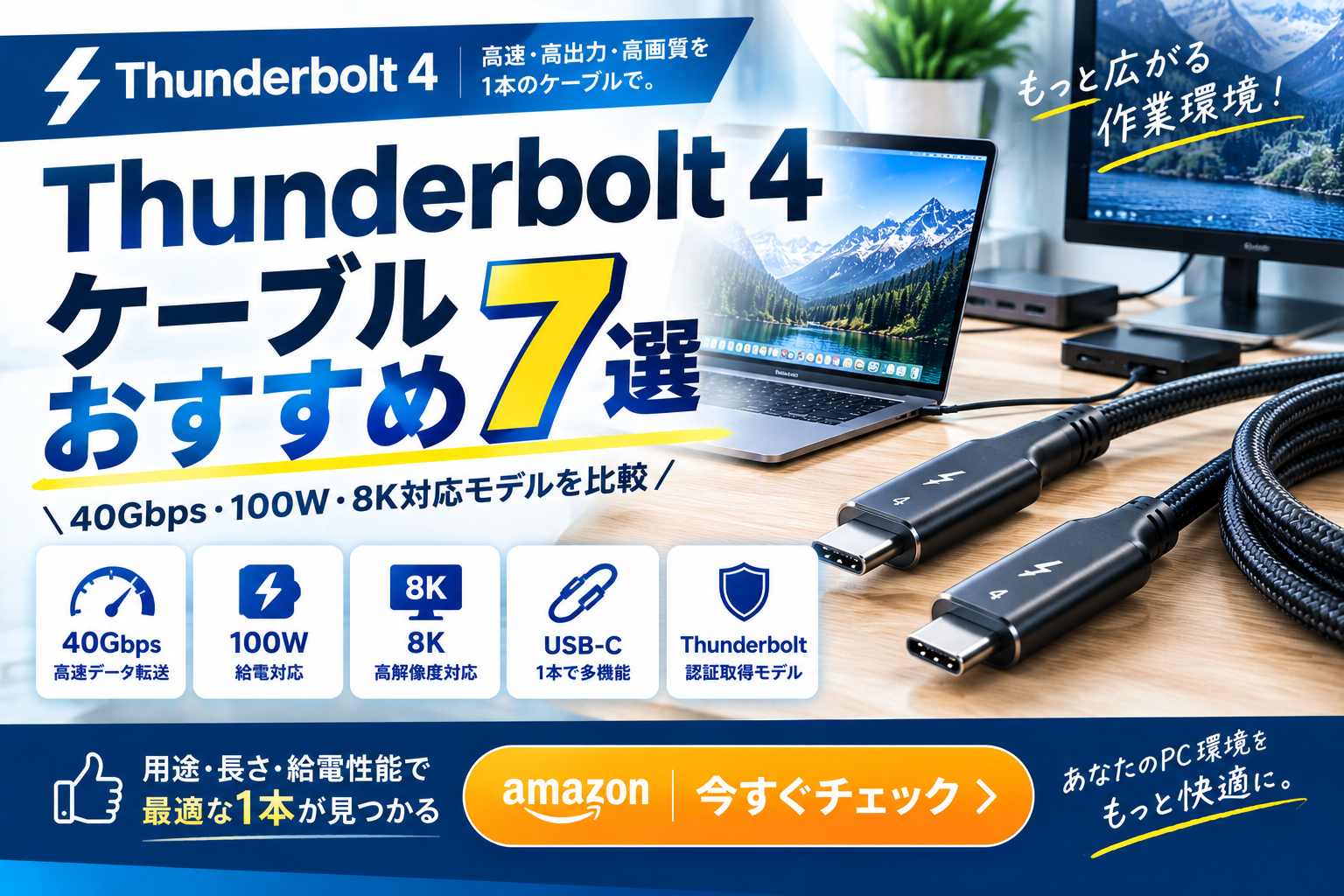
このような人におすすめなのが、Thunderbolt 4対応ケーブルです。
Thunderbolt 4ケーブルは、最大40Gbpsの高速データ転送に加えて、映像出力やUSB Power Deliveryによる給電にも対応できるため、PC周りの接続を1本にまとめたい場合に便利です。
ただし、USB-C端子は同じでも、対応する通信規格や充電性能はケーブルによって異なります。
この記事では、Amazonで購入を検討しやすいThunderbolt 4対応ケーブルから、おすすめ7製品を厳選して紹介します。
- Thunderbolt 4ケーブルおすすめ7選
- 1.Anker USB-C & USB-C Thunderbolt 4 100W ケーブル 0.7m
- 2.Anker Prime USB-C & USB-C ケーブル Thunderbolt 4 240W 1.0m
- 3.Belkin Thunderbolt 4ケーブル 2m
- 4.CalDigit Thunderbolt 4 / USB 4 Cable 0.8m
- 5.CalDigit Thunderbolt 4 / USB 4 Cable 1.0m
- 6.CalDigit Thunderbolt 4 / USB 4 Cable 2.0m Active
- 7.Cable Matters Intel認証 Thunderbolt 4ケーブル 2m
- 1.Thunderbolt 4対応か確認する
- 2.ケーブルの長さを選ぶ
- 3.給電性能を確認する
- 4.映像出力を確認する
- 5.パッシブ・アクティブを確認する
- ノートPCとドッキングステーション
- 外付けSSD
- 高解像度モニター
- すべてのUSB-CポートがThunderbolt 4ではない
- ケーブルだけ交換しても性能が上がらない場合がある
- 2m以上が必要なら仕様を慎重に確認する
- Thunderbolt 4ケーブルはUSB-Cケーブルとしても使えますか?
- Thunderbolt 4はThunderbolt 3より速いですか?
- 2mのThunderbolt 4ケーブルでも40Gbpsで使えますか?
- 充電用USB-Cケーブルとの違いは?
Thunderbolt 4ケーブルおすすめ7選
まずは今回紹介するモデルを一覧で比較します。
| 商品 | 長さ | 最大データ転送 | 最大給電 | 特徴 |
|---|---|---|---|---|
| Anker Thunderbolt 4 100W | 約0.7m | 40Gbps | 100W | コンパクトで使いやすい |
| Anker Prime Thunderbolt 4 | 約1.0m | 40Gbps | 240W | 高出力給電に対応 |
| Belkin Thunderbolt 4 | 2m | 40Gbps | 100W | 長距離接続に便利 |
| CalDigit Thunderbolt 4 | 0.8m | 40Gbps | 100W | デスク周りに使いやすい |
| CalDigit Thunderbolt 4 | 1.0m | 40Gbps | 100W | 標準的な長さ |
| CalDigit Thunderbolt 4 Active | 2m | 40Gbps | 100W | 長さと速度を両立 |
| Cable Matters Thunderbolt 4 | 2m | 40Gbps | 100W | 編組仕様で耐久性にも配慮 |
※対応する通信速度・映像出力・給電能力は、接続するPC、ドック、モニターなどの仕様にも左右されます。
1.Anker USB-C & USB-C Thunderbolt 4 100W ケーブル 0.7m
コンパクトに接続したい人におすすめ
デスク周りでThunderbolt 4ケーブルを使うなら、短めの0.7mモデルは扱いやすい選択肢です。
AnkerのThunderbolt 4対応モデルで、最大40Gbpsのデータ転送と最大100Wの給電に対応しています。
ノートPCとドッキングステーションを近距離で接続する場合や、外付けSSDなどをデスク上で使う場合に向いています。
主な特徴
- Thunderbolt 4対応
- 最大40Gbps
- 最大100W給電
- 約0.7m
- USB-Cコネクタ
- コンパクトなデスク環境に向いている
こんな人におすすめ
- ケーブルを短くまとめたい
- ノートPCとドックを近くに置いている
- デスク上の配線をすっきりさせたい
- Anker製品で揃えたい


2.Anker Prime USB-C & USB-C ケーブル Thunderbolt 4 240W 1.0m
高出力給電も重視したい人におすすめ
Thunderbolt 4の高速通信だけでなく、給電性能にもこだわりたいならAnker Primeシリーズが候補になります。
最大40Gbpsのデータ転送に加えて、最大240Wの給電に対応するモデルです。
Thunderbolt 4のデータ転送性能を活かしながら、対応機器への高出力給電も重視したい場合に向いています。
主な特徴
- Thunderbolt 4対応
- 最大40Gbps
- 最大240W給電
- 約1.0m
- USB-C – USB-C
- 高出力給電を重視する環境に向いている
こんな人におすすめ
- 給電性能を重視したい
- 高性能ノートPCで使いたい
- ケーブルを1本にまとめたい
- 1m程度の長さが欲しい


3.Belkin Thunderbolt 4ケーブル 2m
長めのThunderbolt 4ケーブルが欲しい人におすすめ
PCとドッキングステーションなどの距離が少し離れている場合は、2mタイプが便利です。
BelkinのThunderbolt 4ケーブルは、最大40Gbps、最大100W給電に対応。
Thunderbolt 4だけでなく、Thunderbolt 3やUSB4、USB 3.2、USB 2.0との互換性もあります。
2mのアクティブケーブルなので、デスクのレイアウトによってケーブルを長めに取り回したい場合にも適しています。
主な特徴
- Thunderbolt 4認定
- 最大40Gbps
- 最大100W給電
- 2m
- アクティブケーブル
- USB4対応
- Thunderbolt 3との互換性
こんな人におすすめ
- 2m程度の長さが欲しい
- PCとドックを離して設置したい
- モニター周りの配線をまとめたい
- Belkin製品を選びたい


4.CalDigit Thunderbolt 4 / USB 4 Cable 0.8m
デスク周りで使いやすい短めモデル
CalDigitはThunderbolt関連のドッキングステーションやストレージなどを展開しているメーカーです。
0.8mモデルは、ノートPCとThunderboltドックなどを近距離で接続する用途に向いています。
最大40Gbps、最大100W給電に対応し、Thunderbolt 4だけでなくUSB4などとの互換性もあります。
主な特徴
- 最大40Gbps
- 最大100W給電
- 約0.8m
- Thunderbolt 4対応
- USB4対応
- Intel認証
- 2年保証
こんな人におすすめ
- デスク上で短く接続したい
- Thunderboltドックと組み合わせたい
- 外付けSSDを高速接続したい
- CalDigit製品を使っている


5.CalDigit Thunderbolt 4 / USB 4 Cable 1.0m
標準的な長さを選びたい人におすすめ
0.8mでは少し短く、2mでは長すぎるという場合に使いやすいのが1mクラスです。
Thunderbolt 4の最大40Gbps通信と最大100W給電に対応しているため、ノートPC・ドック・外付けSSDなど幅広い用途で使えます。
ケーブル長で迷った場合、PCと周辺機器の距離を測ってから1m前後を選ぶと、余ったケーブルを減らしやすくなります。
主な特徴
- 最大40Gbps
- 最大100W給電
- 1m
- USB4対応
- Thunderbolt 3/4対応
- 外付けSSDやドックとの接続に向いている
こんな人におすすめ
- 0.8mでは少し短い
- 2mまでは必要ない
- 一般的なデスク環境で使いたい
- 取り回しと長さのバランスを重視したい


6.CalDigit Thunderbolt 4 / USB 4 Cable 2.0m Active
長距離でも40Gbpsを重視したい人におすすめ
2mクラスのThunderbolt 4ケーブルを選ぶなら、アクティブタイプが候補になります。
CalDigitの2mモデルは、最大40Gbps・最大100W給電に対応。
ノートPCとドッキングステーションの距離がある場合や、PC本体をデスクの奥・横などに設置したい場合に便利です。
主な特徴
- 最大40Gbps
- 最大100W給電
- 2m
- アクティブケーブル
- USB4対応
- 最大8Kクラスの映像環境にも対応
- Intel認証
こんな人におすすめ
- 2mの長さが必要
- 高速通信を維持したい
- PCとドックを離して置きたい
- 大型デスクで使いたい


7.Cable Matters Intel認証 Thunderbolt 4ケーブル 2m
耐久性も重視したい人におすすめ
Cable MattersのThunderbolt 4ケーブルは、Intel認証のThunderbolt 4対応モデルです。
最大40Gbpsのデータ転送、最大100WのPower Deliveryに対応。
2mモデルには編組仕様が採用されており、デスク周りで頻繁に抜き差しする用途や、持ち運び用途にも使いやすいモデルです。
主な特徴
- Thunderbolt 4対応
- Intel認証
- 最大40Gbps
- 最大100W給電
- 2m
- 編組ケーブル
- 8Kディスプレイ対応
- Thunderbolt 3/USB-Cとの互換性
こんな人におすすめ
- 耐久性を重視したい
- 2mの長さが欲しい
- ノートPCとドックを接続したい
- 外付けSSDを高速接続したい


Thunderbolt 4ケーブルとは?
Thunderbolt 4は、USB Type-C端子を利用する高速接続規格です。
最大40Gbpsのデータ転送に対応し、データ通信だけでなく映像出力や給電にも利用できます。
そのため、
ノートPC → Thunderbolt 4ケーブル → ドッキングステーション
という接続を作ることで、1本のケーブルで複数の周辺機器へ接続する環境を構築できます。
Thunderbolt 4とUSB-Cケーブルの違い
ここは購入前に確認しておきたいポイントです。
USB-Cは「端子の形状」であり、USB-Cという名前だけでは通信速度までは判断できません。
一方、Thunderbolt 4は接続規格として一定の性能要件があります。
そのため、
「USB-C端子だから40Gbpsで通信できる」
とは限りません。
高速SSD、Thunderboltドック、複数モニターなどを利用するなら、対応規格を確認して選ぶことが重要です。
Thunderbolt 4ケーブルを選ぶ5つのポイント
1.Thunderbolt 4対応か確認する
最も重要なのがここです。
商品ページで、
- Thunderbolt 4
- 40Gbps
- Intel Certified
- Thunderbolt認証
などの表記を確認しましょう。
単なるUSB-Cケーブルでは、Thunderbolt 4の性能を利用できない場合があります。
2.ケーブルの長さを選ぶ
Thunderbolt 4ケーブルは、短ければいいというわけではありません。
0.7〜0.8m
ノートPCとドックを近くに置く場合におすすめ。
1m前後
一般的なデスク環境で使いやすい長さ。
2m
PCとドック・モニターなどを離して設置する場合に便利。
購入前に実際の接続距離を測っておくと失敗しにくくなります。
3.給電性能を確認する
Thunderbolt 4ケーブルでは最大100W給電に対応するモデルが多くあります。
ただし、実際に給電できる電力は、
PC・充電器・ドッキングステーション・ケーブル
それぞれの対応能力によって決まります。
「100W対応ケーブルだから、必ず100Wで充電できる」という意味ではありません。
4.映像出力を確認する
Thunderbolt 4は高速データ通信だけでなく、ディスプレイ接続にも利用できます。
ただし、8Kや複数モニターなどの環境では、PC側・ドック側・モニター側の対応状況も確認する必要があります。
ケーブルだけを高性能なものに交換しても、他の機器が対応していなければ同じ性能は出せません。
5.パッシブ・アクティブを確認する
Thunderbolt 4ケーブルには、パッシブタイプとアクティブタイプがあります。
短いケーブルではパッシブタイプが扱いやすく、長いケーブルではアクティブタイプが候補になります。
特に2mクラスを選ぶ場合は、製品仕様を確認しておきましょう。
Thunderbolt 4ケーブルはこんな用途におすすめ
ノートPCとドッキングステーション
Thunderbolt 4ケーブルの代表的な用途です。
ノートPCとドックを1本で接続し、
- モニター
- USB機器
- LAN
- 外付けSSD
- オーディオ機器
などをまとめて接続できます。
外付けSSD
高速な外付けSSDを使用する場合にもThunderbolt 4ケーブルが役立ちます。
ただし、SSD本体やPC側の規格がボトルネックになる場合もあるため、ケーブルだけで転送速度が決まるわけではありません。
高解像度モニター
Thunderbolt対応モニターやドッキングステーションと組み合わせることで、高解像度の映像環境を構築できます。
クリエイティブ作業やマルチモニター環境にも適しています。
Thunderbolt 4ケーブルを購入するときの注意点
すべてのUSB-CポートがThunderbolt 4ではない
ノートPCにUSB-C端子があっても、その端子がThunderbolt 4に対応しているとは限りません。
PCの仕様表やメーカーサイトで確認しましょう。
ケーブルだけ交換しても性能が上がらない場合がある
例えば、
PC側がUSB 3.xのみ
↓
Thunderbolt 4ケーブルに交換
↓
Thunderbolt 4になる
ということにはなりません。
PC、ドック、SSD、モニターなど、接続する機器それぞれの対応規格を確認する必要があります。
2m以上が必要なら仕様を慎重に確認する
長いケーブルほど取り回しは便利になりますが、Thunderbolt 4の性能を重視するなら、長さだけで選ばないことが大切です。
特に2mクラスでは、アクティブケーブルかどうかも確認しておきましょう。
Thunderbolt 4ケーブルおすすめ7選比較表
| 製品 | 長さ | 最大速度 | 最大給電 | 向いている用途 |
|---|---|---|---|---|
| Anker Thunderbolt 4 | 0.7m | 40Gbps | 100W | コンパクト接続 |
| Anker Prime Thunderbolt 4 | 1.0m | 40Gbps | 240W | 高出力給電 |
| Belkin Thunderbolt 4 | 2m | 40Gbps | 100W | 長距離接続 |
| CalDigit TB4 | 0.8m | 40Gbps | 100W | デスク周り |
| CalDigit TB4 | 1.0m | 40Gbps | 100W | 標準的な接続 |
| CalDigit TB4 Active | 2m | 40Gbps | 100W | 長距離・高速通信 |
| Cable Matters TB4 | 2m | 40Gbps | 100W | 耐久性重視 |
Thunderbolt 4ケーブルのおすすめの選び方
迷った場合は、用途から選ぶと簡単です。
デスク周りをスッキリさせたい
→ 0.7〜0.8m
一般的なノートPC環境
→ 1m前後
PCとドックを離して設置したい
→ 2m
高速SSDを使いたい
→ 40Gbps対応モデル
ノートPCへの給電も重視
→ 100W以上対応モデル
ケーブルの耐久性も重視
→ 編組仕様・高耐久仕様
よくある質問
Thunderbolt 4ケーブルはUSB-Cケーブルとしても使えますか?
基本的にThunderbolt 4ケーブルはUSB-C形状を採用しており、対応するUSB規格との互換性があります。
ただし、実際の転送速度や映像出力は接続する機器の仕様に依存します。
Thunderbolt 4はThunderbolt 3より速いですか?
最大データ転送速度はどちらも40Gbpsですが、Thunderbolt 4では対応要件が強化されています。
そのため、単純に「40GbpsだからThunderbolt 3と完全に同じ」と考えるのではなく、使用する機器との対応関係を見ることが重要です。
2mのThunderbolt 4ケーブルでも40Gbpsで使えますか?
対応製品であれば可能です。
特に2mクラスではアクティブタイプのThunderbolt 4ケーブルが選択肢になります。
充電用USB-Cケーブルとの違いは?
USB-Cという端子形状が同じでも、対応する通信速度・映像出力・給電能力は異なります。
Thunderbolt 4対応機器の性能を引き出したいなら、Thunderbolt 4対応ケーブルを選ぶのがおすすめです。
まとめ|Thunderbolt 4ケーブルは用途と長さで選ぼう
Thunderbolt 4ケーブルは、単なる充電ケーブルではなく、
- 最大40Gbpsの高速データ転送
- 高解像度映像出力
- USB Power Delivery
- Thunderboltドック接続
- 高速外付けSSD
- USB4との互換性
などに対応できる高性能なケーブルです。
特に重要なのは、**「Thunderbolt 4対応」「40Gbps」「必要な給電能力」「適切な長さ」**の4点。
短い距離なら0.7〜0.8m、一般的なデスク環境なら1m前後、PCと周辺機器を離して設置するなら2mを目安にすると選びやすくなります。
また、Thunderbolt 4ケーブルの性能は接続するPC・ドック・SSD・モニターなどの仕様にも左右されます。
購入前に接続する機器の対応規格まで確認して、自分の環境に合った1本を選びましょう。
WorkGear LabのPC環境関連記事
【BENQモニターおすすめ7選|内部リンク】
BenQモニターおすすめ7選 仕事・在宅ワーク・ゲームにおすすめの人気モデルを徹底比較 | WorkGear Lab
【モニターアームおすすめ7選|内部リンク】
モニターアームおすすめ7選 デスクを広く使える人気モデルを比較 | WorkGear Lab
【モニターライトおすすめ7選|内部リンク】
モニターライトおすすめ7選 デスクをすっきり快適にする人気モデルを厳選 | WorkGear Lab
【キーボードおすすめ7選|内部リンク】
キーボードおすすめ7選 仕事・在宅ワーク・デスク環境におすすめのモデルを厳選 | WorkGear Lab
【トラックボールマウスおすすめ7選|内部リンク】
トラックボールマウスおすすめ7選 長時間PC作業を快適にする人気モデルを比較 | WorkGear Lab
【デスクマットおすすめ7選|内部リンク】
デスクマットおすすめ7選 PCデスクを快適&おしゃれにする人気モデルを比較 | WorkGear Lab
【Webカメラおすすめ7選|内部リンク】
Web会議用マイクおすすめ7選 PC・テレワークで声を聞き取りやすくする選び方 | WorkGear Lab
【PCスピーカーおすすめ7選|内部リンク】
PCマイクおすすめ7選 Web会議・在宅ワーク・ゲーム・配信におすすめ | WorkGear Lab
【ヘッドセットおすすめ7選|内部リンク】
Web会議用マイクおすすめ7選 PC・テレワークで声を聞き取りやすくする選び方 | WorkGear Lab
【USBハブおすすめ7選|内部リンク】
USBハブ・電源タップおすすめ7選 PC・モニター周りの配線をスッキリ整理 | WorkGear Lab
【電源タップおすすめ7選|内部リンク】
USBハブ・電源タップおすすめ7選 PC・モニター周りの配線をスッキリ整理 | WorkGear Lab
【ノートPCスタンドおすすめ7選|内部リ
ノートPCスタンドおすすめ7選 在宅ワーク・ブログ・仕事に便利な人気モデルを徹底比較 | WorkGear Lab
Amazonアソシエイトについて
※本記事にはAmazonアソシエイト・プログラムのリンクが含まれています。
※商品の価格・在庫・仕様・販売状況は変更される場合があります。購入前にAmazonの商品ページで最新情報をご確認ください。
コメント