
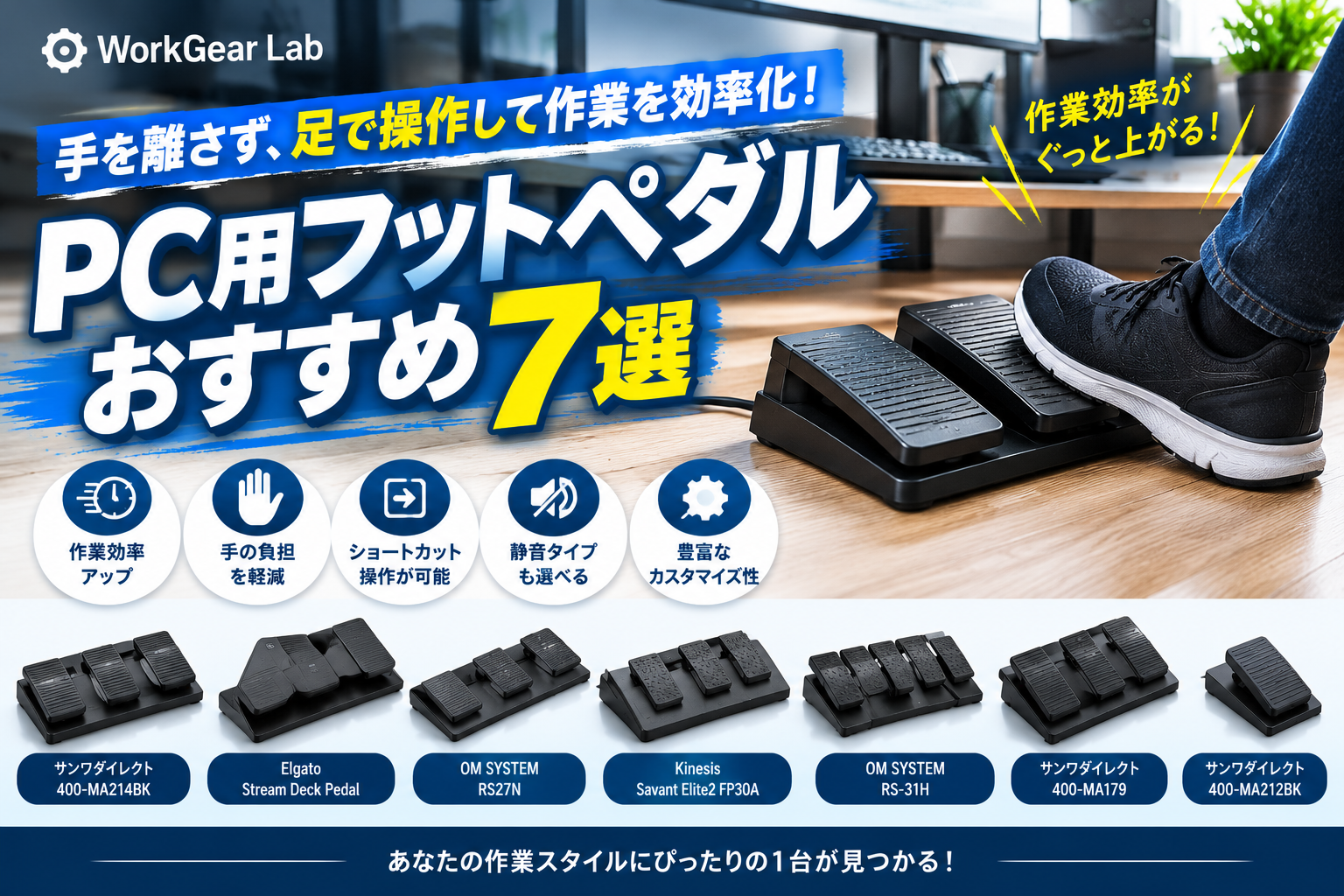
「キーボードやマウスから手を離さずに操作したい」
「動画編集や音楽制作のショートカットを足で操作したい」
「オンライン会議のミュートを足元で切り替えたい」
「文字起こしの再生・停止・巻き戻しを効率化したい」
そんな人に便利なのが、PC用フットペダルです。
USBでパソコンに接続し、ペダルを踏むことで、キーボードのショートカットやマウス操作などを実行できます。
特に、同じショートカットを何度も使う作業では、手だけで操作するよりも足元に一部の操作を移すことで、作業スタイルを効率化できます。
この記事では、PCで使いやすいフットペダルを7製品ピックアップ。
1ペダルのコンパクトモデルから、3ペダル・4ペダルの多機能モデルまで、用途別に比較します。
PC用フットペダルおすすめ7選 比較表
| 商品 | ペダル数 | タイプ | 主な用途 | 特徴 |
|---|---|---|---|---|
| サンワダイレクト 400-MA214BK | 3 | 手前押し・静音 | 仕事・文字起こし・配信 | 静音&3ペダル |
| Elgato Stream Deck Pedal | 3 | カスタマイズ型 | 配信・動画編集・クリエイティブ | アクションを自由に設定 |
| OM SYSTEM RS27N | 3 | 文字起こし向け | 文字起こし・音声操作 | ショートカット割り当て対応 |
| Kinesis Savant Elite2 FP30A | 3 | プログラマブル | 業務・クリエイティブ | 高いカスタマイズ性 |
| OM SYSTEM RS-31H | 4 | 文字起こし向け | 文字起こし・議事録 | 4ペダル&HIDキーボードモード |
| サンワダイレクト 400-MA179 | 3 | 奥押し・メカニカル | ゲーム・編集・仕事 | しっかりした踏み心地 |
| サンワダイレクト 400-MA212BK | 1 | 奥押し | ミュート・ショートカット | コンパクト |
※価格・在庫・仕様は変更される場合があります。
1.サンワダイレクト 400-MA214BK
静音タイプの3ペダルを選びたい人におすすめ
400-MA214BKは、サンワダイレクトの3ペダル式USBフットペダルです。
大きな特徴は、センサースイッチを採用した静音仕様であること。
さらに、手前押しタイプなので、つま先を少し動かして操作しやすい設計になっています。
3つのペダルそれぞれにショートカットなどを割り当てられるため、
- 再生・停止
- 巻き戻し
- 早送り
- ミュート
- コピー
- ペースト
- Undo
- 特定アプリの操作
など、よく使う操作を足元へ移せます。
サンワダイレクトによると、専用ソフトでキーボード・マウス・文字列・ショートカットなどを割り当てられ、設定内容は本体メモリに保存できます。
こんな人におすすめ
- 静かなフットペダルが欲しい
- 3つの操作を足元に割り当てたい
- 文字起こしを効率化したい
- 動画編集でショートカットを使いたい
- 配信中の操作を足元に移したい
注意点
3ペダルなので、1ペダルタイプよりも設置スペースが必要です。
また、専用設定ソフトを利用する場合は対応OSを事前に確認しておきましょう。


2.Elgato Stream Deck Pedal
配信・動画編集・クリエイティブ用途におすすめ
Elgato Stream Deck Pedalは、3つのペダルにさまざまなアクションを割り当てられるフットコントローラーです。
Stream Deckシリーズのソフトウェアと連携し、
- 配信シーン切り替え
- マイクミュート
- 録画開始・停止
- 音楽操作
- アプリ起動
- ショートカット
- マクロ
- 動画編集操作
などを足元から操作できます。
Elgato公式では、3つのカスタマイズ可能なフットペダルを搭載し、ペダルごとのスプリング交換によって踏み込みの強さを調整できる仕様になっています。Windows・macOSに対応しています。
こんな人におすすめ
- PC配信をしている
- OBSなどを足元から操作したい
- 動画編集を効率化したい
- Stream Deckを使っている
- クリエイティブ作業でマクロを多用する
注意点
一般的なUSBフットペダルより価格帯は高めです。
単純に「再生・停止だけ」を足で操作したい場合には、オーバースペックになる可能性があります。


3.OM SYSTEM RS27N
文字起こしや音声ファイル操作におすすめ
OM SYSTEM RS27Nは、文字起こしなどの音声操作を想定した3ペダル式フットスイッチです。
音声ファイルの、
- 再生
- 停止
- 早送り
- 巻き戻し
などを足元で操作できます。
さらに専用の設定ツールを使えば、各ペダルにキーボード信号を割り当てることも可能です。
OM SYSTEM公式では、Windows 11、macOS 14~15および26に対応し、190×120×26.5mm、約550gとされています。
こんな人におすすめ
- 音声データを文字起こしする
- 議事録を作成する
- インタビュー音声を扱う
- 音声ファイルを頻繁に再生・停止する
- 3ペダルで操作したい
ポイント
文字起こしでは、
再生 → 一時停止 → 巻き戻し
といった操作を何度も繰り返します。
こうした反復操作を足元に移せるのが、このタイプの大きなメリットです。


4.Kinesis Savant Elite2 FP30A
カスタマイズ性を重視する人におすすめ
Kinesis Savant Elite2 FP30Aは、3ペダル式のプログラマブルUSBフットペダルです。
一般的なフットスイッチよりも、細かく操作をカスタマイズしたいユーザー向けのモデルです。
キーボード操作やショートカット、マクロなどを割り当てられるため、
- 動画編集
- 音声編集
- 文字起こし
- CAD
- プログラミング
- クリエイティブ作業
などにも利用できます。
Kinesis公式資料では、FP30Aは3つの角度調整可能なペダルを搭載し、Windows・Mac・Linux・Android・ChromeなどでUSB接続による利用が可能とされています。
こんな人におすすめ
- 業務でフットペダルを使いたい
- 高度なカスタマイズをしたい
- 複数のOSで使いたい
- ショートカットやマクロを多用する
- 長期間使える業務向けモデルを探している
注意点
価格は一般的なUSBフットペダルより高めです。
「まず試してみたい」という人より、フットペダルを仕事のワークフローに組み込みたい人向けです。


5.OM SYSTEM RS-31H
4ペダルで文字起こしを効率化したい人におすすめ
OM SYSTEM RS-31Hは、4つのペダルを搭載したUSBフットスイッチです。
文字起こし用途を強く意識した設計で、
- 再生
- 停止
- 巻き戻し
- 早送り
などの操作を足元で行えます。
各ペダルにはキーボードショートカットを割り当てられるため、対応するアプリケーションの操作をカスタマイズできます。
公式仕様では、4ペダル、約773g、幅214mm、奥行144mm、USB接続、ノンスリップマットを搭載しています。
こんな人におすすめ
- 文字起こしを頻繁に行う
- 4種類の操作を使い分けたい
- 音声編集を効率化したい
- ペダルを踏み分けて操作したい
- 安定感を重視したい
注意点
4ペダルなので、1ペダルモデルよりも足元のスペースを使います。
また、文字起こし以外の用途では、3ペダルモデルで十分な場合もあります。


6.サンワダイレクト 400-MA179
奥押しタイプ&メカニカルスイッチを選びたい人におすすめ
400-MA179は、3ペダル式のUSBフットペダルです。
400-MA214BKと大きく異なるのが、
奥押しタイプ+メカニカルスイッチ
という点。
ペダルを踏み込んだときの操作感を重視したい人に向いています。
専用ソフトを使って、
- キーボードショートカット
- 文字列
- マウスクリック
- 戻る・進む
- スクロール
- カーソル移動
などを割り当てられます。
サイズは約375×140×48mm、重量約342g、USB Type-A接続です。
こんな人におすすめ
- メカニカルな操作感が好き
- 奥押しタイプを使いたい
- 3つの操作を登録したい
- ゲームでショートカットを使いたい
- 動画編集やグラフィックソフトを使う
注意点
メカニカルスイッチなので、静音性を最優先するなら400-MA214BKのほうが検討しやすいでしょう。
また、設定ソフトはMac非対応です。


7.サンワダイレクト 400-MA212BK
初めてのフットペダルにおすすめ
400-MA212BKは、1ペダル式のUSBフットペダルです。
「いきなり3ペダルは必要ない」
という人に向いています。
ペダルに足を置いたまま操作しやすい奥押しタイプを採用。
専用ソフトを使ってショートカットやマウス操作などを割り当てられます。
サイズは約63×100×42mm、重量約105g、USB Type-A接続で、1ペダルならではのコンパクトさが魅力です。
こんな人におすすめ
- 初めてフットペダルを使う
- 1つの操作だけ足に割り当てたい
- Web会議のミュートに使いたい
- 再生・停止だけ足で操作したい
- デスク下を広く使いたい
使い方の例
例えば、
ペダルを踏む → マイクミュート
という設定にしておけば、オンライン会議中にキーボード操作をせず、足元でミュート操作ができます。


PC用フットペダルの選び方
1.まずペダル数を選ぶ
最初に確認したいのがペダル数です。
1ペダル
おすすめ用途:
- ミュート
- 再生・停止
- Push to Talk
- 特定ショートカット
- アプリ起動
1つの操作だけ足元に移したいなら、1ペダルで十分です。
2~3ペダル
おすすめ用途:
- 動画編集
- 音声編集
- 配信
- 文字起こし
- DTM
複数の操作を使い分けるなら、3ペダルタイプが便利です。
4ペダル
おすすめ用途:
- 本格的な文字起こし
- 音声編集
- 複数ショートカット操作
操作数が増えるほど便利ですが、その分だけ足元のスペースも必要になります。
2.手前押しか奥押しか
フットペダルには大きく分けて、
- 手前押し
- 奥押し
があります。
手前押し
つま先側の小さな動きで操作しやすいタイプ。
素早い入力を繰り返したい人に向いています。
奥押し
足をペダルに置いた状態から踏み込むタイプ。
ペダルに足を置いたまま使いたい場合に便利です。
3.静音性をチェックする
自宅や夜間に使う場合は、踏み込んだときの音も重要です。
特に、
- Web会議
- ライブ配信
- 音声収録
- 夜間作業
では、ペダルの操作音がマイクに入る可能性があります。
静かな環境で使うなら、静音タイプの400-MA214BKなどを候補にするとよいでしょう。
4.専用ソフトの対応OSを確認する
製品によって、
- Windowsのみ
- Windows+Mac
- Windows+Mac+Linux
- 専用ソフトが必要
- HIDキーボードとして利用可能
など違いがあります。
特にMacユーザーは、購入前に設定ソフトの対応状況を確認しておきましょう。
5.USBケーブルの長さも確認
フットペダルはデスクの下に置くため、ケーブルが短いと取り回しに困ることがあります。
PC本体がデスク上にある場合は、
1.5~2m程度のケーブル
があると配置しやすくなります。
PC用フットペダルはどんな用途に向いている?
文字起こし
最も分かりやすい用途の一つです。
音声の再生・停止・巻き戻し・早送りを足元で操作できるため、キーボードから手を離す回数を減らせます。
特にOM SYSTEMのRS27NやRS-31Hは、文字起こし用途を意識した製品です。
動画編集
動画編集では、
- 再生
- 一時停止
- カット
- タイムライン操作
- マーカー追加
など、ショートカットを繰り返し使います。
頻繁に使う操作を足元へ移すことで、キーボード・マウスとの操作を組み合わせやすくなります。
ライブ配信
配信では、
- マイクミュート
- シーン切り替え
- 録画開始
- エフェクト
- カメラ切り替え
などを足元から操作できます。
特にElgato Stream Deck Pedalのようなカスタマイズ型は、配信環境との相性を考えやすいモデルです。
Web会議
オンライン会議では、ミュート操作を足元へ割り当てる使い方もできます。
例えば、
ペダルを踏む → ミュート
という操作にすれば、会話中にキーボードへ手を伸ばす必要を減らせます。
PC用フットペダルのメリット
手をキーボードから離さなくていい
フットペダル最大のメリットです。
手で行っていた一部の操作を足に移せます。
繰り返し操作と相性がいい
再生・停止、ミュート、ショートカットなど、同じ操作を繰り返す作業で活用できます。
ショートカット操作を拡張できる
キーボードだけでは操作しにくい複数キーのショートカットも、ペダル1つに割り当てられるモデルがあります。
PC用フットペダルのデメリット
足元のスペースが必要
3ペダルや4ペダルになると、それなりの設置スペースが必要です。
購入前にデスク下の幅を確認しておきましょう。
設定に慣れが必要
最初は、
「どのペダルに何を割り当てたか」
を覚える必要があります。
最初は使用頻度の高い操作を1~2個だけ割り当てると使いやすくなります。
すべての作業が効率化するわけではない
フットペダルは、決まった操作を繰り返す作業と特に相性が良いデバイスです。
単純なWeb閲覧などでは、メリットを感じにくい場合があります。
PC用フットペダルおすすめ7選まとめ
今回紹介した7製品を整理すると、次のようになります。
| 製品 | 向いている用途 |
|---|---|
| サンワダイレクト 400-MA214BK | 静音・3ペダル・仕事 |
| Elgato Stream Deck Pedal | 配信・動画編集 |
| OM SYSTEM RS27N | 文字起こし・音声操作 |
| Kinesis Savant Elite2 FP30A | 本格的な業務・クリエイティブ |
| OM SYSTEM RS-31H | 4ペダル・文字起こし |
| サンワダイレクト 400-MA179 | メカニカル・奥押し |
| サンワダイレクト 400-MA212BK | 1ペダル・省スペース |
PC用フットペダルを選ぶときは、価格だけではなく、
「何の操作を足に移したいのか」
を最初に決めることが重要です。
1つのショートカットだけなら1ペダル。
複数の操作を使い分けるなら3ペダル。
文字起こしを本格的に行うなら3~4ペダル。
配信や動画編集で複雑な操作を行うなら、カスタマイズ性の高いモデル。
このように用途から選ぶと、自分に合ったフットペダルを見つけやすくなります。
WorkGear LabのPC環境関連記事
【BENQモニターおすすめ7選|内部リンク】
BenQモニターおすすめ7選 仕事・在宅ワーク・ゲームにおすすめの人気モデルを徹底比較 | WorkGear Lab
【モニターアームおすすめ7選|内部リンク】
モニターアームおすすめ7選 デスクを広く使える人気モデルを比較 | WorkGear Lab
【モニターライトおすすめ7選|内部リンク】
モニターライトおすすめ7選 デスクをすっきり快適にする人気モデルを厳選 | WorkGear Lab
【キーボードおすすめ7選|内部リンク】
キーボードおすすめ7選 仕事・在宅ワーク・デスク環境におすすめのモデルを厳選 | WorkGear Lab
【トラックボールマウスおすすめ7選|内部リンク】
トラックボールマウスおすすめ7選 長時間PC作業を快適にする人気モデルを比較 | WorkGear Lab
【デスクマットおすすめ7選|内部リンク】
デスクマットおすすめ7選 PCデスクを快適&おしゃれにする人気モデルを比較 | WorkGear Lab
【Webカメラおすすめ7選|内部リンク】
Web会議用マイクおすすめ7選 PC・テレワークで声を聞き取りやすくする選び方 | WorkGear Lab
【PCスピーカーおすすめ7選|内部リンク】
PCマイクおすすめ7選 Web会議・在宅ワーク・ゲーム・配信におすすめ | WorkGear Lab
【ヘッドセットおすすめ7選|内部リンク】
Web会議用マイクおすすめ7選 PC・テレワークで声を聞き取りやすくする選び方 | WorkGear Lab
【USBハブおすすめ7選|内部リンク】
USBハブ・電源タップおすすめ7選 PC・モニター周りの配線をスッキリ整理 | WorkGear Lab
【電源タップおすすめ7選|内部リンク】
USBハブ・電源タップおすすめ7選 PC・モニター周りの配線をスッキリ整理 | WorkGear Lab
【ノートPCスタンドおすすめ7選|内部リ
ノートPCスタンドおすすめ7選 在宅ワーク・ブログ・仕事に便利な人気モデルを徹底比較 | WorkGear Lab
Amazonアソシエイトについて
※本記事にはAmazonアソシエイト・プログラムのリンクが含まれています。
※商品の価格・在庫・仕様・販売状況は変更される場合があります。購入前にAmazonの商品ページで最新情報をご確認ください。
コメント