
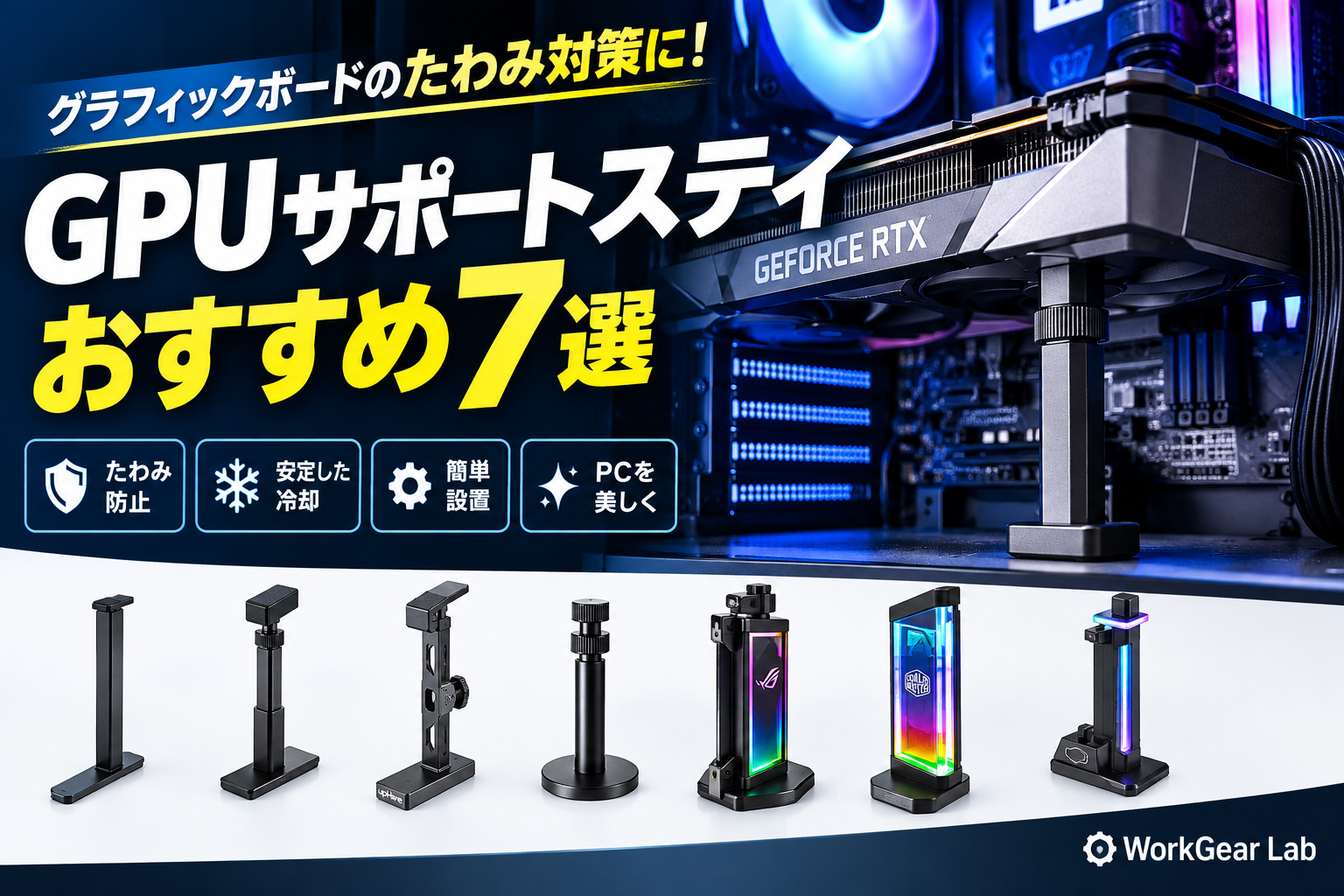
「グラフィックボードが少し傾いているのが気になる」
「大型GPUを取り付けたけれど、PCIeスロットへの負担が心配」
「RTXシリーズなど重量のあるグラボを安全に支えたい」
「GPUサポートステイにはどんな種類があるの?」
そんな方におすすめなのが、GPUサポートステイです。
近年のグラフィックボードは、高性能化に伴って大型化・重量化する傾向があります。
特に大型クーラーを搭載したモデルでは、ケースに取り付けたときにグラフィックボードの先端が下がる「GPUサグ」「グラボのたわみ」が気になる場合があります。
GPUサポートステイを使用すれば、グラフィックボードの下側を支えて、たわみを抑えることができます。
そこでこの記事では、Amazonで購入しやすいGPUサポートステイのおすすめ7製品を紹介します。
GPUサポートステイおすすめ7選
今回紹介するのは、以下の7製品です。
| 製品 | タイプ | 特徴 | おすすめユーザー |
|---|---|---|---|
| 長尾製作所 VGAサポートステイ S | スタンド型 | コンパクト・マグネット式 | シンプルに支えたい人 |
| Scythe GPUサポートステー SCY-GPUSTAY | スタンド型 | シンプルで導入しやすい | 初めて使う人 |
| upHere GPU Brace Support | ブラケット型 | アルミ製・しっかり支えやすい | 高重量GPUユーザー |
| GPUサポートブラケット 磁気ベースタイプ | スタンド型 | 高さ調整・マグネット固定 | コスパ重視の人 |
| ASUS ROG Herculx Graphics Card Holder | スタンド型 | 水準器・工具不要・ARGB | 高機能モデルが欲しい人 |
| Cooler Master ARGB GPU Support Bracket | スタンド型 | 強化ガラス・ARGB | 見た目にもこだわる人 |
| Cooler Master Atlas ARGB GPU Support Bracket | スタンド型 | アルミ+ARGB・高級感 | ハイエンドPCユーザー |
1.長尾製作所 VGAサポートステイ S マグネット式
GPUサポートステイを初めて導入するなら、候補に入れたいのが長尾製作所のVGAサポートステイです。
マグネット式のため、対応するスチール製PCケースならケース底面に固定しやすく、GPUの高さに合わせて調整できます。
余計な機能を追加せず、**「グラフィックボードをしっかり支えたい」**という目的に向いたシンプルな構造が特徴です。
特徴
- マグネット式
- 高さ調整に対応
- コンパクトな設計
- シンプルで使いやすい
- 自作PCとの相性が良い
特に、RGBなどの装飾よりも機能性を重視する人に向いています。
おすすめポイント
「とにかくシンプルなGPUサポートが欲しい」という人におすすめです。


2.Scythe GPUサポートステー SCY-GPUSTAY
サイズやデザインをできるだけシンプルにまとめたい場合に検討したいのが、ScytheのGPUサポートステーです。
GPUの下面を支えることで、重量のあるグラフィックボードの傾きを抑えるために使用できます。
PCケース内部で目立ちにくいサポート用品を探している人にも向いています。
特徴
- シンプルな構造
- GPUのたわみ対策に使いやすい
- PC内部で邪魔になりにくい
- 自作PC向け
- 比較的導入しやすい
おすすめポイント
「派手なGPUサポートではなく、必要な機能だけ欲しい」という人におすすめです。


3.upHere GPU Brace Support
高重量のグラフィックボードを支えるための、ブラケットタイプを検討している人に向いているのがupHereのGPU Brace Supportです。
アルミ素材を採用したモデルがあり、グラフィックボードを下側から支える構造になっています。
大型GPUを搭載しているPCでは、GPU本体だけでなくケースやマザーボードとのクリアランスも確認して選ぶことが重要です。
特徴
- GPUのたわみ対策向け
- アルミ製モデル
- 高さ・位置を調整できるタイプ
- 大型GPUとの組み合わせを検討しやすい
- デザイン性も比較的高い
おすすめポイント
重量のあるグラフィックボードを使っていて、シンプルな支え棒よりもブラケットタイプを検討したい人におすすめです。


4.GPUサポートブラケット 磁気ベースタイプ
できるだけ低価格でGPUサポートを導入したい場合は、磁気ベースを採用した汎用GPUサポートブラケットも候補になります。
ケース底面にマグネットで固定し、GPUの高さに合わせて支柱を調整するタイプが一般的です。
特徴
- マグネットベース
- 高さ調整に対応するモデルがある
- シンプルな構造
- 比較的安価
- 汎用GPUに対応しやすい
ただし、PCケースの材質によってはマグネットが使用できない場合があります。
購入前にケース底面が磁石に対応しているかを確認しましょう。
おすすめポイント
「まず試しにGPUサポートステイを導入したい」という人に向いています。


5.ASUS ROG Herculx Graphics Card Holder
ASUSのROGシリーズから登場している高機能GPUホルダーです。
高さは72~128mmに対応し、調整ホイールとリリースボタンによって工具を使わずに設置できます。
さらに、付属の水平器を使ってグラフィックボードの水平状態を確認できるのも特徴です。ARGBにも対応しています。
特徴
- 72~128mmの高さに対応
- 工具不要
- 高さ調整ホイール搭載
- リリースボタン搭載
- 水平器付き
- 3D ARGB対応
- PCIeスロットを占有しない設計
単純にGPUを支えるだけではなく、設置のしやすさやPC内部の見た目にもこだわりたい人に向いています。
おすすめポイント
高性能GPUを使っている人や、ROG系PCでデザインを統一したい人におすすめです。


6.Cooler Master ARGB GPU Support Bracket
Cooler MasterのARGB GPU Support Bracketは、機能性とデザイン性を両立したタイプです。
強化ガラスを使用し、エッジ部分をARGBで光らせられるのが大きな特徴。
サポートアームはスライド・ロックによって調整でき、メーカー公式では41~171mmの範囲で高さ調整に対応しています。
特徴
- 強化ガラス
- ARGB対応
- マグネット固定
- ツールレス設計
- 高さ調整可能
- 2パターンの設置方向
- GPUのたわみ対策に対応
RGB対応PCを組んでいるなら、単なる補助パーツではなく、PC内部のアクセントとしても使えます。
おすすめポイント
「GPUサポートもPCの見た目の一部として楽しみたい」という人におすすめです。


7.Cooler Master Atlas ARGB GPU Support Bracket
さらにデザイン性を重視するなら、Cooler MasterのAtlas ARGB GPU Support Bracketも候補になります。
アルミスタンドとARGB対応の強化ガラスを組み合わせたモデルで、PC内部のドレスアップにも使いやすいタイプです。
メーカーでは、インフィニティミラーのデザインやツールフリー設計などを特徴として案内しています。
特徴
- アルミスタンド
- ARGB対応
- 強化ガラス
- インフィニティミラーデザイン
- ツールフリー設計
- GPUのたわみ対策
- PC内部のドレスアップにも対応
おすすめポイント
ハイエンドPCやRGBゲーミングPCで、GPUサポートまでデザインにこだわりたい人に向いています。


GPUサポートステイとは?
GPUサポートステイとは、グラフィックボードを下側から支えるためのPCパーツです。
一般的なグラフィックボードは、マザーボードのPCIeスロットとPCケース背面のブラケット部分で固定されています。
しかし、グラフィックボードが大型化すると、自重によって先端側が下がる場合があります。
これが一般的に「GPUサグ」「グラボのたわみ」と呼ばれる状態です。
サポートステイは、GPUの下面を支えることで、このたわみを抑える役割を持っています。
GPUサポートステイは必要?
すべてのグラフィックボードに必須というわけではありません。
一方で、以下のようなGPUを使用している場合は、サポートステイを検討する価値があります。
サポートステイを検討したいケース
- 大型グラフィックボードを使用している
- GPUが重い
- GPUの先端が下がって見える
- PCIeスロット周辺への負荷が気になる
- PCを移動することがある
- 長期間PCを使用する予定
- PC内部をきれいに水平にしたい
特に大型GPUでは、ケースとの互換性を確認することも重要です。
グラフィックボードはモデルによって長さ・厚さ・重量が大きく異なるため、購入前にPCケースとの寸法を確認しましょう。
GPUサポートステイの選び方
1.固定方式で選ぶ
大きく分けると、以下のタイプがあります。
マグネット式
ケース底面にマグネットで固定するタイプ。
設置が簡単で、位置変更もしやすいのがメリットです。
ただし、アルミなど磁石が付かないケースでは使えない場合があります。
ブラケット固定式
PCケースの拡張スロットなどを利用して固定するタイプ。
しっかり固定したい場合に向いています。
スタンド式
ケース底面に置いてGPUを下から支えるタイプ。
比較的簡単に設置でき、初心者でも扱いやすいのが特徴です。
2.高さ調整範囲で選ぶ
GPUとケース底面の距離はPCによって異なります。
そのため、
「高さ調整ができるか」
は非常に重要です。
購入前には、
- ケース底面からGPUまでの高さ
- GPUの厚み
- サポートステイの最低・最高高さ
を確認しましょう。
高さが合わない製品を無理に取り付けるのは避けてください。
3.ケースとの相性で選ぶ
GPUサポートステイを選ぶ際は、GPUだけではなくPCケースも確認しましょう。
特に確認したいのが、
- ケース底面の材質
- マグネットが使えるか
- 底面に設置スペースがあるか
- ケースファンとの干渉
- 電源ユニットとの干渉
- GPUの厚さ
- サポートステイの高さ
です。
4.GPUのファンに干渉しないものを選ぶ
これは非常に重要です。
GPUの下側には冷却ファンが搭載されているモデルがあります。
サポートステイを設置する場所によっては、ファンやファンガードと干渉する可能性があります。
そのため、
GPUファンが回転する位置を避けて設置する
ことが大切です。
5.デザインで選ぶ
最近は単純な金属製サポートだけではなく、
- ARGB
- 強化ガラス
- アルミ
- ブラック
- ホワイト
- RGB同期
など、PCケースに合わせて選べる製品もあります。
RGBゲーミングPCならARGBモデル、シンプルなPCなら目立ちにくい金属製モデルという選び方もできます。
GPUサポートステイの正しい設置方法
基本的な設置手順は以下の通りです。
STEP1:PCの電源を切る
PCをシャットダウンし、電源ケーブルを外します。
安全のため、PC内部を触る前に電源を完全に切っておきましょう。
STEP2:GPUのたわみを確認する
横から見て、グラフィックボードが水平になっているか確認します。
STEP3:サポートステイを設置する
GPUの下側にサポートステイを配置します。
STEP4:高さを調整する
GPUを持ち上げすぎないよう注意しながら、GPU下面に軽く接触する高さまで調整します。
STEP5:水平を確認する
GPUが不自然に持ち上がっていないか確認します。
サポートステイでGPUを無理に押し上げるのは避けましょう。
STEP6:ファンとの干渉を確認する
GPUファンを手で軽く確認し、サポートステイが干渉していないことを確認します。
GPUサポートステイを使うときの注意点
無理にGPUを持ち上げない
サポートステイは「GPUを持ち上げる」ためのものではなく、基本的にはGPUを支えるためのものです。
高さを調整するときは、GPUが自然に水平になる程度に合わせましょう。
GPUファンを塞がない
GPUの冷却ファンや吸気部分を塞ぐ位置に設置すると、冷却性能に影響する可能性があります。
設置後はファンとのクリアランスを確認してください。
ケースの材質を確認する
マグネット式の場合、ケースによっては固定できないことがあります。
アルミケースなどでは特に注意しましょう。
PCケースのサイズを確認する
サポートステイの高さがケースに合わない場合があります。
GPUとケースの寸法を事前に確認することが重要です。
GPUサポートステイとGPU縦置きはどう違う?
GPUのたわみ対策には、サポートステイだけでなくGPUを縦置きする方法もあります。
ただし、縦置きには専用のブラケットやライザーケーブルなどが必要になる場合があります。
そのため、
「たわみを抑えたいだけ」
なら、まずサポートステイを検討する方法があります。
GPUを縦置きしたい場合は、ケース側の対応状況やライザーケーブルとの互換性まで確認しましょう。
GPUサポートステイはどこに置けばいい?
基本的には、GPUの重量を支えやすい位置に設置します。
ただし、GPUの構造は製品によって違います。
特に大型GPUでは、
- ヒートシンク
- ファン
- バックプレート
- 電源コネクター
などとの干渉に注意してください。
「とにかくGPUの先端を押さえる」のではなく、GPUメーカーが想定している支持位置や、サポートステイの説明書を確認して設置するのが安全です。
GPUサポートステイは安い製品でも大丈夫?
GPUサポートステイは比較的シンプルなPCアクセサリーです。
ただし、価格だけで選ぶのではなく、
- 高さ調整範囲
- 固定方法
- 素材
- ケースとの互換性
- GPUとの干渉
- 安定性
を確認しましょう。
特に重量のあるGPUでは、サポートステイ自体が動いてしまうと十分な効果を発揮できません。
GPUサポートステイおすすめ7選まとめ
今回紹介した7製品をもう一度まとめます。
| 製品 | タイプ | 向いている人 |
|---|---|---|
| 長尾製作所 VGAサポートステイ S | マグネット式 | シンプル派 |
| Scythe SCY-GPUSTAY | スタンド型 | 初心者 |
| upHere GPU Brace Support | ブラケット型 | 大型GPU |
| 汎用GPUサポートブラケット | マグネット式 | コスパ重視 |
| ASUS ROG Herculx | 高機能スタンド | 高機能・RGB派 |
| Cooler Master ARGB GPU Support Bracket | ARGB | デザイン重視 |
| Cooler Master Atlas ARGB | ARGB・アルミ | ハイエンドPC |
GPUサポートステイは、グラフィックボードを下から支えて、たわみを抑えるためのシンプルなPCパーツです。
選ぶ際は、
「GPUの重量」
「ケースとの互換性」
「高さ調整範囲」
「固定方法」
「ファンとの干渉」
を確認することがポイントです。
シンプルさを重視するならマグネット式やスタンド型、高機能・デザイン性を重視するならASUS ROG HerculxやCooler MasterのARGBモデルなどが候補になります。
Amazonでは同じ「GPUサポートステイ」でもサイズや固定方法が異なる製品が販売されているため、購入前に現在使用しているGPUとPCケースの寸法を確認しておきましょう。
WorkGear LabのPC環境関連記事
【BENQモニターおすすめ7選|内部リンク】
BenQモニターおすすめ7選 仕事・在宅ワーク・ゲームにおすすめの人気モデルを徹底比較 | WorkGear Lab
【モニターアームおすすめ7選|内部リンク】
モニターアームおすすめ7選 デスクを広く使える人気モデルを比較 | WorkGear Lab
【モニターライトおすすめ7選|内部リンク】
モニターライトおすすめ7選 デスクをすっきり快適にする人気モデルを厳選 | WorkGear Lab
【キーボードおすすめ7選|内部リンク】
キーボードおすすめ7選 仕事・在宅ワーク・デスク環境におすすめのモデルを厳選 | WorkGear Lab
【トラックボールマウスおすすめ7選|内部リンク】
トラックボールマウスおすすめ7選 長時間PC作業を快適にする人気モデルを比較 | WorkGear Lab
【デスクマットおすすめ7選|内部リンク】
デスクマットおすすめ7選 PCデスクを快適&おしゃれにする人気モデルを比較 | WorkGear Lab
【Webカメラおすすめ7選|内部リンク】
Web会議用マイクおすすめ7選 PC・テレワークで声を聞き取りやすくする選び方 | WorkGear Lab
【PCスピーカーおすすめ7選|内部リンク】
PCマイクおすすめ7選 Web会議・在宅ワーク・ゲーム・配信におすすめ | WorkGear Lab
【ヘッドセットおすすめ7選|内部リンク】
Web会議用マイクおすすめ7選 PC・テレワークで声を聞き取りやすくする選び方 | WorkGear Lab
【USBハブおすすめ7選|内部リンク】
USBハブ・電源タップおすすめ7選 PC・モニター周りの配線をスッキリ整理 | WorkGear Lab
【電源タップおすすめ7選|内部リンク】
USBハブ・電源タップおすすめ7選 PC・モニター周りの配線をスッキリ整理 | WorkGear Lab
【ノートPCスタンドおすすめ7選|内部リ
ノートPCスタンドおすすめ7選 在宅ワーク・ブログ・仕事に便利な人気モデルを徹底比較 | WorkGear Lab
Amazonアソシエイトについて
※本記事にはAmazonアソシエイト・プログラムのリンクが含まれています。
※商品の価格・在庫・仕様・販売状況は変更される場合があります。購入前にAmazonの商品ページで最新情報をご確認ください。
コメント