
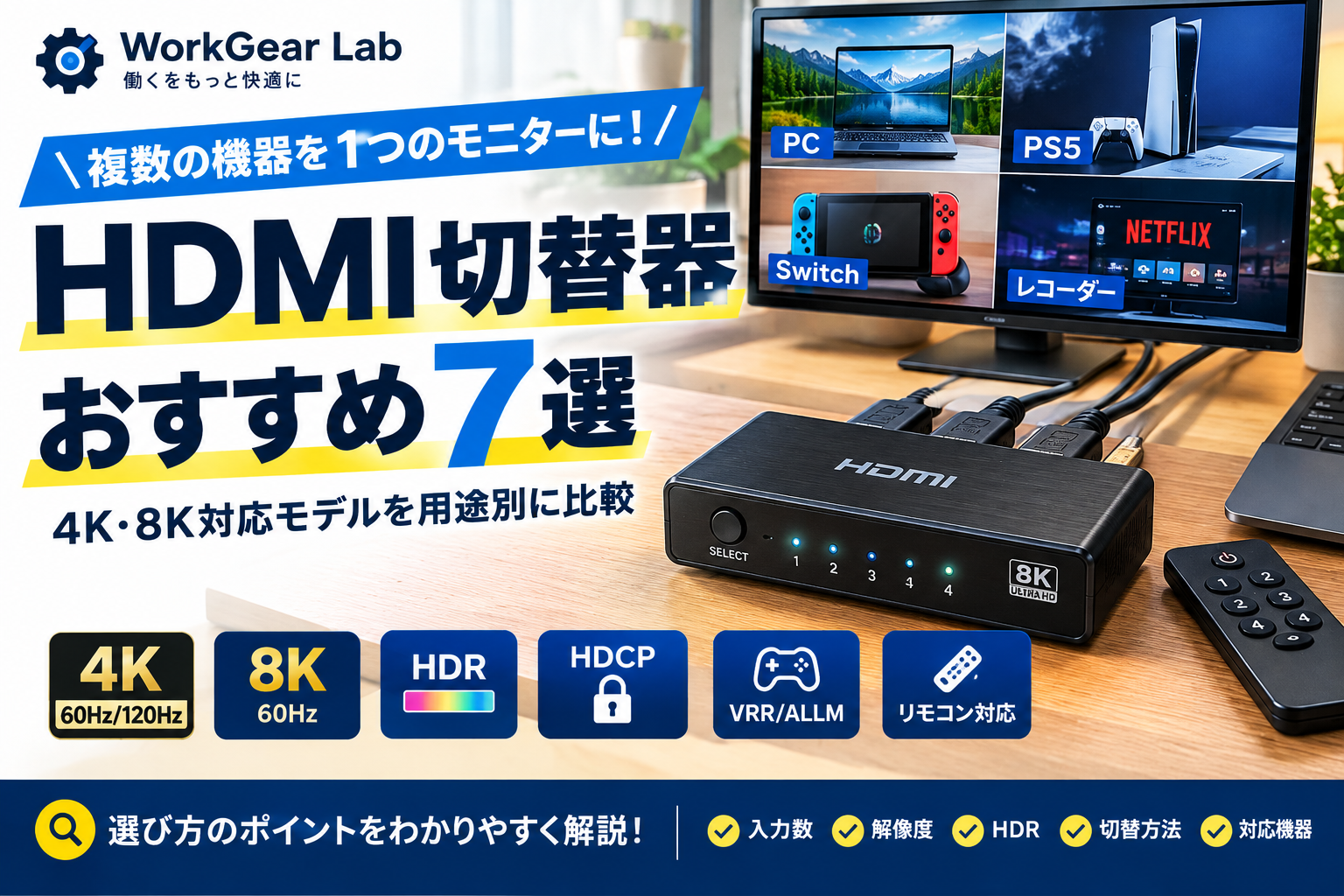
テレビやモニターのHDMI端子が足りない」
「PC・ゲーム機・レコーダーを1台のモニターにつなぎたい」
「HDMIケーブルを毎回抜き差しするのが面倒」
「PS5やPCゲームで4K・120Hzを使いたい」
「4K対応のHDMI切替器はどう選べばいい?」
このような悩みを解決してくれるのが、HDMI切替器です。
HDMI切替器を使えば、複数のHDMI機器を1台のテレビやモニターに接続し、ボタンやリモコンなどで表示する機器を切り替えられます。
例えば、
PC
+
PS5
+
Nintendo Switch
↓
HDMI切替器
↓
1台のモニター
という接続が可能です。
テレビやモニターのHDMI端子が少ない場合にも便利なので、PCデスク環境を整えたい方にもおすすめです。
ただし、HDMI切替器には「4K/60Hz」「4K/120Hz」「8K/60Hz」「HDR」「HDCP」「自動切替」「リモコン」など、確認すべきポイントがいくつもあります。
この記事では、HDMI切替器の選び方をわかりやすく解説したうえで、おすすめ7製品を用途別に紹介します。
※価格・在庫・仕様は変更される場合があります。購入前にAmazonの商品ページとメーカー公式情報をご確認ください。
HDMI切替器おすすめ7選
まずは今回紹介する7製品を比較します。
| 商品 | 入力→出力 | 最大対応 | 切替方法 | おすすめ用途 |
|---|---|---|---|---|
| ラトックシステム RS-HDSW41-8K | 4→1 | 8K/60Hz・4K/120Hz | 自動・手動・リモコン | PS5・PC・ゲーム |
| エレコム DH-SW4KB41BK/E | 4→1 | 4K/60Hz | 自動・手動・リモコン | PC・ゲーム・映像機器 |
| サンワサプライ SW-HDR31R | 3→1 | 4K/60Hz | 自動・手動・リモコン | 一般的なPC環境 |
| サンワサプライ SW-HDR8K31L | 3→1 | 8K/60Hz・4K/120Hz | 自動・手動 | 高解像度環境 |
| Anker HDMI Switch | 複数モデルあり | 4K対応モデルあり | リモコンなど | シンプルな切替 |
| 8K HDMI 2.1切替器 | 2→1など | 8K/60Hz・4K/120Hz | 手動など | ゲーム・PC |
| アイネックス MSW-02 | 2→1 | モデル仕様による | 手動 | シンプルな用途 |
1.ラトックシステム RS-HDSW41-8K
4K/120Hz・8K対応を重視するなら有力候補
高リフレッシュレートのゲーム環境を構築したい方に適しているのが、ラトックシステムの「RS-HDSW41-8K」です。
4入力1出力に対応し、最大8K/60Hz、4K/120Hzに対応しています。
PS5、PS5 Pro、Xbox Series X、Nintendo Switch 2などの動作確認情報もメーカーから公開されています。
主な特徴
- 4入力1出力
- 8K/60Hz対応
- 4K/120Hz対応
- 最大48Gbps
- HDR10・HDR10+・Dolby Vision・HLG対応
- HDCP 1.4/2.3対応
- VRR対応
- ALLM対応
- 自動切替対応
- 手動切替対応
- リモコン付き
特にゲーム用途では、4K/120Hz・VRR・ALLMへの対応がポイントです。
PS5などで4K/120Hzの映像を利用したい場合は、モニター・ゲーム機・HDMIケーブルも対応しているか確認しましょう。
なお、メーカーは8K/60Hz・4K/120Hz接続時にUltra High Speed HDMIケーブルの使用を案内しています。
こんな人におすすめ
- PS5/PS5 Proを使っている
- PCゲームを高リフレッシュレートで楽しみたい
- 4K/120Hz環境を構築したい
- 8Kにも対応しておきたい
- 複数のゲーム機を接続したい
Amazonで価格をチェック


2.エレコム DH-SW4KB41BK/E
4K/60Hz対応の4入力モデルを選びたい人におすすめ
エレコムの「DH-SW4KB41BK/E」は、最大4台のHDMI機器を1台のディスプレイへ接続できるHDMI切替器です。
最大4K/60Hzに対応し、本体ボタンとリモコンによる切り替えが可能です。
さらに、オートモードとマニュアルモードを選択できるため、用途に応じて切替方法を変更できます。
主な特徴
- 4入力1出力
- 4K/60Hz対応
- HDCP 1.4/2.2/2.3対応
- 自動切替
- 手動切替
- リモコン付き
- メタルケース
- Windows・macOS対応
デスクトップPC、ノートPC、ゲーム機、レコーダーなどを1台のモニターへまとめたい場合に便利です。
こんな人におすすめ
- PCとゲーム機を同じモニターで使いたい
- 4K/60Hzで十分
- HDMI端子を4つ確保したい
- リモコンで切り替えたい
- 国内メーカーを選びたい
Amazonで価格をチェック


3.サンワサプライ SW-HDR31R
3台のHDMI機器を接続したい人におすすめ
サンワサプライの「SW-HDR31R」は、3入力1出力・4K/60Hz対応のHDMI切替器です。
PC、ゲーム機、レコーダーなど3台のHDMI機器を接続し、1台の4Kディスプレイなどへ切り替えて出力できます。
自動・手動・リモコンという3種類の切替方法に対応しています。
主な特徴
- 3入力1出力
- 4K/60Hz対応
- HDR対応
- HDCP 2.3対応
- 自動切替
- 本体ボタンによる手動切替
- リモコン切替
- 金メッキ端子
特に「HDMI機器は3台程度」という方なら、4入力モデルよりコンパクトにまとめやすいのがメリットです。
こんな人におすすめ
- PC・ゲーム機・レコーダーを接続したい
- 3入力あれば十分
- 4K/60Hzを使いたい
- 自動切替とリモコンの両方が欲しい
Amazonで価格をチェック


4.サンワサプライ SW-HDR8K31L
8K・4K/120Hzに対応した3入力モデル
高解像度・高リフレッシュレート環境を構築したい場合は、サンワサプライの「SW-HDR8K31L」も候補です。
メーカー仕様では、3入力1出力、8K/60Hz・4K/120Hz対応となっています。
主な特徴
- 3入力1出力
- 8K/60Hz対応
- 4K/120Hz対応
- HDR対応
- HDCP 2.3対応
- 自動切替
- 手動切替
4K/120Hz対応のゲーム環境を作りたいものの、4台もHDMI機器を接続しないという方に適しています。
こんな人におすすめ
- 4K/120Hz対応モニターを使っている
- 8Kにも対応したい
- 接続機器は3台程度
- ゲーム用途を重視したい
Amazonで価格をチェック


5.Anker HDMI Switch
シンプルにHDMI機器を切り替えたい人におすすめ
AnkerからもHDMI切替器が販売されています。
モデルによって仕様が異なるため、購入時には対応解像度、入力数、出力数、リモコンの有無などを確認しましょう。
4K・HDR対応モデルでは、PCやゲーム機などのHDMI機器を1台のディスプレイへ切り替えて表示できます。
主な特徴
- コンパクトな製品が多い
- HDMI機器を簡単に切り替えられる
- 4K対応モデルあり
- HDR対応モデルあり
- リモコン付きモデルあり
Anker製品を他のPC周辺機器と合わせて使いたい方にも検討しやすいカテゴリーです。
こんな人におすすめ
- コンパクトな製品が欲しい
- PC周辺機器をAnkerで揃えたい
- シンプルにHDMIを切り替えたい
- 4K対応モデルを探している
Amazonで価格をチェック


6.HDMI 2.1対応 8K/60Hz・4K/120Hz HDMI切替器
ゲーム機とPCを高リフレッシュレートで使いたい人向け
HDMI 2.1対応の切替器には、8K/60Hz・4K/120Hzに対応するモデルがあります。
PS5、PC、Xboxなどの高リフレッシュレート対応機器を接続したい場合に検討できます。
主な特徴
- HDMI 2.1対応モデル
- 8K/60Hz対応モデル
- 4K/120Hz対応モデル
- HDR対応
- 48Gbps対応モデルあり
- 2入力1出力など複数タイプあり
ただし、このカテゴリーは製品ごとの仕様差が大きいため、購入前に必ず確認しましょう。
特に、
4K/120Hz
48Gbps
VRR
ALLM
HDCP
HDR
などの対応状況を確認することが重要です。
こんな人におすすめ
- PS5/PS5 Proを使っている
- 4K/120Hz対応ゲーミングモニターを使っている
- HDMI 2.1環境を構築したい
- PCゲームを高リフレッシュレートでプレイしたい
Amazonで価格をチェック


7.アイネックス MSW-02
とにかくシンプルなHDMI切替器が欲しい人向け
アイネックスの「MSW-02」は、2入力を1出力へ切り替えるタイプのHDMI切替器です。
複雑な機能よりも、複数のHDMI機器を1台のディスプレイへ切り替えるという基本的な用途を重視する場合に検討できます。
主な特徴
- 2入力1出力
- コンパクト
- シンプルな操作
- PCや映像機器の切替用途
例えば、
PC
+
ゲーム機
↓
HDMI切替器
↓
モニター
という比較的シンプルな構成に向いています。
こんな人におすすめ
- 接続機器が2台だけ
- シンプルな製品が欲しい
- できるだけコンパクトにしたい
- 基本的なHDMI切替だけできればいい
Amazonで価格をチェック


HDMI切替器とは?
HDMI切替器とは、複数のHDMI入力機器を1台のテレビ・モニター・プロジェクターなどへ切り替えて出力するための機器です。
例えば、
PC
PS5
Nintendo Switch
Blu-rayレコーダー
↓
HDMI切替器
↓
4Kモニター
という構成ができます。
モニターのHDMI端子が2つしかない場合でも、HDMI切替器を使うことで複数の機器を接続できます。
HDMI切替器とHDMI分配器の違い
ここは購入前に必ず確認しておきたいポイントです。
HDMI切替器
複数の入力 → 1つの出力
です。
例えば、
PC・PS5・Switch
↓
HDMI切替器
↓
モニター
という使い方です。
HDMI分配器
1つの入力 → 複数の出力
が基本です。
例えば、
PC
↓
HDMI分配器
↓
モニターA・モニターB
という使い方です。
今回紹介しているのは、基本的にHDMI切替器です。
HDMI切替器の選び方
1.入力数で選ぶ
最初に確認したいのが、何台のHDMI機器を接続するかです。
2入力
PC+ゲーム機など、2台程度なら2入力モデルで十分です。
3入力
PC+PS5+Switchなど、3台接続したい場合に便利です。
4入力
PC+PS5+Switch+レコーダーなど、複数の機器を常時接続したい場合に向いています。
将来的に機器を増やす予定があるなら、必要台数より1ポート多い製品を選ぶ方法もあります。
2.4K/60Hzか4K/120Hzかで選ぶ
現在のHDMI切替器選びでは、4K/60Hzと4K/120Hzの違いが重要です。
4K/60Hz
映画・動画視聴・一般的なPC作業・ゲームなど、幅広い用途に対応しやすい規格です。
4Kテレビや4Kモニターを一般的に利用するなら、4K/60Hz対応モデルが候補になります。
4K/120Hz
高リフレッシュレートのゲームを重視する場合に重要です。
PS5などで4K/120Hz出力を利用したい場合は、切替器だけでなく、
- ゲーム機
- HDMIケーブル
- HDMI切替器
- テレビ・モニター
すべてが対応している必要があります。
3.8K対応が必要か考える
8K/60Hz対応のHDMI切替器もあります。
ただし、8Kテレビ・モニターを使っていないのであれば、必ずしも8K対応製品を選ぶ必要はありません。
「将来的に8K環境を構築したい」
という場合には、8K対応モデルを選択肢に入れるとよいでしょう。
4.HDR対応を確認する
HDR対応のテレビやモニターを使用する場合は、HDMI切替器側もHDRに対応しているか確認しましょう。
対応製品ではHDR10などに対応しています。
ただし、HDRの種類は製品によって異なるため、
HDR10
HDR10+
Dolby Vision
HLG
など、必要な規格を確認してください。
5.HDCP対応を確認する
HDCPは、デジタルコンテンツの著作権保護に関係する規格です。
4K映像などを利用する場合は、HDMI切替器が対応しているHDCPのバージョンも確認しておきましょう。
例えばエレコムのDH-SW4KB41BKはHDCP 1.4/2.2/2.3に対応しています。
6.自動切替と手動切替を確認する
HDMI切替器には主に、
- 自動切替
- 本体ボタン
- リモコン
などの切替方法があります。
自動切替
機器の電源などを検知して、入力ポートを自動的に切り替える方式です。
本体ボタン
切替器本体のボタンを押して切り替えます。
リモコン
離れた場所から切り替えられるため、テレビ用途などで便利です。
サンワサプライのSW-HDR31Rは、自動・手動・リモコンの3方式に対応しています。
7.ゲーム用途ならVRR・ALLMを確認する
PS5やPCゲームなどで高リフレッシュレートを利用するなら、
VRR
ALLM
への対応も確認しておきましょう。
VRRは表示側とゲーム側のリフレッシュレートを調整することで、画面のズレやカクつきを抑えるための技術です。
ALLMはゲーム機などからの信号に応じて、対応テレビ・モニターを低遅延モードへ切り替えるための機能です。
ラトックシステムのRS-HDSW41-8KはVRR・ALLMに対応しています。
8.HDMIケーブルも確認する
HDMI切替器だけ高性能にしても、ケーブル側が対応していなければ目的の映像を出力できない場合があります。
特に、
8K/60Hz
4K/120Hz
48Gbps
などを利用する場合は、適切なHDMIケーブルを選ぶことが重要です。
ラトックシステムはRS-HDSW41-8Kについて、8K/60Hz・4K/120HzではUltra High Speed HDMIケーブルを使用するよう案内しています。
HDMI切替器のおすすめ用途
PC+ゲーム機
最も分かりやすい使い方です。
PC
+
PS5
↓
HDMI切替器
↓
ゲーミングモニター
という構成にできます。
PC+Switch+PS5
ゲーム機を複数所有している方にも便利です。
PC
PS5
Switch
を1台のモニターへまとめられます。
レコーダー+ゲーム機+PC
リビングのテレビなどで、
Blu-rayレコーダー
ゲーム機
Fire TVなど
をまとめて接続する用途にも使えます。
HDMI切替器を使うメリット
HDMI端子不足を解消できる
テレビやモニターのHDMI端子が足りない場合に便利です。
ケーブルの抜き差しが減る
機器を切り替えるたびにHDMIケーブルを抜き差しする必要がなくなります。
デスク周りを整理しやすい
PCとゲーム機を同じモニターで使う場合にも便利です。
複数機器を常時接続できる
入力ポート数が多いモデルなら、複数の機器をまとめて接続できます。
HDMI切替器の注意点
「切替器」と「分配器」を間違えない
購入前に、
複数入力→1出力
なのか、
1入力→複数出力
なのかを確認しましょう。
4K/120Hz対応を過信しない
「4K/120Hz対応」と書かれていても、接続する機器やケーブルが対応していなければ4K/120Hzで表示できません。
すべての機器の対応状況を確認してください。
自動切替が必ず便利とは限らない
複数の機器を同時に起動すると、意図しない入力へ切り替わる場合があります。
ゲーム中などに勝手に切り替わってほしくない場合は、手動切替モードがある製品を選ぶと便利です。
エレコムのDH-SW4KB41BKも自動・手動の切替モードを選択できます。
WorkGear LabのPC環境関連記事
【BENQモニターおすすめ7選|内部リンク】
BenQモニターおすすめ7選 仕事・在宅ワーク・ゲームにおすすめの人気モデルを徹底比較 | WorkGear Lab
【モニターアームおすすめ7選|内部リンク】
モニターアームおすすめ7選 デスクを広く使える人気モデルを比較 | WorkGear Lab
【モニターライトおすすめ7選|内部リンク】
モニターライトおすすめ7選 デスクをすっきり快適にする人気モデルを厳選 | WorkGear Lab
【キーボードおすすめ7選|内部リンク】
キーボードおすすめ7選 仕事・在宅ワーク・デスク環境におすすめのモデルを厳選 | WorkGear Lab
【トラックボールマウスおすすめ7選|内部リンク】
トラックボールマウスおすすめ7選 長時間PC作業を快適にする人気モデルを比較 | WorkGear Lab
【デスクマットおすすめ7選|内部リンク】
デスクマットおすすめ7選 PCデスクを快適&おしゃれにする人気モデルを比較 | WorkGear Lab
【Webカメラおすすめ7選|内部リンク】
Web会議用マイクおすすめ7選 PC・テレワークで声を聞き取りやすくする選び方 | WorkGear Lab
【PCスピーカーおすすめ7選|内部リンク】
PCマイクおすすめ7選 Web会議・在宅ワーク・ゲーム・配信におすすめ | WorkGear Lab
【ヘッドセットおすすめ7選|内部リンク】
Web会議用マイクおすすめ7選 PC・テレワークで声を聞き取りやすくする選び方 | WorkGear Lab
【USBハブおすすめ7選|内部リンク】
USBハブ・電源タップおすすめ7選 PC・モニター周りの配線をスッキリ整理 | WorkGear Lab
【電源タップおすすめ7選|内部リンク】
USBハブ・電源タップおすすめ7選 PC・モニター周りの配線をスッキリ整理 | WorkGear Lab
【ノートPCスタンドおすすめ7選|内部リ
ノートPCスタンドおすすめ7選 在宅ワーク・ブログ・仕事に便利な人気モデルを徹底比較 | WorkGear Lab
Amazonアソシエイトについて
※本記事にはAmazonアソシエイト・プログラムのリンクが含まれています。
※商品の価格・在庫・仕様・販売状況は変更される場合があります。購入前にAmazonの商品ページで最新情報をご確認ください。
コメント