
「仕事中のちょっとした面倒が多い」
「毎回同じ作業を繰り返している」
「ケーブルや充電器を探すのが面倒」
「Web会議のたびに機器を準備するのが面倒」
「PC周辺の細かい作業に時間を取られている」
そんな経験はありませんか?
仕事では、大きな作業だけでなく、
- ケーブルを探す
- USB機器を抜き差しする
- スマホを探す
- 充電器を探す
- Web会議の準備をする
- 書類をスキャンする
- パスワードを入力する
- デスクの上を片付ける
- 必要なファイルや資料を探す
といった**小さな「面倒」**が意外と積み重なります。
1回なら数十秒でも、毎日何度も繰り返せば大きな時間になります。
そこでこの記事では、仕事環境を見直すという視点から、
「仕事中に何が面倒なのか?」
↓
「どうすればその作業を減らせるのか?」
↓
「どんなグッズが役立つのか?」
という順番で、仕事中の面倒を減らしやすいグッズを紹介します。
仕事中の「面倒」は小さな時間の積み重ね
仕事の効率化というと、高性能なPCや高価なソフトを思い浮かべるかもしれません。
しかし、実際にはもっと身近なところにも改善ポイントがあります。
例えば、
「毎回USBケーブルを探している」
「ノートPCに機器を接続するたびにケーブルを抜き差ししている」
「Web会議のたびにヘッドセットを探している」
「スマホの充電が切れそうになるたびに充電器を探している」
「書類をPDFにするためにスキャナーまで移動している」
など。
こうした作業は、一つ一つは小さなことです。
だからこそ、一度仕組みを作ってしまえば、その後ずっと面倒を減らせる可能性があります。
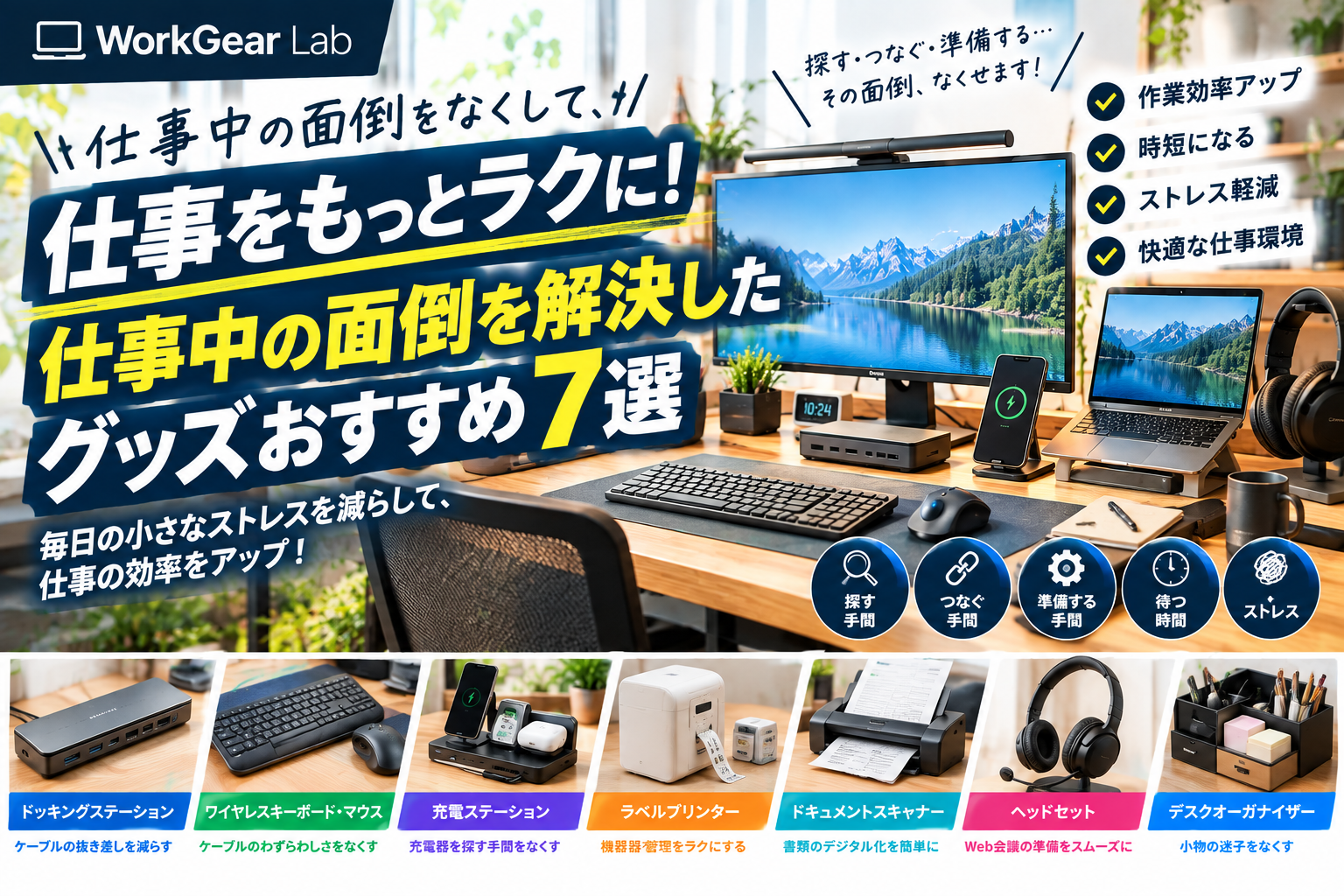
仕事中の面倒をなくすグッズおすすめ7選
1.USB-Cドッキングステーション
「毎回ケーブルを抜き差しする」をなくす
ノートPCを仕事で使っているなら、ドッキングステーションは特に便利なアイテムです。
ノートPCに、
- モニター
- キーボード
- マウス
- LAN
- Webカメラ
- 外付けストレージ
- SDカード
などを接続すると、毎回ケーブルを何本も抜き差しすることになります。
そこでドッキングステーションを使い、
周辺機器をドック側にまとめる
という環境を作ります。
すると、ノートPCをデスクに置いたときに、基本的には1本のケーブルを接続するだけという運用が可能になります。
こんな人におすすめ
- ノートPCを自宅や職場で使っている
- 外部モニターを使っている
- USB機器が多い
- LANケーブルも接続したい
- 毎回ケーブルを抜き差ししている
選ぶポイント
- USB-C PD対応
- HDMI・DisplayPort
- USB-A
- USB-C
- LAN
- SDカードスロット
- 対応解像度
- 対応OS
特に在宅ワークと持ち運びを切り替える人には、非常に相性の良いアイテムです。


2.デスク用充電ステーション
「充電器を探す」をなくす
仕事中に意外と面倒なのが充電です。
スマートフォン、ワイヤレスイヤホン、タブレットなど、充電する機器が増えると、
「充電器どこだっけ?」
という状態になりがちです。
そこで、デスク上に充電する場所を固定します。
充電ステーションを使えば、
「充電器を探す」
という作業そのものを減らせます。
こんな人におすすめ
- スマホを仕事中も使う
- ワイヤレスイヤホンを使う
- 複数のデバイスを充電する
- ケーブルがデスク上に散らかる
- 充電場所を決めたい
選ぶポイント
- USB-C PD
- 最大出力
- ポート数
- ワイヤレス充電
- MagSafe対応
- サイズ
- ケーブル収納
仕事中に使うものは、**「すぐ使える場所に置く」**だけでも面倒を減らせます。


3.ワイヤレスキーボード・マウス
「ケーブルが邪魔」をなくす
デスク上には意外と多くのケーブルがあります。
キーボード、マウス、スマホ、Webカメラ、スピーカーなどを接続していると、デスクの上が複雑になりやすくなります。
そこで、キーボードやマウスをワイヤレス化します。
メリット
- ケーブルが減る
- デスクを掃除しやすい
- 配置を変更しやすい
- ノートPCと組み合わせやすい
- デスクをすっきりさせられる
特に、毎日使うキーボードとマウスをワイヤレス化すると、デスク環境の変化を実感しやすくなります。
選ぶポイント
- Bluetooth対応
- 2.4GHzワイヤレス
- 複数端末対応
- バッテリー持続時間
- USBレシーバー
- 静音性
- サイズ


4.ラベルプリンター
「どれがどのケーブルか分からない」をなくす
PC周辺機器が増えると、ケーブルやアダプターの管理が難しくなります。
「このケーブルは何用?」
「このACアダプターはどの機器?」
という問題が起こりやすくなります。
そこで便利なのがラベルプリンターです。
ケーブルや収納ボックスに、
- HDMI
- USB-C
- モニター
- PC
- 充電器
- Webカメラ
などのラベルを付けておけば、後から見ても用途が分かります。
こんな人におすすめ
- PC周辺機器が多い
- ケーブルが増えている
- 仕事用機器を複数持っている
- 収納ケースを使っている
- 家族と機器を共有している
「整理する」だけでなく、後から探す時間を減らせるのがポイントです。


5.ドキュメントスキャナー
「紙の書類をPDFにするのが面倒」を減らす
仕事では、紙の書類をデジタル化する場面があります。
例えば、
- 領収書
- 契約書
- 資料
- 請求書
- 会議資料
- 名刺
など。
スマートフォンで撮影する方法もありますが、枚数が多いと面倒です。
そこで、書類をまとめて処理できるドキュメントスキャナーが候補になります。
こんな人におすすめ
- 紙の書類が多い
- 書類をPDF化することが多い
- 在宅ワークをしている
- 紙資料を整理したい
- 書類の電子化を効率化したい
選ぶポイント
- ADF対応
- 両面読み取り
- 読み取り速度
- Wi-Fi
- USB接続
- OCR対応
- コンパクトさ
仕事で大量の書類を扱う人ほど、検討する価値があります。


6.Web会議用ヘッドセット
「Web会議の準備」をラクにする
オンライン会議が多い人にとって、ヘッドセットは仕事道具の一つです。
スピーカーとマイクを別々に用意するよりも、ヘッドセットにまとめることで準備を簡単にできます。
こんな人におすすめ
- Web会議が多い
- オンライン面談がある
- 在宅勤務をしている
- マイクを毎回準備するのが面倒
- 周囲の音が気になる
選ぶポイント
- マイク性能
- 装着感
- ノイズキャンセリング
- ミュート機能
- Bluetooth
- USB接続
- バッテリー
特にミュート操作が手元ですぐできるモデルは、オンライン会議中の操作を簡単にできます。


7.デスクオーガナイザー
「必要なものを探す」をなくす
仕事中に発生する面倒の一つが、
「あれ、どこに置いた?」
です。
ペン、USBメモリ、SDカード、付箋、ケーブル、イヤホンなど、小さなものほど見失いやすくなります。
そこで、デスクオーガナイザーを使って定位置を作ります。
重要なのは収納量ではなく「定位置」
例えば、
USBメモリ → 右側
ペン → 手前
SDカード → 小物ケース
イヤホン → 専用スペース
のように、置き場所を固定します。
これだけでも探す時間を減らしやすくなります。


仕事中の「面倒」別おすすめグッズ
| 仕事中の面倒 | 解決グッズ |
|---|---|
| ケーブルを何本も抜き差しする | USB-Cドッキングステーション |
| 充電器を探す | 充電ステーション |
| ケーブルが邪魔 | ワイヤレスキーボード・マウス |
| ケーブルの用途が分からない | ラベルプリンター |
| 紙書類をPDFにするのが面倒 | ドキュメントスキャナー |
| Web会議の準備が面倒 | Web会議用ヘッドセット |
| 小物を探す | デスクオーガナイザー |
「仕事が速い人」は面倒を減らしている
仕事のスピードを上げるというと、
「もっと早く入力する」
「もっと早く考える」
という方向に目が行きがちです。
しかし、それだけではありません。
例えば、
1日10回、30秒かかる作業
があれば、
30秒 × 10回 = 5分
です。
これが月20営業日なら、
約100分
になります。
一つ一つは小さな作業でも、毎日繰り返せば無視できない時間になります。
だからこそ、
「その作業を速くする」だけでなく、「その作業自体をなくす」
という考え方が重要です。
仕事中の面倒を減らす3つの考え方
① 定位置を作る
「探す」という作業を減らします。
スマホ、イヤホン、USBメモリ、ケーブルなど、毎日使うものには定位置を作りましょう。
② まとめる
バラバラになっているものを一つにまとめます。
例えば、
PC周辺機器
↓
USB-Cドック
充電器
↓
充電ステーション
Web会議機器
↓
ヘッドセット
という考え方です。
③ 自動化する
人が毎回やらなくてもいい作業は、できるだけ仕組み化します。
例えば、
- クラウドへの自動バックアップ
- 自動同期
- パスワード管理
- スケジュール管理
- 定型文登録
など。
グッズだけではなく、道具+仕組みで考えると、仕事環境はさらに効率化できます。
最初に買うならどれがおすすめ?
すべてを購入する必要はありません。
まずは、自分が一番面倒だと感じる作業を見つけましょう。
ケーブルの抜き差しが面倒
→ USB-Cドッキングステーション
充電が面倒
→ 充電ステーション
ケーブルが邪魔
→ ワイヤレスキーボード・マウス
機器の管理が面倒
→ ラベルプリンター
紙書類が多い
→ ドキュメントスキャナー
Web会議が多い
→ ヘッドセット
小物を探してしまう
→ デスクオーガナイザー
このように、一番時間を取られているところから改善するのがおすすめです。
「便利グッズを買いすぎる」ことにも注意
仕事効率化を考えると、便利そうな商品を次々と購入したくなることがあります。
しかし、これは逆効果になる場合があります。
商品が増える
↓
物が増える
↓
管理するものが増える
↓
さらに面倒になる
という状態です。
だからこそ、
「面倒を減らすために買った商品が、新しい面倒を作っていないか」
を確認しましょう。
仕事効率化グッズは「毎日使うもの」を優先
購入するなら、まず毎日使うものがおすすめです。
例えば、
- キーボード
- マウス
- ヘッドセット
- USB-Cドック
- 充電器
- デスク収納
など。
使用頻度が高いものほど、改善効果を感じやすくなります。
Amazonで仕事効率化グッズを選ぶポイント
Amazonで購入するときは、価格だけではなく次のポイントを確認しましょう。
対応機器
Windows・Mac・iPhone・Androidなど、自分の環境に対応しているか。
サイズ
デスクに置けるか。
接続方式
USB、Bluetooth、Wi-Fiなど、必要な接続方式を確認します。
電源
ACアダプターが必要なのか、USB給電なのか。
消耗品
ラベルプリンターのテープやスキャナー関連用品など、ランニングコストも確認します。
レビュー
高評価だけではなく、低評価レビューにも目を通します。
保証
毎日使う仕事道具ほど保証内容を確認しておきましょう。
仕事中の面倒をなくすためのデスク環境
最終的には、
「仕事を始めてから終わるまで、余計な動作が少ない環境」
を目指すのがおすすめです。
例えば、
PCを置く
↓
USB-Cドックに1本接続
↓
モニター・キーボード・マウスがすぐ使える
↓
スマホは充電ステーションへ
↓
ヘッドセットは定位置から取る
↓
必要なUSB機器はオーガナイザーから取り出す
↓
仕事開始
という環境。
この状態なら、仕事を始めるたびに、
「ケーブルはどこ?」
「充電器は?」
「ヘッドセットは?」
と探す必要がありません。
まとめ|「面倒な作業」をなくすことが仕事効率化になる
仕事の効率化は、必ずしも「もっと速く作業する」ことではありません。
そもそも、その面倒な作業をしなくていい状態を作る。
これも立派な効率化です。
今回紹介したグッズは、
- USB-Cドッキングステーション
- デスク用充電ステーション
- ワイヤレスキーボード・マウス
- ラベルプリンター
- ドキュメントスキャナー
- Web会議用ヘッドセット
- デスクオーガナイザー
です。
特におすすめなのは、自分が毎日何度も繰り返している面倒を1つ見つけ、その作業をなくせる商品を選ぶことです。
「便利そうだから買う」のではなく、
「この商品を買えば、この面倒な作業がなくなる」
という明確な理由を持って購入すると、買った後の満足度も高くなります。
WorkGear Labでは、PC周辺機器を単純にスペックだけで紹介するのではなく、
「仕事中の面倒をどう減らせるか」
「毎日の作業がどうラクになるか」
という視点から、仕事環境・デスク環境・生活を改善できるアイテムを紹介していきます。
WorkGear LabのPC環境関連記事
【BENQモニターおすすめ7選|内部リンク】
BenQモニターおすすめ7選 仕事・在宅ワーク・ゲームにおすすめの人気モデルを徹底比較 | WorkGear Lab
【モニターアームおすすめ7選|内部リンク】
モニターアームおすすめ7選 デスクを広く使える人気モデルを比較 | WorkGear Lab
【モニターライトおすすめ7選|内部リンク】
モニターライトおすすめ7選 デスクをすっきり快適にする人気モデルを厳選 | WorkGear Lab
【キーボードおすすめ7選|内部リンク】
キーボードおすすめ7選 仕事・在宅ワーク・デスク環境におすすめのモデルを厳選 | WorkGear Lab
【トラックボールマウスおすすめ7選|内部リンク】
トラックボールマウスおすすめ7選 長時間PC作業を快適にする人気モデルを比較 | WorkGear Lab
【デスクマットおすすめ7選|内部リンク】
デスクマットおすすめ7選 PCデスクを快適&おしゃれにする人気モデルを比較 | WorkGear Lab
【Webカメラおすすめ7選|内部リンク】
Web会議用マイクおすすめ7選 PC・テレワークで声を聞き取りやすくする選び方 | WorkGear Lab
【PCスピーカーおすすめ7選|内部リンク】
PCマイクおすすめ7選 Web会議・在宅ワーク・ゲーム・配信におすすめ | WorkGear Lab
【ヘッドセットおすすめ7選|内部リンク】
Web会議用マイクおすすめ7選 PC・テレワークで声を聞き取りやすくする選び方 | WorkGear Lab
【USBハブおすすめ7選|内部リンク】
USBハブ・電源タップおすすめ7選 PC・モニター周りの配線をスッキリ整理 | WorkGear Lab
【電源タップおすすめ7選|内部リンク】
USBハブ・電源タップおすすめ7選 PC・モニター周りの配線をスッキリ整理 | WorkGear Lab
【ノートPCスタンドおすすめ7選|内部リ
ノートPCスタンドおすすめ7選 在宅ワーク・ブログ・仕事に便利な人気モデルを徹底比較 | WorkGear Lab
Amazonアソシエイトについて
※本記事にはAmazonアソシエイト・プログラムのリンクが含まれています。
※商品の価格・在庫・仕様・販売状況は変更される場合があります。購入前にAmazonの商品ページで最新情報をご確認ください。
コメント