
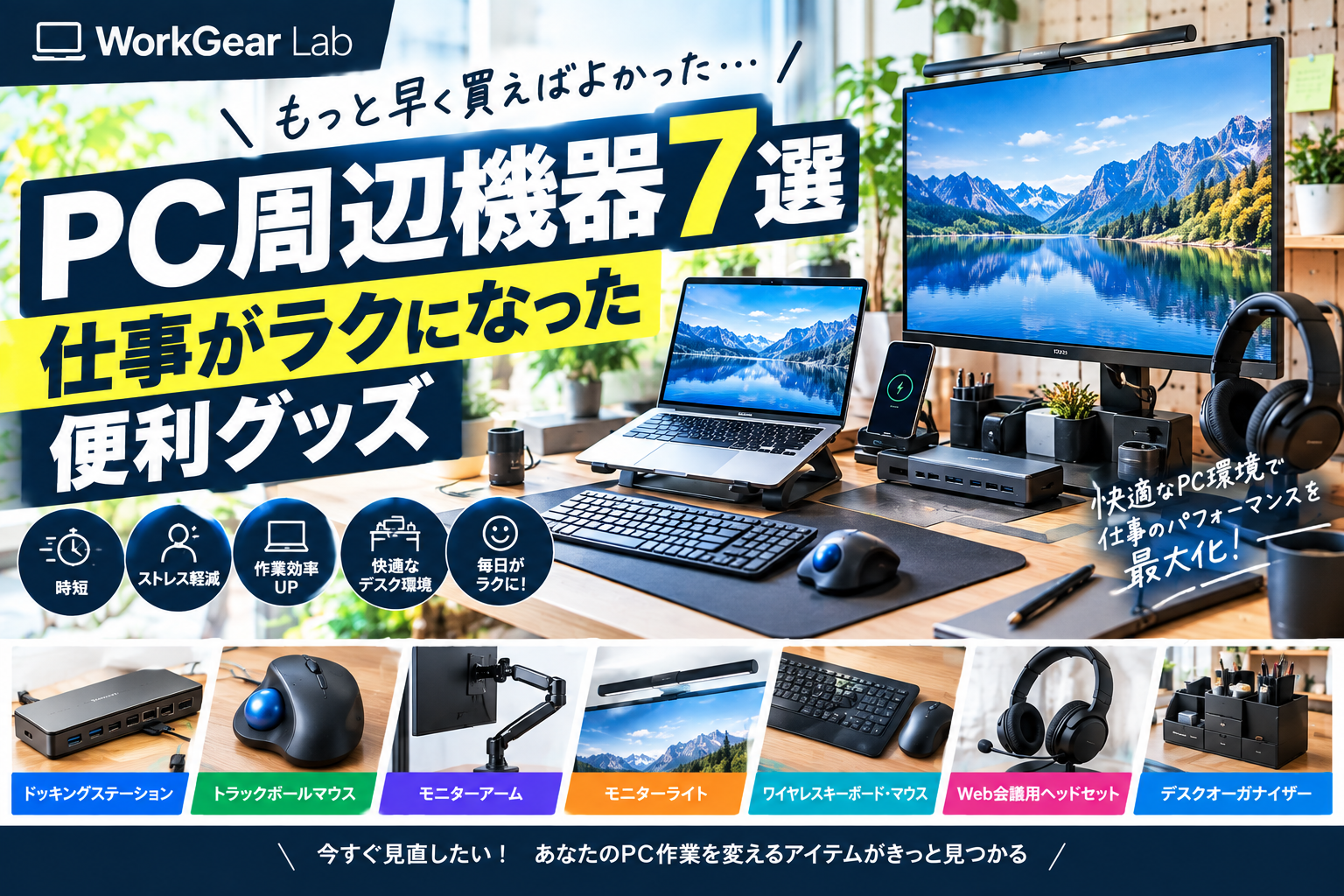
「これ、もっと早く買えばよかった……」
PC周辺機器を使っていて、そう思った経験はありませんか?
PC周辺機器は、なくても仕事ができるものが多いからこそ、購入を後回しにしがちです。
しかし実際に使ってみると、
- ケーブルの抜き差しが減った
- デスクが広くなった
- マウス操作がラクになった
- モニター周辺が明るくなった
- Web会議の準備が簡単になった
- 充電がラクになった
- PC周辺機器を探す時間が減った
など、毎日の小さなストレスが大きく変わることがあります。
そこで今回は、単純にスペックが高い商品を紹介するのではなく、
「もっと早く買っておけばよかった」
と感じやすいPC周辺機器を、仕事・在宅ワーク・デスク環境の改善という視点から紹介します。
「便利そうだけど本当に必要?」
「買うほどではない気がする」
と迷っている人にこそ読んでほしい記事です。
「もっと早く買えばよかった」と思うPC周辺機器とは?
PC周辺機器には、大きく分けて2種類あります。
一つは、
「なくても困らないけれど、あると便利なもの」
です。
もう一つは、
「使い始めると、今までなぜ使っていなかったのかと思うもの」
です。
今回紹介するのは後者。
毎日の仕事やPC作業で繰り返している、
- 面倒
- 探す
- 抜き差しする
- 片付ける
- 姿勢を調整する
- 手を伸ばす
- 充電する
といった小さな作業を減らせるものを中心に選びます。
「もっと早く買えばよかった」PC周辺機器おすすめ7選
- 1.USB-Cドッキングステーション
- 「毎回ケーブルを何本も接続する」がなくなった
- こんな人におすすめ
- 選ぶポイント
- もっと早く買えばよかった理由
- 「マウスを何度も動かす」が減った
- こんな人におすすめ
- 選ぶポイント
- もっと早く買えばよかった理由
- 「モニターの脚が邪魔」がなくなった
- こんな人におすすめ
- 選ぶポイント
- もっと早く買えばよかった理由
- 「デスクライトの置き場所がない」が解決
- こんな人におすすめ
- 選ぶポイント
- もっと早く買えばよかった理由
- 「ケーブルが邪魔」がなくなった
- メリット
- こんな人におすすめ
- 選ぶポイント
- もっと早く買えばよかった理由
- 「Web会議の準備」がラクになった
- こんな人におすすめ
- 選ぶポイント
- もっと早く買えばよかった理由
- 「あれ、どこに置いた?」をなくす
- こんな人におすすめ
- もっと早く買えばよかった理由
- デスクが狭い
- ケーブルが多い
- マウス操作が面倒
- 夜に作業する
- Web会議が多い
- 小物が散らかる
- 1.毎日使うか?
- 2.今の不満を解決できるか?
- 3.今のデスクに置けるか?
1.USB-Cドッキングステーション
「毎回ケーブルを何本も接続する」がなくなった
ノートPCをデスクで使っているなら、最初に検討したいのがUSB-Cドッキングステーションです。
ノートPCに、
- モニター
- キーボード
- マウス
- LAN
- Webカメラ
- USBメモリ
- 外付けSSD
などを接続すると、ケーブルが増えていきます。
そのたびに、
「HDMIを接続」
「USBを接続」
「LANを接続」
「電源を接続」
と繰り返していると、PCを使い始めるだけで面倒です。
ドッキングステーションを使えば、周辺機器をドック側にまとめやすくなります。
ノートPC側は、対応環境ならUSB-Cケーブル1本を接続するだけという使い方もできます。
実際、ドッキングステーションは外部モニターやUSB機器、有線LANなどをまとめて接続したい人に向いています。接続機器が少ない場合はUSBハブのほうがシンプルです。
こんな人におすすめ
- ノートPCをデスクで使う
- 外部モニターを使っている
- USB機器が多い
- 有線LANを使いたい
- ケーブルの抜き差しが面倒
選ぶポイント
- USB-C PD対応
- HDMI・DisplayPort
- USB-A
- USB-C
- 有線LAN
- SDカード
- データ転送速度
- 使用するPCとの互換性
もっと早く買えばよかった理由
「PCを使い始めるまでの準備」が一気に減るからです。
毎日ノートPCを持ち運ぶ人ほど、便利さを実感しやすいアイテムです。


2.トラックボールマウス
「マウスを何度も動かす」が減った
トラックボールマウスは、一般的なマウスとは操作方法が違います。
本体を大きく動かすのではなく、ボールを指や親指で操作します。
そのため、マウスを左右に大きく動かすスペースが必要ありません。
こんな人におすすめ
- デスクが狭い
- マウスを頻繁に動かしている
- 長時間PC作業をする
- マウス操作のスペースを広く取りたい
- デスク上をすっきりさせたい
特に横方向のスペースが限られているデスクでは、トラックボールのメリットを感じやすくなります。
選ぶポイント
- 親指操作か人差し指操作か
- ボールの大きさ
- ボタン数
- Bluetooth対応
- 複数端末対応
- 静音性
- 手の大きさとの相性
もっと早く買えばよかった理由
普通のマウスを使っていると、
「マウスを動かすのは当たり前」
と思ってしまいます。
しかしトラックボールを使うと、
「マウス本体を動かさなくてもいい」
という操作そのものの違いを体感できます。


3.モニターアーム
「モニターの脚が邪魔」がなくなった
デスクの上で意外と場所を取るのがモニターのスタンドです。
モニターを置くだけなら問題ありませんが、
- キーボード
- マウス
- スピーカー
- ノートPC
- スマートフォン
- 書類
などを置くと、デスク上が狭くなります。
そこで便利なのがモニターアームです。
モニターをアームで浮かせることで、モニターの脚が占有していたスペースを自由に使いやすくなります。
こんな人におすすめ
- デスクが狭い
- モニターの脚が邪魔
- モニターの高さを調整したい
- デュアルモニターを使っている
- デスクを広く使いたい
選ぶポイント
- モニターサイズ
- 耐荷重
- VESA規格
- クランプ方式
- 可動範囲
- ガススプリング
- ケーブル収納
もっと早く買えばよかった理由
モニターアームの魅力は、単にモニターを動かせることではありません。
デスク上の「使える面積」が増える
ことです。
デスクが狭いと感じている人は、まずモニターの脚がどれくらいスペースを占有しているか確認してみましょう。


4.モニターライト
「デスクライトの置き場所がない」が解決
PC作業では手元を明るくしたい一方、デスクライトを置くとデスク上のスペースを使います。
そこで便利なのがモニターライトです。
モニター上部に設置するタイプなら、デスクの上にライト本体を置く必要がありません。
現在販売されているモニターライトには、明るさや色温度を調整できるものもあります。
こんな人におすすめ
- 夜にPC作業する
- デスクライトを置くスペースがない
- 手元を明るくしたい
- デスクを広く使いたい
- PC作業環境を整えたい
選ぶポイント
- 明るさ調整
- 色温度調整
- モニターへの取り付け方法
- 対応モニター厚
- USB給電
- 自動調光
- 光の広がり
もっと早く買えばよかった理由
一般的なデスクライトと違い、
「机の上のスペースを使わずに照明を追加できる」
のが大きなメリットです。
PCデスクを広く使いたい人とは特に相性が良いでしょう。


5.ワイヤレスキーボード・ワイヤレスマウス
「ケーブルが邪魔」がなくなった
PCデスクを整理するとき、意外と効果が大きいのが入力機器のワイヤレス化です。
キーボードとマウスのケーブルをなくすだけでも、デスク上の配線が減ります。
メリット
- ケーブルが減る
- デスクを掃除しやすい
- PCの位置を変えやすい
- キーボードを移動しやすい
- ノートPCとの相性が良い
こんな人におすすめ
- デスク上のケーブルが多い
- ノートPCを使っている
- デスクをすっきりさせたい
- キーボードをよく移動する
- 複数端末を使っている
選ぶポイント
- Bluetooth
- 2.4GHz
- USBレシーバー
- 複数端末切り替え
- バッテリー
- 充電方式
- 静音性
もっと早く買えばよかった理由
毎日触るキーボードとマウスは、使用頻度が非常に高いPC周辺機器です。
そのため、ケーブル1本をなくすだけでも、毎日の小さなストレスを減らしやすくなります。


6.Web会議用ヘッドセット
「Web会議の準備」がラクになった
在宅ワークやオンライン会議が増えている人なら、ヘッドセットも「もっと早く買えばよかった」と感じやすいアイテムです。
PCの内蔵マイクやスピーカーでも会話はできます。
しかし、Web会議が頻繁にあるなら専用機器を用意するメリットがあります。
こんな人におすすめ
- Web会議が多い
- オンライン面談がある
- 在宅勤務をしている
- マイクを頻繁に使う
- 周囲の音が気になる
選ぶポイント
- マイク性能
- ノイズキャンセリング
- ミュート機能
- 装着感
- Bluetooth
- USB接続
- バッテリー
- 長時間使用への対応
もっと早く買えばよかった理由
Web会議が始まってから、
「マイクはどこ?」
「音量は大丈夫?」
「イヤホンを探さないと」
と準備する必要が減ります。
「Web会議をするための道具を一つにまとめる」
という考え方がポイントです。


7.デスクオーガナイザー
「あれ、どこに置いた?」をなくす
最後は、派手ではないものの効果を感じやすいデスクオーガナイザーです。
PCデスクには、
- USBメモリ
- SDカード
- ペン
- 付箋
- ケーブル
- イヤホン
- 充電器
- 文房具
など、小さなものが増えていきます。
一つ一つは小さいため、つい適当に置いてしまいます。
その結果、
「必要なときに見つからない」
という問題が発生します。
そこで、それぞれの定位置を作ります。
こんな人におすすめ
- 小物がすぐ散らかる
- USBメモリを探すことが多い
- デスクの上を整理したい
- 文房具をよく使う
- 充電器やケーブルが多い
もっと早く買えばよかった理由
収納量よりも、
「戻す場所が決まる」
ことが大きなメリットです。


7製品を「面倒」で選ぶなら?
| こんな不満がある | 検討したいPC周辺機器 |
|---|---|
| ケーブルを何本も抜き差しする | USB-Cドッキングステーション |
| マウスを何度も動かす | トラックボールマウス |
| モニターの脚が邪魔 | モニターアーム |
| デスクライトを置く場所がない | モニターライト |
| ケーブルが邪魔 | ワイヤレスキーボード・マウス |
| Web会議の準備が面倒 | Web会議用ヘッドセット |
| 小物を探してしまう | デスクオーガナイザー |
「もっと早く買えばよかった」と思いやすい順番
全部一度に購入する必要はありません。
おすすめは、
毎日感じている不満が大きいものから改善すること。
例えば、
デスクが狭い
→ モニターアーム
ケーブルが多い
→ ドッキングステーション
マウス操作が面倒
→ トラックボール
夜に作業する
→ モニターライト
Web会議が多い
→ ヘッドセット
小物が散らかる
→ オーガナイザー
というように選びます。
「高いものを買えば快適になる」とは限らない
PC周辺機器では、高価な商品ほど良いとは限りません。
重要なのは、
自分の不満を解決できるか
です。
例えば、
USBポートが足りない
→ 高級マウスでは解決しない
デスクが狭い
→ 高性能キーボードでは解決しない
ケーブルが邪魔
→ 高性能モニターでは解決しない
Web会議が面倒
→ 大容量SSDでは解決しない
というように、悩みと商品を一致させることが重要です。
「買ったけど使わなくなった」を防ぐ方法
PC周辺機器を購入するときは、次の3つを確認しましょう。
1.毎日使うか?
毎日使うなら、多少価格が高くても満足度を感じやすくなります。
2.今の不満を解決できるか?
「便利そう」ではなく、
「これを買えば○○がなくなる」
まで具体化します。
3.今のデスクに置けるか?
サイズは非常に重要です。
便利な商品でも、デスクを圧迫してしまえば本末転倒です。
「もっと早く買えばよかった」PC周辺機器の共通点
今回紹介した商品には共通点があります。
それは、
毎日繰り返している小さな面倒を減らす
ことです。
例えば、
ドッキングステーション
→ ケーブル接続の手間を減らす
トラックボール
→ マウスを動かす手間を減らす
モニターアーム
→ デスク上のスペース不足を改善
モニターライト
→ デスクライトを置く必要を減らす
ワイヤレス機器
→ ケーブルを減らす
ヘッドセット
→ Web会議の準備を簡単にする
オーガナイザー
→ 小物を探す時間を減らす
という具合です。
PC周辺機器は「時間を買う」という考え方もできる
PC周辺機器の購入を迷ったときは、
「いくらするか」
だけでなく、
「何回使うか」
を考えてみるのもおすすめです。
例えば、毎日使うマウスなら、
1日
↓
1週間
↓
1か月
↓
1年
と使用回数が積み重なります。
だからこそ、毎日感じている小さなストレスを解消できる商品は、購入価格だけでは判断できません。
AmazonでPC周辺機器を選ぶときのチェックポイント
Amazonで購入するなら、次の項目を確認しましょう。
対応規格
USB-C、USB-A、Bluetooth、HDMI、DisplayPortなど、自分のPCに対応しているか確認します。
サイズ
デスクに置けるか、モニターに取り付けられるかを確認します。
接続方式
BluetoothなのかUSBレシーバーなのか、有線なのかをチェックします。
電源
USB給電なのか、ACアダプターが必要なのかも重要です。
互換性
Windows・Macなど、使用している環境との互換性を確認します。
レビュー
星5だけを見るのではなく、低評価レビューも確認しましょう。
保証
毎日使うPC周辺機器ほど、保証期間も確認しておきたいポイントです。
「もっと早く買えばよかった」は、生活を変える商品とは違う
ここも重要です。
PC周辺機器を買ったからといって、仕事そのものが劇的に変わるわけではありません。
しかし、
毎日感じていた小さなストレスが1つ減る。
これだけでも、長期的には大きな違いになります。
「ケーブルを探す」
「マウスを動かす」
「モニターの位置を直す」
「Web会議の準備をする」
「USB機器を抜き差しする」
「小物を探す」
こうした小さな作業を少しずつ減らしていく。
それが、快適なPC環境につながります。
まとめ|PC周辺機器は「不満があるもの」から買う
今回紹介した「もっと早く買えばよかった」と感じやすいPC周辺機器は、
- USB-Cドッキングステーション
- トラックボールマウス
- モニターアーム
- モニターライト
- ワイヤレスキーボード・マウス
- Web会議用ヘッドセット
- デスクオーガナイザー
です。
ただし、全部を買う必要はありません。
大切なのは、
「今、自分が一番面倒だと感じていることは何か?」
を見つけることです。
ケーブルが面倒ならドッキングステーション。
マウス操作が面倒ならトラックボール。
デスクが狭いならモニターアーム。
暗い環境で作業するならモニターライト。
Web会議が多いならヘッドセット。
小物を探すならオーガナイザー。
というように、不満から逆算してPC周辺機器を選ぶのがおすすめです。
「もっと早く買えばよかった」と思える商品は、必ずしも高価な商品ではありません。
毎日繰り返している小さな面倒を一つ減らしてくれる。
そんなPC周辺機器こそ、長く使うほど価値を感じやすいアイテムです。
WorkGear Labでは、これからも単純な「おすすめ商品」だけではなく、
「仕事がラクになった」
「デスクの不満がなくなった」
「もっと早く買えばよかった」
と思えるPC周辺機器を、実際の使用シーンや悩みから逆算して紹介していきます。
WorkGear LabのPC環境関連記事
【BENQモニターおすすめ7選|内部リンク】
BenQモニターおすすめ7選 仕事・在宅ワーク・ゲームにおすすめの人気モデルを徹底比較 | WorkGear Lab
【モニターアームおすすめ7選|内部リンク】
モニターアームおすすめ7選 デスクを広く使える人気モデルを比較 | WorkGear Lab
【モニターライトおすすめ7選|内部リンク】
モニターライトおすすめ7選 デスクをすっきり快適にする人気モデルを厳選 | WorkGear Lab
【キーボードおすすめ7選|内部リンク】
キーボードおすすめ7選 仕事・在宅ワーク・デスク環境におすすめのモデルを厳選 | WorkGear Lab
【トラックボールマウスおすすめ7選|内部リンク】
トラックボールマウスおすすめ7選 長時間PC作業を快適にする人気モデルを比較 | WorkGear Lab
【デスクマットおすすめ7選|内部リンク】
デスクマットおすすめ7選 PCデスクを快適&おしゃれにする人気モデルを比較 | WorkGear Lab
【Webカメラおすすめ7選|内部リンク】
Web会議用マイクおすすめ7選 PC・テレワークで声を聞き取りやすくする選び方 | WorkGear Lab
【PCスピーカーおすすめ7選|内部リンク】
PCマイクおすすめ7選 Web会議・在宅ワーク・ゲーム・配信におすすめ | WorkGear Lab
【ヘッドセットおすすめ7選|内部リンク】
Web会議用マイクおすすめ7選 PC・テレワークで声を聞き取りやすくする選び方 | WorkGear Lab
【USBハブおすすめ7選|内部リンク】
USBハブ・電源タップおすすめ7選 PC・モニター周りの配線をスッキリ整理 | WorkGear Lab
【電源タップおすすめ7選|内部リンク】
USBハブ・電源タップおすすめ7選 PC・モニター周りの配線をスッキリ整理 | WorkGear Lab
【ノートPCスタンドおすすめ7選|内部リ
ノートPCスタンドおすすめ7選 在宅ワーク・ブログ・仕事に便利な人気モデルを徹底比較 | WorkGear Lab
Amazonアソシエイトについて
※本記事にはAmazonアソシエイト・プログラムのリンクが含まれています。
※商品の価格・在庫・仕様・販売状況は変更される場合があります。購入前にAmazonの商品ページで最新情報をご確認ください。
コメント