
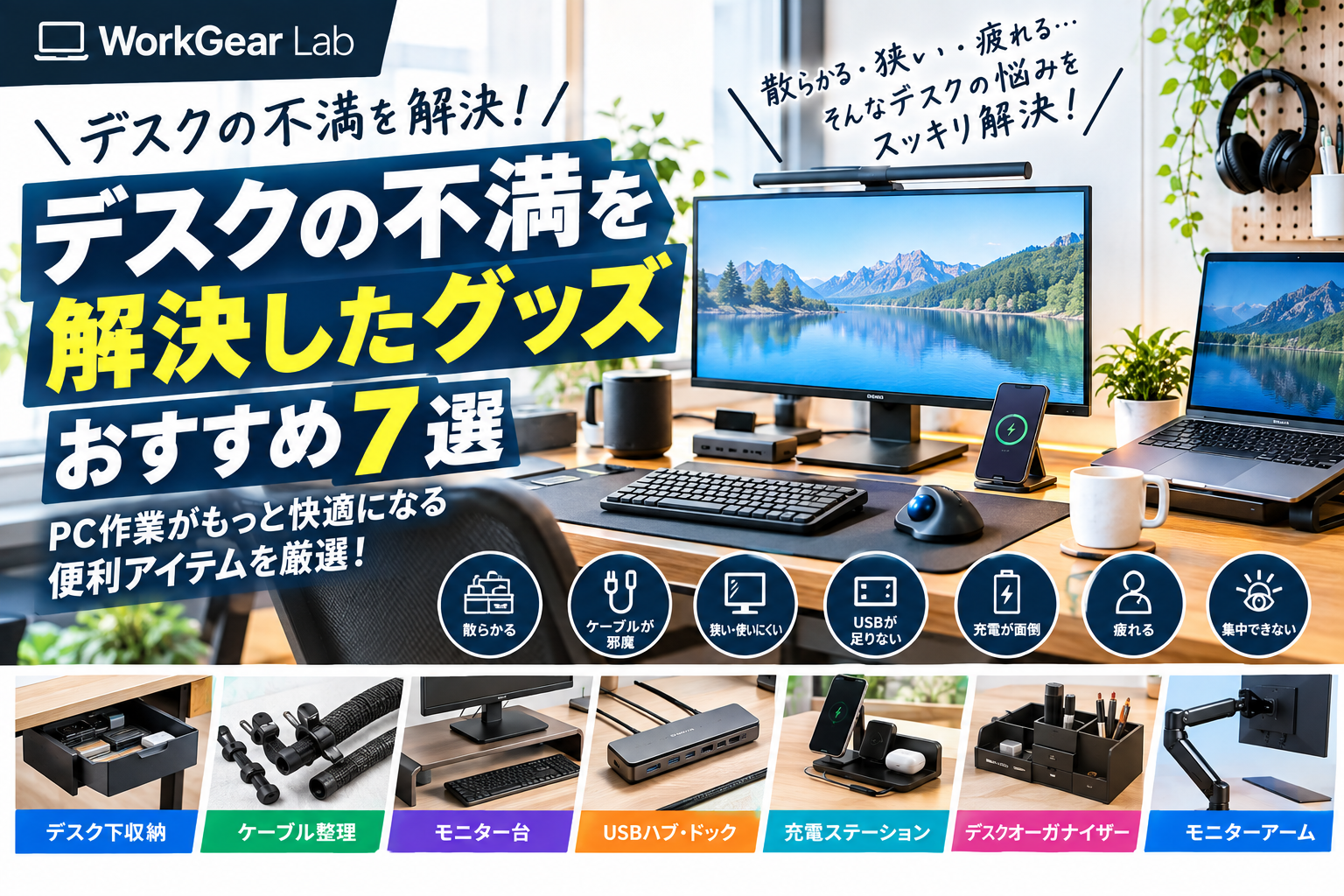
「デスクの上がすぐ散らかる」
「ケーブルがごちゃごちゃして気になる」
「モニターの位置が低い」
「スマホや充電器の置き場所がない」
「デスクの下に物がたまってしまう」
「PC作業をしていると、なんとなく使いにくい」
そんなデスクに対する小さな不満を感じていませんか?
デスク環境は、最初から完璧に作る必要はありません。
むしろ、
「毎日ちょっと気になる」
という部分を1つずつ改善していく方が、自分に合った環境を作りやすくなります。
この記事では、WorkGear Labの視点から、PCデスクで起こりやすい不満を取り上げ、
不満 → 原因 → 解決方法 → 向いているグッズ
という順番で紹介します。
単純な「デスク便利グッズおすすめ7選」ではなく、実際に困っていることから商品を選びたい人に向けた記事です。
デスクの不満は「小さなストレス」の積み重ね
デスク環境で感じるストレスは、必ずしも大きな問題ではありません。
例えば、
- ケーブルが邪魔
- スマホを置く場所がない
- USBポートが足りない
- 小物が散らかる
- モニターが低い
- 机の上が狭い
- 電源タップが床にある
- イヤホンや充電器を探す
- デスク下に物がたまる
など。
1つだけなら我慢できても、毎日何度も繰り返すと意外とストレスになります。
そこで重要なのが、
「毎日発生する面倒をなくす」
という考え方です。
デスクの不満を解決するグッズおすすめ7選
1.デスク下収納
「机の上に物が多い」を解決
デスクが狭く感じる原因の一つが、机の上に物を置きすぎていることです。
しかし、収納場所がないから仕方なく机の上に置いているケースもあります。
そこで便利なのがデスク下収納です。
机の下というデッドスペースを活用できるため、デスク上のスペースを確保しやすくなります。
収納したいもの
- キーボード
- コントローラー
- ノート
- 文房具
- ケーブル
- 小型PC周辺機器
- 充電器
- 書類
など。
こんな人におすすめ
- デスクの上がすぐ散らかる
- 収納スペースが少ない
- 机の上を広くしたい
- PC周辺機器が増えてきた
選ぶポイント
- デスクの天板下に取り付けられるか
- 耐荷重
- 引き出し式か固定式か
- サイズ
- 取り付け方法
- 収納する物との相性
デスク下収納は、**「収納を増やす」のではなく「デスク上から物を移動させる」**という発想がポイントです。


2.ケーブル整理グッズ
「ケーブルが邪魔」を解決
PCデスクで特にストレスになりやすいのがケーブルです。
PC本体、モニター、スピーカー、USBハブ、充電器、スマートフォンなどを接続すると、あっという間にケーブルが増えていきます。
そこで、
- ケーブルクリップ
- ケーブルホルダー
- ケーブルスリーブ
- ケーブルボックス
- 面ファスナー
- 配線トレー
などを使って整理します。
ケーブル整理の基本
おすすめは、
「使う場所までケーブルを最短距離で持っていく」
こと。
余ったケーブルを机の上に置くのではなく、デスク裏や天板下にまとめると、見た目も使い勝手も改善しやすくなります。
こんな人におすすめ
- デスクの裏が配線だらけ
- ケーブルが床に落ちる
- USBケーブルを探すことが多い
- 電源タップ周辺がごちゃごちゃしている
WorkGear Labの既存の「デスク用配線クリップ」「ケーブルボックス」「電源タップ」などの記事と非常に相性の良いテーマです。


3.モニター台・モニタースタンド
「モニター周辺が狭い」を解決
モニターの下には、意外と大きなスペースがあります。
ここにモニター台を設置すれば、
モニターを持ち上げる
と同時に、
モニター下を収納スペースとして使う
ことができます。
例えば、
- キーボード
- マウス
- スマートフォン
- USBハブ
- 小型スピーカー
- 文房具
などを収納できます。
こんな人におすすめ
- モニター下のスペースがもったいない
- デスクを広く使いたい
- キーボードを収納したい
- モニター周辺を整理したい
選ぶポイント
- 耐荷重
- 横幅
- 奥行き
- 高さ
- 素材
- USBポート付きか
- 引き出しの有無
特に、モニター台+収納というタイプは、デスク上の限られたスペースを有効活用したい人に向いています。

4.USB-Cハブ・ドッキングステーション
「USBポートが足りない」を解決
ノートPCを使っていると、
「USBポートが足りない」
という問題が起こりやすくなります。
例えば、
- マウス
- キーボード
- Webカメラ
- USBメモリ
- 外付けSSD
- SDカードリーダー
などを接続すると、すぐにポートが埋まります。
そこでUSB-Cハブやドッキングステーションを使います。
USB-Cハブが向いている人
- ノートPCを中心に使う
- 持ち運びたい
- 必要なときだけ接続したい
ドッキングステーションが向いている人
- ノートPCを自宅で据え置き利用する
- モニターやLANなどをまとめて接続したい
- 毎日の接続・取り外しを簡単にしたい
選ぶポイント
- USB-A
- USB-C
- HDMI
- DisplayPort
- LAN
- SDカード
- PD充電
- データ転送速度
「USBポート不足」という明確な不満を解決できるため、PC作業環境の改善効果を実感しやすいアイテムです。

5.デスク用充電ステーション
「充電器やスマホが邪魔」を解決
スマートフォン、ワイヤレスイヤホン、タブレットなど、充電する機器が増えるとデスクの上も散らかりやすくなります。
そこで便利なのが充電ステーションです。
一か所に充電環境をまとめることで、
「充電器を探す」
という小さなストレスを減らせます。
こんな人におすすめ
- スマホをデスクで充電する
- イヤホンも充電する
- 複数のUSB機器を持っている
- ケーブルが散らかっている
- 充電場所を一か所にまとめたい
選ぶポイント
- USB-C PD対応
- 出力ワット数
- ポート数
- ワイヤレス充電対応
- ケーブルの収納性
- サイズ
特にデスク上では、**「充電する場所を決める」**だけでも整理しやすくなります。

6.デスクオーガナイザー
「小物が散らかる」を解決
PCデスクでは、意外と小物が増えます。
- USBメモリ
- SDカード
- ペン
- 付箋
- ケーブル
- イヤホン
- 充電器
- ハサミ
- 文房具
などです。
一つ一つは小さくても、置き場所が決まっていないとデスクの上が散らかります。
そこで使えるのがデスクオーガナイザーです。
ポイントは「定位置を作る」こと
収納量だけで選ぶのではなく、
「これはここに置く」
という定位置を作れる商品を選びましょう。
こんな人におすすめ
- デスクの小物が多い
- 物をよく探す
- 文房具をよく使う
- USBメモリやSDカードが増えている
- 机の上を整理したい

7.モニターアーム
「デスクが狭い」を根本的に解決
モニターをスタンドで置いている場合、モニターの脚がデスク上のスペースを大きく占有することがあります。
そんなときに検討したいのがモニターアームです。
モニターを浮かせることで、モニター下のスペースを自由に使いやすくなります。
こんな人におすすめ
- デスクが狭い
- モニターの脚が邪魔
- モニター位置を調整したい
- デュアルモニターを使っている
- デスクを広く使いたい
選ぶポイント
- モニターサイズ
- 耐荷重
- VESA規格
- クランプ対応
- ガススプリング方式
- 可動範囲
- ケーブル収納
モニターアームは単なる「モニターを固定する商品」ではなく、デスクの使える面積を増やすアイテムとして考えると分かりやすいでしょう。


デスクの不満別に選ぶなら?
「自分にはどれが必要なのか分からない」という人向けにまとめます。
| デスクの不満 | おすすめグッズ |
|---|---|
| 机の上が狭い | デスク下収納 |
| ケーブルが邪魔 | ケーブル整理グッズ |
| モニター下がもったいない | モニター台 |
| USBポートが足りない | USB-Cハブ |
| 充電器が散らかる | 充電ステーション |
| 小物が散らかる | デスクオーガナイザー |
| モニターの脚が邪魔 | モニターアーム |
| デスク周りがごちゃごちゃ | 収納+配線整理 |
| PC周辺機器が増えすぎた | デスク下収納+オーガナイザー |
| デスクを広く使いたい | モニターアーム+収納 |
まず改善するなら「一番邪魔なもの」から
デスク環境を改善するときにありがちな失敗が、
便利そうなグッズを一気に買うこと
です。
これでは、逆に物が増えてしまいます。
おすすめは、
STEP1
デスクを見渡す
↓
STEP2
「一番邪魔なもの」を1つ決める
↓
STEP3
その問題を解決する商品を1つ導入
↓
STEP4
1〜2週間使う
↓
STEP5
まだ不満がある部分だけ改善
という方法です。
デスクの上を片付けるだけでは解決しない
重要なのは、
「片付ける」より「散らからない仕組みを作る」
ことです。
例えば、
ケーブルが散らかる
→ ケーブルの定位置を作る
スマホが邪魔
→ スマホスタンド・充電場所を決める
キーボードが邪魔
→ モニター台などに収納する
小物が散らかる
→ オーガナイザーを使う
というように、原因そのものを減らします。
デスク改善で意識したい「3つの収納場所」
デスクを整理するときは、物を3種類に分けると簡単です。
① 毎日使うもの
机の上。
例:
- キーボード
- マウス
- スマホ
- モニター
② ときどき使うもの
デスク下・引き出し。
例:
- USBメモリ
- 予備ケーブル
- 充電器
- 文房具
③ ほとんど使わないもの
デスク周辺の収納。
例:
- 予備の周辺機器
- パッケージ
- 交換部品
このルールを決めるだけでも、デスク上に物が増えにくくなります。
デスク環境は「見た目」だけで選ばない
SNSなどで見るデスクは非常にきれいに整理されています。
しかし、重要なのは見た目だけではありません。
本当に使いやすいデスクとは、
「必要なものが必要な場所にある」
環境です。
見た目をきれいにすることも大切ですが、
- 取り出しやすい
- 片付けやすい
- ケーブルが邪魔にならない
- 充電しやすい
- PC周辺機器をすぐ使える
という実用性を優先しましょう。
Amazonでデスク改善グッズを選ぶポイント
Amazonで商品を購入するときは、次の項目を確認しましょう。
サイズ
デスクの幅・奥行き・高さと合うか。
耐荷重
モニターや機器を載せる場合は特に重要です。
取り付け方法
クランプ式、粘着式、ネジ固定など、設置方法を確認します。
ケーブルとの相性
収納グッズを取り付けた結果、ケーブルが届かなくなるケースもあります。
収納量
「たくさん入る」だけでなく、実際に収納したい物が入るか確認します。
レビュー
高評価だけではなく、低評価レビューもチェックします。
デスクとの相性
商品単体では便利でも、自分のデスクでは使いにくい場合があります。
デスクの不満を解決するなら「買い足す」だけではない
意外と重要なのが、
不要なものを減らす
ことです。
例えば、
- 使っていないケーブル
- 壊れた周辺機器
- 古い充電器
- 使わなくなった文房具
- 予備として買ったままのもの
など。
これらを整理してから収納グッズを導入すると、より効果的です。
「便利グッズを買ったのにデスクが狭くなった」を防ぐ
デスク改善でありがちな失敗です。
便利グッズを買う
↓
物が増える
↓
デスクが狭くなる
↓
さらに収納グッズを買う
この状態は避けたいところ。
だからこそ、
「収納を増やす前に、デスク上に何を残すか決める」
ことが大切です。
WorkGear Labがおすすめするデスク改善の順番
個人的におすすめしたいのは次の順番です。
1.不要な物を減らす
↓
2.ケーブルを整理する
↓
3.デスク下を活用する
↓
4.モニター周辺を整理する
↓
5.USB・充電環境をまとめる
↓
6.小物の定位置を決める
↓
7.最後にデザインを整える
この順番なら、無駄な商品を買いにくくなります。
まとめ|デスクの不満は「原因ごと」に解決しよう
デスク環境は、最初から完璧にする必要はありません。
重要なのは、
「今、一番ストレスになっていることは何か?」
を見つけることです。
今回紹介したグッズをまとめると、
- デスク下収納
- ケーブル整理グッズ
- モニター台・モニタースタンド
- USB-Cハブ・ドッキングステーション
- デスク用充電ステーション
- デスクオーガナイザー
- モニターアーム
です。
「デスクの上が狭い」なら収納。
「ケーブルが邪魔」なら配線整理。
「USBが足りない」ならUSB-Cハブ。
「モニターの脚が邪魔」ならモニターアーム。
「小物が散らかる」ならオーガナイザー。
というように、不満に合わせて1つずつ改善するのがおすすめです。
デスク環境を快適にするために、高価な商品を大量に買う必要はありません。
毎日感じている小さな不便を1つずつ減らしていけば、結果的に**「PC作業を始めるのがラク」「必要なものがすぐ見つかる」「デスクが散らかりにくい」**環境を作れます。
WorkGear Labでは、これからも単純なスペック比較だけではなく、実際の仕事・PC作業・生活の中にある「ちょっとした不満」を解決できるアイテムを紹介していきます。
WorkGear LabのPC環境関連記事
【BENQモニターおすすめ7選|内部リンク】
BenQモニターおすすめ7選 仕事・在宅ワーク・ゲームにおすすめの人気モデルを徹底比較 | WorkGear Lab
【モニターアームおすすめ7選|内部リンク】
モニターアームおすすめ7選 デスクを広く使える人気モデルを比較 | WorkGear Lab
【モニターライトおすすめ7選|内部リンク】
モニターライトおすすめ7選 デスクをすっきり快適にする人気モデルを厳選 | WorkGear Lab
【キーボードおすすめ7選|内部リンク】
キーボードおすすめ7選 仕事・在宅ワーク・デスク環境におすすめのモデルを厳選 | WorkGear Lab
【トラックボールマウスおすすめ7選|内部リンク】
トラックボールマウスおすすめ7選 長時間PC作業を快適にする人気モデルを比較 | WorkGear Lab
【デスクマットおすすめ7選|内部リンク】
デスクマットおすすめ7選 PCデスクを快適&おしゃれにする人気モデルを比較 | WorkGear Lab
【Webカメラおすすめ7選|内部リンク】
Web会議用マイクおすすめ7選 PC・テレワークで声を聞き取りやすくする選び方 | WorkGear Lab
【PCスピーカーおすすめ7選|内部リンク】
PCマイクおすすめ7選 Web会議・在宅ワーク・ゲーム・配信におすすめ | WorkGear Lab
【ヘッドセットおすすめ7選|内部リンク】
Web会議用マイクおすすめ7選 PC・テレワークで声を聞き取りやすくする選び方 | WorkGear Lab
【USBハブおすすめ7選|内部リンク】
USBハブ・電源タップおすすめ7選 PC・モニター周りの配線をスッキリ整理 | WorkGear Lab
【電源タップおすすめ7選|内部リンク】
USBハブ・電源タップおすすめ7選 PC・モニター周りの配線をスッキリ整理 | WorkGear Lab
【ノートPCスタンドおすすめ7選|内部リ
ノートPCスタンドおすすめ7選 在宅ワーク・ブログ・仕事に便利な人気モデルを徹底比較 | WorkGear Lab
Amazonアソシエイトについて
※本記事にはAmazonアソシエイト・プログラムのリンクが含まれています。
※商品の価格・在庫・仕様・販売状況は変更される場合があります。購入前にAmazonの商品ページで最新情報をご確認ください。
コメント