
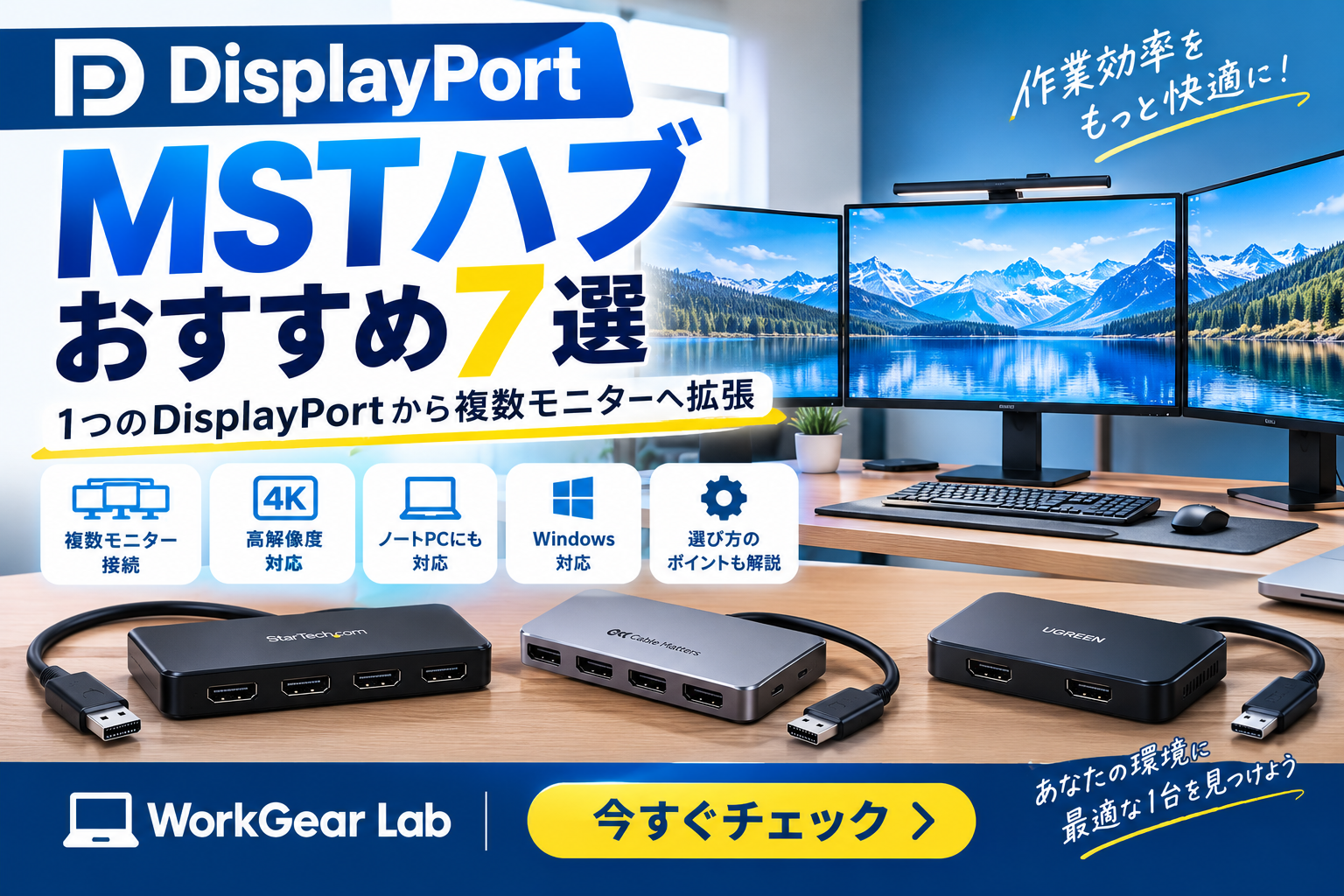
「PCのDisplayPortが1つしかないけれど、モニターを2台以上接続したい」
「デュアルモニター・トリプルモニター環境を作りたい」
「DisplayPortの出力を増やして作業効率を上げたい」
「ノートPCやデスクトップPCで複数のモニターを使いたい」
そんな人に便利なのが、DisplayPort MSTハブです。
DisplayPort MST(Multi-Stream Transport)対応ハブを使えば、対応するPCの1つの映像出力から複数のディスプレイへ映像を分配し、拡張表示やミラーリングを構築できます。
特に、
- 在宅ワーク
- プログラミング
- 動画編集
- 株式・金融情報の表示
- CAD
- クリエイティブ作業
- ゲーム配信
- 複数の資料を同時に確認する作業
などでは、複数モニター環境が作業効率の向上につながる場合があります。
この記事では、Amazonで購入を検討しやすいDisplayPort MSTハブおすすめ7選を紹介します。
- DisplayPort MSTハブおすすめ7選
- 1.PC側がMSTに対応しているか確認する
- 2.DisplayPort 1.2と1.4の違いを確認する
- 3.何台のモニターを接続するか
- 作業領域を広げられる
- モニターを増やしやすい
- デスクワークとの相性が良い
- Macでは必ず対応状況を確認する
- すべてのモニターで最大解像度が出るとは限らない
- ケーブルも重要
- DisplayPortケーブル
- モニターアーム
- モニターライト
- USB-Cドッキングステーション
- AmazonでDisplayPort MSTハブを探す
DisplayPort MSTハブおすすめ7選
1.StarTech.com MST14DP123DP
DisplayPort 1.4から3台のDisplayPortモニターへ拡張したい人向けのMSTハブ。
3台のDisplayPortディスプレイを接続できるタイプで、トリプルモニター環境を構築したい人に向いています。
Windows PCで複数のディスプレイを使いたい場合に検討しやすいモデルです。
特徴
- DisplayPort 1.4対応
- DisplayPort出力×3
- 最大3台のモニターに対応
- 拡張表示・ミラーリングに対応
- USB給電
- Windows向け
- 4K環境にも対応
「DisplayPortを1つから3画面へ増やしたい」という用途なら、候補に入れやすいモデルです。
こんな人におすすめ
- 3画面環境を作りたい
- DisplayPortモニターを複数使いたい
- Windows PCを使用している
- マルチモニター環境を本格的に構築したい
【Amazonでチェック】


2.StarTech.com MST14DP122DP
DisplayPortから2台のDisplayPortモニターへ拡張したい人向け。
トリプルディスプレイまでは必要ないものの、デュアルモニター環境を構築したい人に適したタイプです。
2台のモニターを別々の画面として利用できるため、
「左側で資料を表示しながら右側で作業する」
といった使い方ができます。
特徴
- DisplayPort入力
- DisplayPort出力×2
- DisplayPort 1.4対応
- デュアルモニター対応
- 拡張・ミラーリング対応
- HDR対応
- Windows向け
2画面環境をシンプルに構築したい場合に候補になります。
こんな人におすすめ
- デュアルモニターにしたい
- DisplayPortモニターを2台使いたい
- 3画面までは必要ない
- Windows PCで使いたい
【Amazonでチェック】


3.StarTech.com MST14DP122HD
DisplayPort出力からHDMIモニター2台へ接続したい人向け。
手元にHDMI入力のモニターがある場合、DisplayPort MSTハブを利用して複数画面環境を構築できます。
DisplayPortだけでなくHDMIモニターを組み合わせたい人に便利なタイプです。
特徴
- DisplayPort入力
- HDMI出力×2
- デュアルモニター対応
- 4K 60Hz対応
- DisplayPort 1.4対応
- HDR対応
- Windows向け
DisplayPortモニターを新しく買い直さず、既存のHDMIモニターを活用したい場合にも検討できます。
こんな人におすすめ
- HDMIモニターを2台使いたい
- PC側のDisplayPortが1つしかない
- 既存モニターを活用したい
- 4Kモニターを使っている
【Amazonでチェック】


4.StarTech.com MST14CD122DP
USB-Cから2台のDisplayPortモニターへ接続したい人向け。
ノートPCではDisplayPort端子そのものが搭載されていないことがあります。
その場合、USB-CポートがDisplayPort Alt Modeに対応していれば、USB-CからDisplayPortへ映像を出力するタイプのMSTハブを利用できます。
特徴
- USB-C入力
- DisplayPort出力×2
- DisplayPort 1.4対応
- デュアルモニター対応
- HDR対応
- USB4・Thunderbolt系環境にも対応
- Windows向け
ノートPCをデスク環境へ接続して、外部モニター2台を使いたい人に検討しやすいモデルです。
こんな人におすすめ
- USB-C搭載ノートPCを使っている
- ノートPCを2画面化したい
- DisplayPortモニターを2台使いたい
- デスク環境をすっきりさせたい
【Amazonでチェック】


5.Cable Matters トリプル4K Mini DisplayPort MSTハブ
Mini DisplayPortを搭載したPCで3画面環境を作りたい人向け。
Mini DisplayPortを搭載したPCや一部の機器を使っている場合に検討できるMSTハブです。
DisplayPortとの変換にも対応し、複数のDisplayPortモニターを接続できます。
特徴
- Mini DisplayPort入力
- DisplayPort出力×3
- DisplayPort 1.4対応
- 最大3画面対応
- 4K対応
- HDR対応
- USB-Cによる追加給電に対応
- マグネット式で設置しやすい
3画面のマルチモニター環境を構築したい人に適しています。
こんな人におすすめ
- Mini DisplayPort搭載PCを使っている
- 3台のモニターを接続したい
- DisplayPortモニターを複数使いたい
- 4K環境を構築したい
【Amazonでチェック】


6.Cable Matters DisplayPort 1.4 MSTハブ
DisplayPortから複数のモニターへ映像を出力したい人向け。
DisplayPort 1.4をベースにしたMSTハブで、複数のディスプレイを使った作業環境を構築できます。
DisplayPortを中心としたマルチモニター環境を考えている人に候補となります。
特徴
- DisplayPort 1.4対応
- MST対応
- 複数モニター対応
- 4K・高解像度環境に対応
- Windows環境向け
- コンパクトな設計
複数のDisplayPortモニターをまとめて接続したい場合に便利です。
こんな人におすすめ
- DisplayPortモニターを複数使用したい
- 高解像度モニターを使っている
- Windows PCでマルチモニター環境を構築したい
- コンパクトなMSTハブが欲しい
【Amazonでチェック】


7.Cable Matters USB-C 4画面MSTアダプター
USB-Cから複数のディスプレイへ出力したい人向け。
ノートPCを中心に複数モニター環境を構築する場合に検討しやすいタイプです。
USB-Cの映像出力機能を利用して、複数の外部ディスプレイを接続できます。
特徴
- USB-C入力
- MST対応
- 最大4画面対応モデル
- DisplayPort・HDMI対応
- 4K対応
- Windows向け
- マルチモニター環境に対応
ノートPCを中心とした多画面ワークステーションを作りたい人に向いています。
こんな人におすすめ
- ノートPCを多画面化したい
- 3~4台のモニターを使いたい
- USB-Cから映像を出力したい
- 複数画面を使う仕事をしている
【Amazonでチェック】


DisplayPort MSTハブの選び方
DisplayPort MSTハブは、見た目だけで選ぶと「接続したのに2台目が映らない」というトラブルにつながることがあります。
購入前に、次のポイントを確認しましょう。
1.PC側がMSTに対応しているか確認する
最も重要なのがここです。
MSTハブを購入しても、PC側のDisplayPort出力がMSTに対応していなければ、複数画面を拡張できません。
DisplayPort MSTを利用するには、PC・GPU側が対応している必要があります。
特にDisplayPort 1.2以上に対応していても、すべての機器で同じようにMSTが利用できるとは限らないため、PCやGPUの仕様を確認しましょう。
2.DisplayPort 1.2と1.4の違いを確認する
MSTハブにはDisplayPort 1.2対応モデルとDisplayPort 1.4対応モデルがあります。
高解像度・高リフレッシュレートのモニターを複数接続する場合は、帯域幅も重要です。
例えば、
- 4K
- 144Hz
- 120Hz
- HDR
- 8K
などを複数画面で利用する場合、PC・ハブ・ケーブル・モニターのすべてが条件を満たしている必要があります。
3.何台のモニターを接続するか
必要な画面数によって選ぶ製品が変わります。
2画面
デュアルモニターなら2ポートタイプが扱いやすいでしょう。
3画面
トリプルモニターなら3出力タイプを選びます。
4画面
4画面環境を構築する場合は、USB-Cタイプなどを含めて対応製品を確認しましょう。
MSTハブと単純な分配器は違う
DisplayPort関連商品を探していると、
「DisplayPort分配器」
「DisplayPort MSTハブ」
という商品が出てきます。
ここは注意が必要です。
単純な分配器の場合、同じ映像を複数のモニターへ表示するだけの商品があります。
一方、MST対応ハブでは、対応環境で複数のディスプレイへ異なる画面を拡張表示できます。
例えば、
モニター1:ブラウザ
モニター2:Excel
モニター3:メール
というように、それぞれ別の作業領域として使用できます。
DisplayPort MSTハブを使うメリット
作業領域を広げられる
複数のアプリケーションを同時に表示できます。
例えば、
- メイン画面:作業
- サブ画面:資料
- 3画面目:チャット
という環境を構築できます。
モニターを増やしやすい
PC側の映像出力端子が少なくても、MST対応環境なら複数ディスプレイを接続できます。
デスクワークとの相性が良い
テレワークや在宅勤務では、複数画面を使うことで資料確認と作業を並行しやすくなります。
DisplayPort MSTハブの注意点
Macでは必ず対応状況を確認する
MSTはOSやPC側の仕様によって動作が異なります。
特にMac環境では、Windows PCと同じ感覚でMSTハブを使えるとは限りません。
製品によってはWindows専用として案内されています。
そのためMacBookやMac miniなどで利用する場合は、購入前に製品の対応OS・Appleシリコン搭載Macでの対応状況を確認してください。
すべてのモニターで最大解像度が出るとは限らない
「4K対応」と書かれていても、
4K × 2台を60Hz
4K × 3台を60Hz
など、接続するモニター数によって条件が変わります。
PC側のGPU、DisplayPort規格、DSC、ケーブル、モニター側の仕様なども関係します。
ケーブルも重要
MSTハブだけ高性能でも、DisplayPortケーブルが対応していなければ期待する性能を出せない場合があります。
特に4K・高リフレッシュレート環境では、DisplayPortケーブルの規格も確認しましょう。
DisplayPort MSTハブと一緒に揃えたいアイテム
マルチモニター環境を作るなら、MSTハブだけではなく周辺機器も重要です。
DisplayPortケーブル
モニターとの接続に必要です。
4K・高リフレッシュレート環境では、対応規格を確認しましょう。
モニターアーム
複数モニターを横並びにすると、デスク上のスペースをかなり使用します。
モニターアームを利用すれば、デスクスペースを有効活用できます。
→「モニターアームおすすめ7選」
モニターライト
複数モニター環境でも、デスク上の照明を整えることで作業環境を改善できます。
→「モニターライトおすすめ7選」
USB-Cドッキングステーション
ノートPCの場合は、MSTハブだけではなくUSB-Cドッキングステーションという選択肢もあります。
映像出力だけでなく、
- USB
- LAN
- SDカード
- HDMI
- DisplayPort
- PD充電
などをまとめて増設できるモデルがあります。
→「USB-Cドッキングステーションおすすめ7選」
DisplayPort MSTハブおすすめ7選比較表
| 商品 | 入力 | 主な出力 | 画面数 | 向いている人 |
|---|---|---|---|---|
| StarTech MST14DP123DP | DisplayPort | DP×3 | 3画面 | トリプルモニター |
| StarTech MST14DP122DP | DisplayPort | DP×2 | 2画面 | デュアルモニター |
| StarTech MST14DP122HD | DisplayPort | HDMI×2 | 2画面 | HDMIモニター |
| StarTech MST14CD122DP | USB-C | DP×2 | 2画面 | ノートPC |
| Cable Matters 101075 | Mini DP/DP | DP×3 | 3画面 | Mini DP環境 |
| Cable Matters DP 1.4 MST | DisplayPort | 複数DP系 | 複数 | DP環境 |
| Cable Matters USB-C MST | USB-C | DP/HDMI系 | 最大4画面モデル | 多画面ノートPC |
※接続可能な画面数・解像度・リフレッシュレートはPC、GPU、OS、ケーブル、モニターなどの組み合わせによって変わります。
DisplayPort MSTハブはこんな人におすすめ
こんな人におすすめ
- デュアルモニター環境を作りたい
- トリプルモニター環境を作りたい
- PCのDisplayPort出力を増やしたい
- ノートPCを多画面化したい
- 在宅ワークの作業領域を広げたい
- プログラミング環境を改善したい
- 動画編集環境を整えたい
- 複数の資料を同時に表示したい
- 株式・金融情報を複数画面で確認したい
まとめ|DisplayPort MSTハブでマルチモニター環境を構築しよう
DisplayPort MSTハブは、対応するPCの映像出力から複数のモニターへ映像を分配し、マルチモニター環境を構築するための便利なアイテムです。
特に、
「PC側のDisplayPortが足りない」
「2台以上のモニターを使いたい」
という人に適しています。
選ぶ際には、
- PC・GPUがMSTに対応しているか
- DisplayPort 1.2か1.4か
- 何台のモニターを接続するか
- 4K・高リフレッシュレートに対応できるか
- Windows・MacなどOSの対応状況
- 使用するDisplayPortケーブルの規格
を確認しましょう。
特に高解像度モニターを複数接続する場合は、MSTハブだけでなくPC・GPU・ケーブル・モニターまで含めて対応状況を確認することが重要です。
デュアルモニターなら2ポートタイプ、トリプルモニターなら3ポートタイプ、多画面ノートPCならUSB-Cタイプなど、現在のPC環境に合わせて選ぶとよいでしょう。
AmazonでDisplayPort MSTハブを探す
「1つの映像出力から複数モニターへ拡張したい」
「デュアルモニター・トリプルモニター環境を作りたい」
という方は、今回紹介したMSTハブを比較して、自分のPC・モニター環境に合ったモデルを選んでみてください。
【AmazonでDisplayPort MSTハブをチェック】
※価格・在庫・仕様・対応機器は変更される場合があります。購入前にAmazonの商品ページおよびメーカー公式仕様をご確認ください。
WorkGear LabのPC環境関連記事
【BENQモニターおすすめ7選|内部リンク】
BenQモニターおすすめ7選 仕事・在宅ワーク・ゲームにおすすめの人気モデルを徹底比較 | WorkGear Lab
【モニターアームおすすめ7選|内部リンク】
モニターアームおすすめ7選 デスクを広く使える人気モデルを比較 | WorkGear Lab
【モニターライトおすすめ7選|内部リンク】
モニターライトおすすめ7選 デスクをすっきり快適にする人気モデルを厳選 | WorkGear Lab
【キーボードおすすめ7選|内部リンク】
キーボードおすすめ7選 仕事・在宅ワーク・デスク環境におすすめのモデルを厳選 | WorkGear Lab
【トラックボールマウスおすすめ7選|内部リンク】
トラックボールマウスおすすめ7選 長時間PC作業を快適にする人気モデルを比較 | WorkGear Lab
【デスクマットおすすめ7選|内部リンク】
デスクマットおすすめ7選 PCデスクを快適&おしゃれにする人気モデルを比較 | WorkGear Lab
【Webカメラおすすめ7選|内部リンク】
Web会議用マイクおすすめ7選 PC・テレワークで声を聞き取りやすくする選び方 | WorkGear Lab
【PCスピーカーおすすめ7選|内部リンク】
PCマイクおすすめ7選 Web会議・在宅ワーク・ゲーム・配信におすすめ | WorkGear Lab
【ヘッドセットおすすめ7選|内部リンク】
Web会議用マイクおすすめ7選 PC・テレワークで声を聞き取りやすくする選び方 | WorkGear Lab
【USBハブおすすめ7選|内部リンク】
USBハブ・電源タップおすすめ7選 PC・モニター周りの配線をスッキリ整理 | WorkGear Lab
【電源タップおすすめ7選|内部リンク】
USBハブ・電源タップおすすめ7選 PC・モニター周りの配線をスッキリ整理 | WorkGear Lab
【ノートPCスタンドおすすめ7選|内部リ
ノートPCスタンドおすすめ7選 在宅ワーク・ブログ・仕事に便利な人気モデルを徹底比較 | WorkGear Lab
Amazonアソシエイトについて
※本記事にはAmazonアソシエイト・プログラムのリンクが含まれています。
※商品の価格・在庫・仕様・販売状況は変更される場合があります。購入前にAmazonの商品ページで最新情報をご確認ください。
コメント