
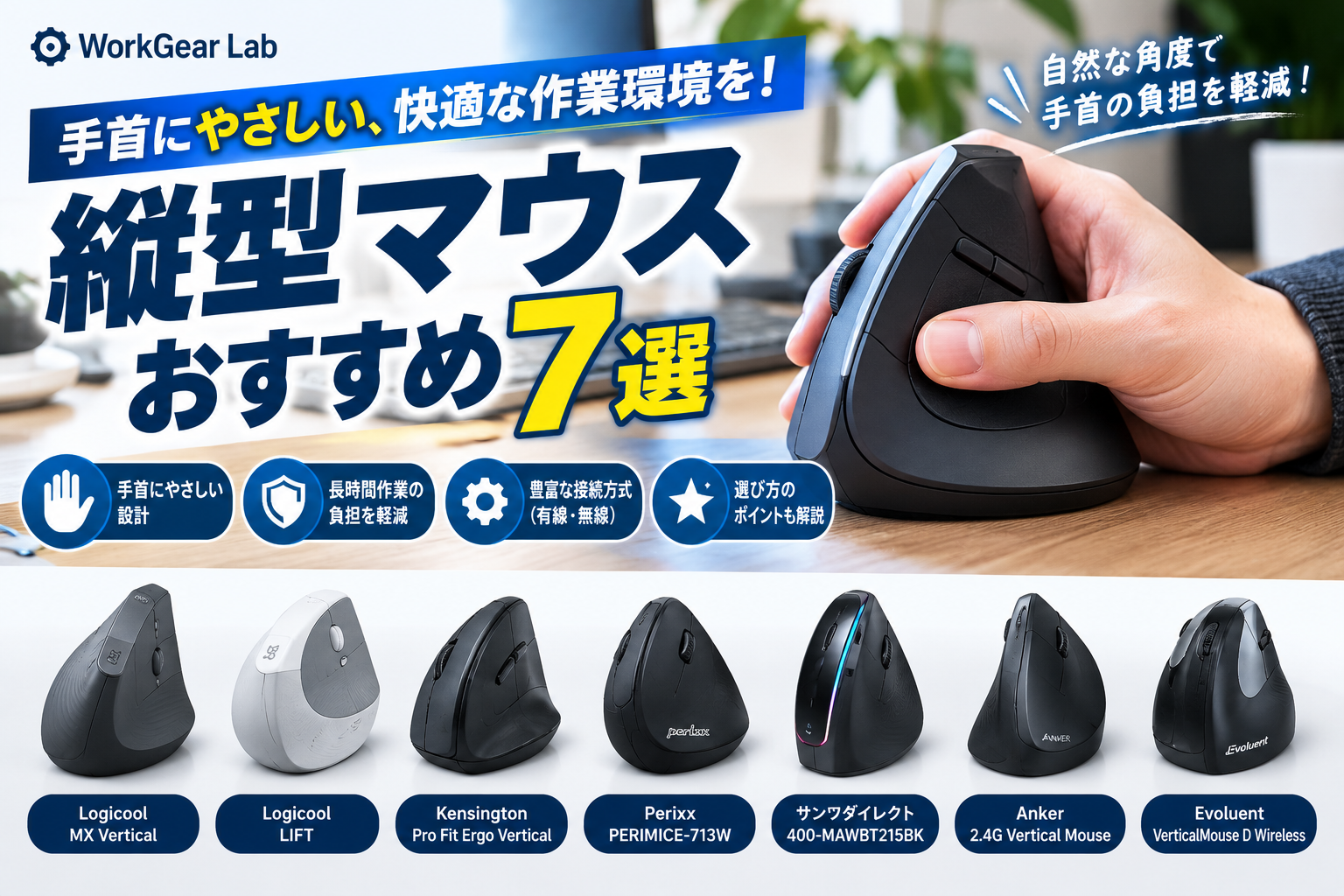
「普通のマウスを長時間使っていると手首が疲れる」
「マウスを握るときの手首のひねりが気になる」
「在宅ワーク用に、握りやすいマウスが欲しい」
「縦型マウスは普通のマウスと何が違うの?」
そんな方に注目されているのが、**縦型マウス(バーティカルマウス)**です。
縦型マウスは、一般的なマウスよりも本体を立てた形状になっており、手を握手するような自然な角度に近づけて操作する設計が特徴です。
LogicoolのLIFTやMX Verticalでは57°の角度が採用されています。
ただし、縦型マウスは通常のマウスと操作感がかなり異なるため、手のサイズ・角度・ボタン配置・接続方式を確認して選ぶことが大切です。
そこでこの記事では、Amazonで購入しやすい製品を中心に、縦型マウスおすすめ7選を紹介します。
縦型マウスおすすめ7選
今回紹介するのは以下の7製品です。
| 製品 | 特徴 | 接続 | 向いている人 |
|---|---|---|---|
| Logicool MX Vertical | 57°・高機能 | Bluetooth・USB | 本格派 |
| Logicool LIFT | 57°・コンパクト | Bluetooth・Logi Bolt | 小~中サイズの手 |
| Kensington Pro Fit Ergo Vertical | 46.7°・6ボタン | 2.4GHz | オフィス用途 |
| Perixx PERIMICE-713W | 手頃な縦型 | 2.4GHz | コスパ重視 |
| サンワ 400-MAWBT215BK | 60g・大型 | Bluetooth・2.4GHz | 軽量モデル |
| Anker 2.4G Vertical Mouse | シンプル・低価格帯 | 2.4GHz | 初めての縦型 |
| Evoluent VerticalMouse D Wireless | 高機能・本格派 | ワイヤレス | 操作性重視 |
※価格・在庫・カラー・販売状況は変動します。購入前にAmazonの商品ページで最新情報をご確認ください。
1.Logicool MX Vertical
縦型マウスを代表するモデルの一つが、LogicoolのMX Verticalです。
本体を57°傾けた縦型デザインを採用し、手を握手するような自然な位置に近づけて操作できるよう設計されています。
400~4,000dpiのセンサーに対応し、Bluetooth、USBレシーバー、有線USB接続の3種類に対応しています。
主な特徴
- 57°の縦型デザイン
- 最大4,000dpi
- 6ボタン
- Bluetooth対応
- USBレシーバー対応
- USB接続対応
- 充電式
- 最大4か月のバッテリー駆動
こんな人におすすめ
- 本格的な縦型マウスを探している
- 長時間PC作業でマウスの握り方を見直したい
- BluetoothとUSBレシーバーを使い分けたい
- 高精度センサーを重視したい
- Logicool製品でPC環境を統一したい
MX Verticalは、本体サイズが78.5×79×120mm、重量135gで、LIFTより大きめの設計です。メーカー比較では中~大サイズの手向けとされています。


2.Logicool LIFT
手が小さめ~標準サイズの人なら、Logicool LIFTが有力候補です。
LIFTも57°の縦型デザインを採用していますが、MX Verticalよりコンパクトに設計されています。
Logicool公式では「小~中サイズの手」に適したモデルとして案内されています。
主な特徴
- 57°の縦型デザイン
- 小~中サイズの手向け
- 最大4,000dpi
- Bluetooth対応
- Logi Bolt対応
- 最大3台のデバイス切り替え
- 単三乾電池1本
- 最大24か月の電池寿命
- 静音クリック
LIFTは本体サイズが70×71×108mm、重量125g。
MX Verticalより約22%コンパクトで、手の小さい人にも合わせやすい設計です。
こんな人におすすめ
- 手が小~中サイズ
- コンパクトな縦型マウスが欲しい
- 静音性を重視したい
- 複数のPCを使っている
- 電池交換式がいい
在宅ワークやオフィスで使いやすい縦型マウスを探している人にも候補になります。


3.Kensington Pro Fit Ergo Vertical Wireless Mouse
KensingtonのPro Fit Ergo Vertical Wireless Mouseは、縦型形状と6ボタンを組み合わせたモデルです。
メーカー資料では、46.7°の傾斜によって手首をニュートラルな位置に近づける設計とされています。
主な特徴
- 46.7°の傾斜
- 6ボタン
- DPI切り替え
- 800 / 1000 / 1200 / 1600dpi
- ワイヤレス接続
- 親指・小指を支えやすい形状
左右クリックだけでなく、
- 戻る
- 進む
- DPI切り替え
などのボタンを搭載しているため、Webブラウジングや事務作業にも使いやすい構成です。
こんな人におすすめ
- オフィスで使いたい
- サイドボタンが欲しい
- DPI切り替えを使いたい
- 手を支える形状を重視したい
- Logicool以外の縦型マウスも比較したい


4.Perixx PERIMICE-713W
PerixxのPERIMICEシリーズも、縦型マウスを探すときに候補になるシリーズです。
右手用の垂直型ワイヤレスマウスとして販売されており、通常のマウスとは異なる縦型形状を採用しています。
主な特徴
- 縦型エルゴノミクス形状
- ワイヤレス
- 右手用
- 手頃な価格帯
- 初めての縦型マウスにも検討しやすい
Amazonでは複数のPerixx製品が販売されているため、購入時は型番を確認することが重要です。
同じ「PERIMICE」シリーズでも、サイズや接続方式、ボタン構成などが異なる場合があります。
こんな人におすすめ
- できるだけ予算を抑えたい
- 初めて縦型マウスを試したい
- 右手用で探している
- 一般的なマウスから形状を変えてみたい


5.サンワダイレクト 400-MAWBT215BK
軽量な縦型エルゴノミクスマウスを探しているなら、サンワダイレクトの400-MAWBT215BKも注目できます。
最大の特徴は、約60gという軽量設計です。
本体サイズは約W62×D120×H72mmで、大型サイズながら軽量化されています。
主な特徴
- 約60g
- 大型サイズ
- Bluetooth
- 2.4GHzワイヤレス
- 最大3台のマルチペアリング
- USB充電式
- 5ボタン
- 静音設計
Bluetooth×2台とUSB Aレシーバー×1台の合計3台に接続して切り替えられるのも特徴です。
こんな人におすすめ
- 軽いマウスが好き
- 大きめのマウスを使いたい
- 複数のPCで使いたい
- Bluetoothと2.4GHzを使い分けたい
- 充電式がいい
ただしメーカー自身も、手が小さい場合はホイールまで指が届きにくい場合があると案内しています。手の大きさは購入前に確認しておきましょう。


6.Anker 2.4G Wireless Vertical Ergonomic Optical Mouse
できるだけシンプルな縦型マウスから試してみたい人には、Ankerの2.4G Wireless Vertical Ergonomic Optical Mouseも候補です。
縦型マウスとして比較的知られているモデルで、通常のマウスとは異なる握り方を試してみたい人に向いています。
主な特徴
- 縦型エルゴノミクス形状
- 2.4GHzワイヤレス
- 光学式
- シンプルな操作構成
- 比較的手頃な価格帯
こんな人におすすめ
- 初めて縦型マウスを使う
- 高価なモデルを購入する前に試したい
- シンプルなマウスが好き
- ワイヤレスで使いたい
高機能マウスと比べるとボタンや接続機能はシンプルなので、基本的なマウス操作を中心に使う人に向いています。


7.Evoluent VerticalMouse D Wireless
縦型マウスを専門的に選びたい人なら、EvoluentのVerticalMouseシリーズも候補になります。
縦型マウスを長く展開しているブランドで、一般的なマウスとはかなり異なる形状を採用しています。
主な特徴
- 本格的な縦型設計
- ワイヤレス
- 手のひらを立てるような握り方
- 複数ボタン
- エルゴノミクス重視
こんな人におすすめ
- 縦型マウスを本格的に選びたい
- 一般的なマウスから大きく形を変えたい
- 操作性を重視したい
- 高価格帯でも使いやすさを優先したい
価格帯は一般的な縦型マウスより高めになりやすいため、まず低価格モデルで縦型の操作感を確認してから検討する方法もあります。


縦型マウスとは?
縦型マウスは、マウス本体を立てるような形状にしたエルゴノミクスマウスです。
一般的なマウスは手のひらを下向きにして握ります。
一方、縦型マウスは手のひらを横向きに近づけた状態で握ります。
イメージとしては、
通常のマウス
手のひら
↓
机
という形から、
縦型マウス
手のひら
↓
横向きに近い状態
へ変えるイメージです。
LogicoolのMX VerticalとLIFTでは57°の角度が採用されています。
縦型マウスのメリット
手首をひねりにくい姿勢で操作しやすい
縦型マウスの大きな特徴です。
手を握手するような角度に近づけることで、一般的なマウスとは異なる手首・前腕の姿勢で操作できます。
ただし、すべての人に同じ効果があるとは限りません。
手の大きさや握り方、机の高さ、マウスを動かす距離などによって使用感は変わります。
長時間のPC作業用として検討しやすい
仕事で毎日マウスを使う人にとって、マウスの形状は重要です。
特に、
- 在宅ワーク
- 事務作業
- Web制作
- プログラミング
- ブログ執筆
- 動画編集
- データ入力
など、マウスを長時間操作する人は、通常型と縦型を比較してみる価値があります。
サイドボタンが使いやすい製品もある
縦型マウスの中には、
- 戻る
- 進む
- DPI変更
- ショートカット
などを割り当てられるモデルがあります。
Webブラウザを頻繁に使う人なら、戻る・進むボタンがあるだけでも操作効率を上げやすくなります。
縦型マウスのデメリット
慣れるまで時間がかかる
最大の注意点です。
通常のマウスとは握り方が大きく違うため、最初は、
「カーソルを思った方向に動かせない」
「細かい操作が難しい」
と感じる可能性があります。
特に初日は違和感が出やすいため、少しずつ慣らしていくのがおすすめです。
ゲームには向かない場合がある
FPSなどのゲームでは、一般的なゲーミングマウスのほうが操作しやすい場合があります。
縦型マウスは基本的に、
仕事・ブラウジング・事務作業・長時間PC作業
との相性を重視して選ぶ製品です。
ゲーム用途なら、別途ゲーミングマウスも比較しましょう。
縦型マウスの選び方
1.手のサイズを確認する
最重要ポイントです。
同じ縦型でもサイズはかなり違います。
例えばLogicoolでは、
LIFT → 小~中サイズの手
MX Vertical → 中~大サイズの手
という位置づけです。
マウスの全長・幅・高さを確認して、自分の手に合うか確認しましょう。
2.縦型の角度で選ぶ
縦型マウスは製品によって角度が異なります。
例えば、
- 57°
- 46.7°
- その他のエルゴノミクス形状
などがあります。
Logicool LIFT・MX Verticalは57°、Kensington Pro Fit Ergo Verticalは46.7°です。
角度が違えば握ったときの感覚も変わるため、可能なら店頭で実際に握ってみるのがおすすめです。
3.BluetoothかUSBレシーバーか
ワイヤレス縦型マウスには、
- Bluetooth
- 2.4GHz USBレシーバー
- 両対応
などがあります。
ノートPCで使うならBluetoothが便利。
デスクトップPCならUSBレシーバータイプも使いやすいでしょう。
複数PCを使うなら、マルチペアリング対応モデルが便利です。
4.充電式か乾電池式か
縦型マウスには、
充電式
と
乾電池式
があります。
充電式は電池交換が不要。
一方、乾電池式はバッテリー残量を気にせず、電池を交換すればすぐ使えます。
Logicool LIFTは単三電池1本で最大24か月、MX Verticalは充電式で最長4か月とされています。
5.静音性で選ぶ
オフィスや在宅ワークで使うならクリック音も重要です。
特に、
- オンライン会議
- 共有オフィス
- 夜間作業
- 家族と同じ部屋で作業
などでは静音モデルが使いやすいでしょう。
Logicool LIFTは静音クリックを特徴の一つとしています。
縦型マウスは腱鞘炎対策になる?
縦型マウスは、手首を自然な角度に近づける設計によって、通常のマウスとは異なる姿勢で操作できるのが特徴です。
一方で、
「縦型マウスを使えば腱鞘炎を治せる」
とは考えないほうがよいでしょう。
マウスだけでなく、
- 机の高さ
- 椅子の高さ
- 肘の位置
- キーボードの位置
- マウスを動かす距離
- 休憩時間
などもPC作業の快適性に影響します。
痛みやしびれなどが続く場合は、マウスだけで対処しようとせず、医療機関などに相談することも検討してください。
縦型マウスは普通のマウスより使いやすい?
これは人によって異なります。
縦型が合いやすい人は、
- 手首をひねる感覚が気になる
- 長時間マウスを使う
- エルゴノミクス形状が好き
- 握手するような持ち方が自然に感じる
といったタイプです。
一方、
- FPSゲームをする
- 細かい高速操作が多い
- 軽量ゲーミングマウスが好き
- 通常型の操作感に慣れている
という人は、縦型への移行に違和感を持つ場合があります。
縦型マウスおすすめ7選まとめ
最後に今回紹介した7製品をまとめます。
| 製品 | 特徴 | おすすめ用途 |
|---|---|---|
| Logicool MX Vertical | 57°・高機能 | 長時間PC作業 |
| Logicool LIFT | 57°・コンパクト・静音 | 在宅ワーク |
| Kensington Pro Fit Ergo Vertical | 46.7°・6ボタン | オフィス |
| Perixx PERIMICE-713W | 手頃な縦型 | 初心者 |
| サンワ 400-MAWBT215BK | 約60g・3台接続 | 軽量派 |
| Anker 2.4G Vertical Mouse | シンプル | 入門用 |
| Evoluent VerticalMouse D Wireless | 本格派 | 操作性重視 |
縦型マウスを選ぶときに最も重要なのは、**価格だけではなく「自分の手に合うか」**です。
特に確認したいのは、
手のサイズ
↓
縦型の角度
↓
接続方式
↓
ボタン数
↓
静音性
↓
電池・充電方式
の6項目です。
初めて購入するなら、まずは比較的扱いやすいモデルから試してみるのもよいでしょう。
手のサイズが小~中程度ならLogicool LIFT、大きめの手で高機能モデルを探すならMX Vertical、軽さを重視するならサンワ400-MAWBT215BKなど、目的に合わせて選ぶと比較しやすくなります。
自分の手に合った縦型マウスを選んで、毎日のPC作業環境を見直してみてください。
WorkGear LabのPC環境関連記事
【BENQモニターおすすめ7選|内部リンク】
BenQモニターおすすめ7選 仕事・在宅ワーク・ゲームにおすすめの人気モデルを徹底比較 | WorkGear Lab
【モニターアームおすすめ7選|内部リンク】
モニターアームおすすめ7選 デスクを広く使える人気モデルを比較 | WorkGear Lab
【モニターライトおすすめ7選|内部リンク】
モニターライトおすすめ7選 デスクをすっきり快適にする人気モデルを厳選 | WorkGear Lab
【キーボードおすすめ7選|内部リンク】
キーボードおすすめ7選 仕事・在宅ワーク・デスク環境におすすめのモデルを厳選 | WorkGear Lab
【トラックボールマウスおすすめ7選|内部リンク】
トラックボールマウスおすすめ7選 長時間PC作業を快適にする人気モデルを比較 | WorkGear Lab
【デスクマットおすすめ7選|内部リンク】
デスクマットおすすめ7選 PCデスクを快適&おしゃれにする人気モデルを比較 | WorkGear Lab
【Webカメラおすすめ7選|内部リンク】
Web会議用マイクおすすめ7選 PC・テレワークで声を聞き取りやすくする選び方 | WorkGear Lab
【PCスピーカーおすすめ7選|内部リンク】
PCマイクおすすめ7選 Web会議・在宅ワーク・ゲーム・配信におすすめ | WorkGear Lab
【ヘッドセットおすすめ7選|内部リンク】
Web会議用マイクおすすめ7選 PC・テレワークで声を聞き取りやすくする選び方 | WorkGear Lab
【USBハブおすすめ7選|内部リンク】
USBハブ・電源タップおすすめ7選 PC・モニター周りの配線をスッキリ整理 | WorkGear Lab
【電源タップおすすめ7選|内部リンク】
USBハブ・電源タップおすすめ7選 PC・モニター周りの配線をスッキリ整理 | WorkGear Lab
【ノートPCスタンドおすすめ7選|内部リ
ノートPCスタンドおすすめ7選 在宅ワーク・ブログ・仕事に便利な人気モデルを徹底比較 | WorkGear Lab
Amazonアソシエイトについて
※本記事にはAmazonアソシエイト・プログラムのリンクが含まれています。
※商品の価格・在庫・仕様・販売状況は変更される場合があります。購入前にAmazonの商品ページで最新情報をご確認ください。
コメント