
「Webカメラをモニターの中央にきれいに設置したい」
「Webカメラを置く場所がなくて困っている」
「モニター上部にカメラを固定したい」
「Web会議でカメラの位置をもう少し高くしたい」
「Webカメラとライトを一緒に設置したい」
「カメラを使わないときはレンズを隠しておきたい」
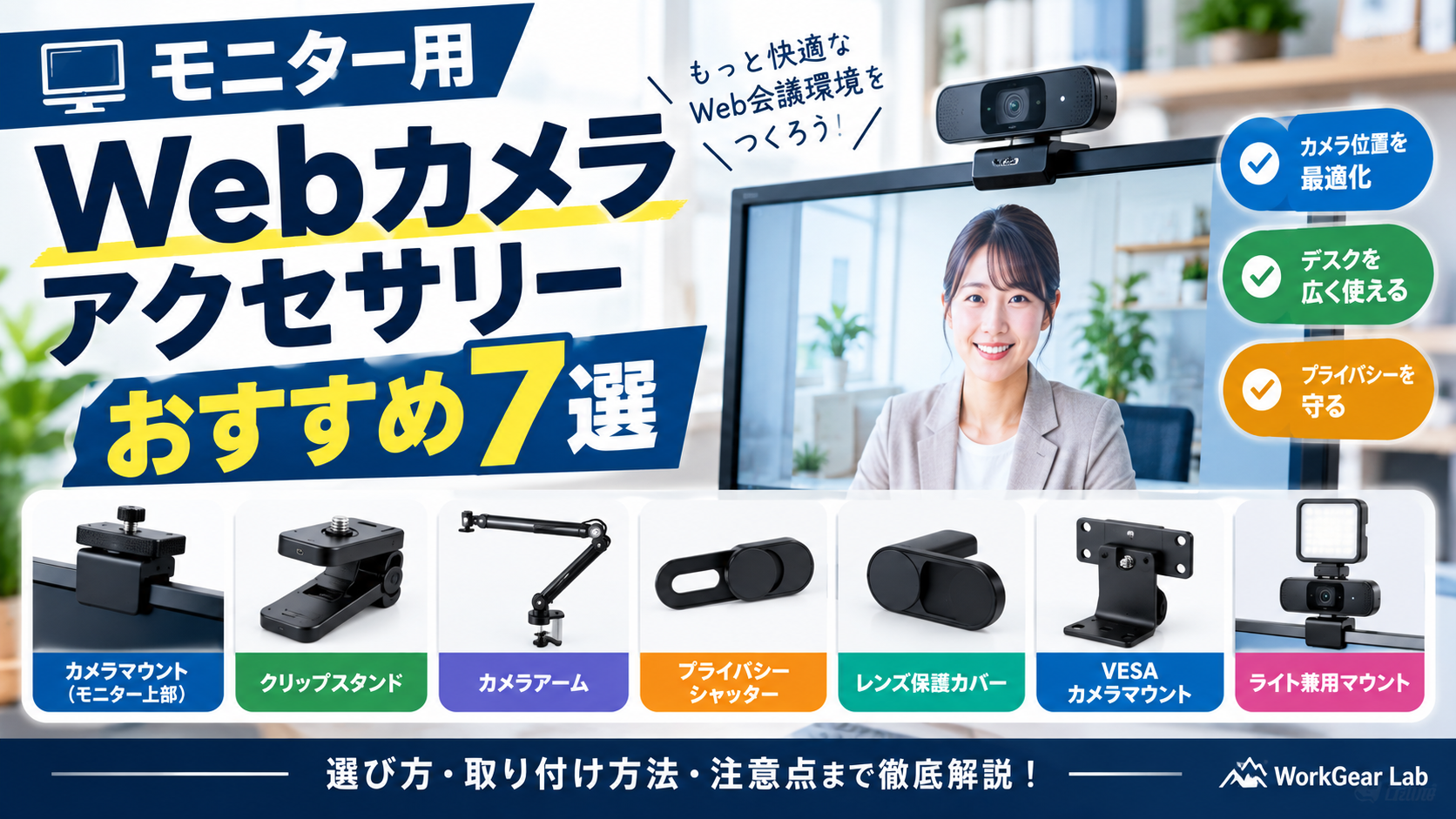
このような悩みを解決してくれるのが、モニター用Webカメラアクセサリーです。
Webカメラはモニターにそのまま載せて使える製品も多い一方、カメラの位置や角度を細かく調整したい場合には、専用のマウントやスタンドが便利です。
特にデスク環境では、モニター上部にWebカメラを固定することで、机の上を広く使えるようになります。
また、1/4インチネジ対応のカメラマウントなら、Webカメラだけでなくライトやマイクなどを取り付けられる製品もあります。
この記事では、Amazonで購入できるモニター用Webカメラアクセサリーを中心に、
- モニター用Webカメラアクセサリーの種類
- 選び方
- モニター上部への取り付け方法
- おすすめ7選
- Web会議で使いやすい設置方法
- 注意点
をわかりやすく解説します。
モニター用Webカメラアクセサリーとは?
モニター用Webカメラアクセサリーとは、Webカメラをモニターやモニターアーム、デスクなどに固定するための周辺機器です。
代表的なのが、
- モニター上部カメラマウント
- Webカメラクリップ
- カメラアーム
- クランプ式カメラマウント
- VESAカメラマウント
- プライバシーシャッター
- カメラ用ライト・アクセサリーホルダー
などです。
Webカメラを机の上に置くスペースがない場合でも、モニター上部やモニターアームを利用して設置できます。
モニター用Webカメラアクセサリーを使うメリット
- 1. デスク上のスペースを節約できる
- 2. カメラの位置を調整しやすい
- 3. モニターを見ながら会議しやすい
- 4. ライトやマイクも取り付けられる
- 1. モニター上部に取り付けるならクリップ式
- 2. 角度調整できるタイプを選ぶ
- 3. 1/4インチネジ対応を確認する
- 4. モニターの厚みに対応しているか確認する
- 5. VESA対応なら拡張性が高い
- 1. モニター用カメラマウント クランプ式
- 2. Webカメラ用クリップスタンド
- 3. Webカメラ用アームスタンド
- 4. Webカメラ用プライバシーシャッター
- 5. エレコム Webカメラレンズ保護カバー
- 6. モニターアーム用VESAカメラマウント
- 7. モニター用Webカメラ・ライト兼用マウント
- 手軽に使いたい
- カメラ位置を細かく調整したい
- モニターアームを使っている
- Web会議の映像を改善したい
- カメラはできるだけ画面中央付近へ
- カメラを高くしすぎない
- モニターをしっかり固定する
- モニターの形状を確認する
- カメラの重量を確認する
- 1/4インチネジの有無を確認する
- モニターライトとの干渉を確認する
- Q1. Webカメラはモニターの上に置いても大丈夫?
- Q2. モニターアームにWebカメラを取り付けられますか?
- Q3. Webカメラとモニターライトを一緒に使えますか?
- Q4. Webカメラのプライバシーカバーは必要?
- Q5. Webカメラをモニター中央に置くメリットは?
1. デスク上のスペースを節約できる
Webカメラを三脚やスタンドに置くと、デスク上のスペースを消費します。
モニター上部に固定するタイプなら、机の上をほとんど使いません。
特に、
- キーボード
- マウス
- スピーカー
- マイク
- ノートPC
などを置いているデスクでは大きなメリットです。
2. カメラの位置を調整しやすい
Web会議ではカメラの高さが重要です。
カメラが低すぎると、顔を下から撮影する状態になりやすくなります。
モニター上部にカメラを固定すれば、カメラ位置を画面付近まで上げられます。
3. モニターを見ながら会議しやすい
カメラをモニターの横に置くと、画面を見たときに視線が横へずれてしまいます。
モニター中央付近にカメラを設置すると、画面を見ながらでもカメラとの位置関係を近づけやすくなります。
モニター上部にカメラを設置する専用マウントには、角度調整に対応する製品もあります。
4. ライトやマイクも取り付けられる
1/4インチネジに対応したマウントなら、Webカメラだけでなく、
- LEDライト
- マイク
- スマートフォンホルダー
- 小型カメラ
などを組み合わせられる製品もあります。
サンワサプライのクランプ式カメラマウントも、1/4インチネジ対応機器を取り付けられる設計です。
モニター用Webカメラアクセサリーの選び方
1. モニター上部に取り付けるならクリップ式
最も手軽なのがクリップ式です。
モニター上部に挟むだけで設置できるため、工具を使わずに取り付けられる製品が多くあります。
こんな人におすすめ
- Web会議が中心
- 簡単に設置したい
- カメラを頻繁に取り外す
- デスクを広く使いたい
2. 角度調整できるタイプを選ぶ
Webカメラは、上下方向の角度を調整できると便利です。
モニターの高さや座る位置によって、最適なカメラ角度は変わります。
そのため、
上下角度調整
に対応している製品がおすすめです。
3. 1/4インチネジ対応を確認する
Webカメラアクセサリーを幅広く使いたいなら、1/4インチネジ対応製品も候補になります。
1/4インチネジ対応なら、
- Webカメラ
- 小型カメラ
- LEDライト
- マイク
- スマホホルダー
などを取り付けられる場合があります。
ただし、対応重量は製品によって異なるので確認が必要です。
4. モニターの厚みに対応しているか確認する
クリップ式を選ぶ場合は、モニターの厚さを確認しましょう。
特に、
- 厚みのあるモニター
- 曲面モニター
- 背面が大きく張り出しているモニター
では、取り付けにくい場合があります。
5. VESA対応なら拡張性が高い
モニターアームを使っている場合は、VESA対応カメラマウントも候補になります。
モニターアームにカメラを取り付けることで、カメラ位置をより自由に調整できます。
モニターアーム用のカメラマウントを利用すると、カメラをモニターの正面付近に設置しやすくなるメリットがあります。
モニター用Webカメラアクセサリーおすすめ7選
ここからは、モニター用Webカメラアクセサリーの中から、用途別におすすめしたい製品を紹介します。
※価格・在庫・仕様は変更される場合があります。購入前にAmazonの商品ページで最新情報をご確認ください。
1. モニター用カメラマウント クランプ式
モニター上部にWebカメラを設置したい人に向いている、クリップ・クランプタイプのカメラマウントです。
モニターの上部に固定することで、デスク上にWebカメラ用スタンドを置く必要がありません。
1/4インチネジ対応タイプなら、Webカメラだけでなくライトなどを組み合わせることもできます。
おすすめポイント
- モニター上部に設置できる
- デスクを広く使える
- 1/4インチネジ対応タイプがある
- Web会議との相性が良い
こんな人におすすめ
Web会議用カメラをモニター上部に固定したい人


2. Webカメラ用クリップスタンド
Webカメラやスマートフォンをクリップで固定できるタイプです。
サンワダイレクトには、Webカメラ・スマホの固定に使えるクリップスタンドがあります。
角度や高さを調整できるタイプなら、モニター周辺の環境に合わせてカメラ位置を調整できます。
おすすめポイント
- クリップ式で設置しやすい
- Webカメラ以外にも使える
- 角度調整に対応
- Web会議・動画撮影にも利用可能
こんな人におすすめ
Webカメラとスマホを1つのスタンドで使いたい人


3. Webカメラ用アームスタンド
Webカメラを自由な位置に移動したいなら、アームタイプも候補になります。
モニター上部だけでなく、デスクの側面などからカメラを伸ばして使えるため、撮影位置を細かく調整できます。
おすすめポイント
- カメラ位置を細かく調整できる
- 上下・前後方向に動かせる
- デスク環境に合わせやすい
- Web会議以外の撮影にも使える
こんな人におすすめ
カメラ位置を細かく調整したい人


4. Webカメラ用プライバシーシャッター
Webカメラを使わないときのプライバシー対策として便利なのが、レンズカバー・プライバシーシャッターです。
スライド式なら、必要なときだけレンズを開けられます。
Webカメラを頻繁に使用する人でも使いやすいアクセサリーです。
おすすめポイント
- レンズを物理的に隠せる
- 必要なときだけ開けられる
- 薄型タイプが多い
- ノートPCなどにも使える
Webカメラカバーには薄型のスライド式製品などもあります。
こんな人におすすめ
Webカメラを使わないときのプライバシー対策をしたい人


5. エレコム Webカメラレンズ保護カバー
Webカメラのレンズ部分を保護したい場合は、レンズ保護カバーも候補になります。
エレコムにはWebカメラレンズ保護カバーがラインアップされています。
Webカメラ本体を買い替えるのではなく、アクセサリーでレンズ周辺を保護したい場合に便利です。
おすすめポイント
- レンズを保護できる
- Webカメラ周辺を手軽にカバーできる
- コンパクト
- 複数個入りの商品もある
こんな人におすすめ
Webカメラのレンズを保護したい人


6. モニターアーム用VESAカメラマウント
モニターアームを使っているなら、VESA対応のカメラマウントも非常に便利です。
モニターアームと組み合わせることで、Webカメラをモニターの中央付近に設置できます。
モニターアーム用カメラマウントには、1/4インチネジ対応タイプもあります。
おすすめポイント
- モニターアームと組み合わせられる
- カメラ位置を調整しやすい
- デスク上を使わない
- カメラ以外のアクセサリーにも対応しやすい
こんな人におすすめ
すでにモニターアームを使用している人


7. モニター用Webカメラ・ライト兼用マウント
Webカメラだけでなく、モニターライトや小型LEDライトも使いたいなら、アクセサリー拡張型のマウントが便利です。
モニター上部にWebカメラを設置しながら、ライトなどを組み合わせられる製品もあります。
BenQのScreenBar ProにもWebカメラアクセサリーが用意されており、Webカメラをモニターライトと組み合わせる使い方が可能です。
おすすめポイント
- Webカメラとライトを組み合わせられる
- デスク上を広く使える
- Web会議環境をまとめやすい
- モニター上部を有効活用できる
こんな人におすすめ
Web会議のカメラ映像とデスク照明をまとめて改善したい人


モニター用Webカメラアクセサリー比較
| タイプ | 設置方法 | 調整しやすさ | おすすめ用途 |
|---|---|---|---|
| モニター用カメラマウント | モニター上部 | ★★★★☆ | Web会議 |
| クリップスタンド | クリップ | ★★★★☆ | 会議・撮影 |
| アームスタンド | クランプ等 | ★★★★★ | 会議・配信 |
| プライバシーシャッター | レンズ部分 | ★★☆☆☆ | プライバシー対策 |
| レンズ保護カバー | レンズ部分 | ★★☆☆☆ | レンズ保護 |
| VESAカメラマウント | モニターアーム | ★★★★★ | 本格的なデスク環境 |
| ライト兼用マウント | モニター上部 | ★★★★☆ | Web会議・配信 |
Web会議ならどのタイプがおすすめ?
手軽に使いたい
クリップ式
がおすすめです。
モニター上部に挟むだけなので、初めてWebカメラアクセサリーを購入する人でも使いやすいタイプです。
カメラ位置を細かく調整したい
アーム式
が向いています。
カメラを前後・上下に動かせる製品なら、自分の座る位置に合わせて調整できます。
モニターアームを使っている
VESA対応カメラマウント
が候補になります。
既存のモニターアームを活用できるため、デスク上に新しいスタンドを置く必要がありません。
Web会議の映像を改善したい
Webカメラ+ライト
の組み合わせがおすすめです。
カメラの位置だけでなく、顔に当たる光も重要だからです。
モニターライトとWebカメラを組み合わせられるアクセサリーもあります。
モニター上部にWebカメラを設置するときのポイント
カメラはできるだけ画面中央付近へ
Web会議では、カメラと画面の位置が大きく離れるほど視線がずれて見えやすくなります。
そのため、できるだけモニター中央付近にカメラを設置するのがおすすめです。
カメラを高くしすぎない
高すぎる位置にカメラを設置すると、上から見下ろすような映像になる場合があります。
目線とカメラ位置のバランスを確認しましょう。
モニターをしっかり固定する
モニター上部にアクセサリーを追加すると、その分重量が増えます。
特に大型Webカメラやカメラ、ライトなどを取り付ける場合は、モニターやマウントの耐荷重を確認してください。
モニター用Webカメラアクセサリーを選ぶときの注意点
モニターの形状を確認する
すべてのモニターに同じように取り付けられるとは限りません。
特に、
- 曲面モニター
- 極薄ベゼル
- 背面が大きく張り出したモニター
- 特殊形状モニター
では注意が必要です。
カメラの重量を確認する
マウントには耐荷重があります。
Webカメラなら対応できても、一眼カメラや大型ライトなどを取り付ける場合には耐荷重を超える可能性があります。
1/4インチネジの有無を確認する
カメラアクセサリーでは1/4インチネジが使われることがあります。
ただし、Webカメラ側の仕様も確認してください。
モニターライトとの干渉を確認する
モニターライトをすでに使っている場合は、カメラマウントと干渉する可能性があります。
特にモニター上部のスペースを使うアクセサリーを複数取り付ける場合は、設置位置を確認しましょう。
Webカメラアクセサリーと一緒に揃えたいもの
Web会議環境を整えるなら、Webカメラアクセサリーだけでなく、周辺機器も合わせて考えると便利です。
Web会議環境
Webカメラ
+
モニター用カメラマウント
+
PCマイク
+
ヘッドセット
+
モニターライト
という組み合わせです。
WorkGear Labですでに紹介しているWebカメラ、PCマイク、ヘッドセット、モニターライトの記事とも内部リンクをつなげやすいカテゴリーです。
よくある質問
Q1. Webカメラはモニターの上に置いても大丈夫?
対応するクリップやマウントを使用すれば、モニター上部に設置できます。
ただし、モニターの厚みや形状、カメラの重量などが製品の対応範囲に入っているか確認してください。
Q2. モニターアームにWebカメラを取り付けられますか?
対応するVESAカメラマウントなどを使用すれば可能です。
モニターアームとカメラマウントを組み合わせることで、カメラ位置を調整しやすくなります。
Q3. Webカメラとモニターライトを一緒に使えますか?
可能です。
Webカメラアクセサリーの中には、モニターライトと組み合わせて使える製品があります。
ただし、モニター上部のスペースや取り付け方法を確認してください。
Q4. Webカメラのプライバシーカバーは必要?
Webカメラを使わないときにレンズを物理的に覆いたい場合には便利です。
スライド式なら、会議時だけ開いて使用できます。
Q5. Webカメラをモニター中央に置くメリットは?
画面とカメラの位置を近づけられるため、Web会議中の視線のズレを抑えやすくなります。
特にオンライン会議が多い人にはメリットがあります。
まとめ|Webカメラはアクセサリーで使いやすさが変わる
Webカメラは本体だけでなく、取り付け方法にもこだわることでデスク環境をさらに快適にできます。
特におすすめなのが、
- モニター上部カメラマウント
- クリップスタンド
- カメラアーム
- VESAカメラマウント
- プライバシーシャッター
- レンズ保護カバー
- ライト兼用マウント
です。
デスクを広く使いたいならモニター上部のクリップ式。
カメラ位置を細かく調整したいならアーム式。
モニターアームを使っているならVESA対応タイプ。
Web会議環境全体を改善したいなら、Webカメラ+モニターライトの組み合わせも検討してみましょう。
Webカメラを買い替える前に、まず現在のカメラをより使いやすくするアクセサリーを追加するという選択肢もあります。
WorkGear LabのPC環境関連記事
【BENQモニターおすすめ7選|内部リンク】
BenQモニターおすすめ7選 仕事・在宅ワーク・ゲームにおすすめの人気モデルを徹底比較 | WorkGear Lab
【モニターアームおすすめ7選|内部リンク】
モニターアームおすすめ7選 デスクを広く使える人気モデルを比較 | WorkGear Lab
【モニターライトおすすめ7選|内部リンク】
モニターライトおすすめ7選 デスクをすっきり快適にする人気モデルを厳選 | WorkGear Lab
【キーボードおすすめ7選|内部リンク】
キーボードおすすめ7選 仕事・在宅ワーク・デスク環境におすすめのモデルを厳選 | WorkGear Lab
【トラックボールマウスおすすめ7選|内部リンク】
トラックボールマウスおすすめ7選 長時間PC作業を快適にする人気モデルを比較 | WorkGear Lab
【デスクマットおすすめ7選|内部リンク】
デスクマットおすすめ7選 PCデスクを快適&おしゃれにする人気モデルを比較 | WorkGear Lab
【Webカメラおすすめ7選|内部リンク】
Web会議用マイクおすすめ7選 PC・テレワークで声を聞き取りやすくする選び方 | WorkGear Lab
【PCスピーカーおすすめ7選|内部リンク】
PCマイクおすすめ7選 Web会議・在宅ワーク・ゲーム・配信におすすめ | WorkGear Lab
【ヘッドセットおすすめ7選|内部リンク】
Web会議用マイクおすすめ7選 PC・テレワークで声を聞き取りやすくする選び方 | WorkGear Lab
【USBハブおすすめ7選|内部リンク】
USBハブ・電源タップおすすめ7選 PC・モニター周りの配線をスッキリ整理 | WorkGear Lab
【電源タップおすすめ7選|内部リンク】
USBハブ・電源タップおすすめ7選 PC・モニター周りの配線をスッキリ整理 | WorkGear Lab
【ノートPCスタンドおすすめ7選|内部リ
ノートPCスタンドおすすめ7選 在宅ワーク・ブログ・仕事に便利な人気モデルを徹底比較 | WorkGear Lab
Amazonアソシエイトについて
※本記事にはAmazonアソシエイト・プログラムのリンクが含まれています。
※商品の価格・在庫・仕様・販売状況は変更される場合があります。購入前にAmazonの商品ページで最新情報をご確認ください。
コメント