
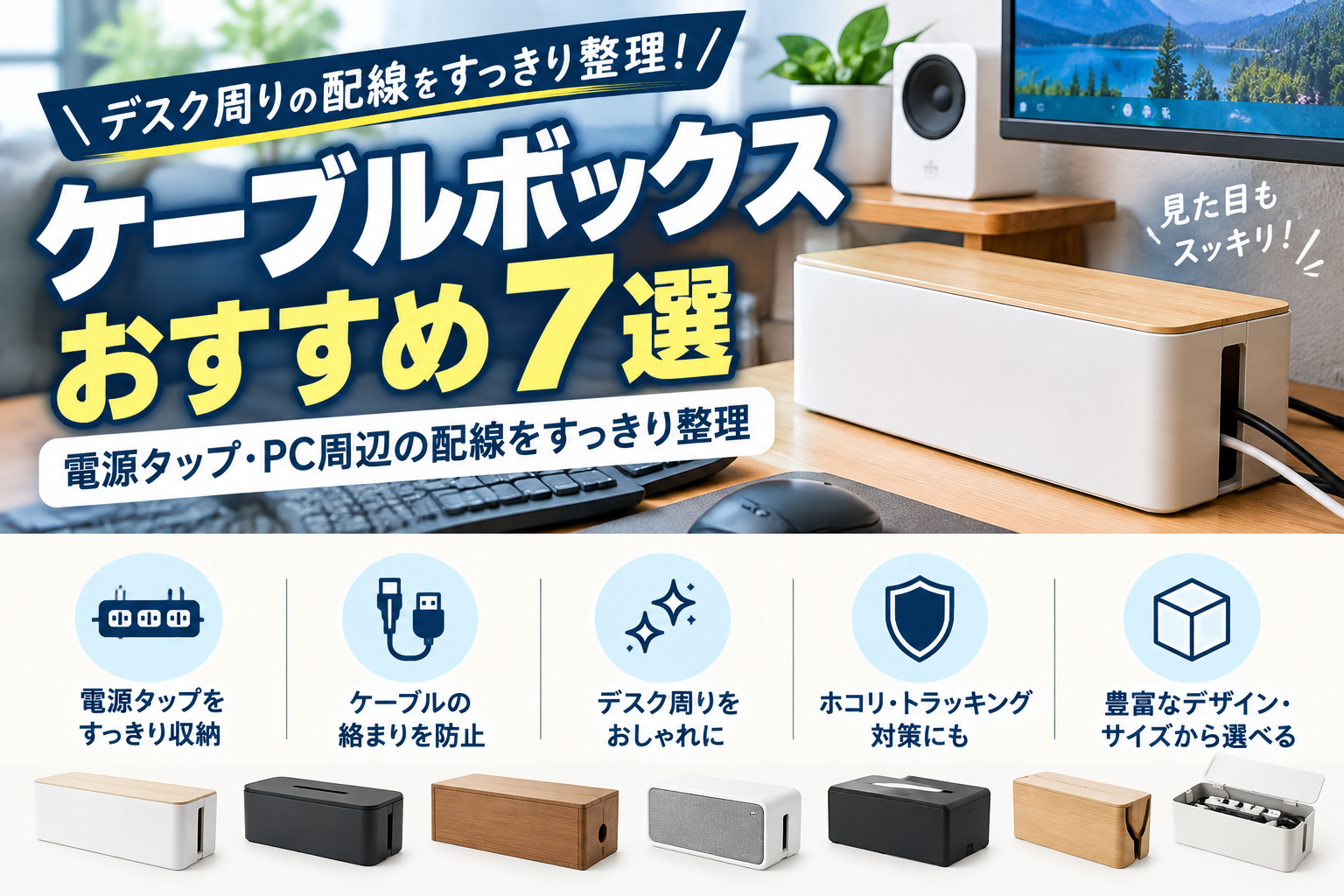
「PC周りのケーブルがごちゃごちゃしている」
「電源タップやACアダプターをきれいに隠したい」
「デスクの下がケーブルだらけになっている」
「コンセント周りにホコリがたまりやすい」
「おしゃれなデスク環境を作りたい」
このような悩みを解決してくれるのが、ケーブルボックスです。
パソコン、モニター、モニターライト、スピーカー、Webカメラ、USBハブ、NASなど、PC周辺機器が増えるほど電源ケーブルも増えていきます。
そのまま床やデスクの上に置いていると、
- 見た目が悪い
- 掃除しにくい
- ケーブルが絡まる
- 電源タップにホコリがたまりやすい
- どのケーブルがどの機器につながっているかわかりにくい
といった問題が起こります。
そこで便利なのが、電源タップやACアダプター、余ったケーブルなどをまとめて収納できるケーブルボックスです。
今回は、PC・在宅ワーク・デスク環境との相性を重視して、ケーブルボックスおすすめ7選を紹介します。
ケーブルボックスとは?
ケーブルボックスとは、電源タップやACアダプター、余ったケーブルなどを内部に収納して、配線をすっきり見せるための収納用品です。
例えば、
壁コンセント
↓
電源タップ
↓
PC・モニター・スピーカー・Webカメラなど
という配線を、電源タップごとボックス内にまとめられます。
ケーブルボックスによっては、左右や背面からケーブルを出せる配線穴が用意されているため、必要なケーブルだけ外へ出せます。
ケーブルボックスを使うメリット
- 1.PC周りのケーブルを隠せる
- 2.デスク周りをすっきり見せられる
- 3.掃除しやすくなる
- ① 収納する電源タップのサイズを確認
- ② 電源タップの口数を確認
- ③ 配線穴の数と位置を確認
- ④ フタを閉じたまま操作できるか
- ⑤ 通気性を確認
- ⑥ 素材で選ぶ
- シンプルなデザインでデスクにも合わせやすい
- 6個口タップを収納しやすいロングタイプ
- スマホ・タブレットの充電場所も作れる
- ルーターやモデム周辺までまとめて整理
- シンプルに配線を隠したい人に
- チャイルドロック付きのケーブルボックス
- インテリアとの相性を重視するなら
- ホコリを定期的に掃除する
- ケーブルを無理に折り曲げない
- タップの容量を超えない
- 熱がこもる使い方をしない
- Amazonで購入する前に確認したいポイント
1.PC周りのケーブルを隠せる
最もわかりやすいメリットです。
PC周辺には、
- PC電源
- モニター電源
- モニターライト
- スピーカー
- USBハブ
- Webカメラ
- NAS
- 外付けSSD
など、たくさんの機器があります。
ケーブルボックスを使えば、電源タップや余ったケーブルをまとめて収納できます。
2.デスク周りをすっきり見せられる
PC環境では、機器そのものだけでなく配線の見た目も重要です。
高性能なモニターやキーボードを揃えても、床に大量のケーブルが散らばっていると、デスク全体が雑然として見えます。
ケーブルボックスを使うことで、配線をまとめて隠せます。
3.掃除しやすくなる
電源タップを床に直接置いていると、ホコリがたまりやすくなります。
ケーブルボックスを利用することで、電源タップ周辺をまとめて整理しやすくなります。
ただし、ケーブルボックスに入れればホコリや発熱の問題が完全になくなるわけではありません。
定期的な掃除と点検は必要です。
バッファローも、ケーブルボックスはホコリの蓄積を抑える一方、トラッキング現象を完全に防ぐものではなく、定期的なメンテナンスを推奨しています。
ケーブルボックスの選び方
① 収納する電源タップのサイズを確認
ケーブルボックスを選ぶときに最も重要なのがサイズです。
「外から見ると大きそうだから大丈夫」
と考えるのではなく、
収納内寸
を確認しましょう。
特に、
- 電源タップ
- ACアダプター
- USB充電器
- LANケーブル
- HDMIケーブル
などを一緒に収納する場合は、余裕が必要です。
② 電源タップの口数を確認
電源タップには、
- 4個口
- 6個口
- 8個口
- 10個口
などがあります。
ケーブルボックスも収納できるタップのサイズが異なります。
例えばバッファローのBSTB01シリーズは、Lサイズが6個口、Sサイズが4個口の電源タップ収納に適した設計です。Lサイズの内寸は幅394×奥行140×高さ115mmです。
③ 配線穴の数と位置を確認
ケーブルボックスによって、
- 左右
- 背面
- 正面
- 天面
など、ケーブルを出せる場所が違います。
PCデスクの下に置くなら、壁側から電源コードを出せるか確認しましょう。
④ フタを閉じたまま操作できるか
電源タップのスイッチを頻繁に操作するなら、フタを開けずに操作できるタイプが便利です。
内部アクセス用のスリットなどがある製品なら、収納後も操作しやすくなります。
エレコムのEKC-BOX003シリーズは、収納したタップのスイッチ操作やケーブルの出し入れに使える内部アクセススリットを備えています。
⑤ 通気性を確認
電源タップやACアダプターを収納する場合、通気性も確認しましょう。
ケーブルボックスだからといって、内部をケーブルやACアダプターでぎっしり埋めてよいわけではありません。
エレコムのEKC-BOX003は底面にスリットを設け、内部の温度上昇を緩和する構造になっています。
⑥ 素材で選ぶ
主な素材には、
- ABSなどの樹脂
- 木製
- スチール
- 木目調素材
などがあります。
樹脂製
軽量で扱いやすいのが特徴です。
木製・木目調
インテリアとの相性を重視する方に向いています。
スチール製
デザイン性や耐久性を重視する場合の選択肢になります。
ケーブルボックスおすすめ7選
ここからは、PC・デスク環境で使いやすいモデルを紹介します。
1.山崎実業 ケーブルボックス ウェブ L
シンプルなデザインでデスクにも合わせやすい
山崎実業の「ケーブルボックス ウェブ L」は、電源タップやケーブルをまとめて収納しやすい定番タイプです。
幅40cm・奥行15.5cm・高さ14.5cmのサイズで、電源タップ周辺の配線整理に使いやすい設計です。マイベストの検証でも、配線のしやすさや使いやすさなどが評価されています。
特徴
- 幅約40cm
- 電源タップ収納に対応
- 配線穴を複数搭載
- シンプルなデザイン
- デスク・テレビ周りに使いやすい
こんな人におすすめ
電源タップと余ったケーブルをまとめて収納したい方におすすめです。


2.バッファロー BSTB01LWH / BSTB01LBK
6個口タップを収納しやすいロングタイプ
バッファローのBSTB01シリーズは、電源タップとケーブルをまとめて収納できるケーブルボックスです。
Lサイズは6個口の電源タップに適しており、内寸は幅394×奥行140×高さ115mmです。3方向にケーブルを出せる構造や、天面のケーブルホールも備えています。
さらに本体には難燃性樹脂が使われています。
特徴
- Lサイズは6個口タップ向け
- 3方向ケーブルルート
- 天面ケーブルホール
- 難燃性樹脂
- ホワイト・ブラックを展開
こんな人におすすめ
6個口程度の電源タップをまとめて収納したい方におすすめです。


3.エレコム スタンド付きケーブルボックス EKC-BOX003
スマホ・タブレットの充電場所も作れる
エレコムのEKC-BOX003は、単なるケーブル収納だけではなく、スマートフォン・タブレットのスタンド機能も搭載しています。
4~6個口の電源タップを収納でき、天面には6か所のコードホールを搭載しています。
特徴
- 4~6個口タップ対応
- スマホ・タブレットスタンド
- 天面コードホール6か所
- 左右からケーブルを出せる
- 内部アクセススリット
- 底面スリット
こんな人におすすめ
ケーブル収納+スマホ充電ステーションを1つにまとめたい方におすすめです。


4.サンワダイレクト 200-CB007シリーズ
ルーターやモデム周辺までまとめて整理
一般的なケーブルボックスより大きな収納力を求めるなら、サンワダイレクトの200-CB007シリーズが候補です。
このシリーズは、電源タップだけでなく、ルーターやネットワーク機器などをまとめて収納する用途にも向いています。
仕様資料では、幅40.1×奥行14.5×高さ44.7cm、総耐荷重10kgとなっています。
特徴
- 大容量
- ルーター収納対応
- 電源タップ収納
- 充電ステーションとして利用可能
- スマホスタンド機能
- 木目調デザイン
こんな人におすすめ
ルーター・電源タップ・ケーブルをまとめて隠したい方に向いています。
※200-CB007の一部旧仕様は販売終了となっているため、購入時はAmazonの商品ページで型番と在庫を確認してください。


5.ニトリ ケーブル収納ボックス
シンプルに配線を隠したい人に
ニトリからもケーブル収納ボックスが販売されています。
シンプルな形状で、デスクやリビングの配線整理に使いやすいタイプです。
特徴
- シンプルなデザイン
- ケーブル収納向け
- デスク周りに置きやすい
- 比較的導入しやすい価格帯
こんな人におすすめ
まずは手軽にケーブルを整理したい方に向いています。


6.サンワダイレクト 200-CB091W
チャイルドロック付きのケーブルボックス
サンワダイレクトの200-CB091Wは、幅34×奥行15×高さ14cmのケーブルボックスです。
電源タップやケーブルを隠して収納したい場合に使いやすく、チャイルドロック付きなのも特徴です。
特徴
- 幅約34cm
- 電源タップ収納
- ABS樹脂
- チャイルドロック付き
- フタ付き
こんな人におすすめ
小さな子どもがいる家庭などで、電源タップ周りを整理したい方に向いています。


7.ケーブル収納ボックス・木目調タイプ
インテリアとの相性を重視するなら
ケーブルボックスは、機能だけでなくデザインも重要です。
デスクやリビングのインテリアに合わせたい場合は、木目調・ヴィンテージ調のデザインも候補になります。
ブラックのPC周辺機器が多い環境なら、木目調を組み合わせることで、無機質になりすぎないデスク環境を作れます。
特徴
- 木目調デザイン
- 大きめの収納サイズ
- ケーブル・電源タップをまとめやすい
- インテリアに合わせやすい
こんな人におすすめ
配線整理とインテリア性を両立したい方におすすめです。


ケーブルボックスおすすめ7選比較表
| 商品 | サイズ感 | 主な特徴 | 向いている用途 |
|---|---|---|---|
| 山崎実業 ケーブルボックス ウェブ L | 大きめ | シンプル・複数配線穴 | PC・テレビ周り |
| バッファロー BSTB01L | 大きめ | 6個口タップ対応 | 電源タップ収納 |
| エレコム EKC-BOX003 | コンパクト | スタンド・充電機能 | デスク上 |
| サンワ 200-CB007 | 大容量 | ルーターも収納 | ルーター・電源周り |
| ニトリ ケーブル収納ボックス | コンパクト | シンプル | 手軽な配線整理 |
| サンワ 200-CB091W | 中型 | チャイルドロック | 家庭・デスク |
| 木目調ケーブル収納ボックス | 大きめ | インテリア性 | リビング・デスク |
ケーブルボックスに何を入れる?
ケーブルボックスには、例えば次のようなものを収納できます。
電源タップ
複数のPC周辺機器をまとめて接続しているなら、電源タップを収納すると見た目が大きく変わります。
ACアダプター
大きなACアダプターは外に出しておくと、配線が目立ちます。
収納スペースに余裕があるモデルならまとめて収納できます。
余ったケーブル
長すぎるケーブルをそのまま床に置かず、適度にまとめて収納できます。
USB充電器
スマートフォンやタブレットなどの充電器をまとめる用途にも使えます。
ケーブルボックスに入れすぎないことも重要
ケーブルボックスは便利ですが、
「入るだけ全部入れる」
という使い方はおすすめできません。
特に、
- ACアダプター
- 電源タップ
- USB充電器
などを大量に詰め込むと、内部が狭くなります。
購入前に収納量を確認し、実際の使用時にも余裕を持たせましょう。
ケーブルボックスとケーブルトレーの違い
PCデスクの配線整理では、
ケーブルボックス
と
ケーブルトレー
のどちらを使うか迷うことがあります。
ケーブルボックス
電源タップやACアダプターを箱の中に隠すのが得意です。
ケーブルトレー
デスクの下に電源タップなどを浮かせて収納するのが得意です。
床に電源タップがあって邪魔ならケーブルボックス。
デスク下の空間を活用したいならケーブルトレー。
というように使い分けるとよいでしょう。
ケーブルボックスと電源タップを組み合わせる
ケーブルボックスだけ購入しても、電源タップのサイズが合わなければ使いにくくなります。
おすすめは、
① 電源タップを決める
↓
② 電源タップのサイズを測る
↓
③ ケーブルボックスの内寸を確認
↓
④ ACアダプターや余ったケーブルのスペースを確保
という順番です。
これなら「タップは入ったけれどフタが閉まらない」という失敗を避けやすくなります。
ケーブルボックスを安全に使うための注意点
ホコリを定期的に掃除する
ケーブルボックスはホコリ対策にも役立ちますが、完全にホコリが入らなくなるわけではありません。
定期的にフタを開けて確認しましょう。
ケーブルを無理に折り曲げない
収納するときにケーブルを強く折り曲げないようにしましょう。
特に電源コードは、無理な折り曲げや圧迫を避けることが大切です。
タップの容量を超えない
ケーブルボックスを使っても、電源タップの定格容量が増えるわけではありません。
接続する機器の消費電力にも注意しましょう。
熱がこもる使い方をしない
ACアダプターなどを大量に収納する場合は、通気性を確認しましょう。
「ケーブルボックスだから安全」というわけではありません。
WorkGear Labのデスク環境と相性がいい理由
WorkGear Labでは、
BENQモニター
↓
モニターアーム
↓
モニターライト
↓
PCスピーカー
↓
キーボード
↓
トラックボールマウス
↓
デスクマット
↓
Webカメラ
↓
USBハブ
↓
電源タップ
↓
NAS
といったPC周辺機器を紹介しています。
機器が増えるほど、当然ながら電源ケーブルも増えます。
そこで、
電源タップ+ACアダプター+余ったケーブル
をケーブルボックスにまとめることで、デスク環境全体をさらに整えられます。
特にWorkGear Labの記事では、既存のUSBハブ・電源タップ記事、NAS記事、UPS記事との内部リンクを作ると、「PC環境を整える」という一つのテーマで読者を回遊させやすくなります。
こんな人にケーブルボックスがおすすめ
次のような方にはケーブルボックスが向いています。
- PC周りがケーブルだらけ
- 電源タップを隠したい
- ACアダプターを整理したい
- デスク下をすっきりさせたい
- テレビ周りの配線を整理したい
- Wi-Fiルーター周辺を整理したい
- スマホの充電場所をまとめたい
- デスクをおしゃれにしたい
- 掃除しやすい環境を作りたい
まとめ|ケーブルボックスでPC周りをすっきり整理しよう
ケーブルボックスは、PC・モニター・スピーカー・Webカメラ・USBハブなど、周辺機器が増えたデスク環境の配線整理に便利なアイテムです。
選ぶときは、
- 収納内寸
- 電源タップのサイズ
- 収納できる口数
- 配線穴の位置
- 配線穴の数
- 通気性
- フタの開閉方式
- 素材
- デザイン
などを確認しましょう。
特に重要なのは、外寸ではなく収納内寸を確認することです。
電源タップやACアダプターは意外と大きいため、購入前に実際のサイズを測っておくと安心です。ケーブルボックスの選定では、高さや配線穴、操作用の穴なども使いやすさに影響します。
PC周辺機器が増えてきたら、
電源タップ
↓
ケーブルボックス
↓
ケーブルトレー
↓
USBハブ
↓
NAS・外付けストレージ
というように、用途ごとに配線を整理していくのもおすすめです。
「PC周りをもっとスッキリさせたい」
「デスクの下の配線を隠したい」
「電源タップやACアダプターをまとめたい」
という方は、ぜひ自分の環境に合ったケーブルボックスを選んでみてください。
Amazonで購入する前に確認したいポイント
Amazonでケーブルボックスを購入するときは、価格だけではなく、
「収納する電源タップが本当に入るか」
を確認しましょう。
特にチェックしたいのは、
- 電源タップの長さ
- 電源タップの高さ
- ACアダプターのサイズ
- ケーブルを出す方向
- ボックスの内寸
- 通気性
- フタの構造
商品仕様・価格・在庫は変動するため、購入前にAmazonの商品ページで最新情報を確認してください。
WorkGear LabのPC環境関連記事
【BENQモニターおすすめ7選|内部リンク】
BenQモニターおすすめ7選 仕事・在宅ワーク・ゲームにおすすめの人気モデルを徹底比較 | WorkGear Lab
【モニターアームおすすめ7選|内部リンク】
モニターアームおすすめ7選 デスクを広く使える人気モデルを比較 | WorkGear Lab
【モニターライトおすすめ7選|内部リンク】
モニターライトおすすめ7選 デスクをすっきり快適にする人気モデルを厳選 | WorkGear Lab
【キーボードおすすめ7選|内部リンク】
キーボードおすすめ7選 仕事・在宅ワーク・デスク環境におすすめのモデルを厳選 | WorkGear Lab
【トラックボールマウスおすすめ7選|内部リンク】
トラックボールマウスおすすめ7選 長時間PC作業を快適にする人気モデルを比較 | WorkGear Lab
【デスクマットおすすめ7選|内部リンク】
デスクマットおすすめ7選 PCデスクを快適&おしゃれにする人気モデルを比較 | WorkGear Lab
【Webカメラおすすめ7選|内部リンク】
Web会議用マイクおすすめ7選 PC・テレワークで声を聞き取りやすくする選び方 | WorkGear Lab
【PCスピーカーおすすめ7選|内部リンク】
PCマイクおすすめ7選 Web会議・在宅ワーク・ゲーム・配信におすすめ | WorkGear Lab
【ヘッドセットおすすめ7選|内部リンク】
Web会議用マイクおすすめ7選 PC・テレワークで声を聞き取りやすくする選び方 | WorkGear Lab
【USBハブおすすめ7選|内部リンク】
USBハブ・電源タップおすすめ7選 PC・モニター周りの配線をスッキリ整理 | WorkGear Lab
【電源タップおすすめ7選|内部リンク】
USBハブ・電源タップおすすめ7選 PC・モニター周りの配線をスッキリ整理 | WorkGear Lab
【ノートPCスタンドおすすめ7選|内部リ
ノートPCスタンドおすすめ7選 在宅ワーク・ブログ・仕事に便利な人気モデルを徹底比較 | WorkGear Lab
Amazonアソシエイトについて
※本記事にはAmazonアソシエイト・プログラムのリンクが含まれています。
※商品の価格・在庫・仕様・販売状況は変更される場合があります。購入前にAmazonの商品ページで最新情報をご確認ください。
コメント