
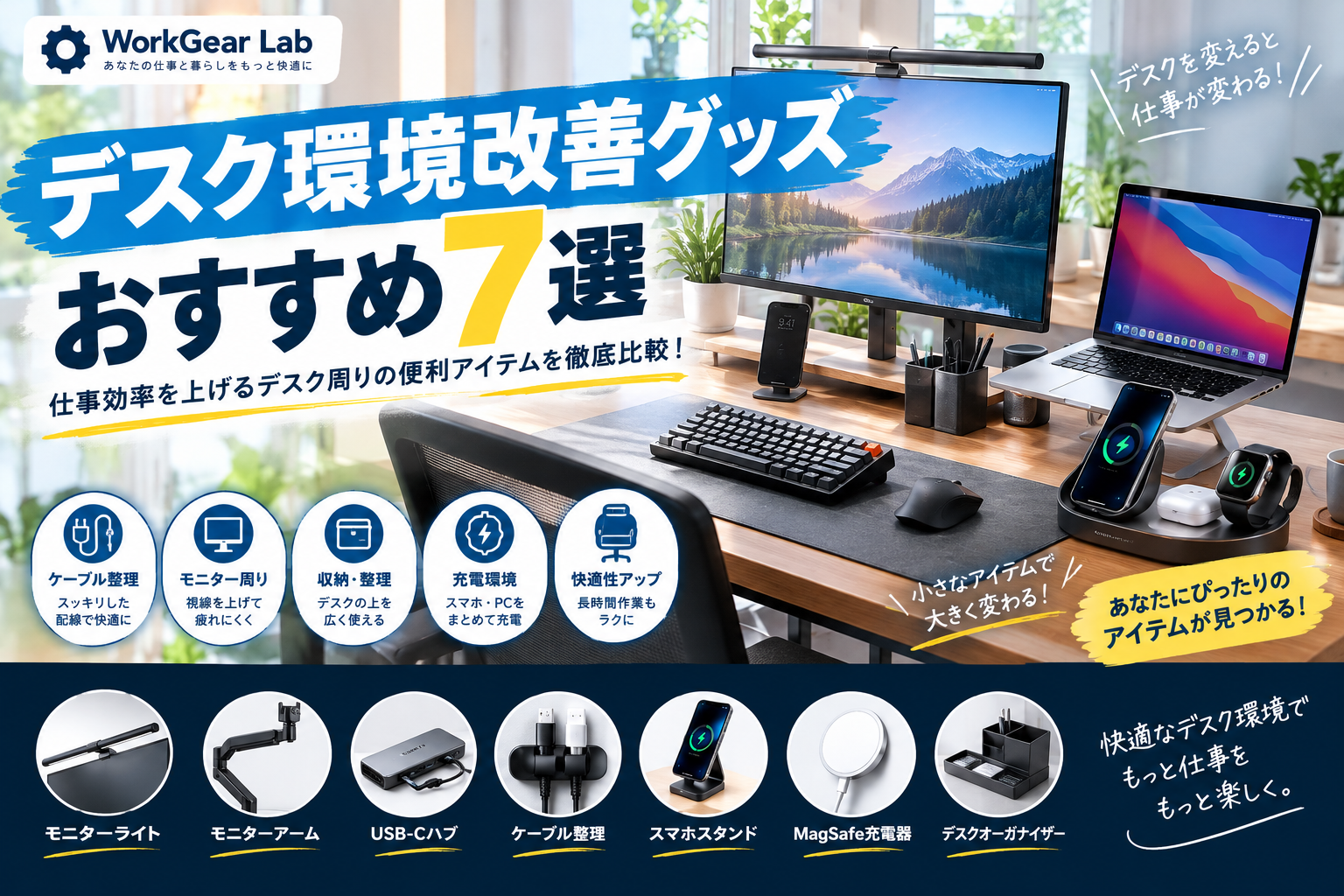
「デスク周りがごちゃごちゃして集中できない」
「PC作業をしていると肩や首が疲れる」
「ケーブルが多くて机の下がスッキリしない」
「もっと快適に仕事ができるデスク環境を作りたい」
そんな悩みを解決してくれるのが、デスク環境改善グッズです。
デスク環境は、高価なPCや大型デスクを買い替えなくても、収納・照明・配線・モニター位置・充電環境などを少し改善するだけで、使いやすさが大きく変わります。
2026年のデスク環境関連でも、ケーブル整理、モニターライト、デスクオーガナイザー、USBハブなどが定番の改善アイテムとして扱われています。
この記事では、WorkGear Labが**「買った後にデスクがどう変わるか」**という視点から、デスク環境改善におすすめの7ジャンルを厳選。
すでにWorkGear Labで公開している個別記事ともつながるように、デスク環境改善の総合ガイドとして紹介します。
この記事で分かること
- デスク環境を改善する方法
- 最初に買うべきアイテム
- デスクの配線をスッキリさせる方法
- モニター周りを快適にする方法
- デスク上の収納方法
- PC周辺機器をまとめる方法
- スマホの充電環境を改善する方法
- 長時間作業の負担を減らす方法
- 予算別のデスク改善方法
- WorkGear Labおすすめの関連記事
デスク環境改善グッズおすすめ7選
まずは、デスクを改善する効果が大きい7ジャンルをまとめます。
| 順位 | 改善グッズ | 主な悩み | おすすめ度 |
|---|---|---|---|
| 1 | ケーブル整理用品 | 配線がごちゃごちゃ | ★★★★★ |
| 2 | モニターライト | 暗い・目が疲れる | ★★★★★ |
| 3 | モニター台・モニターアーム | 目線が低い・机が狭い | ★★★★★ |
| 4 | デスクオーガナイザー | 小物が散らかる | ★★★★★ |
| 5 | USB-Cハブ・ドック | PCの端子が足りない | ★★★★★ |
| 6 | スマホ・充電ステーション | 充電器が散らかる | ★★★★☆ |
| 7 | フットレスト・リストレスト | 長時間作業で疲れる | ★★★★☆ |
1.ケーブル整理用品
デスク環境改善の最初の一歩
デスクを改善するなら、まずおすすめしたいのがケーブル整理です。
PC、モニター、USBハブ、スピーカー、スマホ充電器、電源タップなどを使っていると、デスク周りには想像以上に多くのケーブルが集まります。
特にデスク下に電源タップやACアダプターをそのまま置いていると、掃除しにくく、ケーブルも絡まりやすくなります。
2026年のデスク下ケーブル収納でも、クランプ式・メッシュタイプ・ワイヤータイプなど、穴あけ不要で設置できる製品が注目されています。
おすすめの種類
- ケーブルトレー
- ケーブルボックス
- ケーブルクリップ
- ケーブルホルダー
- マグネット式ケーブル収納
- 配線カバー
- 結束バンド
こんな人におすすめ
- デスク下が汚い
- ケーブルが絡まる
- 電源タップが床にある
- 掃除をしやすくしたい
- デスクをスッキリ見せたい
選び方
机の裏を整理するならケーブルトレー。
電源タップを隠すならケーブルボックス。
机の上のケーブルならケーブルクリップ。
というように、整理したい場所で選ぶのがポイントです。
▶ デスク下収納おすすめ7選
デスク下収納おすすめ7選 引き出し・ラック・ワゴンでデスクをすっきり整理 | WorkGear Lab
▶ デスク用配線クリップおすすめ7選
デスク用配線クリップおすすめ7選 PC周りのケーブルをスッキリ整理 | WorkGear Lab
▶ ケーブルオーガナイザーおすすめ7選
デスクオーガナイザーおすすめ7選 PC周りをすっきり整理できる収納アイテム | WorkGear Lab
2.モニターライト
デスクを広く使いながら手元を明るくする
デスクライトを置くスペースがない人におすすめなのが、モニター上部に設置するモニターライトです。
モニターライトならデスクの上に大きな照明スタンドを置く必要がなく、作業スペースを確保できます。
2026年の比較記事でも、BenQなどのモニターライトについて明るさ・演色性・色温度などが比較されています。
メリット
- デスクを広く使える
- 手元を照らせる
- モニター周辺がスッキリする
- 夜のPC作業に便利
- USB給電モデルが多い
選ぶポイント
- 明るさ調整
- 色温度調整
- 自動調光
- モニターへの対応サイズ
- 曲面モニター対応
- リモコン・ワイヤレス操作
こんな人におすすめ
「デスクライトを置きたいけれど机が狭い」
という人に特におすすめです。
▶ モニターライトおすすめ7選
モニターライトおすすめ7選 デスクをすっきり快適にする人気モデルを厳選 | WorkGear Lab
3.モニター台・モニターアーム
目線とデスクスペースを同時に改善
デスク環境で意外と重要なのが、モニターの高さです。
モニターが低いと、画面を見るために首が下がりやすくなります。
モニター台やモニターアームを使えば、画面位置を調整しながらデスクを有効活用できます。
モニター台のメリット
- モニターの高さを上げられる
- キーボードなどを下に収納できる
- 比較的低コスト
- 設置が簡単
モニターアームのメリット
- 高さを細かく調整できる
- デスクスペースを広く使える
- モニターの位置を自由に変更できる
- デュアルモニターにも対応しやすい
こんな人におすすめ
机が狭い → モニターアーム
簡単に高さを上げたい → モニター台
という選び方がおすすめです。
▶ モニターアームおすすめ7選
モニターアームおすすめ7選 デスクを広く使える人気モデルを比較 | WorkGear Lab
▶ モニタースタンドおすすめ7選
【徹底レビュー】BOYATAノートPCスタンド|在宅ワークの姿勢は本当に改善する? | WorkGear Lab
4.デスクオーガナイザー
「物が多い」を解決する収納グッズ
デスクの上に、
- USBメモリ
- ペン
- スマホ
- イヤホン
- ケーブル
- 外付けSSD
- リモコン
- 文房具
などが散らかっていませんか?
そんなときに便利なのがデスクオーガナイザーです。
デスク周りの改善では、収納場所を増やすだけでなく、**「物の定位置を作る」**ことが重要です。
おすすめタイプ
卓上収納
机の上に置いて小物をまとめるタイプ。
モニター台一体型
モニターを高くしながら収納スペースを増やせます。
デスク下収納
机の下に収納スペースを作るタイプ。
デスクサイド収納
机の横に収納スペースを追加できます。


5.USB-Cハブ・ドッキングステーション
ノートPCの「端子が足りない」を解決
MacBookや薄型ノートPCを使っていると、
「USBポートが足りない」
「HDMIを接続したい」
「SDカードを読み込みたい」
「有線LANも使いたい」
という問題が起きます。
そこで便利なのがUSB-Cハブやドッキングステーションです。
USB-Cハブ
コンパクトで持ち運びやすいのが特徴。
ドッキングステーション
デスクに固定して、モニター・LAN・USB機器・SDカードなどをまとめて接続するのに向いています。
こんな人におすすめ
- ノートPCを使っている
- USB端子が足りない
- 外部モニターを使う
- SDカードを使う
- LAN接続したい
- デスクでPCを一括接続したい
▶ USB-Cハブおすすめ7選
USBハブ・電源タップおすすめ7選 PC・モニター周りの配線をスッキリ整理 | WorkGear Lab
▶ USB-Cドッキングステーションおすすめ7選
USB-Cドッキングステーションおすすめ7選 ノートPCの接続環境を快適にする選び方 | WorkGear Lab
6.スマホ・充電ステーション
デスク上の充電環境を一つにまとめる
WorkGear Labでは、ここを今後さらに強化できます。
PCデスクには、
- iPhone
- Androidスマホ
- ワイヤレスイヤホン
- モバイルバッテリー
- Apple Watch
など、充電が必要な機器が集まりがちです。
そこで、充電ステーションを作ることでデスク上のケーブルを減らせます。
おすすめ構成
iPhone
+
MagSafe充電器
+
AirPods
+
Apple Watch
なら、2-in-1や3-in-1充電器が便利です。
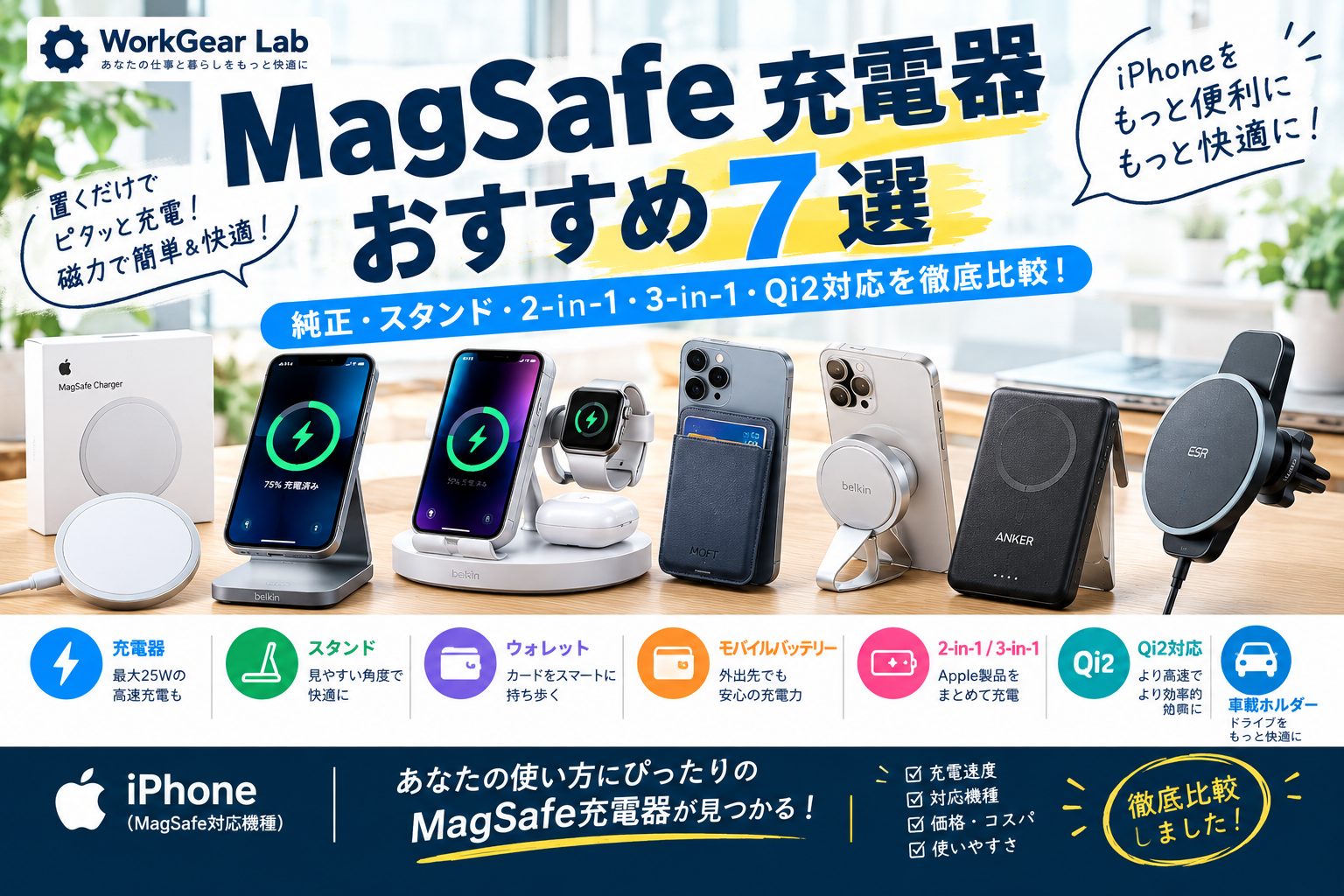
MagSafe関連では、Apple純正だけでなくスタンド・ウォレット・モバイルバッテリーなど、さまざまな製品があります。
▶ MagSafeアクセサリーおすすめ7選
MagSafeアクセサリーおすすめ7選 充電器・スタンド・ウォレット・モバイルバッテリーを徹底比較 | WorkGear Lab
▶ MagSafe充電器おすすめ7選
MagSafe充電器おすすめ7選 iPhoneを磁力でピタッと充電!25W・Qi2対応モデルを徹底比較 | WorkGear Lab
7.フットレスト・リストレスト
長時間PC作業の快適性を高める
デスク環境というとPCやモニターばかりに注目しがちですが、長時間作業するなら身体に近い部分も重要です。
例えば、
- フットレスト
- キーボードリストレスト
- マウス用リストレスト
- アームレスト
などがあります。
フットレスト
足を置く場所を作ることで、デスク下の姿勢を整えやすくなります。
【2026年版】在宅ワークにおすすめフットレスト5選 足の疲れが激減する神アイテム | WorkGear Lab
リストレスト
キーボードやマウスを長時間使う人におすすめ。
【2026年版】在宅ワークにおすすめ「リストレスト」5選 手首の疲れ・腱鞘炎対策 | WorkGear Lab
選ぶポイント
- 高さ
- 傾斜
- 素材
- 滑り止め
- サイズ
- クッション性
デスク環境改善は「順番」が重要
いきなり高額なチェアやデスクを購入する必要はありません。
おすすめは次の順番です。
STEP 1 整理
まず不要なものを片付ける。
↓
STEP 2 配線
ケーブル・電源タップを整理。
↓
STEP 3 画面
モニターの高さや位置を改善。
↓
STEP 4 照明
モニターライトを導入。
↓
STEP 5 収納
デスクオーガナイザーなどで定位置を作る。
↓
STEP 6 接続
USB-CハブやドックでPC周辺機器をまとめる。
↓
STEP 7 快適性
フットレストやリストレストなどを追加。
この順番なら、無駄な買い物を減らしながらデスクを改善できます。
予算別デスク環境改善
3,000円以下
まずは小さな改善から。
- ケーブルクリップ
- ケーブルホルダー
- ケーブル収納
- デスクオーガナイザー
- リストレスト
「まずデスクをスッキリさせたい」
という人向けです。
5,000円前後
少し本格的に改善。
- ケーブルトレー
- モニター台
- スマホスタンド
- デスク収納
- フットレスト
10,000円前後
作業環境を大きく改善。
- モニターライト
- USB-Cハブ
- 高機能モニター台
- MagSafe充電ステーション
- 高品質キーボード
20,000円以上
デスク環境を本格的に構築。
- モニターアーム
- 高性能ドッキングステーション
- 3-in-1充電ステーション
- 高性能モニターライト
- デュアルモニター環境
デスク環境改善グッズの選び方
① 一番困っていることから選ぶ
「おすすめだから買う」のではなく、
自分のデスクの何が不便なのか
を先に考えましょう。
② デスクのサイズを確認する
収納用品やモニターアームは、サイズを確認せず購入すると失敗する可能性があります。
特に、
- 天板の厚さ
- 奥行き
- 横幅
- クランプ設置スペース
などは事前に確認しましょう。
③ 配線方法を確認する
ケーブル整理用品は、
- クランプ式
- 粘着式
- マグネット式
- ネジ固定式
などがあります。
賃貸や穴を開けたくない環境なら、クランプ式などが使いやすいでしょう。2026年のケーブル整理記事でも、取り付け方式・耐荷重・発熱への配慮が選定ポイントとして挙げられています。
④ 「収納を増やしすぎない」
収納を増やせばデスクが片付くとは限りません。
重要なのは、
よく使うものだけを手元に置く
ことです。
デスク環境改善でやりがちな失敗
失敗1:いきなり高額商品を買う
まず数千円のアイテムから改善して、効果を確認しましょう。
失敗2:収納を買いすぎる
収納を増やすことで、逆に物が増える場合があります。
失敗3:ケーブル整理を最後にする
実際には最初に配線を整理したほうが、その後のアイテム配置がしやすくなります。
失敗4:サイズを確認しない
特にモニターアーム、ケーブルトレー、デスク収納はサイズ確認が重要です。
失敗5:「見た目」だけで選ぶ
デスク環境は見た目だけではなく、
使いやすさ・収納・配線・姿勢・接続性
まで考えることが大切です。
WorkGear Lab式「快適デスク」の作り方
おすすめは次の構成です。
モニター
↓
モニターアーム
↓
モニターライト
↓
キーボード・マウス
↓
USB-Cハブ
↓
スマホスタンド
↓
MagSafe充電器
↓
デスクオーガナイザー
↓
ケーブル整理
↓
デスク下収納
この組み合わせなら、
「作業する」
だけのデスクから、
「仕事を効率よく進められるデスク」
へ変えていけます。
WorkGear Labおすすめ内部リンク
この記事は、WorkGear Labのデスク環境記事へ送客するハブ記事として使うのがおすすめです。
モニター関連
- モニターおすすめ
- モニターアームおすすめ7選
- モニタースタンドおすすめ7選
- モニターライトおすすめ7選
- モニターキャリブレーターおすすめ7選
入力機器
- トラックボールおすすめ
- 縦型マウスおすすめ7選
- ワイヤレスマウスおすすめ7選
- キーボードおすすめ
- 分割キーボードおすすめ7選
- キーボードリストレストおすすめ7選
- マウスバンジーおすすめ7選
電源・接続
- USB-C充電器おすすめ7選
- USB-Cケーブルおすすめ7選
- USB-Cハブおすすめ7選
- USB-Cドッキングステーションおすすめ7選
- Thunderbolt 4ケーブルおすすめ7選
- PC用電源タップおすすめ7選
- PC用LANケーブルおすすめ7選
収納・整理
- デスク下収納おすすめ7選
- デスクオーガナイザーおすすめ7選
- デスク用配線クリップおすすめ7選
- ケーブルオーガナイザーおすすめ7選
- ノートPCスタンドおすすめ7選
スマホ・充電
- スマホスタンドおすすめ7選
- MagSafeアクセサリーおすすめ7選
- MagSafe充電器おすすめ7選
- ワイヤレス充電器おすすめ7選
- モバイルバッテリーおすすめ7選
- 巻き取り式充電器おすすめ7選
Amazonでデスク環境改善グッズを探すときのチェックポイント
Amazonで購入する場合は、単純にレビュー数だけで決めず、以下を確認しましょう。
- デスクのサイズに合うか
- 設置方法は適切か
- 耐荷重は十分か
- USB規格は対応しているか
- 電源が必要か
- ケーブルの長さは十分か
- 収納量は適切か
- モニターサイズに対応しているか
- PCとの互換性があるか
- 自分の使い方に必要な機能か
まとめ|デスク環境は「小さな改善」の積み重ねが重要
デスク環境を快適にするために、いきなり高額なデスクやチェアを購入する必要はありません。
まずは、
① 配線を整理する
↓
② モニター位置を改善する
↓
③ 照明を改善する
↓
④ 収納場所を作る
↓
⑤ PCの接続環境を改善する
↓
⑥ スマホの充電環境を整える
↓
⑦ 長時間作業の快適性を高める
という順番がおすすめです。
特に現在のデスク環境では、ケーブル整理・モニターライト・収納・USB拡張が改善効果を実感しやすい定番ジャンルです。
そしてWorkGear Labでは、それぞれを単独の記事にするだけでなく、
「デスク環境改善」という大きなテーマから個別商品へ誘導する
ことで、サイト全体の回遊性を高められます。
デスク環境は、一度に完成させる必要はありません。
「今、一番不便なところ」を1つ改善する。
そこから少しずつ環境を整えていくことが、結果的に無駄な買い物を減らし、快適なデスクを作る近道です。
WorkGear Labの関連記事への導線
デスク環境改善グッズ
WorkGear LabのPC環境関連記事
【BENQモニターおすすめ7選|内部リンク】
BenQモニターおすすめ7選 仕事・在宅ワーク・ゲームにおすすめの人気モデルを徹底比較 | WorkGear Lab
【モニターアームおすすめ7選|内部リンク】
モニターアームおすすめ7選 デスクを広く使える人気モデルを比較 | WorkGear Lab
【モニターライトおすすめ7選|内部リンク】
モニターライトおすすめ7選 デスクをすっきり快適にする人気モデルを厳選 | WorkGear Lab
【キーボードおすすめ7選|内部リンク】
キーボードおすすめ7選 仕事・在宅ワーク・デスク環境におすすめのモデルを厳選 | WorkGear Lab
【トラックボールマウスおすすめ7選|内部リンク】
トラックボールマウスおすすめ7選 長時間PC作業を快適にする人気モデルを比較 | WorkGear Lab
【デスクマットおすすめ7選|内部リンク】
デスクマットおすすめ7選 PCデスクを快適&おしゃれにする人気モデルを比較 | WorkGear Lab
【Webカメラおすすめ7選|内部リンク】
Web会議用マイクおすすめ7選 PC・テレワークで声を聞き取りやすくする選び方 | WorkGear Lab
【PCスピーカーおすすめ7選|内部リンク】
PCマイクおすすめ7選 Web会議・在宅ワーク・ゲーム・配信におすすめ | WorkGear Lab
【ヘッドセットおすすめ7選|内部リンク】
Web会議用マイクおすすめ7選 PC・テレワークで声を聞き取りやすくする選び方 | WorkGear Lab
【USBハブおすすめ7選|内部リンク】
USBハブ・電源タップおすすめ7選 PC・モニター周りの配線をスッキリ整理 | WorkGear Lab
【電源タップおすすめ7選|内部リンク】
USBハブ・電源タップおすすめ7選 PC・モニター周りの配線をスッキリ整理 | WorkGear Lab
【ノートPCスタンドおすすめ7選|内部リ
ノートPCスタンドおすすめ7選 在宅ワーク・ブログ・仕事に便利な人気モデルを徹底比較 | WorkGear Lab
Amazonアソシエイトについて
※本記事にはAmazonアソシエイト・プログラムのリンクが含まれています。
※商品の価格・在庫・仕様・販売状況は変更される場合があります。購入前にAmazonの商品ページで最新情報をご確認ください。
コメント