
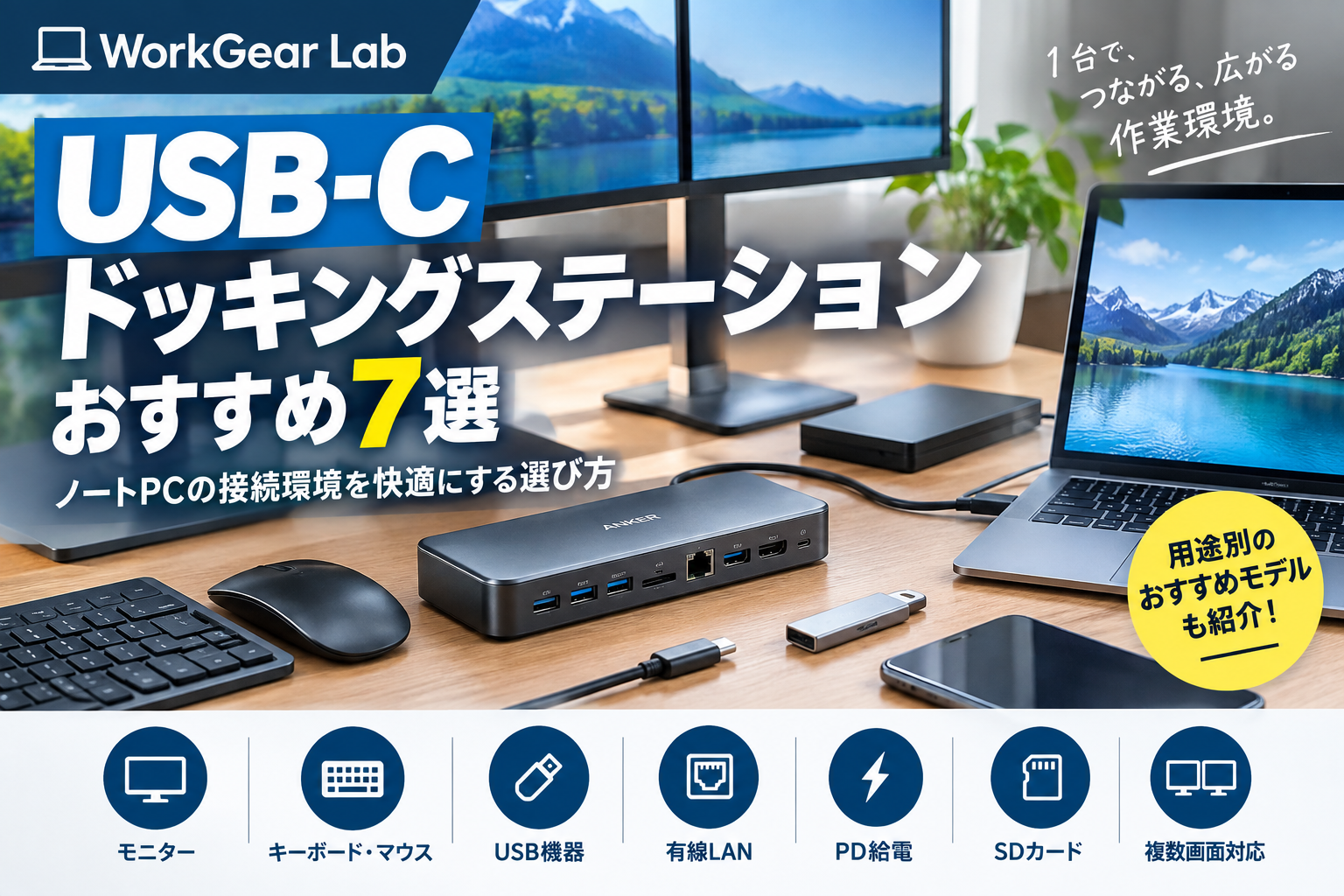
「ノートPCにモニターやキーボード、マウスなどを接続したい」
「USBポートが足りなくて周辺機器を同時に使えない」
「自宅ではデスクトップのような環境でノートPCを使いたい」
「USB-Cケーブル1本で、モニターやLAN、USB機器をまとめて接続したい」
このような悩みを解決してくれるのが、USB-Cドッキングステーションです。
USB-Cドッキングステーションを使えば、ノートPCに搭載されている限られた端子を拡張して、モニター、キーボード、マウス、LAN、USBメモリ、外付けSSDなど、複数の周辺機器をまとめて接続できます。
特に在宅ワークやテレワークでは、ノートPCを持ち運びながら、自宅では大型モニターや有線LANなどを使いたいというケースも増えています。
そこでこの記事では、USB-Cドッキングステーションの選び方と、おすすめモデル7選を紹介します。
- USB-Cドッキングステーションおすすめ7選
- 1.接続したいポートを確認する
- 2.映像出力を確認する
- 3.ノートPC側のUSB-C仕様を確認する
- 4.PD給電に対応しているか確認する
- 5.有線LANが必要ならLANポートを確認
- 周辺機器をまとめて接続できる
- デスク環境を切り替えやすい
- ノートPCの端子不足を補える
- PC側の対応状況を確認する
- すべての機能が同時に使えるとは限らない
- 発熱することがある
- 在宅ワーク
- デュアルモニター
- クリエイティブ作業
- 持ち運び
- USB-Cドッキングステーションは必要?
- USB-Cハブとどちらを選べばいい?
- Macでも使える?
- Windowsでも使える?
- AmazonでUSB-Cドッキングステーションを探す
USB-Cドッキングステーションおすすめ7選
今回紹介するのは、以下の7モデルです。
| 商品 | 特徴 | おすすめ用途 |
|---|---|---|
| Anker 575 USB-C Docking Station | 多数のポートを搭載 | デスク環境をまとめて拡張 |
| Anker 568 USB-C Docking Station | 高速通信・多画面環境に対応 | デュアルモニターなど |
| Anker 778 Thunderbolt Docking Station | Thunderbolt対応 | 高性能PC環境 |
| UGREEN Revodok Pro 312 | 多ポートで使いやすい | 在宅ワーク |
| UGREEN Revodok Pro 2101 | USB-C周辺機器をまとめて接続 | ノートPC |
| Belkin CONNECT Universal USB-C Triple Display Dock | 多画面環境向け | オフィス・在宅ワーク |
| ELECOM USB-Cドッキングステーション | 国内メーカーで選びやすい | ビジネス用途 |
※搭載ポートや対応解像度などの仕様は、購入時に各商品の販売ページで最新情報をご確認ください。
1.Anker 575 USB-C Docking Station
USB-Cドッキングステーションを使って、ノートPCの接続環境を大きく拡張したい方に向いているモデルです。
USB機器だけでなく、ディスプレイやネットワークなど、デスク周辺のさまざまな機器をまとめて接続できます。
特徴
- 多数の接続ポートを搭載
- ノートPCの周辺機器をまとめて接続しやすい
- デスク環境のケーブル整理にも便利
- 自宅の仕事環境を一気に拡張したい人向け
こんな人におすすめ
- ノートPCに多くの周辺機器を接続したい
- 自宅をデスクトップのような環境にしたい
- USBハブよりも多機能な製品が欲しい
Amazonでチェック


2.Anker 568 USB-C Docking Station
複数のディスプレイを利用するなど、より本格的なデスク環境を構築したい方に注目したいモデルです。
モニターを中心とした作業環境では、USB-Cドッキングステーションによってパソコン周辺の配線をまとめやすくなります。
特徴
- 高速通信に対応
- 複数の周辺機器をまとめて接続可能
- モニターを使ったデスク環境と相性が良い
- 在宅ワークやクリエイティブ作業にも使いやすい
こんな人におすすめ
- デュアルモニター環境を構築したい
- ノートPCを仕事用のメイン端末として使っている
- 周辺機器を一括して接続したい
Amazonでチェック


3.Anker 778 Thunderbolt Docking Station
高性能なノートPCやMacなどで、高速なデータ転送や多彩な接続環境を構築したい方に向いています。
Thunderbolt対応機器を活用することで、一般的なUSBハブよりも本格的なデスク環境を構築できます。
特徴
- Thunderbolt対応
- 高速データ転送に対応
- 多数の周辺機器を接続可能
- 高性能PCとの組み合わせに適している
こんな人におすすめ
- Thunderbolt対応PCを使っている
- 高速な周辺機器を活用したい
- 仕事だけでなくクリエイティブ用途でも使いたい
Amazonでチェック


4.UGREEN Revodok Pro 312
UGREENのRevodokシリーズは、USB-Cを中心にパソコン周辺の接続端子を拡張したい方に向いています。
ノートPCと複数の周辺機器を組み合わせて使う在宅ワーク環境にも適しています。
特徴
- 複数のUSBポートを搭載
- 映像出力に対応するモデル
- コンパクトなデスク環境にも取り入れやすい
- USB-C対応ノートPCとの相性が良い
こんな人におすすめ
- 自宅のノートPC環境を拡張したい
- USB機器を複数接続したい
- コストと機能のバランスを重視したい
Amazonでチェック


5.UGREEN Revodok Pro 2101
ノートPCに複数の周辺機器を接続したい方に便利なUSB-Cドッキングステーションです。
仕事用のノートPCを中心に、モニターやUSB機器などをまとめて接続する環境を作りやすくなります。
特徴
- USB-C接続で周辺機器を拡張
- 複数のUSB機器に対応
- 在宅ワークとの相性が良い
- デスク周りの接続をまとめやすい
こんな人におすすめ
- ノートPCの端子不足に悩んでいる
- USB機器をまとめて接続したい
- シンプルなデスク環境を作りたい
Amazonでチェック


6.Belkin CONNECT Universal USB-C Triple Display Dock
複数モニターを使った本格的なデスク環境を構築したい方に検討したいモデルです。
仕事で複数の資料を同時に表示したい場合など、画面を広く使える環境を構築するのに役立ちます。
特徴
- 複数ディスプレイ環境に対応
- USB-Cを中心に周辺機器をまとめて接続
- ビジネス用途と相性が良い
- デスクトップに近い作業環境を構築しやすい
こんな人におすすめ
- 複数モニターを使いたい
- 在宅ワークで作業領域を広げたい
- ノートPCを据え置き環境でも活用したい
Amazonでチェック


7.ELECOM USB-Cドッキングステーション
国内メーカーの製品を選びたい方は、ELECOMのUSB-Cドッキングステーションも候補になります。
ELECOMはPC周辺機器を幅広く展開しているため、キーボードやマウス、USB機器などと合わせてデスク環境を構築しやすいのが特徴です。
特徴
- 国内メーカーの安心感
- USB-C対応モデルが豊富
- PC周辺機器と組み合わせやすい
- ビジネス用途にも使いやすい
こんな人におすすめ
- 国内メーカーを選びたい
- PC周辺機器を同じメーカーで揃えたい
- オフィスや在宅ワークで使いたい
Amazonでチェック


USB-Cドッキングステーションとは?
USB-Cドッキングステーションとは、ノートPCなどのUSB-Cポートを利用して、複数の周辺機器をまとめて接続できる拡張機器です。
たとえば、ノートPCにUSB-Cドッキングステーションを接続すると、
- HDMI
- DisplayPort
- USB-A
- USB-C
- 有線LAN
- SDカード
- microSDカード
- オーディオ
などの端子を追加できます。
ノートPC本体に搭載されている端子が少なくても、ドッキングステーションを利用することで、より多くの周辺機器を接続できます。
USBハブとの違いは?
USBハブとUSB-Cドッキングステーションは似ていますが、役割が少し異なります。
| 比較 | USBハブ | ドッキングステーション |
|---|---|---|
| USBポート拡張 | ◎ | ◎ |
| HDMI出力 | 製品による | ○~◎ |
| DisplayPort | 製品による | ○~◎ |
| 有線LAN | 製品による | ○~◎ |
| SDカード | 製品による | ○~◎ |
| 多画面環境 | 製品による | ◎ |
| 高性能デスク環境 | △ | ◎ |
| 持ち運び | ◎ | ○ |
USBポートを増やすことが目的ならUSBハブでも十分です。
一方で、
「モニター・LAN・USB機器などをまとめて接続したい」
という場合は、ドッキングステーションが便利です。
WorkGear Labの関連記事:
→ USBハブおすすめ7選
→ モニターおすすめ7選
→ モニターアームおすすめ7選
→ USB-Cケーブルおすすめ7選
USB-Cドッキングステーションの選び方
1.接続したいポートを確認する
最初に確認したいのが、必要なポートです。
たとえば、
モニター+キーボード+マウス+有線LAN
を接続するなら、
- HDMIまたはDisplayPort
- USB-A
- USB-C
- LAN
などが必要になります。
購入前に「何を接続するのか」を整理しておきましょう。
2.映像出力を確認する
モニターを接続する場合は、映像出力の仕様が重要です。
代表的なのが、
- HDMI
- DisplayPort
- USB-C DisplayPort Alt Mode
などです。
さらに、
4K対応
リフレッシュレート
接続できるモニター数
なども確認しましょう。
「4K対応」と書かれていても、接続方法やPC側の仕様によって利用できる解像度・リフレッシュレートが変わる場合があります。
3.ノートPC側のUSB-C仕様を確認する
ここは特に重要です。
USB-C端子があるからといって、すべてのUSB-Cドッキングステーションの機能を利用できるとは限りません。
USB-Cには、
- USBデータ通信
- 映像出力
- USB Power Delivery
- Thunderbolt
- USB4
など、異なる仕様があります。
特にモニター出力を利用する場合は、PC側が映像出力に対応しているか確認しましょう。
4.PD給電に対応しているか確認する
USB-Cドッキングステーションには、USB Power Delivery(PD)に対応した製品があります。
PD対応モデルなら、対応するACアダプターを使用して、ノートPCへの給電と周辺機器の接続をまとめられる場合があります。
たとえば、
電源 → ドッキングステーション → ノートPC
という形にできれば、デスク上のケーブルを整理しやすくなります。
5.有線LANが必要ならLANポートを確認
オンライン会議や大容量ファイルの転送などで安定したネットワーク環境を重視するなら、有線LANポート搭載モデルも候補です。
Wi-Fiだけでなく、
ドッキングステーション → LANケーブル → ルーター
という接続ができます。
WorkGear Labの関連記事:
→ Wi-Fiルーターおすすめ7選
→ Wi-Fi中継機おすすめ7選
→ LANケーブルおすすめ記事
USB-Cドッキングステーションがおすすめな人
USB-Cドッキングステーションは、特に以下のような方に向いています。
在宅ワークをしている人
会社支給のノートPCを自宅で使いながら、
- 大型モニター
- キーボード
- マウス
- Webカメラ
- LAN
などを接続したい場合に便利です。
ノートPCをデスクトップのように使いたい人
普段はノートPCを持ち歩き、仕事をするときだけ外部モニターなどを接続したい人にも向いています。
USB-Cポートが少ない人
ノートPCによっては、USB-CやUSB-Aなどの端子が少ないモデルもあります。
ドッキングステーションを使うことで、接続できる周辺機器を増やせます。
USB-Cドッキングステーションのメリット
周辺機器をまとめて接続できる
複数の機器を1台に集約できるため、ノートPC周辺の配線を整理しやすくなります。
デスク環境を切り替えやすい
ノートPCをドッキングステーションに接続するだけで、外部モニターやキーボードなどをまとめて利用できる環境を作れます。
ノートPCの端子不足を補える
USB-A、HDMI、LANなど、PC本体に搭載されていない端子を追加できます。
USB-Cドッキングステーションの注意点
PC側の対応状況を確認する
最も重要なのがPC側の対応状況です。
特に映像出力、PD給電、Thunderboltなどを利用する場合は、PCの仕様を確認してください。
すべての機能が同時に使えるとは限らない
ドッキングステーションに多くの端子が搭載されていても、PCや接続機器の仕様によって利用できる機能が異なる場合があります。
発熱することがある
複数の機器を接続して長時間使用すると、本体が熱くなる場合があります。
設置するときは、熱がこもらない場所を選びましょう。
用途別に選ぶなら?
在宅ワーク
USB-A+HDMI+LAN+PD
を備えたモデルが候補です。
モニター、キーボード、マウス、有線LANなどをまとめて接続できます。
デュアルモニター
複数の映像出力に対応したモデルを選びましょう。
ただし、PC側が複数ディスプレイ出力に対応しているかも確認が必要です。
クリエイティブ作業
高速なデータ転送を重視するなら、
USB 3.x / USB4 / Thunderbolt
などの対応規格を確認しましょう。
外付けSSDなどを利用する場合にも重要です。
持ち運び
自宅と会社などで頻繁に持ち運ぶなら、コンパクトなモデルのほうが扱いやすいでしょう。
USB-Cドッキングステーションと一緒に揃えたい周辺機器
ドッキングステーションを導入するなら、周辺機器も合わせて見直すとデスク環境をさらに快適にできます。
モニター
大画面で作業するなら、外部モニターとの組み合わせがおすすめです。
→ BENQモニターおすすめ記事
モニターアーム
デスク上のスペースを有効活用したいなら、モニターアームも候補になります。
→ モニターアームおすすめ記事
キーボード
ノートPCを閉じて外部モニター中心で使う場合は、外付けキーボードが便利です。
→ キーボードおすすめ記事
トラックボールマウス
デスク上の限られたスペースでも使いやすい入力デバイスです。
→ トラックボールマウスおすすめ記事
USB-Cケーブル
ドッキングステーションを使うなら、USB-Cケーブルの仕様も重要です。
→ USB-Cケーブルおすすめ7選
よくある質問
USB-Cドッキングステーションは必要?
ノートPCに接続する周辺機器が少なければ、必ずしも必要ではありません。
一方で、モニター、キーボード、マウス、LAN、外付けストレージなど複数の機器を接続するなら便利です。
USB-Cハブとどちらを選べばいい?
USBポートを増やすことが主目的ならUSBハブ。
モニター、LAN、USB、給電などをまとめて使いたいならドッキングステーションが候補です。
Macでも使える?
Mac対応製品もあります。
ただし、複数ディスプレイなど一部の機能についてはMac側の仕様による制限がある場合があります。
購入前に、使用しているMacの対応状況を確認しましょう。
Windowsでも使える?
Windows PC対応モデルは多数あります。
ただし、映像出力や給電などの機能はPC側の仕様にも左右されるため、PCの製品仕様を確認することが大切です。
まとめ|USB-CドッキングステーションでPC環境をすっきり整理
USB-Cドッキングステーションは、ノートPCの接続端子を拡張し、モニターやUSB機器、LANなどをまとめて接続できる便利なアイテムです。
選ぶときは、
- 必要なポート
- HDMI・DisplayPortなどの映像出力
- モニターの対応解像度
- USBの通信速度
- PD給電
- 有線LAN
- Thunderbolt・USB4などの対応規格
- 使用するPCとの互換性
を確認しましょう。
特に重要なのは、**「ドッキングステーションのスペックだけを見るのではなく、接続するノートPC側の仕様も確認すること」**です。
自宅でノートPCをデスクトップのように使いたい方や、複数の周辺機器をまとめて接続したい方は、USB-Cドッキングステーションを活用して、より快適なPC環境を作ってみてください。
AmazonでUSB-Cドッキングステーションを探す


※価格・在庫・仕様は変更される場合があります。購入前にAmazonの商品ページおよびメーカー公式情報をご確認ください。
WorkGear LabのPC環境関連記事
【BENQモニターおすすめ7選|内部リンク】
BenQモニターおすすめ7選 仕事・在宅ワーク・ゲームにおすすめの人気モデルを徹底比較 | WorkGear Lab
【モニターアームおすすめ7選|内部リンク】
モニターアームおすすめ7選 デスクを広く使える人気モデルを比較 | WorkGear Lab
【モニターライトおすすめ7選|内部リンク】
モニターライトおすすめ7選 デスクをすっきり快適にする人気モデルを厳選 | WorkGear Lab
【キーボードおすすめ7選|内部リンク】
キーボードおすすめ7選 仕事・在宅ワーク・デスク環境におすすめのモデルを厳選 | WorkGear Lab
【トラックボールマウスおすすめ7選|内部リンク】
トラックボールマウスおすすめ7選 長時間PC作業を快適にする人気モデルを比較 | WorkGear Lab
【デスクマットおすすめ7選|内部リンク】
デスクマットおすすめ7選 PCデスクを快適&おしゃれにする人気モデルを比較 | WorkGear Lab
【Webカメラおすすめ7選|内部リンク】
Web会議用マイクおすすめ7選 PC・テレワークで声を聞き取りやすくする選び方 | WorkGear Lab
【PCスピーカーおすすめ7選|内部リンク】
PCマイクおすすめ7選 Web会議・在宅ワーク・ゲーム・配信におすすめ | WorkGear Lab
【ヘッドセットおすすめ7選|内部リンク】
Web会議用マイクおすすめ7選 PC・テレワークで声を聞き取りやすくする選び方 | WorkGear Lab
【USBハブおすすめ7選|内部リンク】
USBハブ・電源タップおすすめ7選 PC・モニター周りの配線をスッキリ整理 | WorkGear Lab
【電源タップおすすめ7選|内部リンク】
USBハブ・電源タップおすすめ7選 PC・モニター周りの配線をスッキリ整理 | WorkGear Lab
【ノートPCスタンドおすすめ7選|内部リ
ノートPCスタンドおすすめ7選 在宅ワーク・ブログ・仕事に便利な人気モデルを徹底比較 | WorkGear Lab
Amazonアソシエイトについて
※本記事にはAmazonアソシエイト・プログラムのリンクが含まれています。
※商品の価格・在庫・仕様・販売状況は変更される場合があります。購入前にAmazonの商品ページで最新情報をご確認ください。
コメント