「パソコンの保存容量が足りなくなってきた」
「写真や動画、ゲームを保存する場所を増やしたい」
「SSDを増設したいけれど、どの製品を購入すればいいかわからない」
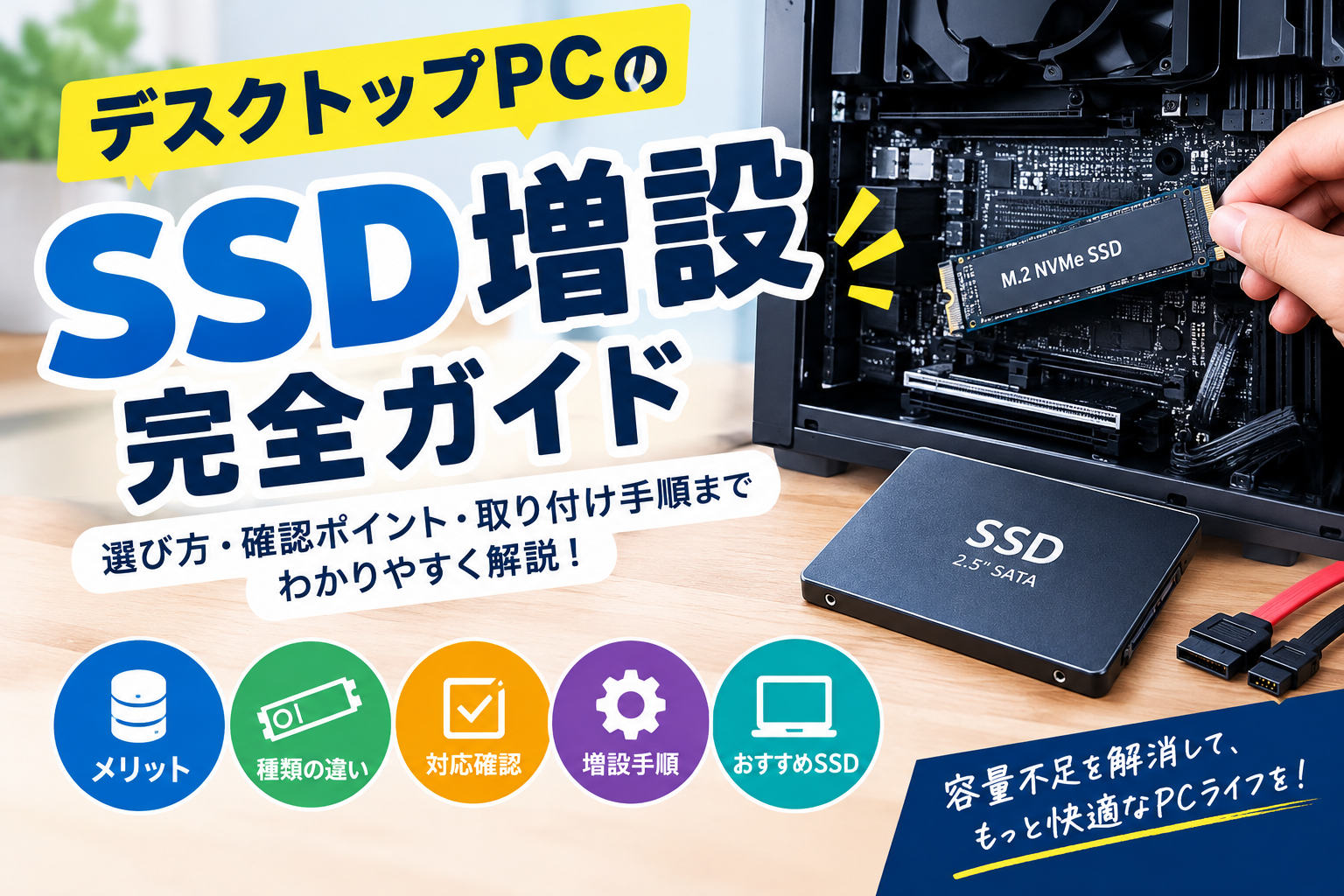
このような悩みを解決する方法のひとつが、デスクトップPCへのSSD増設です。
SSDを追加すれば、Windowsや現在使用しているドライブをそのまま残しながら、写真・動画・ゲーム・仕事のファイルなどを保存する領域を増やせます。
ただし、SSDにはM.2 NVMeタイプや2.5インチSATAタイプなどがあり、すべてのPCに同じ製品を取り付けられるわけではありません。
この記事では、SSDを増設する前に確認することから、取り付け手順、Windows 11での初期設定、おすすめSSDや関連周辺機器まで詳しく解説します。
この記事でわかること
- SSDを増設するメリット
- M.2 NVMeと2.5インチSATAの違い
- 自分のPCに対応するSSDを確認する方法
- SSDの増設手順とWindowsの初期設定
- 1TB・2TB・4TBの容量の選び方
- SSDや取り付け用品をAmazonで探す方法
※本記事にはアフィリエイトリンクが含まれます。購入前に、PCの対応規格、空きスロット、製品の仕様を確認してください。
1. SSDを増設すると何が変わる?
SSDの増設とは、現在使っているストレージを残したまま、新しいSSDを追加することです。
例えば、Windowsが入ったCドライブはそのままにして、追加したSSDをDドライブとして利用できます。
| 増設する目的 | メリット |
|---|---|
| 写真・動画の保存 | Cドライブの空き容量を確保しやすい |
| PCゲームの保存 | ゲーム用の保存領域を増やせる |
| 仕事のファイル管理 | 用途別にデータを整理できる |
| 動画編集 | 大容量データの保存先を追加できる |
| 将来の容量不足対策 | PCを買い替えずに保存容量を増やせる場合がある |
ただし、SSDを追加するだけでWindowsやアプリの起動速度が必ず向上するわけではありません。
現在のCドライブがいっぱいになっている場合は、データの保存先を追加することで空き容量を確保しやすくなります。一方、HDDからSSDへ交換する場合は、増設とは異なる作業になります。
2. SSDには主に2つの種類がある
SSDを選ぶときに、最初に確認したいのが接続方式です。
M.2 NVMe SSD
M.2 NVMe SSDは、マザーボード上のM.2スロットに直接取り付けるタイプです。
小型の基板状で、SATAデータケーブルや電源ケーブルを個別に接続する必要がありません。
メリット
- ケーブルを使わずに取り付けられる
- 高速な製品が多い
- PC内部をすっきりさせやすい
注意点
- PCに対応するM.2スロットが必要
- NVMe・PCIeの対応規格を確認する必要がある
- SSDの長さや厚み、ヒートシンクの干渉にも注意が必要
M.2という形状だけでNVMe対応と判断することはできません。M.2にはSATA方式の製品もあるため、マザーボードとSSDの両方の仕様を確認しましょう。
2.5インチSATA SSD
2.5インチSATA SSDは、ドライブベイなどに固定し、SATAデータケーブルと電源ケーブルを接続するタイプです。
古いデスクトップPCや、M.2スロットに空きがないPCでも、SATAポートや取り付けスペースがあれば増設できる可能性があります。
メリット
- 対応するPCが比較的幅広い
- 取り付け位置を確保できれば増設しやすい
- データ保存用として利用できる
注意点
- SATAポートの空きが必要
- SATAデータケーブルが必要
- 電源ケーブルと固定用スペースも確認が必要
M.2と2.5インチSATAの比較
| 比較項目 | M.2 NVMe | 2.5インチSATA |
|---|---|---|
| 形状 | 小型の基板 | 2.5インチのケース状 |
| 接続 | M.2スロット | SATAポートと電源 |
| ケーブル | 通常不要 | 原則必要 |
| 速度 | 高速な製品が多い | SATA規格の上限に制約される |
| 増設条件 | 対応M.2スロット | SATAポート・電源・固定場所 |
| おすすめ用途 | 高速な保存領域の追加 | SATA対応PCの容量追加 |
どちらが優れているかだけでなく、自分のPCに取り付けられるかどうかを最優先に選びましょう。
3. SSDを購入する前に確認すること
SSDの購入後に「取り付けられなかった」という失敗を避けるため、以下の項目を確認します。
① PCに空きM.2スロットがあるか
M.2 NVMe SSDを追加する場合は、マザーボードに空きスロットが必要です。
現在使用しているM.2スロットが1つだけで、そこにWindows用SSDが取り付けられている場合、単純な増設はできないことがあります。
PCの仕様書やマザーボードのマニュアルで、M.2スロットの数と対応規格を確認しましょう。
② M.2 NVMeとM.2 SATAを間違えない
M.2 SSDには複数の接続方式があります。
例えば、PC側がNVMeのみ対応している場合、M.2 SATA SSDは使えない可能性があります。逆に、スロットの仕様によって対応方式が異なるため、形状だけで判断しないようにしてください。
③ SSDのサイズを確認する
M.2 SSDでは「2280」という表記がよく使われます。
これは幅22mm、長さ80mmを表します。ただし、すべてのPCが2280に対応しているとは限りません。
製品仕様に記載されたサイズと、PC側の対応サイズを確認してください。
④ SATAポートと電源の空きを確認する
2.5インチSATA SSDを追加する場合は、次の3点を確認します。
- マザーボードの空きSATAポート
- 電源ユニットから接続できるSATA電源コネクター
- SSDを固定する場所やブラケット
SATAケーブルが付属していない場合は、別途購入が必要になることがあります。
⑤ PCの保証条件を確認する
メーカー製PCやBTOパソコンでは、ケースを開けて増設する前に保証条件を確認しましょう。
作業に不安がある場合や、保証への影響がわからない場合は、購入元や修理対応店に相談する方法もあります。
4. おすすめのSSDとAmazon商品リンク
ここでは、内蔵SSDを探す際に候補となる製品シリーズと検索リンクを紹介します。
※リンク先には複数の容量や型番が表示される場合があります。購入するSSDの規格・容量・保証内容を確認してください。
① KIOXIA EXCERIAシリーズ
国内メーカーのSSDを候補にしたい人向け
KIOXIAのEXCERIAシリーズには、M.2 NVMe SSDなどの製品があります。PC側が対応する接続方式とサイズを確認して選びましょう。
- M.2 NVMe対応モデルを探せる
- 容量違いを比較しやすい
- 対応規格と保証条件を確認して選ぶ


② Samsung 990 PROシリーズ
高性能なM.2 NVMe SSDを検討したい人向け
Samsung 990 PROシリーズは、高性能なNVMe SSDを探す際の候補です。ただし、高速なSSDを購入しても、PC側の対応規格によって性能が制限されます。
- 高性能なNVMe SSDの候補
- 容量やヒートシンクの有無を確認する
- マザーボードの対応規格を確認して選ぶ

③ WD Blueシリーズ
データ保存用SSDを比較したい人向け
WD Blueシリーズには、PC向けストレージ製品があります。購入時は、M.2 NVMeタイプか2.5インチSATAタイプかを確認し、PCに合う製品を選んでください。
- 容量や接続方式を比較できる
- データ保存用のSSDを探す際の候補
- 型番ごとの対応規格と保証を確認する

④ Crucialの内蔵SSD
容量や価格を比較して選びたい人向け
Crucialの内蔵SSDも、増設用SSDを比較する際の候補です。製品シリーズによって接続方式が異なるため、型番と仕様を確認しましょう。
- M.2 NVMeタイプを探せる
- 2.5インチSATAタイプも比較対象になる
- PC側の対応規格を優先して選ぶ

⑤ Silicon Powerの内蔵SSD
複数の容量や価格を比較したい人向け
Silicon Powerにも、M.2 NVMeやSATAタイプなどの内蔵SSDがあります。対応規格と保証条件を確認し、予算に合う製品を探しましょう。
- 容量違いを比較できる
- M.2 NVMeタイプなどを探せる
- 価格だけでなく保証や仕様も確認する

5. SSDは1TB・2TB・4TBのどれを選ぶ?
容量を選ぶ際は、現在の使用量と今後保存するデータを基準に考えましょう。
| 容量 | 向いている用途 |
|---|---|
| 500GB前後 | 軽いデータ保存、予算を抑えたい場合 |
| 1TB | 仕事用ファイルや複数のアプリ、一般的なゲーム |
| 2TB | 写真・動画・ゲームを多く保存する場合 |
| 4TB | 大容量の動画素材や多数のゲームを保存する場合 |
すでにCドライブの容量が不足しているなら、1TBまたは2TBが候補になります。動画編集や大容量データを扱う場合は、2TB以上も検討するとよいでしょう。
ただし、容量が大きいほど必ずコストパフォーマンスが高いとは限りません。容量ごとの価格と、実際に必要な保存領域を比較して選びましょう。
6. SSDを増設するために必要な周辺機器
SSD本体以外にも、PCの構成によって必要な用品があります。
SATAケーブル
2.5インチSATA SSDを増設する場合に使います。マザーボードとSSDの接続に必要です。
2.5インチSSD用ブラケット
PCケースに2.5インチSSDを直接固定できない場合、取り付けブラケットが必要になることがあります。
3.5インチベイに固定する場合は、PCケースとの互換性を確認してください。

M.2 SSD用ヒートシンク
M.2 SSDの温度対策としてヒートシンクを使う場合があります。マザーボードに標準装備されていることもあるため、購入前に確認しましょう。
ヒートシンク付きSSDを選ぶ場合は、PCケースやグラフィックカードなどと干渉しないかも重要です。

精密ドライバー
M.2 SSDの固定ネジやPCケースのネジを扱う際に使います。ネジのサイズに合うドライバーを選びましょう。

外付けSSDケース
内蔵SSDを増設する代わりに、外付けSSDケースを使ってUSB接続する方法もあります。内蔵作業を避けたい場合や、対応するSSDを外付けストレージとして使いたい場合に便利です。
ただし、SSDケースにも対応するサイズやNVMe・SATAの違いがあります。購入前に確認しましょう。

7. M.2 NVMe SSDを増設する方法
ここでは、一般的なデスクトップPCにM.2 NVMe SSDを増設する手順を紹介します。実際の作業はPCやマザーボードの説明書を優先してください。
手順1:必要なデータをバックアップする
増設作業前に、重要なファイルを外付けストレージやクラウドなどにバックアップします。
増設だけなら既存データを消去する必要は通常ありませんが、作業中のトラブルに備えておくと安心です。
手順2:PCの電源を切る
Windowsをシャットダウンし、電源ケーブルをコンセントから抜きます。周辺機器も必要に応じて取り外してください。
ケースを開ける前に、PCの取扱説明書と保証条件を確認します。静電気による故障を避けるため、金属部分に触れて静電気を逃がし、SSDの端子には触れないようにしましょう。
手順3:空きM.2スロットを確認する
マザーボード上のM.2スロットを確認します。すでにSSDが取り付けられている場合は、空きスロットがあるか確認してください。
スロットの位置や対応規格、固定ネジの場所はマザーボードによって異なります。
手順4:SSDを取り付ける
- 必要に応じてM.2スロットの固定ネジやヒートシンクを外す
- SSDの切り欠きをスロットに合わせる
- SSDを斜めに差し込む
- SSDをゆっくり倒して固定位置に合わせる
- 固定ネジや専用の固定機構で留める
- ヒートシンクを使用する場合は説明書に従って戻す
SSDがうまく入らない場合は、無理に押し込まないでください。規格や向き、固定方法を確認しましょう。
手順5:ケースを閉じて起動する
SSDが正しく固定されていることを確認し、PCケースを元に戻します。電源ケーブルを接続してPCを起動してください。
8. 2.5インチSATA SSDを増設する方法
2.5インチSATA SSDを増設する場合は、ケーブルの接続が必要です。
手順1:取り付け場所を確認する
ケース内の2.5インチベイやブラケットを確認します。直接固定できない場合は、対応する変換ブラケットを用意します。
手順2:SSDを固定する
SSDを取り付け場所に固定します。ネジを締めすぎたり、端子に無理な力を加えたりしないよう注意してください。
手順3:SATAケーブルを接続する
SATAデータケーブルをSSDとマザーボードのSATAポートに接続します。
さらに、電源ユニットから出ているSATA電源コネクターをSSDに接続します。コネクターの向きを確認し、無理に押し込まないようにしてください。
手順4:ケースを閉じて起動する
ケーブルがファンに接触していないか確認し、ケースを閉じてPCを起動します。
M.2 SSDと同様、Windows側で新しいドライブを使えるように初期設定する必要があります。
9. 増設したSSDがWindowsに表示されない場合
新しいSSDを取り付けた直後は、エクスプローラーにドライブが表示されない場合があります。
新しいディスクは、Windowsの「ディスクの管理」で初期化やボリューム作成が必要になることがあります。
Windows 11で初期設定する手順
- スタートボタンを右クリックする
- 「ディスクの管理」を開く
- 新しいSSDが表示されているか確認する
- 未初期化の場合は、対象ディスクを確認して初期化する
- 新しい未割り当て領域を右クリックする
- 「新しいシンプルボリューム」を選択する
- ウィザードに従ってドライブ文字とフォーマットを設定する
一般的なWindows用データドライブでは、GPT形式とNTFS形式がよく使われます。
重要:初期化やフォーマットを実行する前に、対象ディスクが新しく追加したSSDであることを必ず確認してください。 既存のデータが入ったディスクを誤って初期化すると、データを失うおそれがあります。
SSDがディスクの管理にも表示されない場合は、BIOSで認識されているか、ケーブルやスロットが正しく接続されているか、PCが対応する規格かを確認しましょう。
10. SSDの増設でよくある質問
Q. SSDを増設するとWindowsを入れ直す必要がある?
既存のWindows用SSDを残し、データ保存用SSDを追加するだけなら、通常はWindowsを入れ直す必要はありません。新しいSSDを初期設定して使用します。
Q. SSDを増設するとPCは速くなる?
保存容量は増えますが、増設しただけでPC全体が必ず速くなるわけではありません。動作速度の改善が目的なら、現在のストレージがHDDなのかSSDなのか、容量不足やほかの性能上の問題がないかを確認しましょう。
Q. M.2 SSDならどのPCでも使える?
いいえ。M.2スロットの有無、NVMe・SATAの対応、SSDの長さ、ヒートシンクの高さなどを確認する必要があります。
Q. SSDは1TBで足りる?
一般的な仕事用ファイルやアプリの保存なら1TBが候補になります。写真や動画、ゲームを多く保存する場合は2TB以上も検討しましょう。
Q. SSDの増設は初心者でもできる?
PCの構成を確認し、手順を守れば対応できる場合があります。ただし、ケースの開閉や内部パーツの取り扱いに不安がある場合は、販売店や修理対応店への依頼も選択肢です。
まとめ:SSDはPCの対応規格を確認してから購入しよう
SSDを増設すると、現在のWindows環境を維持したまま、データ保存用の容量を増やせる場合があります。
ただし、購入前には次の点を確認することが重要です。
- M.2 NVMeと2.5インチSATAのどちらに対応しているか
- 空きスロットやSATAポートがあるか
- SSDのサイズや接続方式が合っているか
- 必要なケーブルやブラケットがあるか
- 増設後にWindowsで初期設定できるか
初めてSSDを増設するなら、まずはPCの型番とマザーボードの仕様を確認し、対応するSSDを選びましょう。
容量不足を解消したい人は1TBや2TB、動画素材やゲームを多く保存したい人は4TBも比較対象になります。用途に合う容量を選び、必要な周辺機器と一緒に準備することが、失敗しないSSD増設のポイントです。
WorkGear LabのPC環境関連記事
【BENQモニターおすすめ7選|内部リンク】
BenQモニターおすすめ7選 仕事・在宅ワーク・ゲームにおすすめの人気モデルを徹底比較 | WorkGear Lab
【モニターアームおすすめ7選|内部リンク】
モニターアームおすすめ7選 デスクを広く使える人気モデルを比較 | WorkGear Lab
【モニターライトおすすめ7選|内部リンク】
モニターライトおすすめ7選 デスクをすっきり快適にする人気モデルを厳選 | WorkGear Lab
【キーボードおすすめ7選|内部リンク】
キーボードおすすめ7選 仕事・在宅ワーク・デスク環境におすすめのモデルを厳選 | WorkGear Lab
【トラックボールマウスおすすめ7選|内部リンク】
トラックボールマウスおすすめ7選 長時間PC作業を快適にする人気モデルを比較 | WorkGear Lab
【デスクマットおすすめ7選|内部リンク】
デスクマットおすすめ7選 PCデスクを快適&おしゃれにする人気モデルを比較 | WorkGear Lab
【Webカメラおすすめ7選|内部リンク】
Web会議用マイクおすすめ7選 PC・テレワークで声を聞き取りやすくする選び方 | WorkGear Lab
【PCスピーカーおすすめ7選|内部リンク】
PCマイクおすすめ7選 Web会議・在宅ワーク・ゲーム・配信におすすめ | WorkGear Lab
【ヘッドセットおすすめ7選|内部リンク】
Web会議用マイクおすすめ7選 PC・テレワークで声を聞き取りやすくする選び方 | WorkGear Lab
【USBハブおすすめ7選|内部リンク】
USBハブ・電源タップおすすめ7選 PC・モニター周りの配線をスッキリ整理 | WorkGear Lab
【電源タップおすすめ7選|内部リンク】
USBハブ・電源タップおすすめ7選 PC・モニター周りの配線をスッキリ整理 | WorkGear Lab
【ノートPCスタンドおすすめ7選|内部リ
ノートPCスタンドおすすめ7選 在宅ワーク・ブログ・仕事に便利な人気モデルを徹底比較 | WorkGear Lab
Amazonアソシエイトについて
※本記事にはAmazonアソシエイト・プログラムのリンクが含まれています。
※商品の価格・在庫・仕様・販売状況は変更される場合があります。購入前にAmazonの商品ページで最新情報をご確認ください。
コメント