「キャプチャーボードを購入したけれど、接続方法がわからない」
「PS5やNintendo Switch 2のゲーム画面をパソコンに映したい」
「OBS Studioで録画しようとしても、映像や音声が取り込めない」
キャプチャーボードを初めて使うときは、HDMIケーブルの接続先や録画ソフトの設定など、わかりにくい部分がいくつかあります。
しかし、基本的な接続方法を理解すれば、ゲーム機の映像をパソコンに取り込み、録画やライブ配信を始められます。
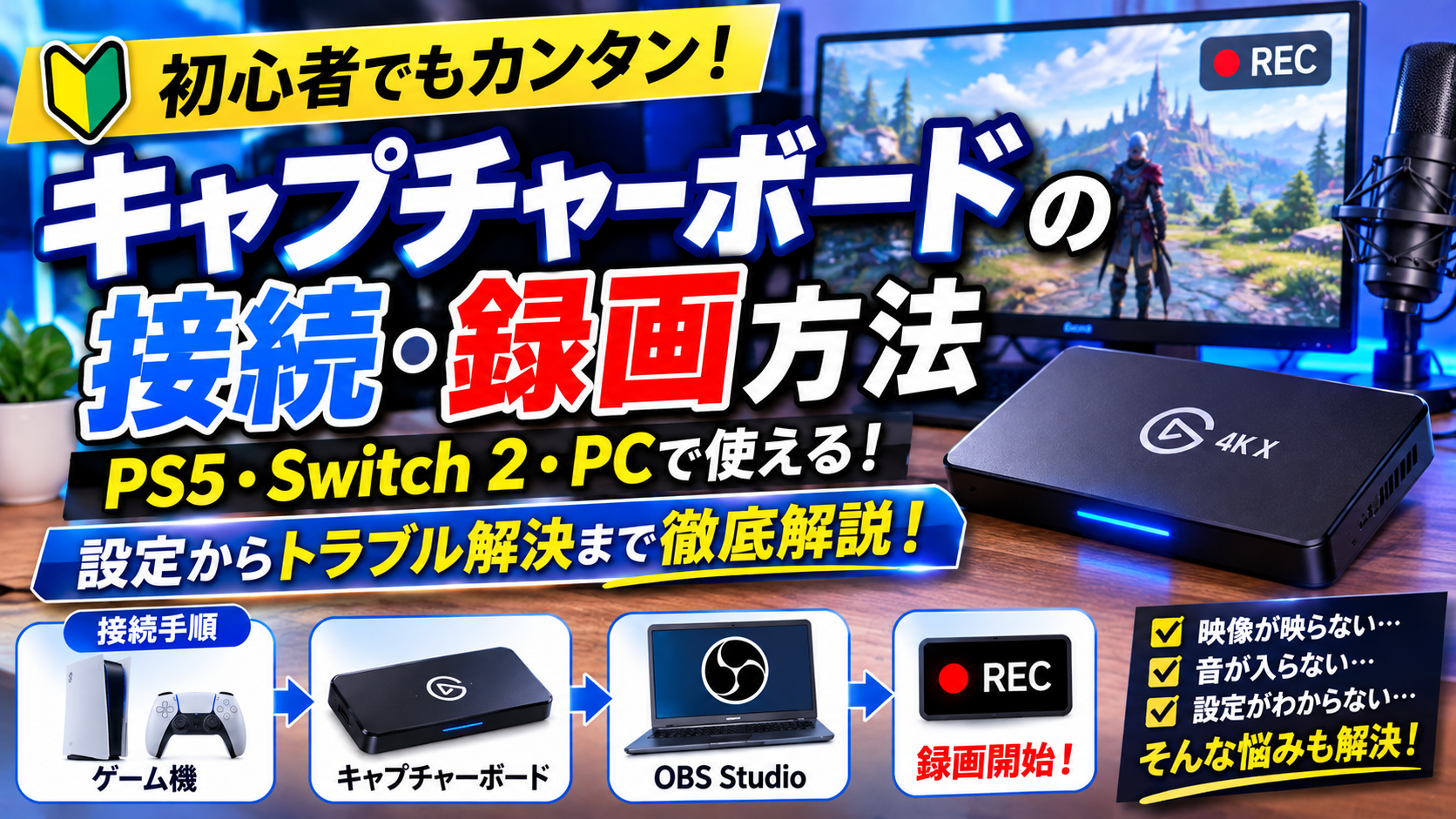
この記事では、キャプチャーボードの接続方法からOBS Studioを使った録画設定、映像・音声が出ないときの対処法まで、初心者向けに詳しく解説します。
PS5・Nintendo Switch 2・PCで使用する場合のポイントや、接続に必要なおすすめ製品も紹介します。
キャプチャーボードの接続に必要なもの
まずは、キャプチャーボードを使うために必要な機器を確認しましょう。
基本的には、次の機器を用意すれば録画を始められます。
| 必要なもの | 役割 |
|---|---|
| キャプチャーボード | ゲーム映像・音声をPCに取り込む |
| ゲーム機 | PS5・Switch 2など |
| HDMIケーブル | ゲーム機とキャプチャーボードを接続 |
| USBケーブル | キャプチャーボードとPCを接続 |
| パソコン | 映像の録画・配信を行う |
| 録画ソフト | OBS Studioなど |
| モニター | ゲーム画面を表示する |
キャプチャーボードによって付属するケーブルや必要なUSB規格は異なります。
購入前に、使用する製品の付属品と対応端子を確認してください。
外付け型と内蔵型の違い
キャプチャーボードには、大きく分けて外付け型と内蔵型があります。
外付け型
USBケーブルでパソコンに接続するタイプです。
- USB接続なので取り付けが簡単
- ノートPCでも対応機種なら使用できる
- パソコン内部を開ける必要がない
- 別のPCへ移動しやすい
初めてキャプチャーボードを使う人には、外付け型が扱いやすいでしょう。
内蔵型
デスクトップPCのPCIeスロットに取り付けるタイプです。
- PC内部に取り付けて使用する
- USBポートを占有しない
- 対応するデスクトップPCが必要
- 取り付けにはPC内部の作業が必要
デスクトップPCで本格的な録画・配信環境を構築したい場合に選択肢になります。
キャプチャーボードの基本的な接続方法
外付け型のキャプチャーボードを使用する場合、基本的な接続は次のとおりです。
- ゲーム機とキャプチャーボードをHDMIで接続する
- キャプチャーボードとモニターをHDMIで接続する
- キャプチャーボードとパソコンをUSBで接続する
- パソコンで録画ソフトを起動する
HDMI INとHDMI OUTを間違えない
キャプチャーボードには、HDMI INとHDMI OUTという端子が搭載されている製品があります。
それぞれの役割は異なります。
| 端子 | 接続先 | 役割 |
|---|---|---|
| HDMI IN | ゲーム機 | 映像・音声を入力する |
| HDMI OUT | モニター | ゲーム画面を出力する |
| USB | パソコン | 映像・音声をPCに送る |
ゲーム機のHDMI出力を、キャプチャーボードのHDMI INに接続します。
HDMI OUTは、ゲーム画面をモニターに表示したい場合に使用します。
HDMI OUTが搭載されていない製品や、パススルー機能がない製品では接続方法が異なるため、取扱説明書を確認してください。
パススルー接続とは?
パススルーとは、ゲーム機から入力された映像をモニターにも出力する機能です。
パススルー対応製品なら、ゲーム映像をPCに取り込みながら、別のモニターでゲームをプレイできます。
PC上の録画画面を見ながらプレイする必要がなくなるため、快適にゲームを楽しみやすくなります。
ゲームプレイ時の遅延を抑えたい場合は、パススルー対応製品を選ぶとよいでしょう。
PS5とキャプチャーボードの接続方法
PS5のゲーム画面をパソコンで録画する場合は、次の手順で接続します。
PS5の接続手順
- PS5のHDMI OUTとキャプチャーボードのHDMI INを接続する
- キャプチャーボードのUSB端子とパソコンを接続する
- 必要に応じてキャプチャーボードのHDMI OUTとモニターを接続する
- PS5の電源を入れる
- パソコンでOBS Studioを起動する
接続が完了したら、OBS Studioで映像キャプチャデバイスを追加します。
PS5でHDCPを確認する
PS5で映像が表示されない場合は、HDCPの設定を確認してください。
HDCPは映像コンテンツの保護に関係する仕組みです。
ゲーム映像をキャプチャーする場合、HDCPが原因で映像を取り込めないことがあります。
PS5では、次の手順で設定を確認できます。
- PS5のホーム画面を開く
- 「設定」を選択する
- 「システム」を開く
- 「HDMI」を選択する
- HDCPの設定を確認する
ゲーム映像のキャプチャーで問題が発生している場合は、HDCPをオフにして動作を確認してください。
ただし、HDCPをオフにすると保護された動画配信サービスなどの再生に影響する場合があります。必要に応じて元の設定に戻してください。
Nintendo Switch 2とキャプチャーボードの接続方法
Nintendo Switch 2の場合は、ドックを経由してHDMI接続します。
Switch 2の接続手順
- Nintendo Switch 2をドックにセットする
- ドックのHDMI OUTとキャプチャーボードのHDMI INを接続する
- キャプチャーボードをUSBでパソコンに接続する
- 必要に応じてHDMI OUTからモニターへ接続する
- Switch 2の電源を入れる
- OBS Studioで映像を確認する
Switch 2本体から直接HDMIケーブルを接続するのではなく、ドックのHDMI出力を使用します。
録画解像度やフレームレートは、キャプチャーボードとパソコンの対応状況によって変わります。
高解像度で録画したい場合は、ゲーム機・キャプチャーボード・モニター・HDMIケーブルの対応規格を確認しましょう。
OBS Studioを使った録画方法
キャプチャーボードを接続したら、次は録画ソフトを設定します。
初心者にも使いやすい無料ソフトとして、OBS Studioがあります。
OBS Studioはゲーム画面の録画だけでなく、マイク音声の追加やライブ配信にも対応しています。
OBS Studioをインストールする
まずは公式サイトからOBS Studioをダウンロードします。
公式サイト:
https://obsproject.com/ja
ダウンロードしたインストーラーを起動し、画面の案内に従ってインストールしてください。
OBS Studioにキャプチャーボードを追加する
OBS Studioを起動したら、次の手順でゲーム画面を追加します。
- OBS Studioを起動する
- 画面下部の「ソース」にある「+」をクリックする
- 「映像キャプチャデバイス」を選択する
- 新しいソースを作成する
- デバイスの一覧から使用しているキャプチャーボードを選択する
- 映像が表示されるか確認する
キャプチャーボードが正常に認識されていれば、OBS Studioのプレビュー画面にゲーム映像が表示されます。
録画解像度とフレームレートを設定する
映像が表示されたら、録画設定を確認します。
初心者は、まずフルHD・60fpsを基準に設定するとよいでしょう。
| 設定項目 | 初心者向けの目安 |
|---|---|
| 解像度 | 1920×1080 |
| フレームレート | 60fps |
| 録画形式 | MKV |
| エンコーダ | PCの対応状況に合わせて選択 |
| 保存先 | 空き容量の多いSSD |
4K録画を行いたい場合は、キャプチャーボードだけでなく、PCの性能やストレージの書き込み速度も重要です。
最初から高画質に設定するより、まずはフルHDで正常に録画できることを確認しましょう。
録画を開始する
OBS Studioの設定が完了したら、録画を始めます。
- ゲーム画面が表示されていることを確認する
- 音声ミキサーでゲーム音が動いているか確認する
- 「録画開始」をクリックする
- ゲームをプレイする
- 録画を終了するときは「録画終了」をクリックする
録画したファイルは、OBS Studioの「設定」から確認できる録画保存先に保存されます。
最初は1〜2分程度の短いテスト録画を行い、映像と音声が正常に記録されているか確認してください。
キャプチャーボードの録画におすすめの商品
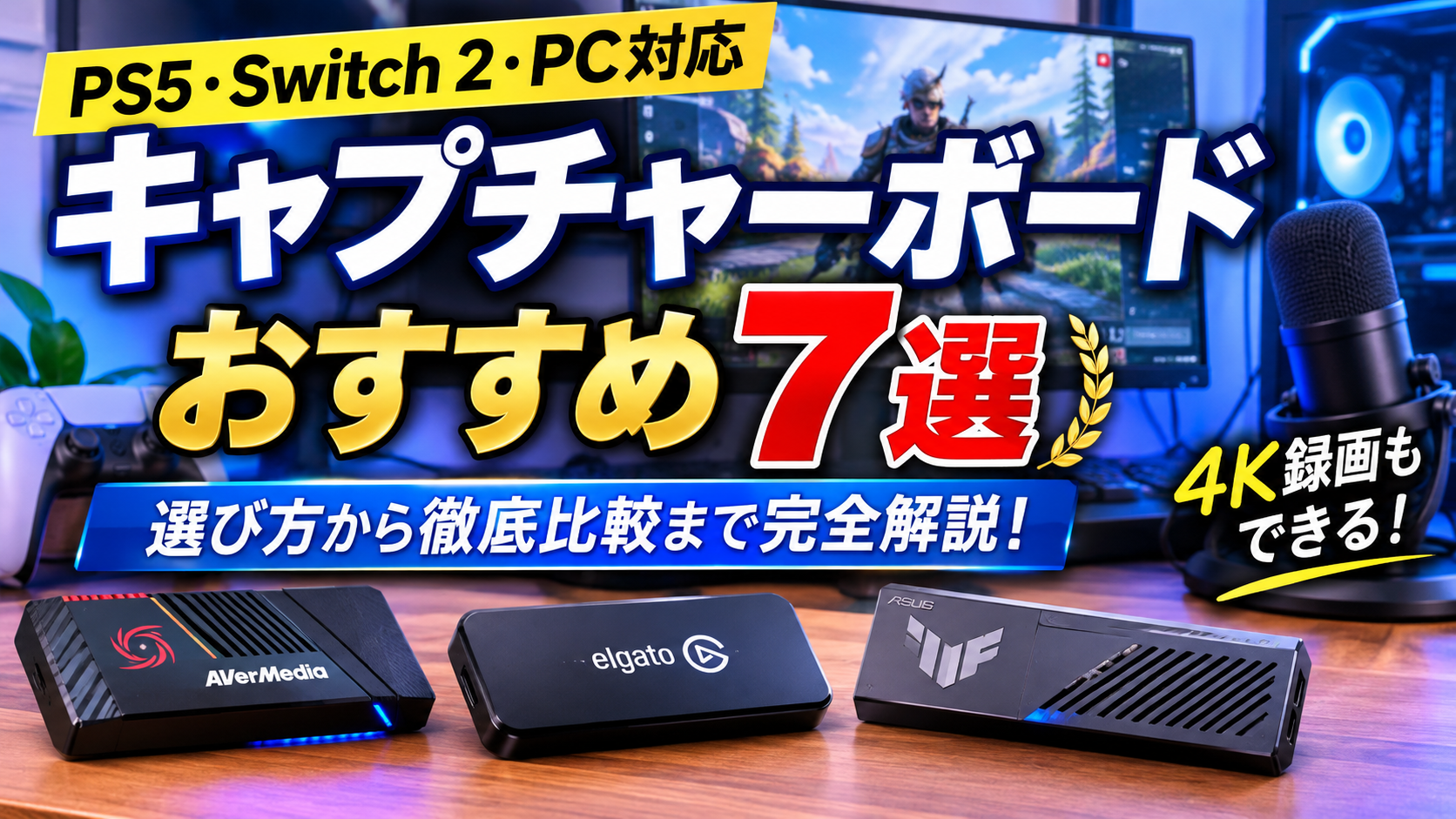
ここからは、接続・録画環境を構築する際に候補になるキャプチャーボードを紹介します。
前回のおすすめ製品比較記事とあわせて、用途に合ったモデルを選んでください。
1. AVerMedia StreamLine MINI+ GC311G2
初めてゲーム録画に挑戦する人に検討したいモデル
AVerMedia StreamLine MINI+ GC311G2は、外付けタイプのキャプチャーボードです。
ゲーム機とPCを接続して、ゲーム映像を取り込みたい人に向いています。
- 外付け型で設置しやすい
- ゲーム機の映像をPCに取り込める
- 初めての録画環境づくりの候補になる
高解像度・高フレームレートでの録画を重視する場合は、上位モデルとの比較もおすすめです。
Amazonで確認:


2. AVerMedia LIVE GAMER EXTREME 3 GC551G2
録画とゲームプレイの両方を重視したい人向け
AVerMedia LIVE GAMER EXTREME 3 GC551G2は、外付け型のキャプチャーボードです。
ゲーム画面をPCに取り込み、録画や配信に活用したい人に適しています。
購入前には、使用するPCのUSBポートや、希望する録画解像度・フレームレートへの対応を確認しましょう。
Amazonで確認:


3. AVerMedia LIVE GAMER ULTRA 2.1 GC553G2
高解像度のゲーム環境を構築したい人向け
AVerMedia LIVE GAMER ULTRA 2.1 GC553G2は、高性能な録画・配信環境を検討する人向けの外付けモデルです。
高解像度の映像入力やパススルーを活用したい場合に候補になります。
ただし、実際に利用できる解像度やフレームレートは、入力機器・出力先・接続規格・PC環境によって異なります。
Amazonで確認:


4. Elgato Game Capture 4K S
4K録画を検討している人向け
Elgato Game Capture 4K Sは、外付け型のキャプチャーボードです。
ゲーム機の映像をPCに取り込み、録画や配信に利用できます。
Elgatoの専用ソフトだけでなく、OBS Studioを使った録画・配信環境を構築したい人にも候補になります。
Amazonで確認:


5. Elgato Game Capture 4K X
高性能なゲーム録画環境を目指す人向け
Elgato Game Capture 4K Xは、高解像度・高フレームレートの映像環境を重視する人向けの製品です。
高性能なゲーム機やゲーミングPCと組み合わせる場合に検討できます。
使用するUSBポートやHDMIケーブルの規格も確認しておきましょう。
Amazonで確認:


録画環境を快適にする周辺機器
キャプチャーボード本体だけでなく、接続ケーブルや保存先のストレージも重要です。
HDMIケーブル
映像が安定しない場合や、希望する解像度・フレームレートが出ない場合は、HDMIケーブルの規格を確認しましょう。
特に高解像度・高リフレッシュレートで使用する場合は、接続する機器に合ったケーブルが必要です。
Amazonで確認:


USBケーブル
外付け型キャプチャーボードでは、USBケーブルを使ってPCと接続します。
製品によって必要なUSB規格やケーブルの仕様が異なります。
付属ケーブルを使用し、認識しない場合はPC本体の別のUSBポートでも確認しましょう。
Amazonで確認:


外付けSSD
ゲーム録画では、動画ファイルの保存容量が大きくなります。
長時間の録画や複数の動画を保存する場合は、外付けSSDを保存先として利用する方法もあります。
ただし、録画ソフトの保存先に指定する前に、PCとの接続速度やSSDの書き込み性能を確認してください。
Amazonで確認:


キャプチャーボードで映像が映らないときの対処法
接続が完了しているのに映像が表示されない場合は、次の項目を順番に確認しましょう。
HDMIの接続先を確認する
最初にHDMIケーブルの接続先を確認してください。
ゲーム機のHDMI OUTからキャプチャーボードのHDMI INへ接続できているか確認します。
HDMI OUTとHDMI INを間違えると、正常に映像を取り込めません。
USBポートを変更する
USBハブを経由している場合は、パソコン本体のUSBポートに直接接続してみましょう。
製品が要求するUSB規格を満たしていないポートでは、正常に動作しないことがあります。
OBS Studioのデバイス設定を確認する
OBS Studioの「映像キャプチャデバイス」を開き、正しいキャプチャーボードが選択されているか確認します。
別のカメラや映像入力機器が選択されている場合は、使用する製品に変更してください。
HDCPの設定を確認する
PS5などで映像が表示されない場合は、HDCPの設定が原因になっている可能性があります。
ゲーム映像のキャプチャーに必要な設定を確認しましょう。
解像度とリフレッシュレートを確認する
ゲーム機側の映像出力設定が、キャプチャーボードの対応範囲を超えている場合があります。
一度フルHD・60Hzなどの一般的な設定に変更し、映像が表示されるか確認してください。
キャプチャーボードで音声が録音されないときの対処法
映像は表示されるのにゲーム音が録音されない場合は、音声設定を確認します。
OBS Studioの音声ミキサーを確認する
OBS Studioの音声ミキサーで、ゲーム音に対応するメーターが動いているか確認します。
メーターが動いていない場合は、映像キャプチャデバイスのプロパティや音声入力設定を確認してください。
ゲーム機の音声出力を確認する
ゲーム機の音声が、HDMI経由で出力されているか確認します。
ヘッドセットや別の音声出力機器を使用している場合、ゲーム音がそちらに出力されている可能性があります。
マイク音声とゲーム音声を分けて確認する
実況動画を作成する場合は、ゲーム音声とマイク音声を別々に確認すると調整しやすくなります。
音量が大きすぎると音割れの原因になるため、テスト録画を行ってバランスを調整しましょう。
キャプチャーボードの接続・録画に関するよくある質問
キャプチャーボードはPCに接続するだけで使えますか?
製品によって異なります。
USB接続だけで認識する製品もありますが、専用ソフトやドライバーのインストールが必要な場合もあります。
使用する製品の公式サイトで対応ソフトやセットアップ方法を確認してください。
キャプチャーボードがあれば録画ソフトは不要ですか?
基本的には録画ソフトが必要です。
キャプチャーボードはゲーム映像をPCに取り込むための機器であり、録画や配信にはOBS Studioやメーカーの専用ソフトなどを使用します。
キャプチャーボードを使えば遅延はなくなりますか?
必ずしも遅延がなくなるわけではありません。
PC上のプレビュー画面には遅延が発生する場合があります。
ゲームを快適にプレイしたい場合は、パススルー出力を利用してモニターに直接映像を表示する方法がおすすめです。
ノートパソコンでもキャプチャーボードは使えますか?
対応するUSBポートやPC性能を満たしていれば使用できる製品があります。
ただし、高解像度の録画ではCPUやGPU、ストレージに負荷がかかります。
購入前にメーカーの動作環境を確認してください。
録画した動画はどこに保存されますか?
OBS Studioの場合は、設定画面の「出力」から録画保存先を確認できます。
保存先を変更することも可能です。
長時間録画する場合は、保存先の空き容量に注意しましょう。
Switch 2のゲーム画面も録画できますか?
対応するキャプチャーボードを使用すれば、Switch 2のドックからHDMIで出力した映像をPCに取り込めます。
キャプチャーボードの対応解像度や接続条件を事前に確認してください。
まとめ:キャプチャーボードは接続とOBS設定を確認すれば録画を始められる
キャプチャーボードを使えば、PS5やNintendo Switch 2などのゲーム映像をパソコンに取り込み、録画やライブ配信に活用できます。
基本的な接続方法は、ゲーム機からキャプチャーボードへHDMIで接続し、キャプチャーボードからPCへUSBで接続するだけです。
録画を始めるときは、OBS Studioに映像キャプチャデバイスを追加し、解像度・フレームレート・音声設定を確認しましょう。
初めて使用する場合は、次の順番で進めるとスムーズです。
- キャプチャーボードとゲーム機をHDMIで接続する
- キャプチャーボードとPCをUSBで接続する
- OBS Studioをインストールする
- 映像キャプチャデバイスを追加する
- ゲーム映像と音声を確認する
- 短時間のテスト録画を行う
キャプチャーボードをまだ購入していない人は、録画したい解像度や使用するゲーム機に合わせて選びましょう。
接続方法や製品選びを理解して、自分に合ったゲーム録画・配信環境を整えてみてください。
WorkGear LabのPC環境関連記事
【BENQモニターおすすめ7選|内部リンク】
BenQモニターおすすめ7選 仕事・在宅ワーク・ゲームにおすすめの人気モデルを徹底比較 | WorkGear Lab
【モニターアームおすすめ7選|内部リンク】
モニターアームおすすめ7選 デスクを広く使える人気モデルを比較 | WorkGear Lab
【モニターライトおすすめ7選|内部リンク】
モニターライトおすすめ7選 デスクをすっきり快適にする人気モデルを厳選 | WorkGear Lab
【キーボードおすすめ7選|内部リンク】
キーボードおすすめ7選 仕事・在宅ワーク・デスク環境におすすめのモデルを厳選 | WorkGear Lab
【トラックボールマウスおすすめ7選|内部リンク】
トラックボールマウスおすすめ7選 長時間PC作業を快適にする人気モデルを比較 | WorkGear Lab
【デスクマットおすすめ7選|内部リンク】
デスクマットおすすめ7選 PCデスクを快適&おしゃれにする人気モデルを比較 | WorkGear Lab
【Webカメラおすすめ7選|内部リンク】
Web会議用マイクおすすめ7選 PC・テレワークで声を聞き取りやすくする選び方 | WorkGear Lab
【PCスピーカーおすすめ7選|内部リンク】
PCマイクおすすめ7選 Web会議・在宅ワーク・ゲーム・配信におすすめ | WorkGear Lab
【ヘッドセットおすすめ7選|内部リンク】
Web会議用マイクおすすめ7選 PC・テレワークで声を聞き取りやすくする選び方 | WorkGear Lab
【USBハブおすすめ7選|内部リンク】
USBハブ・電源タップおすすめ7選 PC・モニター周りの配線をスッキリ整理 | WorkGear Lab
【電源タップおすすめ7選|内部リンク】
USBハブ・電源タップおすすめ7選 PC・モニター周りの配線をスッキリ整理 | WorkGear Lab
【ノートPCスタンドおすすめ7選|内部リ
ノートPCスタンドおすすめ7選 在宅ワーク・ブログ・仕事に便利な人気モデルを徹底比較 | WorkGear Lab
Amazonアソシエイトについて
※本記事にはAmazonアソシエイト・プログラムのリンクが含まれています。
※商品の価格・在庫・仕様・販売状況は変更される場合があります。購入前にAmazonの商品ページで最新情報をご確認ください。
コメント