
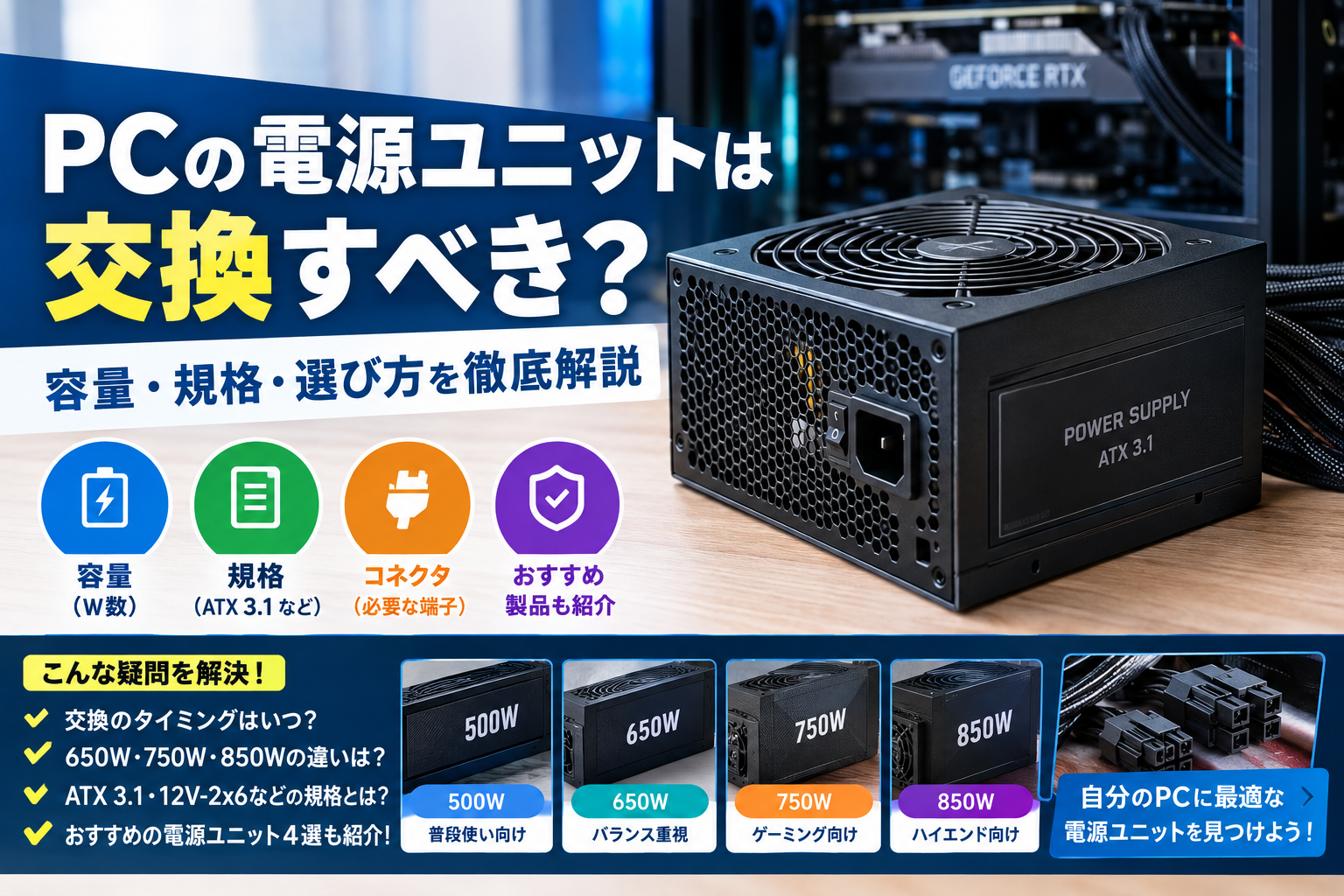
「パソコンの電源ユニットは何年くらい使える?」
「グラフィックボードを交換するなら、電源も買い替えるべき?」
「650W・750W・850Wのどれを選べばいいの?」
デスクトップPCを長く使っていると、電源ユニットの交換が必要なのか迷うことがあります。
電源ユニットは、コンセントから供給される電力をパソコン内部の各パーツが使える電力に変換する重要な部品です。容量が不足していたり、必要なコネクタがなかったりすると、パーツの交換や増設ができない場合があります。
一方で、電源ユニットは容量が大きければよいというわけではありません。使用しているCPUやグラフィックボード、PCケースとの互換性を確認することが大切です。
この記事では、PCの電源ユニットを交換すべきタイミングから、容量・規格の違い、選び方、おすすめ製品まで初心者向けに解説します。
※本記事にはアフィリエイト広告を含みます。
PCの電源ユニットは交換すべき?まず確認したい5つのポイント
電源ユニットは、正常に動作していて容量や接続端子にも問題がなければ、年数だけを理由に必ず交換する必要はありません。
ただし、長期間使用している場合や、PCの構成を変更する場合は交換を検討しましょう。
1. 電源ユニットを長期間使用している
電源ユニット内部のコンデンサーやファンなどは、使用時間や温度によって劣化する可能性があります。
ただし、すべての製品に共通する一律の交換年数があるわけではありません。使用環境、製品の品質、メーカー保証、動作状態などを確認して判断しましょう。
長年使用しているPCで、電源の異音や不安定な動作が発生している場合は、交換を検討する価値があります。
2. グラフィックボードを交換する
電源ユニットの交換を検討する代表的なケースが、グラフィックボードのアップグレードです。
高性能なグラフィックボードは、従来のモデルよりも多くの電力を必要とする場合があります。
例えば、現在のPCが500Wの電源を搭載していても、新しいグラフィックボードの推奨電源容量が750Wであれば、電源の交換が必要になる可能性があります。
ただし、必要な容量はグラフィックボードだけで決まりません。CPUやPC全体の構成も含めて確認してください。
3. PCの使用中に電源が落ちる
ゲーム中や高負荷の作業中に突然電源が落ちる場合、電源ユニットの劣化や容量不足が原因の一つとして考えられます。
ただし、CPUやGPUの温度上昇、メモリの不具合、ソフトウェアの問題など、ほかの原因もあります。
電源が落ちる症状だけで電源ユニットの故障と断定せず、ほかのパーツも含めて確認しましょう。
4. 電源ユニットから異音や異臭がする
ファンからの異常な音や、焦げたような臭いがする場合は注意が必要です。
特に、煙や焦げ臭さ、異常な発熱がある場合は、直ちに使用を中止して安全に電源を切り、コンセントから取り外してください。再び通電して動作確認をするのは避けましょう。
電源ユニットは内部に高電圧が残ることがあるため、初心者が分解するのは危険です。
5. 必要な電源コネクタが足りない
グラフィックボードやストレージを増設すると、必要な電源コネクタが不足する場合があります。
例えば、GPUによってはPCIe 8ピンや12V-2×6などの補助電源コネクタが必要です。
容量に余裕があっても、必要なコネクタがなければ、そのまま接続できないことがあります。
購入前に、交換予定のパーツが必要とするコネクタと、電源ユニットに付属するケーブルを確認しましょう。
電源ユニットの容量は何Wを選べばいい?
電源ユニットを選ぶときに、まず確認したいのが定格出力です。
容量はW(ワット)で表示され、一般的には500W、650W、750W、850W、1000Wなどの製品があります。
用途別の容量の目安
| PCの用途・構成 | 容量の目安 |
|---|---|
| 事務作業・ネット閲覧中心 | 400〜550W程度 |
| 内蔵GPU中心の普段使い | 400〜600W程度 |
| ミドルクラスのグラフィックボード搭載 | 550〜750W程度 |
| 高性能GPU搭載のゲーミングPC | 750〜850W程度 |
| ハイエンドGPU搭載PC | 850〜1000W以上の場合もある |
※あくまで一般的な目安です。実際に必要な容量はCPU・GPUの組み合わせや製品ごとの推奨仕様によって変わります。
特にグラフィックボードを搭載する場合は、GPUメーカーが指定する推奨電源容量を優先してください。
500W・650W・750W・850Wの違い
500W:普段使い中心のPC向け
ネット閲覧、文書作成、動画視聴などが中心で、消費電力の大きいグラフィックボードを搭載していないPCで候補になります。
ただし、同じデスクトップPCでも構成によって必要な容量は異なります。
650W:一般的なPCや一部のゲーミングPC向け
普段使いから、構成によってはミドルクラスのグラフィックボードを搭載するPCまで幅広く検討できる容量です。
GPUの推奨容量と必要な補助電源コネクタを確認して選びましょう。
750W:ゲームや将来のアップグレードを考える人向け
グラフィックボードを搭載したPCで、容量と拡張性のバランスを重視する場合に検討したい選択肢です。
ただし、すべてのゲーミングPCに750Wが必要というわけではありません。
850W:高性能パーツを搭載するPC向け
高性能なGPUや消費電力の大きいCPUを組み合わせる場合に候補になります。
将来的にGPUを交換する予定がある人にも選択肢となりますが、対応する容量とコネクタを事前に確認してください。
電源容量は大きいほど電気代が高くなる?
必ずしもそうではありません。
750Wの電源ユニットを使用していても、PCが常に750Wを消費するわけではありません。実際の消費電力は、接続されたパーツや作業内容によって変化します。
また、電源ユニットの効率によって、コンセントから取り込む電力にも違いが生じます。
そのため、必要以上に大容量の製品を選ぶよりも、PCの構成に合った容量と効率のよい製品を選ぶことが重要です。
電源ユニットの選び方|購入前に確認したい6項目
1. 定格出力がPCの構成に合っているか
最初に、CPUとグラフィックボードの型番を確認します。
そのうえで、GPUメーカーが指定する推奨電源容量と、PC全体の消費電力を考慮して選びましょう。
容量に余裕を持たせる場合も、必要以上に大きくする必要はありません。
2. ATX・SFXなどのサイズが合っているか
電源ユニットには、ATXやSFXなどのフォームファクターがあります。
| 規格 | 特徴 |
|---|---|
| ATX | 一般的なミドルタワーなどで広く使われる |
| SFX | 小型PCケース向けのコンパクトな規格 |
| SFX-L | SFXより奥行きが長い製品がある規格 |
同じATX規格でも、製品によって奥行きが異なります。
PCケース内部のスペースや、ケーブルを接続する余裕も確認してください。
特に小型PCやメーカー製PCでは、専用形状の電源ユニットが使われていることがあります。市販のATX電源へ簡単に交換できるとは限りません。
3. 80 PLUS認証などの効率を確認する
電源ユニットの製品情報には、80 PLUS Bronze、Silver、Gold、Platinumなどの認証が記載されていることがあります。
これは、特定の条件における電力変換効率の目安です。
| 認証グレード | 特徴 |
|---|---|
| Bronze | 価格を抑えたい場合の候補 |
| Gold | 効率と価格のバランスを重視する場合の候補 |
| Platinum | より高い効率を重視する場合の候補 |
ただし、認証グレードだけで製品の品質や耐久性のすべてが決まるわけではありません。
保護回路、保証期間、騒音、実際の仕様も比較しましょう。
4. 必要な電源コネクタが付いているか
購入前に、マザーボード、CPU、GPU、SSD、HDDなどに必要なコネクタを確認してください。
代表的なコネクタは次のとおりです。
- 24ピン:マザーボード用
- 4ピン・8ピンなど:CPU補助電源用
- PCIe 6+2ピン:対応グラフィックボード用
- 12V-2×6:対応する高性能グラフィックボード用
- SATA電源:SATA SSDやHDDなどのストレージ用
12V-2×6は、対応するGPUと電源ユニットを組み合わせる場合に確認したい規格です。すべてのGPUに必要なわけではありません。
新しいGPUを使用する場合は、必要なコネクタと電源容量をGPUの公式仕様で確認しましょう。
5. ケーブルが着脱できるか
電源ユニットには、ケーブルの着脱方式による違いがあります。
| 方式 | 特徴 |
|---|---|
| 非モジュラー | ケーブルが本体に固定されている |
| セミモジュラー | 一部のケーブルを着脱できる |
| フルモジュラー | ケーブルを必要に応じて接続できる |
フルモジュラータイプは、使わないケーブルを取り外せるため、PCケース内の配線を整理しやすいのがメリットです。
一方で、価格を抑えたい場合は非モジュラータイプも候補になります。
注意:モジュラーケーブルは、端子の形状が同じでもメーカーや製品によって配線が異なる場合があります。必ず対応が確認できたケーブルを使用してください。
6. 保証期間と保護機能を確認する
電源ユニットはPC全体に電力を供給する部品なので、価格だけで決めないことが大切です。
購入前に、次の項目を確認しましょう。
- メーカー保証の期間と条件
- 過電圧・過電流・過熱などへの保護機能
- ファンの騒音や冷却性能
- 国内でのサポート体制
- 製品の正確な型番と仕様
長く使用する予定なら、保証やサポートも含めて比較することをおすすめします。
PCの電源ユニットおすすめ4選
ここでは、容量や用途の異なる製品を選び、購入時に比較しやすいように紹介します。
販売価格・在庫・仕様は変更されることがあるため、購入前にAmazonの商品ページで確認してください。
1. CORSAIR RM750e(2025年モデル)
容量と拡張性のバランスを重視したい人向け
750Wクラスの電源ユニットを検討しているなら、CORSAIR RM750eが候補になります。
現行の2025年モデルでは、ATX 3.1やPCIe 5.1に対応し、12V-2×6ケーブルを使用する構成にも対応できます。
主な確認ポイント:
- 定格出力:750W
- ATX 3.1対応
- フルモジュラー方式
- 12V-2×6ケーブルの付属仕様を確認
- ケース内の配線を整理しやすい
ミドルクラスから上位クラスのGPUを使用するPCや、今後のアップグレードを検討している人に向いています。
ただし、GPUによって必要な容量は異なるため、購入前に推奨電源容量を確認してください。
Amazonで価格・在庫を確認する


2. MSI MAG A750GL PCIE5
新しいグラフィックボードへの対応を重視したい人向け
MSI MAG A750GL PCIE5は、750Wクラスのフルモジュラー電源ユニットです。
対応するグラフィックボードに必要な電源コネクタを確認しながら選びたい人に適しています。
主な確認ポイント:
- 定格出力:750W
- 80 PLUS Gold認証
- フルモジュラー方式
- PCIe 5.0対応モデル
- 対応するGPUと付属コネクタの確認が必要
購入時には、製品名が似ている別モデルと間違えないように、型番や商品仕様を確認しましょう。
また、ATX 3.1対応の新しいモデルと比較する場合は、規格や付属ケーブルの違いにも注目してください。
Amazonで価格・在庫を確認する


3. CORSAIR RM650e(2025年モデル)
750Wまでは必要ないPC向け
消費電力が比較的少ない構成なら、650Wクラスの電源ユニットも候補になります。
CORSAIR RM650eの2025年モデルは、ATX 3.1やPCIe 5.1への対応を確認しながら選べる製品です。
主な確認ポイント:
- 定格出力:650W
- ATX 3.1対応
- 80 PLUS Gold認証
- フルモジュラー方式
- 12V-2×6ケーブルの付属仕様を確認
普段使いのPCや、必要容量が650W以内に収まる構成を検討している人に向いています。
ただし、高性能GPUを搭載する場合は650Wでは不足することもあります。必ずGPUメーカーの推奨仕様を確認しましょう。
Amazonで価格・在庫を確認する


4. CORSAIR RM850e(2025年モデル)
850Wクラスの余裕を確保したい人向け
高性能GPUや消費電力の大きいCPUを組み合わせる場合は、850Wクラスも検討できます。
CORSAIR RM850eの2025年モデルは、ATX 3.1対応のフルモジュラー電源ユニットです。
主な確認ポイント:
- 定格出力:850W
- ATX 3.1対応
- 80 PLUS Gold認証
- フルモジュラー方式
- 12V-2×6ケーブルの付属仕様を確認
750Wでは余裕が足りない構成や、将来的なパーツ交換も考慮したい人に向いています。
ただし、850Wならすべての高性能GPUに対応できるという意味ではありません。GPUの推奨電源容量を必ず確認してください。
Amazonで価格・在庫を確認する


おすすめ4製品の比較表
| 製品 | 容量 | おすすめの用途 |
|---|---|---|
| CORSAIR RM650e | 650W | 消費電力を抑えた構成 |
| CORSAIR RM750e | 750W | バランス重視の構成 |
| MSI MAG A750GL PCIE5 | 750W | 対応GPUとの組み合わせを重視 |
| CORSAIR RM850e | 850W | より大きな容量を必要とする構成 |
※同じ製品名でも世代や型番によって仕様が異なる場合があります。商品ページで正確な型番、規格、コネクタ、保証内容を確認してください。
初心者でもできる?電源ユニット交換の基本的な流れ
電源ユニットの交換は、PC内部の配線を扱う作業です。初心者が無理に作業すると、パーツの破損や感電などにつながる可能性があります。
メーカー製PCや小型PCでは独自規格が使われていることもあるため、対応が確認できない場合は専門店への依頼をおすすめします。
交換前に準備すること
- PCケースに対応する電源ユニット
- CPU・GPUなどに対応する電源コネクタ
- PCの構成や配線を確認するための写真
- メーカーの取扱説明書
交換作業の基本手順
- PCを正常にシャットダウンする。
- 電源ユニットのスイッチを切り、コンセントから電源ケーブルを抜く。
- ケースの取扱説明書に従ってカバーを外す。
- 既存の電源ケーブルの接続先を確認する。
- 古い電源ユニットを取り外す。
- 新しい電源ユニットを固定し、対応するケーブルを接続する。
- すべての接続を確認してからケースを閉じ、動作を確認する。
電源ユニット本体は絶対に分解しないでください。
また、古い電源ユニットのモジュラーケーブルを、新しい電源ユニットに流用してはいけません。 必ず新しい電源ユニットに付属するケーブル、またはメーカーが明示的に対応を認めているケーブルを使用してください。
配線やコネクタの互換性に自信がない場合は、専門店に交換を依頼しましょう。
電源ユニットを交換するときの注意点
メーカー製PCは交換できない場合がある
一般的な自作PC向けのATX電源が、そのまま使えるとは限りません。
メーカー製PCでは、専用の電源コネクタや独自形状の電源ユニットが採用されていることがあります。
購入前にPC本体の型番を確認し、メーカーの仕様やサポート情報を調べましょう。
電源容量だけで判断しない
850Wの電源でも、必要なコネクタがなければ目的のGPUを接続できない場合があります。
逆に、750Wの電源で十分な構成もあります。
容量・サイズ・コネクタ・品質を総合的に判断してください。
故障が疑われる場合は無理に使い続けない
異臭、煙、異常な発熱などがある場合は使用を中止しましょう。
故障した電源ユニットを繰り返し通電したり、内部を分解したりするのは危険です。必要に応じてメーカーや専門店に相談してください。
PCの電源ユニットに関するよくある質問
Q. 電源ユニットは何年で交換すべきですか?
一律の交換年数はありません。使用環境や製品の品質、保証期間、異常の有無などで判断します。長期間使用している場合は、異音や不安定な動作がないか確認しましょう。
Q. 電源ユニットの容量が大きすぎても問題ありませんか?
PCケースや接続端子などの互換性があり、品質に問題がなければ、定格容量が大きいこと自体は通常問題ありません。ただし、必要以上の容量に予算をかけるよりも、PC構成に合った製品を選ぶのがおすすめです。
Q. 650Wと750Wなら、どちらを買うべきですか?
GPUの推奨電源容量を満たしているなら、650Wで十分な場合があります。将来のGPU交換や消費電力の大きな構成を考えるなら750Wも候補になります。CPUとGPUの型番を確認してから判断しましょう。
Q. 80 PLUS Goldなら高品質ですか?
80 PLUS Goldは電力変換効率の目安ですが、それだけで耐久性や安全性のすべてが保証されるわけではありません。保護機能、保証、製品レビュー、メーカーの仕様も確認しましょう。
Q. 電源ユニットだけ交換してもPCの性能は上がりますか?
容量不足などが原因で発生していた不安定な動作が改善する可能性はありますが、交換するだけでCPUやGPUの処理性能が直接向上するわけではありません。
まとめ:電源ユニットは容量・規格・コネクタを確認して選ぼう
PCの電源ユニットを交換する際は、単純に大容量の製品を選ぶのではなく、PCの構成に合った製品を選ぶことが重要です。
最後に、選び方のポイントを整理します。
- 電源の異音や異臭、突然の電源断がある場合は原因を確認する
- GPUやCPUに合った定格出力を選ぶ
- PCケースに収まるサイズか確認する
- 必要な電源コネクタが付いているか確認する
- 80 PLUS認証だけでなく、保証や保護機能も比較する
- メーカー製PCでは独自規格の有無を確認する
容量と価格のバランスを重視するなら650W〜750Wクラス、より大きな電力を必要とする構成なら850Wクラスも候補になります。
まずは現在使用しているPCの型番と、CPU・グラフィックボードの仕様を確認し、必要な容量を把握してから商品を選びましょう。
自分のPCに合う電源ユニットを選べば、不要な出費を抑えながら、将来のパーツ交換にも備えやすくなります。
WorkGear LabのPC環境関連記事
【BENQモニターおすすめ7選|内部リンク】
BenQモニターおすすめ7選 仕事・在宅ワーク・ゲームにおすすめの人気モデルを徹底比較 | WorkGear Lab
【モニターアームおすすめ7選|内部リンク】
モニターアームおすすめ7選 デスクを広く使える人気モデルを比較 | WorkGear Lab
【モニターライトおすすめ7選|内部リンク】
モニターライトおすすめ7選 デスクをすっきり快適にする人気モデルを厳選 | WorkGear Lab
【キーボードおすすめ7選|内部リンク】
キーボードおすすめ7選 仕事・在宅ワーク・デスク環境におすすめのモデルを厳選 | WorkGear Lab
【トラックボールマウスおすすめ7選|内部リンク】
トラックボールマウスおすすめ7選 長時間PC作業を快適にする人気モデルを比較 | WorkGear Lab
【デスクマットおすすめ7選|内部リンク】
デスクマットおすすめ7選 PCデスクを快適&おしゃれにする人気モデルを比較 | WorkGear Lab
【Webカメラおすすめ7選|内部リンク】
Web会議用マイクおすすめ7選 PC・テレワークで声を聞き取りやすくする選び方 | WorkGear Lab
【PCスピーカーおすすめ7選|内部リンク】
PCマイクおすすめ7選 Web会議・在宅ワーク・ゲーム・配信におすすめ | WorkGear Lab
【ヘッドセットおすすめ7選|内部リンク】
Web会議用マイクおすすめ7選 PC・テレワークで声を聞き取りやすくする選び方 | WorkGear Lab
【USBハブおすすめ7選|内部リンク】
USBハブ・電源タップおすすめ7選 PC・モニター周りの配線をスッキリ整理 | WorkGear Lab
【電源タップおすすめ7選|内部リンク】
USBハブ・電源タップおすすめ7選 PC・モニター周りの配線をスッキリ整理 | WorkGear Lab
【ノートPCスタンドおすすめ7選|内部リ
ノートPCスタンドおすすめ7選 在宅ワーク・ブログ・仕事に便利な人気モデルを徹底比較 | WorkGear Lab
Amazonアソシエイトについて
※本記事にはAmazonアソシエイト・プログラムのリンクが含まれています。
※商品の価格・在庫・仕様・販売状況は変更される場合があります。購入前にAmazonの商品ページで最新情報をご確認ください。
コメント