「PS5やNintendo Switch 2のゲーム画面を録画したい」
「YouTubeやTwitchでゲーム配信を始めたい」
「キャプチャーボードはどれを選べばいい?」
ゲーム実況やライブ配信を始めようとすると、必要になるのがキャプチャーボードです。
キャプチャーボードは、ゲーム機や別のパソコンから出力された映像・音声をパソコンに取り込み、録画やライブ配信に利用するための機器です。
しかし、製品によって録画できる解像度やフレームレート、HDMI規格、接続方式が異なります。
特に注意したいのが「4K対応」という表記です。4K映像をモニターに出力できる製品でも、4Kで録画できるとは限りません。
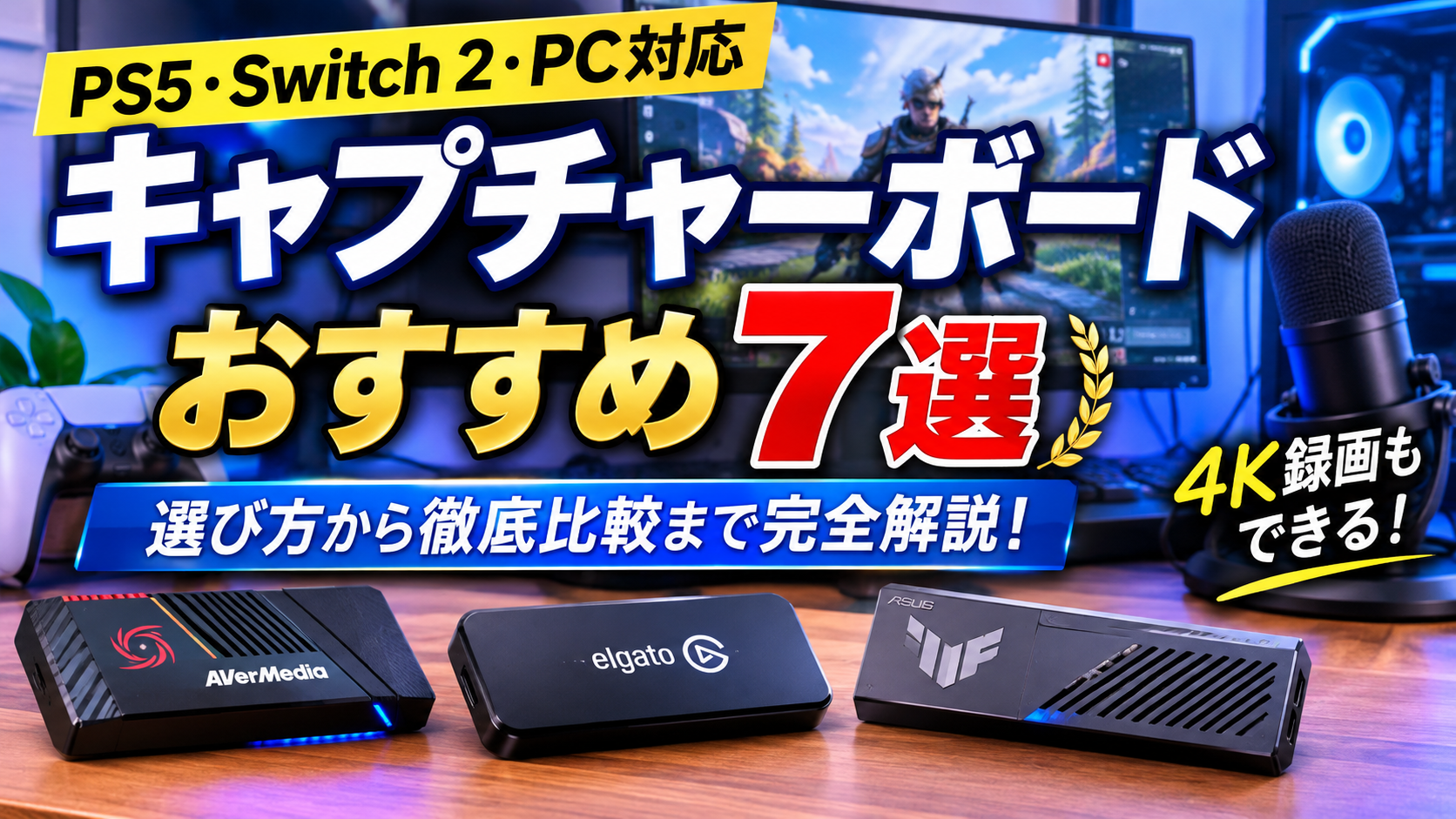
そこで今回は、AVerMedia、Elgato、ASUSなどの製品から、おすすめのキャプチャーボード7機種を比較します。
初心者向けのモデルから4K高画質録画に対応した上位モデルまで紹介するので、自分のゲーム環境に合った製品を選んでみてください。
※本記事にはAmazonアソシエイトを含むアフィリエイト広告を掲載しています。
- キャプチャーボードおすすめ7選の比較表
- 1. AVerMedia StreamLine MINI+ GC311G2
- 2. AVerMedia LIVE GAMER EXTREME 3 GC551G2
- 3. AVerMedia LIVE GAMER ULTRA 2.1 GC553G2
- 4. AVerMedia LIVE GAMER 4K 2.1 GC575
- 5. Elgato Game Capture 4K S
- 6. Elgato Game Capture 4K X
- 7. ASUS TUF GAMING CAPTURE BOX-CU4K30
- キャプチャーボードの選び方
- キャプチャーボードの接続方法
- キャプチャーボードを購入する前の注意点
- キャプチャーボードに関するよくある質問
- まとめ:用途に合ったキャプチャーボードを選ぼう
キャプチャーボードおすすめ7選の比較表
まずは今回紹介する7製品の特徴を比較します。
| 商品名 | 接続方式 | 最大録画の目安 | おすすめ用途 |
|---|---|---|---|
| AVerMedia GC311G2 | USB外付け | 1080p/60fps | 初心者 |
| AVerMedia GC551G2 | USB外付け | 4K/30fps | 画質と価格のバランス |
| AVerMedia GC553G2 | USB外付け | 4K/144fps | 高性能ゲーム環境 |
| AVerMedia GC575 | PCIe内蔵 | 4K/144fps | デスクトップPC |
| Elgato Game Capture 4K S | USB外付け | 4K/60fps | 4K録画 |
| Elgato Game Capture 4K X | USB外付け | 4K/144fps | ハイエンド配信 |
| ASUS TUF GAMING CAPTURE BOX-CU4K30 | USB外付け | 4K/30fps | 4Kパススルー |
※メーカー公称の最大対応値を整理したものです。実際の録画条件は解像度・フレームレート・OS・接続端子・使用ソフトなどによって異なります。
1. AVerMedia StreamLine MINI+ GC311G2
Amazonで商品を確認:


初めてキャプチャーボードを購入する人におすすめなのが、AVerMediaのStreamLine MINI+ GC311G2です。
コンパクトな外付けタイプで、USB接続によってパソコンにゲーム映像を取り込めます。
最大1080p/60fpsの録画に対応しており、フルHD画質でゲーム実況や配信を始めたい人に適しています。
主な特徴
- 外付けUSBタイプ
- 最大1080p/60fps録画
- 最大4K/60Hzパススルー
- HDMI 2.0対応
- Windows・macOSなどに対応
メリット
大きなメリットは、複雑なPC内部への取り付けが不要なことです。
ゲーム機とキャプチャーボード、パソコンを接続するだけで基本的な録画環境を構築できます。
また、4K60Hzのパススルーに対応しているため、4K対応モニターでゲームを楽しみながらフルHDで録画する使い方にも適しています。
デメリット
録画の上限は1080p/60fpsです。
4K画質で動画を保存したい人や、1440p・高フレームレートで録画したい人には物足りない可能性があります。
こんな人におすすめ
- 初めてゲーム配信を始める人
- フルHDで録画できれば十分な人
- PS5やSwitchの映像をPCに取り込みたい人
- できるだけシンプルな環境を構築したい人
2. AVerMedia LIVE GAMER EXTREME 3 GC551G2
Amazonで商品を確認:


画質と価格のバランスを重視するなら、AVerMedia LIVE GAMER EXTREME 3 GC551G2も候補になります。
外付けタイプで、ゲーム機とパソコンを接続して録画や配信を行えます。
最大4K/30fpsの録画に対応し、4K60Hzのパススルーにも対応しています。
主な特徴
- USB外付けタイプ
- 最大4K/30fps録画
- 最大1440p/60fps録画
- 最大1080p/60fps録画
- HDMI 2.0対応
- HDRパススルー対応
メリット
4K映像を録画できるため、フルHDより高画質なゲーム動画を保存したい人に向いています。
外付けタイプなので、デスクトップPCだけでなく、対応するノートPCでも利用しやすいのが特徴です。
デメリット
4K録画は最大30fpsです。
4K/60fpsで録画したい場合や、4Kの高フレームレート環境を構築したい場合は、上位モデルを検討しましょう。
こんな人におすすめ
- 4K録画を試したい人
- 外付けタイプを選びたい人
- ゲーム動画を高画質で保存したい人
- 高価な最上位モデルまでは必要ない人
3. AVerMedia LIVE GAMER ULTRA 2.1 GC553G2
Amazonで商品を確認:


高性能な外付けキャプチャーボードを探している人には、AVerMedia LIVE GAMER ULTRA 2.1 GC553G2がおすすめです。
HDMI 2.1に対応しており、4Kや高フレームレートのゲーム環境を活用したい人に向いています。
主な特徴
- USB 3.2 Gen 2接続
- HDMI 2.1対応
- 最大4K/144fps録画
- 最大1440p/144fps録画
- 最大1080p/240fps録画
- HDRパススルー・HDR録画対応
メリット
高解像度と高フレームレートの両方を重視できることが魅力です。
高性能なゲーミングPCや対応モニターを使用している人なら、ゲーム映像を高画質で取り込む環境を構築できます。
また、HDMI 2.1に対応しているため、対応するゲーム機やPCとの組み合わせでも性能を活かしやすくなります。
デメリット
高性能な分、初心者向けの製品より価格が高くなります。
また、4K/144fps録画を実現するには、接続機器やPCの処理能力、USBポートなども条件を満たす必要があります。
こんな人におすすめ
- 高画質のゲーム実況をしたい人
- 4Kや高フレームレートで録画したい人
- HDMI 2.1対応機器を使用している人
- 長期的に配信環境を整えたい人
4. AVerMedia LIVE GAMER 4K 2.1 GC575
Amazonで商品を確認:


デスクトップPCを使って本格的な配信環境を構築するなら、AVerMedia LIVE GAMER 4K 2.1 GC575もおすすめです。
USB接続の外付けタイプとは異なり、パソコン内部のPCIeスロットに取り付ける内蔵型です。
主な特徴
- PCI Express x4 Gen3接続
- HDMI 2.1対応
- 最大4K/144fps録画
- 最大1440p/144fps録画
- HDRパススルー対応
- HDR録画対応
メリット
高解像度・高フレームレートの映像を取り込みたい人に適しています。
USBポートを消費しない内蔵型なので、デスクトップPCにキャプチャー環境を組み込みたい人にも向いています。
デメリット
取り付けにはデスクトップPCの内部に空きPCIeスロットが必要です。
ノートPCでは基本的に利用できません。
また、PCケース内部のスペースやグラフィックボードとの干渉も確認する必要があります。
こんな人におすすめ
- デスクトップPCを使用している人
- 本格的なゲーム配信環境を構築したい人
- 4K高フレームレート録画をしたい人
- USB外付けタイプより内蔵型を選びたい人
5. Elgato Game Capture 4K S
Amazonで商品を確認:


4K画質でゲーム動画を録画したい人には、Elgato Game Capture 4K Sがおすすめです。
Elgatoはゲーム配信・録画機器で知られるブランドで、OBS Studioなどを利用した配信環境にも組み込みやすい製品を展開しています。
主な特徴
- USB-C外付けタイプ
- 最大4K/60fps録画
- 最大1440p/120fpsパススルー
- 最大1080p/240fpsパススルー
- VRR対応
- HDR10対応
- Windows・macOS・iPadOS対応
メリット
4K/60fpsの高画質録画に対応していることが大きな魅力です。
ゲーム動画をYouTubeに投稿したい人や、映像品質を重視した配信をしたい人に適しています。
外付けタイプなので、PC内部に増設する必要がありません。
デメリット
4K/144fps録画には対応していません。
また、HDR録画にはWindows側の条件があるため、Macで使用する場合は対応機能を事前に確認しましょう。
こんな人におすすめ
- 4K/60fpsで録画したい人
- Switch 2やPS5のゲームを高画質で配信したい人
- ノートPCで録画環境を構築したい人
- Elgato製品で配信環境を統一したい人
6. Elgato Game Capture 4K X
Amazonで商品を確認:


高性能なゲーム配信・録画環境を構築したい人には、Elgato Game Capture 4K Xがおすすめです。
HDMI 2.1と高速USB接続に対応し、4Kや高フレームレートを重視する人に向いています。
主な特徴
- USB 3.2 Gen 2接続
- HDMI 2.1対応
- 最大4K/144fps録画
- 最大1440p/144fps録画
- 最大1080p/240fps録画
- HDR対応
- VRR対応
メリット
高解像度だけでなく、高リフレッシュレートのゲーム映像も取り込める点が魅力です。
高性能なゲーミングPCやPS5などを使い、ゲーム画面の品質を維持しながら録画したい人に向いています。
外付けタイプなので、PC内部の増設作業も不要です。
デメリット
高性能な分、購入費用が高くなります。
また、最大性能を利用するにはUSB 3.2 Gen 2の10Gbps対応ポートなど、必要な接続条件を満たす必要があります。
こんな人におすすめ
- 4K高フレームレートで録画したい人
- HDMI 2.1対応環境を構築している人
- 高性能なゲーム実況環境を作りたい人
- 将来的な機材の買い替えを減らしたい人
7. ASUS TUF GAMING CAPTURE BOX-CU4K30
Amazonで商品を確認:


ASUSのTUF GAMING CAPTURE BOX-CU4K30は、外付けタイプのキャプチャーボードです。
ゲーム機から出力された映像をパソコンに取り込み、録画や配信に利用できます。
主な特徴
- USB外付けタイプ
- 最大4K/30fps録画
- 最大1080p/60fps録画
- 最大4K/60Hzパススルー
- HDMI接続
- 3.5mmオーディオ端子搭載
メリット
4Kパススルーに対応しており、ゲーム画面を4Kモニターに表示しながら録画できます。
外付けタイプなので、デスクトップPC内部への取り付けも必要ありません。
デメリット
4K録画は最大30fpsです。
また、上位のHDMI 2.1対応モデルと比べると、対応する映像規格に制限があります。
こんな人におすすめ
- ASUS製品で配信環境を整えたい人
- 4Kパススルーを利用したい人
- 外付けタイプを選びたい人
- 4K/30fpsの録画で十分な人
キャプチャーボードの選び方
キャプチャーボードは、価格やメーカーだけで選ぶと失敗する可能性があります。
購入前に確認したいポイントを5つ紹介します。
1. 録画したい解像度で選ぶ
最初に確認したいのが最大録画解像度です。
| 録画解像度 | 特徴 |
|---|---|
| 1080p/60fps | 初心者や一般的な配信向け |
| 1440p/60fps | 高画質を重視する人向け |
| 4K/30fps | 高解像度で保存したい人向け |
| 4K/60fps | 高画質と滑らかさを両立したい人向け |
| 4K/144fps | 高性能なゲーム環境向け |
一般的なゲーム実況なら1080p/60fpsでも十分な場合があります。
一方、4K画質で動画を保存したいなら、4K録画に対応したモデルを選びましょう。
2. パススルー性能を確認する
パススルーとは、ゲーム機から入力された映像をテレビやモニターに出力する機能です。
例えば、4K/60Hzの映像をパススルーできれば、録画用の映像をパソコンに取り込みながら、モニターでもゲームを楽しめます。
ただし、録画性能とパススルー性能は別々に確認する必要があります。
購入時には次の項目を確認しましょう。
- 最大パススルー解像度
- 最大パススルーフレームレート
- HDR対応
- VRR対応
特に高性能なゲーミングモニターを使用している場合は、パススルーの対応性能が重要です。
3. 外付けと内蔵タイプを選ぶ
キャプチャーボードには大きく分けて2種類あります。
| 比較項目 | 外付けタイプ | 内蔵タイプ |
|---|---|---|
| 接続方法 | USB | PCIe |
| 取り付け | 簡単 | PC内部に装着 |
| 持ち運び | しやすい | 難しい |
| ノートPC | 対応製品あり | 基本的に不可 |
| USBポート | 使用する | 基本的に不要 |
初めて購入する人には、外付けタイプがおすすめです。
デスクトップPCで本格的な配信環境を構築するなら、内蔵タイプも検討しましょう。
4. HDMI規格を確認する
キャプチャーボードを選ぶ際はHDMIの規格も重要です。
HDMI 2.0とHDMI 2.1では対応できる映像信号に違いがあります。
高解像度・高リフレッシュレートの映像を扱うなら、HDMI 2.1対応モデルが候補になります。
ただし、キャプチャーボードだけでなく、ゲーム機・PC・モニター・HDMIケーブルも対応している必要があります。
5. パソコンの動作環境を確認する
キャプチャーボードを購入しても、パソコンの性能が不足していると録画や配信が安定しない場合があります。
購入前に確認したいポイントは次のとおりです。
- CPUの性能
- メモリ容量
- GPUの性能
- USB端子の規格
- 対応OS
- 録画・配信ソフトの動作条件
特に4K録画や高フレームレート録画では、パソコン側の処理能力が重要です。
メーカーが公開している推奨動作環境を確認してから購入しましょう。
キャプチャーボードの接続方法
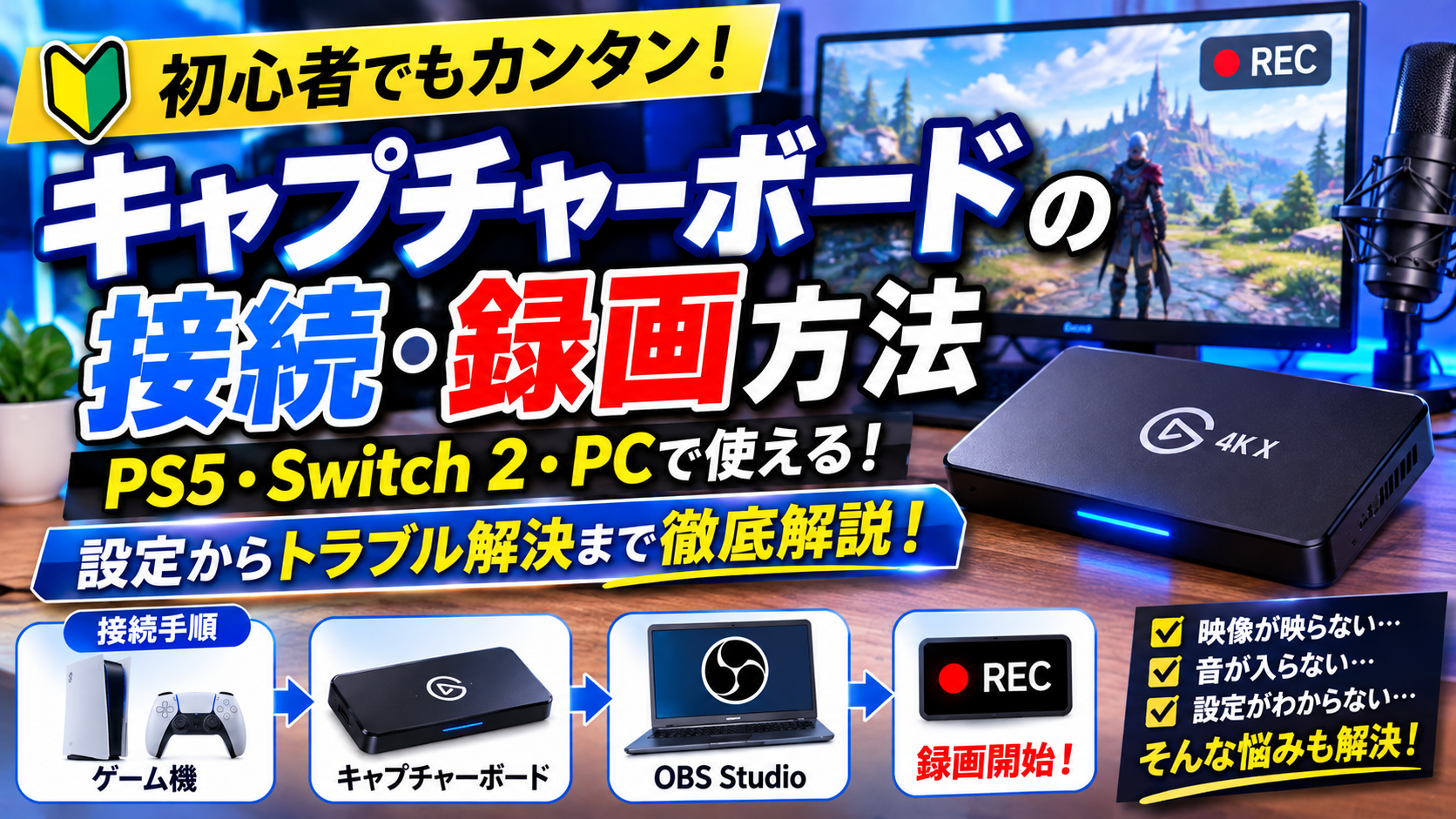
基本的な接続方法は、ゲーム機・キャプチャーボード・パソコンを接続するだけです。
接続手順
- ゲーム機のHDMI出力をキャプチャーボードのHDMI入力に接続する
- キャプチャーボードのHDMI出力をモニターに接続する
- キャプチャーボードとパソコンをUSBで接続する
- メーカー指定のソフトやOBS Studioを起動する
- 映像・音声の入力を設定する
- 録画や配信を開始する
※HDMIパススルー端子がない製品では、別の接続方法が必要です。
OBS Studioを利用する場合
OBS Studioは、録画やライブ配信に利用できる無料ソフトです。
キャプチャーボードを接続したら、OBS Studioのソースから「映像キャプチャデバイス」を追加します。
使用するキャプチャーボードを選択すれば、ゲーム画面を取り込めます。
必要に応じてマイクやゲーム音声、画面レイアウトなども設定しましょう。
キャプチャーボードを購入する前の注意点
HDCPに注意する
PS5などのゲーム機では、著作権保護機能であるHDCPが関係する場合があります。
ゲーム映像の録画・配信では、メーカーの案内に従って適切に設定する必要があります。
なお、著作権保護された映像コンテンツを無断で録画・配信することはできません。
HDMIケーブルの規格を確認する
4Kや高フレームレートに対応したキャプチャーボードを購入しても、ケーブルが対応していなければ性能を十分に活用できません。
必要なHDMI規格とケーブルの対応状況を確認しましょう。
USBポートの規格を確認する
USB-C端子が付いていても、すべてが同じ通信速度とは限りません。
4K高フレームレート録画を行う場合は、メーカーが指定するUSBの規格と通信速度を確認してください。
音声の取り込み方法を確認する
ゲーム音声とマイク音声を別々に管理したい場合は、音声入力端子や配信ソフトの設定も確認しましょう。
製品によって対応する音声端子やパーティーチャットの取り込み方法が異なります。
キャプチャーボードに関するよくある質問
Q. キャプチャーボードは初心者にも必要ですか?
ゲーム機の映像をパソコンに取り込み、録画や配信をしたい場合に役立ちます。
ゲーム機本体の録画機能だけで十分なら、必ずしも購入する必要はありません。
Q. Switch 2に対応したキャプチャーボードはどれですか?
Elgato Game Capture 4K Sや4K X、AVerMediaの対応製品などが候補になります。
ただし、対応する解像度やフレームレートは製品によって異なるため、メーカーの最新対応情報を確認してください。
Q. PS5のゲームを4Kで録画できますか?
4K録画に対応したキャプチャーボードを利用すれば可能です。
ただし、PS5の映像出力設定、キャプチャーボードの性能、パソコンの処理能力などが関係します。
Q. キャプチャーボードはノートPCでも使えますか?
USB接続の外付けタイプで、対応OSや動作環境を満たしていれば使用できます。
内蔵型のPCIeモデルは基本的にデスクトップPC向けです。
Q. 4K対応と4K録画対応は違いますか?
違います。
4K対応には、4K映像をモニターに出力するパススルー対応と、4K映像をパソコンに取り込んで録画するキャプチャ対応があります。
購入前に必ず両方の仕様を確認しましょう。
Q. キャプチャーボードがあればパソコンなしでも録画できますか?
基本的なUSB外付けモデルはパソコンと録画ソフトが必要です。
一部には単体録画に対応した製品もありますが、今回紹介したモデルは基本的にPCを利用する構成を想定しています。
まとめ:用途に合ったキャプチャーボードを選ぼう
キャプチャーボードは、ゲーム機の映像を録画・配信するために役立つ機器です。
今回紹介した7製品を改めて整理します。
| 商品名 | おすすめの用途 |
|---|---|
| AVerMedia GC311G2 | 初心者・フルHD録画 |
| AVerMedia GC551G2 | 4K/30fps録画 |
| AVerMedia GC553G2 | 高性能な外付け録画 |
| AVerMedia GC575 | デスクトップPC向け |
| Elgato Game Capture 4K S | 4K/60fps録画 |
| Elgato Game Capture 4K X | 4K高フレームレート録画 |
| ASUS CU4K30 | 4Kパススルー |
初めてゲーム配信を始めるなら、AVerMedia GC311G2のような扱いやすいモデルが候補です。
4K録画を重視するならElgato Game Capture 4K S、高フレームレートまで求めるならElgato Game Capture 4K XやAVerMedia GC553G2も検討しましょう。
重要なのは、必要以上に高性能な製品を選ぶのではなく、自分のゲーム機・パソコン・モニターに合ったモデルを選ぶことです。
録画したい画質や配信スタイルを明確にして、長く使えるキャプチャーボードを選んでみてください。
WorkGear LabのPC環境関連記事
【BENQモニターおすすめ7選|内部リンク】
BenQモニターおすすめ7選 仕事・在宅ワーク・ゲームにおすすめの人気モデルを徹底比較 | WorkGear Lab
【モニターアームおすすめ7選|内部リンク】
モニターアームおすすめ7選 デスクを広く使える人気モデルを比較 | WorkGear Lab
【モニターライトおすすめ7選|内部リンク】
モニターライトおすすめ7選 デスクをすっきり快適にする人気モデルを厳選 | WorkGear Lab
【キーボードおすすめ7選|内部リンク】
キーボードおすすめ7選 仕事・在宅ワーク・デスク環境におすすめのモデルを厳選 | WorkGear Lab
【トラックボールマウスおすすめ7選|内部リンク】
トラックボールマウスおすすめ7選 長時間PC作業を快適にする人気モデルを比較 | WorkGear Lab
【デスクマットおすすめ7選|内部リンク】
デスクマットおすすめ7選 PCデスクを快適&おしゃれにする人気モデルを比較 | WorkGear Lab
【Webカメラおすすめ7選|内部リンク】
Web会議用マイクおすすめ7選 PC・テレワークで声を聞き取りやすくする選び方 | WorkGear Lab
【PCスピーカーおすすめ7選|内部リンク】
PCマイクおすすめ7選 Web会議・在宅ワーク・ゲーム・配信におすすめ | WorkGear Lab
【ヘッドセットおすすめ7選|内部リンク】
Web会議用マイクおすすめ7選 PC・テレワークで声を聞き取りやすくする選び方 | WorkGear Lab
【USBハブおすすめ7選|内部リンク】
USBハブ・電源タップおすすめ7選 PC・モニター周りの配線をスッキリ整理 | WorkGear Lab
【電源タップおすすめ7選|内部リンク】
USBハブ・電源タップおすすめ7選 PC・モニター周りの配線をスッキリ整理 | WorkGear Lab
【ノートPCスタンドおすすめ7選|内部リ
ノートPCスタンドおすすめ7選 在宅ワーク・ブログ・仕事に便利な人気モデルを徹底比較 | WorkGear Lab
Amazonアソシエイトについて
※本記事にはAmazonアソシエイト・プログラムのリンクが含まれています。
※商品の価格・在庫・仕様・販売状況は変更される場合があります。購入前にAmazonの商品ページで最新情報をご確認ください。
コメント