「中古のデスクトップパソコンは安いけれど、すぐに壊れない?」
「仕事や普段使いに中古PCを購入しても大丈夫?」
「Amazonで販売されている整備済みパソコンは、新品と何が違う?」
中古デスクトップPCを検討していると、このような疑問が出てくるのではないでしょうか。
中古パソコンは、新品よりも予算を抑えて購入できるのが魅力です。以前は企業で使われていたビジネス向けパソコンなども流通しており、Web閲覧や文書作成、在宅勤務などに使えるモデルを探せます。
ただし、価格だけで選ぶと、Windows 11に正式対応していない、ストレージがHDDで動作が遅い、保証が短いなどの問題に直面する可能性があります。
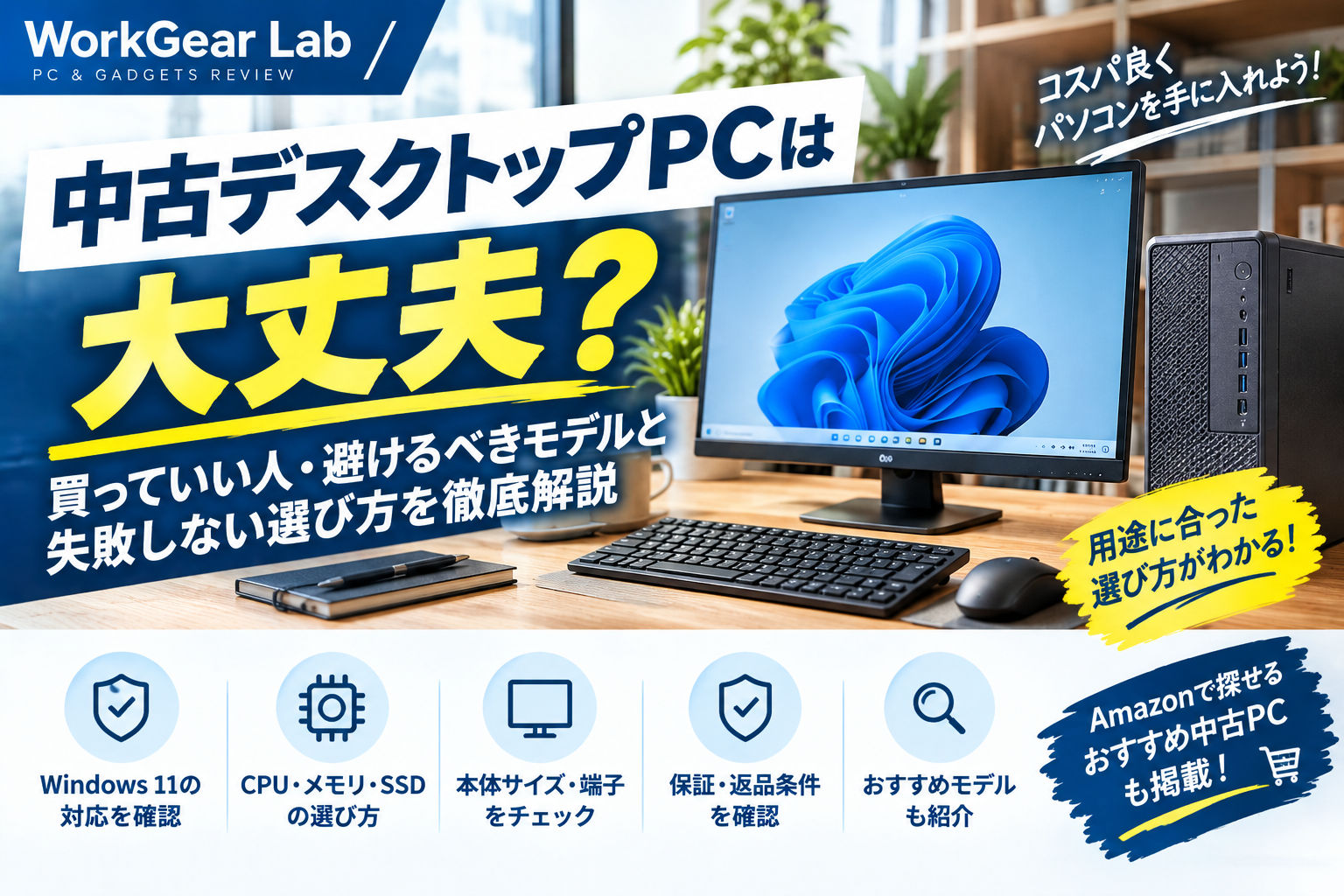
この記事では、中古デスクトップPCを購入しても大丈夫なのか、買っていい人・避けるべきモデル、失敗しない選び方、おすすめの検索先まで詳しく解説します。
※本記事にはAmazonアソシエイトリンクが含まれています。リンクを通じて商品を購入された場合、当サイトが紹介料を受け取ることがあります。
結論:中古デスクトップPCは選び方を間違えなければ購入候補になる
中古デスクトップPCは、用途に合った性能があり、Windows 11への正式対応や保証内容を確認できる商品なら、購入候補になります。
特に、Web閲覧、メール、文書作成、表計算、オンライン会議などが主な用途であれば、高価な最新モデルでなくても必要な性能を確保できる場合があります。
一方、最新ゲーム、高負荷の動画編集、長期間の使用を重視する場合は、古い中古モデルより新品や比較的新しい世代の製品が適していることもあります。
購入前には、次の5項目を確認しましょう。
| 確認項目 | おすすめの考え方 |
|---|---|
| OS | Windows 11の正式なシステム要件を満たすモデル |
| CPU | 型番と世代を確認し、用途に合う性能を選ぶ |
| メモリ | 一般用途なら16GBを目安に検討 |
| ストレージ | SSD搭載モデルを優先し、容量も確認 |
| 保証・返品 | 保証期間、初期不良対応、返品条件を確認 |
この5項目を押さえたうえで、価格と本体の状態を比較することが大切です。
中古デスクトップPCを買っても大丈夫な人
中古PCが向いているかどうかは、使い方や予算によって変わります。
中古PCが向いている人
- できるだけ予算を抑えてパソコンを購入したい
- Web閲覧やメール、文書作成が中心
- 自宅で使う仕事用パソコンを探している
- 高性能なグラフィック機能を必要としていない
- 保証付きの商品を比較して選べる
- パーツ交換や将来の買い替えも検討できる
特に、企業向けのデスクトップPCは、一般的な事務作業に必要な端子や機能を備えているモデルがあります。
新品の高性能PCを購入するほどではないものの、普段使い用のパソコンが欲しい方は、中古品も比較する価値があります。
中古PCを避けたほうがよい人
反対に、次のような方は慎重に検討しましょう。
- パソコンの故障やトラブルに自分で対処するのが難しい
- 5年以上など、できるだけ長く使いたい
- 最新ゲームや高負荷の動画編集をしたい
- 保証やサポートを重視している
- OSや部品の対応状況を確認する時間がない
中古品は、外観がきれいでも内部部品が劣化している可能性があります。長期保証や新品の安心感を重視するなら、新品も含めて比較するのがおすすめです。
中古デスクトップPCのメリット・デメリット
| 項目 | メリット | デメリット |
|---|---|---|
| 価格 | 新品より安い商品を探せる | 安さだけでは品質を判断できない |
| 性能 | 一般用途に十分なモデルもある | 古いCPUや少ないメモリに注意 |
| 拡張性 | タワー型は増設できるモデルがある | 小型モデルは増設に制限がある |
| 状態 | 整備済み品を選べる | 使用歴や部品の劣化に差がある |
| 保証 | 保証付きの商品もある | 期間や対象部品は販売元によって異なる |
| 将来性 | 初期費用を抑えやすい | OSや部品の対応期間に注意が必要 |
中古PCの最大のメリットは、購入費用を抑えやすいことです。
ただし、購入後にSSDやメモリの交換が必要になったり、モニターやケーブルを買い足したりすると、結果的に予算が膨らむ場合があります。
本体価格だけではなく、必要な周辺機器や追加費用を含めて比較しましょう。
中古デスクトップPCで最も重要なのはWindows 11への対応
中古PCを選ぶ際に、特に注意したいのがOSです。
Windows 10の通常サポートは2025年10月14日に終了しました。そのため、これから中古デスクトップPCを購入するなら、Windows 11に正式対応したモデルを優先しましょう。
ただし、商品ページに「Windows 11搭載」と書かれているだけでは、正式なシステム要件を満たしているとは限りません。
CPU、TPM 2.0、セキュアブートなどの要件を確認することが重要です。
公式情報はこちらです。
CPUは「Core i5」や「Core i7」という名称だけで判断せず、具体的な型番まで確認してください。古いCore i7より、新しい世代のCore i5のほうが用途によっては適している場合もあります。
また、Windows 11がインストールされていても、非対応PCに非公式な方法で導入されたものは避けるのが無難です。
中古デスクトップPCの選び方5つ
1. CPUは具体的な型番と世代で選ぶ
CPUはパソコンの処理性能を左右する重要な部品です。
中古PCでは、同じCore i5やCore i7でも世代が異なることがあります。
| 用途 | 選び方のポイント |
|---|---|
| Web閲覧・メール | 基本的な処理性能とOS対応を確認 |
| 文書作成・表計算 | 複数のアプリを動かせる性能を確保 |
| 在宅勤務・オンライン会議 | CPUだけでなくメモリや通信機能も確認 |
| 写真・動画編集 | 使用ソフトの推奨要件を確認 |
| PCゲーム | GPUを含めて総合的に判断 |
中古PCでは、CPUの型番が明記されている商品を選びましょう。
「高性能Core i7搭載」のように、世代や型番がわからない商品は比較しにくいため注意が必要です。
2. メモリは16GBを目安にする
メモリは、複数のアプリやブラウザーのタブを同時に使うときの快適さに関係します。
| メモリ容量 | 向いている使い方 |
|---|---|
| 4GB | 現在の一般用途では余裕が少なく、基本的には避けたい |
| 8GB | 軽い作業や予算優先の用途 |
| 16GB | 仕事・普段使いの有力な目安 |
| 32GB | 重い作業や複数のアプリを同時に使う用途 |
中古PCには8GBメモリのモデルも多くあります。
価格を優先するなら8GBも候補になりますが、仕事で長く使う予定なら16GBモデルを中心に比較しましょう。
メモリを増設する場合は、対応規格、スロット数、最大容量、増設の可否も確認してください。
3. ストレージはSSD搭載モデルを選ぶ
中古PCでは、SSD搭載モデルとHDD搭載モデルがあります。
SSDは、OSやアプリの起動、ファイルの読み書きなどを快適にするために重要です。
| ストレージ | 特徴 |
|---|---|
| SSD 256GB | 軽い作業や保存データが少ない用途 |
| SSD 512GB | 仕事・普段使いの容量目安 |
| SSD 1TB | 写真や動画、アプリを多く保存したい用途 |
| HDDのみ | 動作速度を重視するなら慎重に検討 |
価格が安くてもHDDのみのモデルは、起動やアプリの動作に時間がかかる場合があります。
購入時点でSSDが搭載されているモデルを優先すると、使い始めてからの不満を減らしやすくなります。
4. 本体サイズと端子を確認する
デスクトップPCには、タワー型、スリム型、小型のミニPCなどがあります。
中古の企業向けモデルでは、省スペース型の製品も多く流通しています。
購入前には次の項目を確認しましょう。
- HDMIやDisplayPortなど、必要な映像出力端子があるか
- モニターを何台接続できるか
- USB端子が必要な数だけあるか
- Wi-FiやBluetoothに対応しているか
- 有線LANが必要な場合、LAN端子があるか
- 電源ケーブルや必要な付属品が付いているか
特に、古いビジネス向けPCでは、HDMI端子がなくDisplayPortのみの場合があります。モニターとの接続に変換アダプターが必要になることもあるため、端子の確認は欠かせません。
5. 保証期間と返品条件を確認する
中古PCは、販売店によって保証や整備内容が異なります。
「整備済み品」「動作確認済み」という表示だけで安心せず、保証の具体的な条件を確認しましょう。
確認したい項目は次のとおりです。
- 保証期間は何日・何か月か
- 初期不良の場合、返品・交換・修理のどれに対応するか
- 送料や返送料は誰が負担するか
- SSDやメモリなどの部品も保証対象か
- OSのライセンスが適切か
- 付属品や本体の状態が説明どおりか
中古PCを初めて購入する方は、保証内容が明確な販売元を優先するのがおすすめです。
中古デスクトップPCのおすすめ候補4選
中古PCは、同じシリーズでもCPU・メモリ・SSD・OSなどの構成が異なります。ここでは、比較するときに確認したいシリーズを紹介します。
以下のリンクはAmazonの商品検索ページです。特定の構成が必ず販売されているとは限らないため、商品ページで仕様と保証を確認してください。
1. HP EliteDesk 800 G4 SFF
HP EliteDesk 800 G4 SFFは、企業向けデスクトップPCの中古品を探す際の候補です。
省スペース型の筐体で、仕事や一般的な事務作業に使える構成を見つけられる場合があります。
ただし、モデルによってCPU世代やメモリ容量、ストレージ、端子が異なります。Windows 11への正式対応も、具体的な構成を確認して判断しましょう。
確認したいポイント
- CPUの具体的な型番
- メモリ16GB以上か
- SSDが搭載されているか
- Windows 11の正式要件を満たしているか
- 保証期間と付属品


2. HP ProDesk 600 G5 SFF
HP ProDesk 600 G5 SFFも、中古のビジネス向けデスクトップPCとして比較したいシリーズです。
仕事用や家庭用のパソコンを探している場合は、価格だけでなくCPU・メモリ・SSDの構成を比較しましょう。
中古市場では、同じシリーズでもメモリ8GB、16GBなど異なる構成で販売されることがあります。
こんな方におすすめ
- 自宅の仕事用パソコンが欲しい
- Web閲覧や文書作成が中心
- 省スペース型の本体を探している
- 価格と基本性能のバランスを重視したい


3. Dell OptiPlex 3080 SFF
Dell OptiPlex 3080 SFFは、中古の企業向けデスクトップPCを探す際の候補です。
商品によっては第10世代Coreプロセッサーを搭載した構成がありますが、購入する商品に記載されたCPUの型番を必ず確認してください。
仕事用のPCを購入するなら、メモリ16GB・SSD 512GBをひとつの比較基準にすると、候補を絞りやすくなります。
購入前のチェックポイント
- CPUの型番とWindows 11への対応
- メモリ容量と増設の可否
- SSD容量
- 映像出力端子
- 無線LANの有無
- 保証・返品条件


4. Lenovo ThinkCentre M720s
Lenovo ThinkCentre M720sも、中古のビジネス向けPCとして比較したいシリーズです。
デスクトップPCを安く購入したい方は、こうした企業向けモデルを探すことで、用途に合う製品を見つけられる可能性があります。
ただし、シリーズ名が同じでも、搭載CPUやストレージ、メモリ容量は商品によって異なります。
価格だけで判断せず、Windows 11の正式対応、SSDの有無、保証内容を確認しましょう。


中古デスクトップPCをAmazonで探す方法
中古PCは、商品名だけでなく、希望する構成を指定して探すと比較しやすくなります。
以下のリンクから、用途に合う商品を検索できます。


※検索結果には条件に合わない商品や、構成の異なる商品が表示される場合があります。購入前に、商品説明・販売元・保証条件を確認してください。
中古PCを購入したら最初に確認すること
商品が届いたら、できるだけ早く動作確認を行いましょう。返品や初期不良の受付期間が決まっている場合があるためです。
1. 外観と付属品を確認する
本体に大きな破損がないか、電源ケーブルなど必要な付属品がそろっているかを確認します。
商品説明に記載されていた傷や使用感と、実際の状態が大きく異なる場合は、写真を撮って販売元に問い合わせましょう。
2. OSと基本スペックを確認する
Windowsが正常に起動するかを確認し、CPU・メモリ・ストレージが商品説明と一致しているか調べます。
Windowsでは「設定」から「システム」→「バージョン情報」を開くと、CPUやメモリなどの基本情報を確認できます。
3. USB・映像出力・ネットワークを確認する
モニターに正常に映像が出るか、USB端子が使えるか、ネットワークに接続できるかを確認します。
必要に応じて、音声出力や光学ドライブなどもチェックしましょう。
4. Windows Updateを確認する
Windows Updateを開き、利用可能な更新プログラムを確認します。
OSの対応状況に問題がないことを確認したうえで、更新プログラムを適用してください。OSが起動することだけでなく、正式対応の機種であることも重要です。
中古デスクトップPCでよくある質問
Q1. 中古デスクトップPCは何年くらい使えますか?
使用できる期間は、製品の世代、部品の状態、使い方によって変わります。中古品は前の使用状況や部品の劣化具合が異なるため、何年使えると一律には言えません。
長く使いたい場合は、比較的新しい世代のCPU、SSD、十分なメモリを備え、保証内容が明確な商品を選びましょう。
Q2. 中古PCはメモリ8GBでも大丈夫ですか?
Web閲覧や軽い文書作成など、用途によっては8GBでも使えます。
ただし、複数のアプリを同時に使用する場合や、仕事用として余裕を持たせたい場合は16GBをおすすめします。購入後に増設できるかも確認しましょう。
Q3. 中古PCにOfficeは付いていますか?
商品によって異なります。
「Office付き」と記載されていても、Microsoft Officeなのか、別のオフィスソフトなのかを確認してください。必要なアプリやライセンスの種類、利用条件まで確認してから購入しましょう。
Q4. Amazonの整備済み品なら安心ですか?
整備済み品は中古品を検討する際の候補になりますが、表示だけで個々の商品の状態や保証内容を判断することはできません。
販売元、整備内容、保証期間、返品条件を確認し、納得できる商品を選びましょう。
Q5. 中古PCと新品のどちらを買うべきですか?
初期費用を抑えたい方や、一般的な用途で使う方は中古PCが候補になります。
一方、長期間使いたい方、最新のゲームや動画編集をする方、故障時の安心感を重視する方は新品も比較しましょう。中古と新品の総額や保証を比較して決めることが大切です。
まとめ:中古デスクトップPCはOS・性能・保証で選ぼう
中古デスクトップPCは、条件を確認して選べば、仕事や普段使いのパソコンを予算内で購入する選択肢になります。
購入前には、次のポイントを確認しましょう。
- Windows 11の正式なシステム要件を満たしている
- CPUの具体的な型番と世代がわかる
- メモリは16GBを目安に検討する
- SSD搭載モデルを優先する
- モニターとの接続端子や必要な付属品を確認する
- 保証期間と返品条件が明確である
- 本体価格だけでなく、必要な周辺機器も含めて比較する
特に重要なのは、「Windows 11搭載」という表示だけで判断しないことです。CPUやシステム要件を確認し、正式対応しているモデルを選びましょう。
まずは、以下から希望する条件に合う中古デスクトップPCを探してみてください。
安さだけで決めず、性能・OS・保証を比較して、自分の用途に合う1台を選びましょう。
SEO設定
SEOタイトル: 中古デスクトップPCは大丈夫?失敗しない選び方とおすすめモデル
関連キーワード: 中古デスクトップパソコン おすすめ、中古PC 選び方、中古PC Windows 11、整備済みパソコン、HP EliteDesk 中古、Dell OptiPlex 中古
コメント