
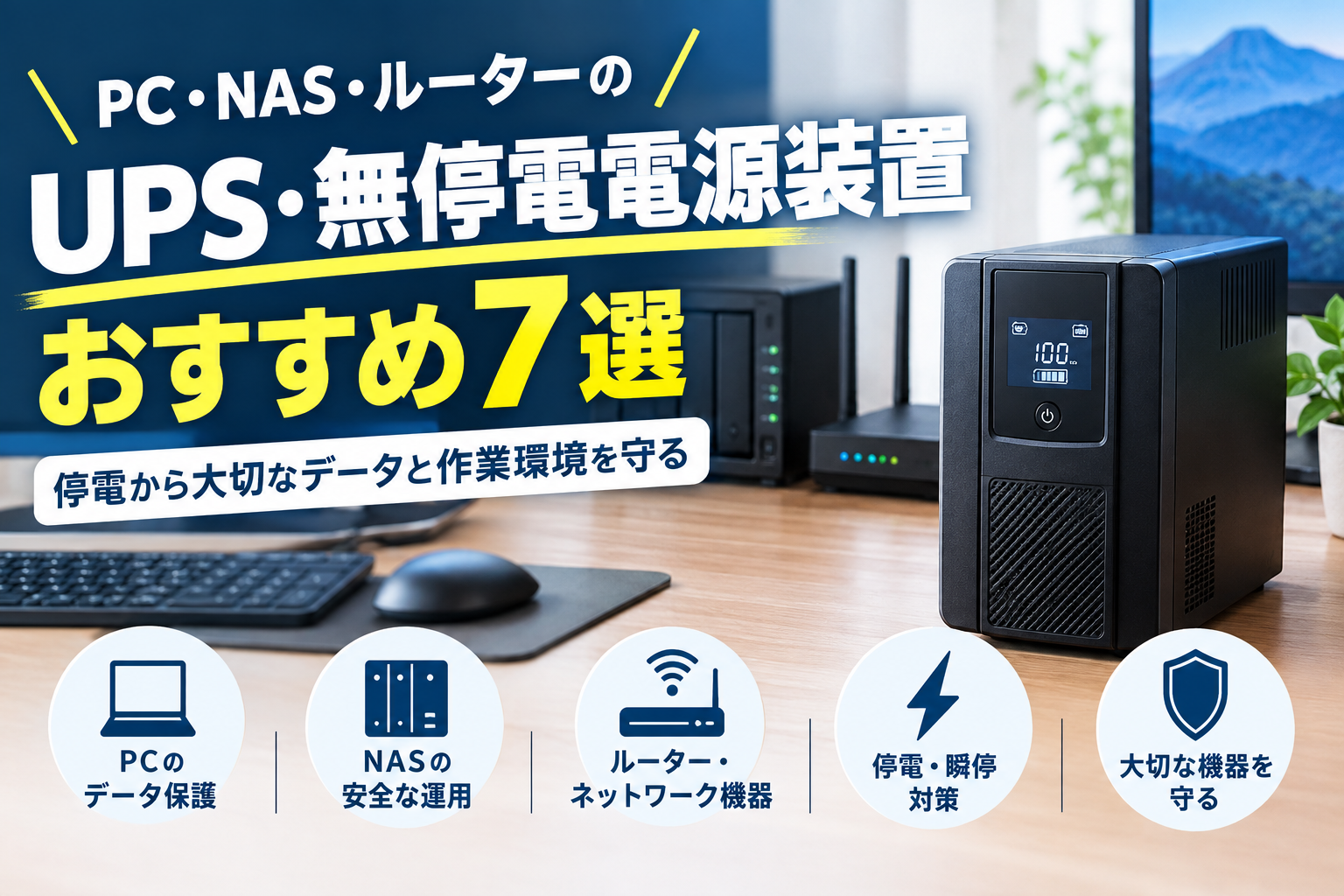
「突然の停電でパソコンの作業データが消えないか心配」
「雷や瞬停でPCやNASが停止するのを防ぎたい」
「在宅ワーク中に停電しても、作業時間を確保したい」
「NASや外付けHDDを安全にシャットダウンしたい」
「UPSが必要なのはわかるけれど、どれを選べばいいかわからない」
このような悩みを持っている方におすすめなのが、**UPS(無停電電源装置)**です。
UPSは、パソコンやNASなどの機器とコンセントの間に接続し、停電や瞬時の電圧低下が発生したときに、内蔵バッテリーから電力を供給してくれる機器です。
特に、
- デスクトップPC
- NAS
- 外付けHDD
- Wi-Fiルーター
- ONU
- モニター
- ネットワーク機器
などを使用している方にとって、UPSは重要な停電対策になります。
今回は、PC環境・在宅ワーク・NAS・ネットワーク機器との相性を考慮して、UPSおすすめ7選を紹介します。
- UPS・無停電電源装置とは?
- 1.停電時でもPCをすぐに停止させずに済む
- 2.NASの停電対策ができる
- 3.ルーターやONUの電源を維持できる
- ① 出力容量「VA」と「W」を確認
- ② 接続する機器の消費電力を確認
- ③ 出力波形を確認
- ④ UPSの給電方式を確認
- ⑤ バッテリー交換のしやすさもチェック
- 1.オムロン BW100T
- 2.オムロン BN100T
- 3.オムロン BW120T
- 4.オムロン BN75T
- 5.オムロン BN50T
- 6.CyberPower OL1000RT JP
- 7.UPS1000PSII
- UPSの容量を超えて接続しない
- バッテリーの寿命を確認する
- UPSをタコ足配線しない
- 発熱や設置スペースにも注意
- AmazonでUPSを探すなら
UPS・無停電電源装置とは?
UPSとは、**Uninterruptible Power Supply(無停電電源装置)**の略です。
通常は家庭のコンセントから電力を供給しますが、停電が発生するとUPS内部のバッテリーから接続機器へ電力を供給します。
そのため、停電した瞬間にPCの電源が落ちるのを防ぎ、
停電 → UPSがバッテリーへ切り替え → PCなどを安全に終了
という時間を確保できます。
特にPCやNASでは、突然電源が切れることで、
- 作業中のデータ消失
- ファイル破損
- OSの異常終了
- NASのデータ破損
- HDD・SSDへの負荷
などにつながる可能性があります。
UPSは、こうした突然の電源断に備えるための機器です。
UPSを導入するメリット
1.停電時でもPCをすぐに停止させずに済む
UPSの最大のメリットです。
停電が発生しても、バッテリーに切り替わることで一定時間電力を供給できます。
その間に、
- ファイルを保存
- 作業を終了
- PCをシャットダウン
といった対応ができます。
在宅ワークで重要な作業をしている方には特に便利です。
2.NASの停電対策ができる
NASを使用している方にもUPSはおすすめです。
NASは常時稼働させるケースが多いため、突然の停電への対策が重要になります。
UPSとNASをUSBなどで連携できるモデルなら、停電時にNASを自動的にシャットダウンする運用も可能です。
WorkGear Labで紹介している、
PC → USBハブ → NAS → 外付けストレージ
といった環境を構築している方にも、UPSを組み合わせるメリットがあります。
3.ルーターやONUの電源を維持できる
PCだけではなく、
- ONU
- Wi-Fiルーター
- ハブ
- NAS
などをUPSにつなぐことで、停電時にもネットワーク環境を一定時間維持できます。
もちろん、通信事業者側の設備まで停電している場合は通信そのものが継続するとは限りません。
それでも、自宅内のネットワーク機器を保護するという意味ではUPSが役立ちます。
UPSの選び方
UPSを選ぶときは、価格だけでなく以下のポイントを確認しましょう。
① 出力容量「VA」と「W」を確認
UPSには、
VA(ボルトアンペア)
と
W(ワット)
という2つの容量が表示されています。
例えばオムロンのBW100Tは、
1000VA / 610W
となっています。
一方、BN100Tは、
1000VA / 900W
です。
同じ1000VAでもW数が異なるため、UPSを選ぶときはW数も必ず確認しましょう。
② 接続する機器の消費電力を確認
例えば、
- デスクトップPC
- モニター
- NAS
- Wi-Fiルーター
を接続する場合、それぞれの消費電力を合計します。
UPSの出力容量には余裕を持たせることが大切です。
ギリギリの容量ではなく、将来的に機器を追加することも考えて選びましょう。
③ 出力波形を確認
UPSには、
- 正弦波
- 擬似正弦波
- 矩形波
などの出力方式があります。
PCなどを接続する場合は、正弦波出力に対応したUPSを選ぶと安心です。
オムロンのUPS製品でも、正弦波出力に対応したモデルがラインアップされています。
④ UPSの給電方式を確認
UPSには代表的に、
- 常時商用給電方式
- ラインインタラクティブ方式
- 常時インバータ給電方式
などがあります。
家庭用PCや一般的なデスク環境では、価格と性能のバランスを考えて選ぶのがおすすめです。
一方で、サーバーや重要な業務システムでは、より高度な電源保護が求められる場合があります。
例えばCyberPowerのOL1000RT JPは、常時インバーター方式・1000VA/900W・正弦波出力に対応しています。
⑤ バッテリー交換のしやすさもチェック
UPSのバッテリーは永久に使えるものではありません。
長期間使用するなら、
バッテリー交換が可能か?
も重要です。
購入価格だけではなく、
- 本体価格
- バッテリー交換費用
- バッテリー寿命
- 保証期間
なども確認しておきましょう。
UPS・無停電電源装置おすすめ7選
ここからは、PC・NAS・ネットワーク機器などに使いやすいUPSを紹介します。
1.オムロン BW100T
オムロン BW100T
1000VA/610Wのバランス型UPS
PC環境の停電対策を考えている方が検討しやすいのが、オムロンのBW100Tです。
1000VA/610Wの容量を備え、UPSの状態を確認しやすいLCDも搭載しています。オムロン公式の製品ラインアップでは、正弦波出力に対応する常時商用給電方式のモデルとして掲載されています。
おすすめポイント
- 1000VA/610W
- 正弦波出力
- LCD搭載
- PC環境に使いやすい
- オムロン製UPS
こんな人におすすめ
デスクトップPC+モニター+周辺機器などの停電対策を考えている方に向いています。


2.オムロン BN100T
1000VA/900Wの大容量モデル
より大きな電力容量を求めるなら、BN100Tも候補になります。
1000VA/900Wの容量があり、BW100TよりもW容量に余裕があります。
高性能なデスクトップPCや複数の機器をUPSにつなぎたい場合は、接続する機器の消費電力を確認したうえで候補に入れたいモデルです。
おすすめポイント
- 1000VA/900W
- 正弦波出力
- PC環境に対応しやすい容量
- オムロン製
- 大容量を求めるユーザー向け
こんな人におすすめ
高性能PCや複数の周辺機器をまとめて停電対策したい方に向いています。


3.オムロン BW120T
1200VAの大容量モデル
オムロンのBW120Tは、1200VA/730Wの容量を持つUPSです。
PCだけでなく、モニターやネットワーク機器など複数の機器を接続したい場合に検討しやすいモデルです。
おすすめポイント
- 1200VA/730W
- 正弦波出力
- LCD搭載
- 複数機器の電源バックアップに対応
- PC環境に組み込みやすい
こんな人におすすめ
PC+モニター+NASなど、複数機器をまとめて保護したい方におすすめです。


4.オムロン BN75T
750VA/680Wの扱いやすいUPS
BN75Tは750VA/680Wのモデルです。
1000VAクラスほど大容量ではありませんが、接続機器を絞って使うなら候補になります。
おすすめポイント
- 750VA/680W
- 正弦波出力
- PC環境に使いやすい
- 1000VAクラスより容量を抑えやすい
こんな人におすすめ
PCと重要な周辺機器だけをUPSにつなぎたい方に向いています。


5.オムロン BN50T
コンパクトな500VAクラス
BN50Tは500VA/450WのUPSです。
接続する機器を限定して、必要最低限の停電対策をしたい場合に検討できます。
おすすめポイント
- 500VA/450W
- 正弦波出力
- コンパクトなPC環境に向いている
- 必要な機器だけバックアップしやすい
こんな人におすすめ
PC周辺の最低限の電源バックアップを用意したい方におすすめです。


6.CyberPower OL1000RT JP
サーバー・NASにも対応しやすい常時インバーターUPS
CyberPowerのOL1000RT JPは、1000VA/900Wの容量を持つ常時インバーター方式のUPSです。正弦波出力にも対応しています。
ラック型・タワー型の両方に対応し、サーバー、ワークステーション、NAS、ネットワーク機器などを想定した製品です。
おすすめポイント
- 1000VA/900W
- 常時インバーター方式
- 正弦波出力
- LCD表示
- NAS・サーバー用途にも対応
- ラック/タワー対応
こんな人におすすめ
NASやサーバーなど、電源保護を重視する機器を使っている方に向いています。


7.UPS1000PSII

1000VAクラスのラインインタラクティブUPS
UPS1000PSIIは、1000VAクラス・ラインインタラクティブ方式・正弦波出力に対応したUPSです。
PC環境の停電対策を検討するときに、1000VAクラスの選択肢としてチェックしておきたいモデルです。
おすすめポイント
- 1000VAクラス
- ラインインタラクティブ方式
- 正弦波出力
- PC環境に対応
- 電源バックアップ用途に使いやすい
こんな人におすすめ
1000VAクラスのUPSを比較して選びたい方におすすめです。
UPSおすすめ7選比較表
| 商品 | 容量 | 出力波形 | 給電方式 | おすすめ用途 |
|---|---|---|---|---|
| オムロン BW100T | 1000VA/610W | 正弦波 | 常時商用 | PC・在宅ワーク |
| オムロン BN100T | 1000VA/900W | 正弦波 | 常時商用 | 高性能PC・複数機器 |
| オムロン BW120T | 1200VA/730W | 正弦波 | 常時商用 | PC・NAS・周辺機器 |
| オムロン BN75T | 750VA/680W | 正弦波 | 常時商用 | PC・周辺機器 |
| オムロン BN50T | 500VA/450W | 正弦波 | 常時商用 | 小規模PC環境 |
| CyberPower OL1000RT JP | 1000VA/900W | 正弦波 | 常時インバーター | NAS・サーバー |
| UPS1000PSII | 1000VAクラス | 正弦波 | ラインインタラクティブ | PC・電源バックアップ |
オムロンの公式ラインアップでは、BN150T、BN100T、BN75T、BN50Tなどの容量違いが展開されています。
PC用UPSはどれくらいの容量が必要?
UPSを選ぶときに迷いやすいのが容量です。
例えば、
デスクトップPC 300W
+モニター 50W
+ルーター 10W
なら、合計は約360Wです。
この場合、UPSの最大出力が360Wギリギリではなく、ある程度余裕を持たせることが重要です。
ただし、実際のPC消費電力は使用状況によって変化します。
ゲーミングPCなどでは、
- CPU
- GPU
- SSD
- HDD
- 冷却ファン
- モニター
などの消費電力も考慮しましょう。
NASにUPSを導入するメリット
NASを使用しているなら、UPSとの組み合わせを検討する価値があります。
NASは複数のHDDやSSDを搭載し、常時稼働させることが多いため、突然の電源断への対策が重要です。
特に、
NAS → UPS → 停電 → NASを安全にシャットダウン
という仕組みを作っておけば、停電時の対応を自動化できる場合があります。
UPSを購入するときは、
「使用しているNASがそのUPSとの連携に対応しているか」
も確認しておきましょう。
UPSと電源タップはどう違う?
よく混同されるのが、
UPSと電源タップの違い
です。
電源タップは基本的にコンセントを増やすためのものです。
一方、UPSにはバッテリーが搭載されているため、停電時にも一定時間電力を供給できます。
つまり、
電源タップ
「コンセントを増やす」
UPS
「停電時の電源バックアップをする」
という違いがあります。
WorkGear Labで紹介しているUSBハブ・電源タップの記事と組み合わせて、デスク環境の電源管理を考えるのもおすすめです。
UPSとモバイルバッテリー・ポータブル電源の違い
「停電対策ならポータブル電源でもいいのでは?」
と考える方もいるでしょう。
しかし、UPSとポータブル電源は用途が異なります。
UPSは、
停電した瞬間に自動でバッテリーへ切り替える
ことを目的としています。
一方、ポータブル電源は、
- キャンプ
- 車中泊
- 屋外作業
- 防災
など、幅広い用途に使うことを目的としています。
PCを常時稼働させながら停電対策をしたい場合は、UPSを検討しましょう。
UPSを設置するときの注意点
UPSは便利ですが、設置するときには注意点があります。
UPSの容量を超えて接続しない
接続機器の消費電力がUPSの定格容量を超えないようにしましょう。
バッテリーの寿命を確認する
UPSのバッテリーは消耗品です。
長期間使用している場合は、交換時期を確認してください。
UPSをタコ足配線しない
UPSの出力側にさらに大量の電源タップを接続すると、容量オーバーにつながる可能性があります。
必要な機器だけを接続することをおすすめします。
発熱や設置スペースにも注意
UPSは内部にバッテリーや電源回路を搭載しています。
風通しの悪い場所や高温になる場所を避け、メーカーの設置条件に従いましょう。
UPSに接続したいおすすめ機器
PC環境なら、次のような機器をUPSに接続できます。
- デスクトップPC
- モニター
- NAS
- Wi-Fiルーター
- ONU
- ネットワークハブ
- 外付けHDD
- 外付けSSD
- Webカメラ
- PCスピーカー
ただし、すべてをUPSに接続する必要はありません。
停電時に優先して動かしたい機器を決めておくことが重要です。
WorkGear LabのPC環境ならUPSをどう組み合わせる?
WorkGear LabのようなPC・デスク環境を作る場合、
BENQモニター
↓
モニターアーム
↓
モニターライト
↓
キーボード
↓
トラックボールマウス
↓
Webカメラ
↓
PCスピーカー
↓
USBハブ・電源タップ
↓
NAS・外付けストレージ
という形で機器が増えていきます。
ここにUPSを追加すると、
「快適なデスク環境」+「データ保護」+「停電対策」
という、より完成度の高いPC環境を作れます。
特に、
PC+NAS
を使用している方は、UPSを検討する価値があります。
UPSを選ぶなら「容量」から決めよう
UPS選びで最も重要なのは、メーカー名だけで決めることではありません。
まず、
STEP1
UPSにつなぐ機器を決める
↓
STEP2
それぞれの消費電力を確認する
↓
STEP3
必要なW数を計算する
↓
STEP4
余裕を持ったUPS容量を選ぶ
↓
STEP5
正弦波・給電方式・バッテリー交換などを確認
という順番で選ぶと失敗しにくくなります。
まとめ|UPSはPC・NASの停電対策におすすめ
今回は、PCやNASなどの停電対策に使えるUPS・無停電電源装置おすすめ7選を紹介しました。
UPSを選ぶときは、
- VAだけでなくWも確認
- 接続機器の消費電力を確認
- 正弦波出力をチェック
- 給電方式を確認
- バッテリー交換の可否を確認
- PC・NASとの連携機能を確認
- 設置スペースも確認
することが重要です。
特にPCやNASに大切なデータを保存している場合、突然の電源断への備えを考えておくと安心です。
「とりあえず大容量を買う」のではなく、自分のPC環境で何をUPSにつなぐのかを決めてから選ぶようにしましょう。
Amazonで購入するときは、価格だけでなく最新の容量・出力波形・バッテリー仕様・保証内容も商品ページで確認してください。
AmazonでUPSを探すなら
Amazonでは「UPS 無停電電源装置」「UPS 1000VA」「UPS 正弦波」などで検索すると、多数の商品を比較できます。
WorkGear Labでは、UPSだけでなく、モニター・モニターアーム・モニターライト・キーボード・トラックボールマウス・デスクマット・Webカメラ・PCスピーカー・USBハブ・電源タップ・NAS・モバイルモニターなど、PC作業環境を構築するための周辺機器も紹介しています。
PCを快適にするだけでなく、電源・データまで含めて環境を整えたい方は、UPSも候補に入れてみてください。
WorkGear LabのPC環境関連記事
【BENQモニターおすすめ7選|内部リンク】
BenQモニターおすすめ7選 仕事・在宅ワーク・ゲームにおすすめの人気モデルを徹底比較 | WorkGear Lab
【モニターアームおすすめ7選|内部リンク】
モニターアームおすすめ7選 デスクを広く使える人気モデルを比較 | WorkGear Lab
【モニターライトおすすめ7選|内部リンク】
モニターライトおすすめ7選 デスクをすっきり快適にする人気モデルを厳選 | WorkGear Lab
【キーボードおすすめ7選|内部リンク】
キーボードおすすめ7選 仕事・在宅ワーク・デスク環境におすすめのモデルを厳選 | WorkGear Lab
【トラックボールマウスおすすめ7選|内部リンク】
トラックボールマウスおすすめ7選 長時間PC作業を快適にする人気モデルを比較 | WorkGear Lab
【デスクマットおすすめ7選|内部リンク】
デスクマットおすすめ7選 PCデスクを快適&おしゃれにする人気モデルを比較 | WorkGear Lab
【Webカメラおすすめ7選|内部リンク】
Web会議用マイクおすすめ7選 PC・テレワークで声を聞き取りやすくする選び方 | WorkGear Lab
【PCスピーカーおすすめ7選|内部リンク】
PCマイクおすすめ7選 Web会議・在宅ワーク・ゲーム・配信におすすめ | WorkGear Lab
【ヘッドセットおすすめ7選|内部リンク】
Web会議用マイクおすすめ7選 PC・テレワークで声を聞き取りやすくする選び方 | WorkGear Lab
【USBハブおすすめ7選|内部リンク】
USBハブ・電源タップおすすめ7選 PC・モニター周りの配線をスッキリ整理 | WorkGear Lab
【電源タップおすすめ7選|内部リンク】
USBハブ・電源タップおすすめ7選 PC・モニター周りの配線をスッキリ整理 | WorkGear Lab
【ノートPCスタンドおすすめ7選|内部リ
ノートPCスタンドおすすめ7選 在宅ワーク・ブログ・仕事に便利な人気モデルを徹底比較 | WorkGear Lab
Amazonアソシエイトについて
※本記事にはAmazonアソシエイト・プログラムのリンクが含まれています。
※商品の価格・在庫・仕様・販売状況は変更される場合があります。購入前にAmazonの商品ページで最新情報をご確認ください。
コメント