
「毎日PCを使っていると、肩や腕が疲れる」
「マウス操作が多くて手が疲れる」
「目が疲れて仕事に集中できない」
「デスクの上がごちゃごちゃしてストレスを感じる」
「もっとラクにPC作業ができる環境を作りたい」
そんな人におすすめしたいのが、PC作業そのものを快適にするグッズです。
PCの性能を上げるだけでは、作業中のストレスは必ずしも減りません。
むしろ毎日何時間も繰り返している、
- マウスを動かす
- キーボードを打つ
- モニターを見る
- USB機器を抜き差しする
- 充電する
- ケーブルを整理する
- デスクの上を片付ける
といった小さな動作を見直すことで、PC環境は大きく変わります。
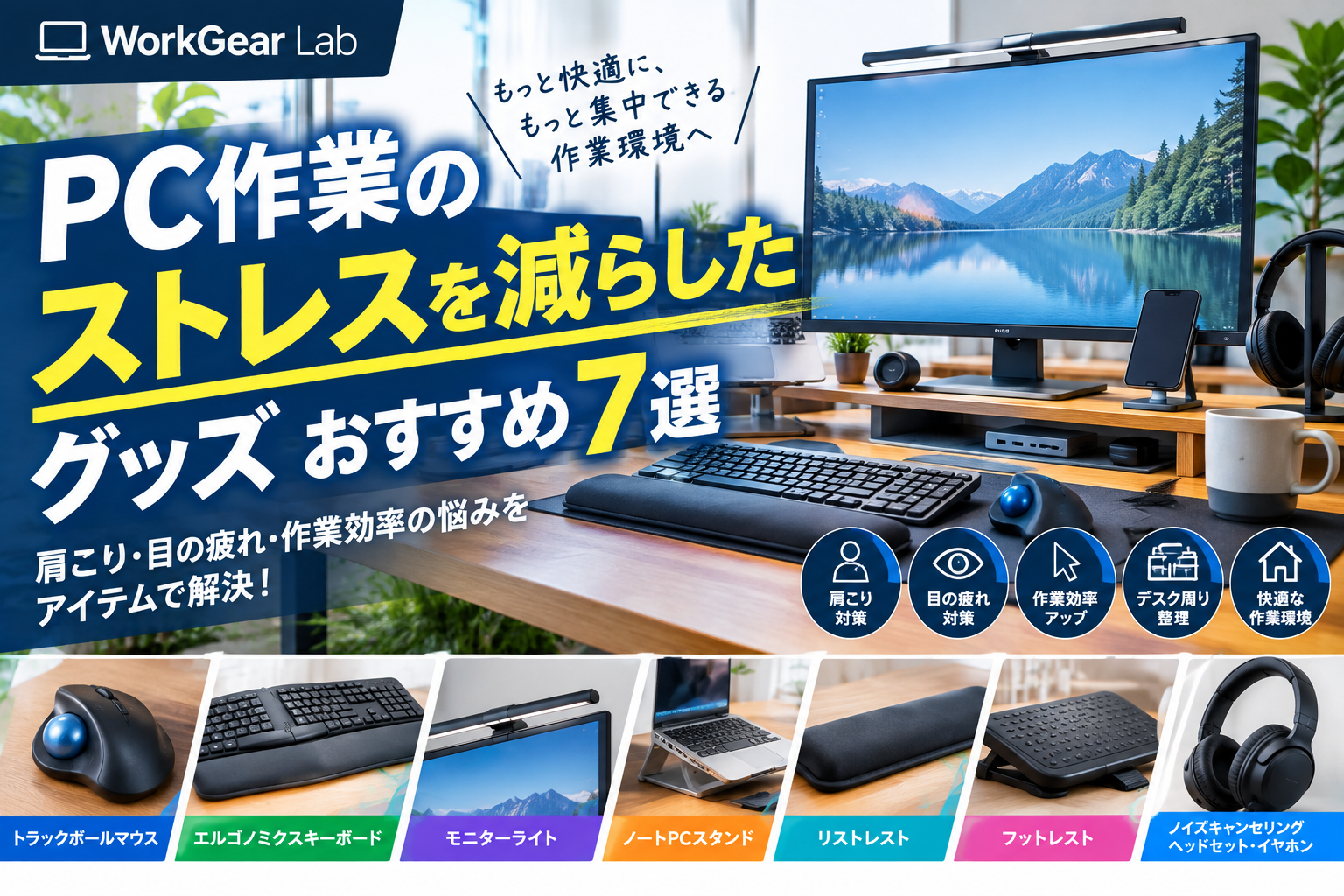
この記事では、WorkGear Labが考える**「PC作業のストレスを減らす」という視点**から、特に導入効果を感じやすいグッズを7ジャンルに分けて紹介します。
単純な「おすすめランキング」ではなく、
何がストレスなのか → 何を変えればいいのか → どんなグッズが向いているのか
という順番で解説します。
PC作業のストレスは「小さな不便」の積み重ね
PC作業のストレスというと、肩や目の疲れを想像しがちです。
しかし実際には、それだけではありません。
例えば、
「マウスを何度も大きく動かす」
「USBケーブルを毎回探す」
「スマホが机の上で邪魔になる」
「モニターがまぶしい」
「キーボードを打つ姿勢が窮屈」
「必要なものがデスクの上に散らばっている」
こうした小さな不便も、毎日繰り返せば大きなストレスになります。
だからこそ、PC環境を改善するときは一番頻繁に感じる不満から改善するのがおすすめです。
PC作業のストレスを減らすグッズおすすめ7選
- 1.トラックボールマウス
- マウス操作の負担を減らしたいなら最初に検討したい
- こんな人におすすめ
- 選ぶなら確認したいポイント
- 「キーボードを打つ」という毎日の動作を見直す
- こんな人におすすめ
- 選ぶポイント
- 「画面を見る環境」を改善する
- こんな人におすすめ
- 選ぶポイント
- 「画面の高さ」を変えるだけでもデスク環境は変わる
- こんな人におすすめ
- 選ぶポイント
- 数千円以下から始められるPC環境改善
- こんな人におすすめ
- 選ぶポイント
- 意外と見落としやすい「足元」を改善する
- こんな人におすすめ
- 選ぶポイント
- 周囲の音による「集中できない」を減らす
- こんな人におすすめ
- 選ぶポイント
- マウスがストレス
- キーボードがストレス
- デスクが暗い
- ノートPCが使いにくい
- 手首が気になる
- 足元が気になる
- 周囲の音が気になる
- STEP1
- STEP2
- STEP3
- STEP4
- STEP5
- ① サイズ
- ② 使用環境
- ③ 接続方式
- ④ 操作性
- ⑤ メンテナンス
- ⑥ 低評価レビュー
- ⑦ 返品・保証
- WorkGear LabのPC環境関連記事
- Amazonアソシエイトについて
1.トラックボールマウス
マウス操作の負担を減らしたいなら最初に検討したい
PC作業でマウスを頻繁に使う人なら、まず検討したいのがトラックボールです。
一般的なマウスは、本体そのものを机の上で動かします。
一方、トラックボールはボールを指や親指などで操作するため、マウス本体を大きく動かす必要がありません。
そのため、狭いデスクでも使いやすいのが特徴です。
こんな人におすすめ
- マウスを頻繁に操作する
- デスクが狭い
- マウスを何度も動かすのが面倒
- PC作業時間が長い
- デスク上の操作スペースを減らしたい
選ぶなら確認したいポイント
- 親指タイプか人差し指タイプか
- ボタン数
- Bluetooth対応
- 複数端末対応
- 手の大きさとの相性
トラックボールは一般的なマウスとは操作感がかなり違うため、最初は慣れが必要です。
ただ、慣れると「もっと早く使えばよかった」と感じる人もいるタイプのPC周辺機器です。
WorkGear Labでは、Logicool系やELECOM系など、トラックボールを比較する記事とも内部リンクをつなげられます。


2.エルゴノミクスキーボード
「キーボードを打つ」という毎日の動作を見直す
PC作業でマウスと同じくらい長時間触れるのがキーボードです。
文章作成、メール、Excel、資料作成、プログラミングなど、キーボード入力が多い人ほど重要になります。
一般的なキーボードだけでなく、
分割型
エルゴノミクス形状
パームレスト付き
など、手や腕の位置を考えた製品もあります。
こんな人におすすめ
- 文章を大量に入力する
- 仕事でキーボードを長時間使う
- デスク環境を本格的に改善したい
- キーボード操作をもっと快適にしたい
選ぶポイント
- キー配列
- 日本語配列・英語配列
- キーストローク
- パームレスト
- ワイヤレス対応
- 分割構造
- 本体サイズ
キーボードは毎日使うものなので、価格だけではなく自分の入力スタイルとの相性を優先しましょう。


3.モニターライト
「画面を見る環境」を改善する
PC作業では、キーボードやマウスだけでなく、デスク周辺の明るさも重要です。
そこで便利なのがモニターライトです。
モニター上部に設置できるため、デスク上のスペースを大きく占有しにくいのがメリット。
一般的なデスクライトよりも、PC作業に合わせた照明環境を作りやすくなります。
こんな人におすすめ
- 夜にPCを使う
- デスク周辺が暗い
- デスクライトを置くスペースがない
- モニター周辺をすっきりさせたい
- PC作業環境を見直したい
選ぶポイント
- 明るさ調整
- 色温度調整
- モニターへの取り付け方式
- モニターとの干渉
- リモコン操作
- 自動調光
BenQ ScreenBarシリーズなど、モニターライトの記事がある場合は、このページから内部リンクを設置すると自然です。


4.ノートPCスタンド
「画面の高さ」を変えるだけでもデスク環境は変わる
ノートPCを机に直接置いて使っている人は、一度スタンドを検討してみる価値があります。
ノートPCは本体とディスプレイが一体になっているため、デスクの高さや椅子との組み合わせによっては、画面位置を調整しにくいことがあります。
ノートPCスタンドを使えば、画面を見やすい高さに調整しやすくなります。
こんな人におすすめ
- ノートPCを長時間使う
- 外付けキーボードを使っている
- デスク環境を改善したい
- ノートPCの画面位置を高くしたい
- PCを使わないときは収納したい
選ぶポイント
- 対応サイズ
- 耐荷重
- 高さ調整
- 折りたたみ
- 放熱性
- 滑り止め
- 持ち運びやすさ
特に外付けキーボードと組み合わせる場合、ノートPCを「モニター」として使えるため、デスク環境を作りやすくなります。


5.リストレスト・パームレスト
数千円以下から始められるPC環境改善
いきなりマウスやキーボードを買い替えるのではなく、まず小さな改善から始めたい人に向いているのがリストレストです。
キーボードやマウスの手前に置いて、手首や手のひらを支えるために使用します。
長時間入力する人ほど、こうした「手を置く場所」を見直す価値があります。
こんな人におすすめ
- キーボードを長時間使う
- マウスを長時間使う
- 手首を置く場所がない
- デスク環境を低予算で改善したい
選ぶポイント
- 高さ
- 幅
- クッション性
- 素材
- 滑りにくさ
- キーボードとの高さの相性
重要なのは、高ければいいわけではないということ。
キーボードの高さや自分の手の大きさとの相性を確認しましょう。


6.PC用フットレスト
意外と見落としやすい「足元」を改善する
PCデスクを改善するとき、多くの人はモニター・マウス・キーボードばかりに注目します。
しかし、長時間座るなら足元も重要なポイントです。
フットレストを使えば、足を置く場所を作りやすくなります。
こんな人におすすめ
- 長時間デスクに座る
- 足を置く場所が落ち着かない
- デスク下の環境を改善したい
- 在宅ワークをしている
- デスクチェアとの組み合わせを見直したい
選ぶポイント
- 高さ
- 角度
- サイズ
- 滑り止め
- 素材
- 洗いやすさ
フットレストは比較的低価格で導入できるため、デスク環境改善の第一歩としても検討しやすいアイテムです。


7.ノイズキャンセリング対応ヘッドセット・イヤホン
周囲の音による「集中できない」を減らす
自宅やオフィスでPC作業をしていると、
- 会話
- テレビ
- 生活音
- キーボード音
- 周囲の雑音
などが気になることがあります。
そこで候補になるのが、ノイズキャンセリング機能を搭載したヘッドホンやイヤホンです。
こんな人におすすめ
- 自宅で仕事をしている
- 周囲の音が気になる
- 集中できる環境を作りたい
- Web会議でも使いたい
ただし、ノイズキャンセリングの効果や装着感は製品によって大きく異なります。
選ぶポイント
- ノイズキャンセリング性能
- マイク性能
- 装着感
- バッテリー
- Bluetooth対応
- マルチポイント
- Web会議との相性
WorkGear Labでは、ヘッドセット・Web会議関連の記事とも内部リンクを作りやすいジャンルです。


PC作業のストレス別に選ぶなら?
「結局どれを買えばいいの?」
という人向けに、悩み別にまとめます。
| PC作業の悩み | 検討したいグッズ |
|---|---|
| マウス操作が面倒 | トラックボール |
| キーボード入力が多い | エルゴノミクスキーボード |
| デスクが暗い | モニターライト |
| ノートPCの画面位置が低い | ノートPCスタンド |
| 手首を置く場所がない | リストレスト |
| 足元が落ち着かない | フットレスト |
| 周囲の音が気になる | ノイズキャンセリング機器 |
| デスクが狭い | トラックボール・モニターライト |
| 在宅ワークを快適にしたい | 上記を組み合わせる |
| PC環境を一から改善したい | 優先順位をつけて導入 |
最初に買うならどれ?
全部を一度に買う必要はありません。
おすすめは、一番ストレスを感じている場所から改善することです。
マウスがストレス
↓
トラックボール
キーボードがストレス
↓
エルゴノミクスキーボード
デスクが暗い
↓
モニターライト
ノートPCが使いにくい
↓
ノートPCスタンド
手首が気になる
↓
リストレスト
足元が気になる
↓
フットレスト
周囲の音が気になる
↓
ノイズキャンセリングヘッドホン・イヤホン
このように、「自分が一番面倒だと感じる部分」から変えるのがおすすめです。
PC作業グッズは「高いもの」から買う必要はない
PC環境を改善するというと、高価なモニターやチェアをイメージするかもしれません。
しかし、最初から高額な製品を購入する必要はありません。
例えば、
- リストレスト
- フットレスト
- ノートPCスタンド
- モニターライト
などは、比較的取り入れやすいジャンルです。
一方、
- トラックボール
- エルゴノミクスキーボード
- 高機能ヘッドセット
などは、毎日長時間使う人ほど検討する価値があります。
「買ってよかった」と感じやすいPCグッズの共通点
PC作業グッズで満足度を高めるポイントは、使用頻度です。
例えば週1回しか使わない商品より、
毎日8時間使うマウス
毎日使うキーボード
毎日見るモニター
の方が、環境改善の効果を実感しやすくなります。
そのため、購入するときは、
「これは便利そう」
だけではなく、
「これを毎日何回使う?」
と考えてみましょう。
PC作業環境を改善するときのおすすめ順番
一気に全部変えるのではなく、次の順番がおすすめです。
STEP1
一番ストレスを感じる場所を探す
↓
STEP2
そのストレスを減らすグッズを1つ導入
↓
STEP3
1〜2週間使ってみる
↓
STEP4
まだ不満が残っている部分を改善
↓
STEP5
最後にデスク全体を整理する
この方法なら、必要以上に商品を買ってしまうのを防ぎやすくなります。
AmazonでPC作業グッズを選ぶときのチェックポイント
Amazonで購入するときは、星の数だけで判断しないようにしましょう。
特に確認したいのは次の項目です。
① サイズ
自分のデスクに置けるか。
② 使用環境
Windows・Macなど、自分の環境に対応しているか。
③ 接続方式
USB、Bluetooth、2.4GHzワイヤレスなどを確認。
④ 操作性
毎日使ってもストレスにならないか。
⑤ メンテナンス
掃除や充電、電池交換が必要か。
⑥ 低評価レビュー
高評価だけではなく、低評価レビューも確認する。
⑦ 返品・保証
長期間使う商品ほど確認しておきたいポイントです。
PC作業のストレスは「我慢しない」ことが大切
PC作業で感じる、
「ちょっと使いにくい」
「少し疲れる」
「毎回面倒」
という感覚は、小さなことに見えるかもしれません。
しかし、それを毎日何度も繰り返しているなら、改善する価値があります。
特に、
マウス
キーボード
モニター
デスク
チェア
など、毎日触れるものは優先して見直したいところです。
まとめ|PC作業のストレスは「道具」で減らせる
PC作業を快適にするために、必ずしも高価なPCを買う必要はありません。
むしろ、
毎日繰り返している小さな不便を減らす
ことが重要です。
今回紹介した7ジャンルをまとめると、
- トラックボールマウス
- エルゴノミクスキーボード
- モニターライト
- ノートPCスタンド
- リストレスト・パームレスト
- PC用フットレスト
- ノイズキャンセリング対応ヘッドセット・イヤホン
です。
特に初めてPC環境を改善するなら、
「一番ストレスを感じているところを1つだけ改善する」
ことをおすすめします。
そして、実際に使ってみて効果を感じたら、次の場所を改善していく。
この方法なら、無駄な買い物を減らしながら、自分に合ったPC環境を作れます。
WorkGear Labでは、PC周辺機器を単純にスペックだけで比較するのではなく、
「実際の仕事や生活がどれだけ快適になるのか」
という視点から、デスク環境・仕事効率化・生活改善につながるアイテムを紹介していきます。
WorkGear LabのPC環境関連記事
【BENQモニターおすすめ7選|内部リンク】
BenQモニターおすすめ7選 仕事・在宅ワーク・ゲームにおすすめの人気モデルを徹底比較 | WorkGear Lab
【モニターアームおすすめ7選|内部リンク】
モニターアームおすすめ7選 デスクを広く使える人気モデルを比較 | WorkGear Lab
【モニターライトおすすめ7選|内部リンク】
モニターライトおすすめ7選 デスクをすっきり快適にする人気モデルを厳選 | WorkGear Lab
【キーボードおすすめ7選|内部リンク】
キーボードおすすめ7選 仕事・在宅ワーク・デスク環境におすすめのモデルを厳選 | WorkGear Lab
【トラックボールマウスおすすめ7選|内部リンク】
トラックボールマウスおすすめ7選 長時間PC作業を快適にする人気モデルを比較 | WorkGear Lab
【デスクマットおすすめ7選|内部リンク】
デスクマットおすすめ7選 PCデスクを快適&おしゃれにする人気モデルを比較 | WorkGear Lab
【Webカメラおすすめ7選|内部リンク】
Web会議用マイクおすすめ7選 PC・テレワークで声を聞き取りやすくする選び方 | WorkGear Lab
【PCスピーカーおすすめ7選|内部リンク】
PCマイクおすすめ7選 Web会議・在宅ワーク・ゲーム・配信におすすめ | WorkGear Lab
【ヘッドセットおすすめ7選|内部リンク】
Web会議用マイクおすすめ7選 PC・テレワークで声を聞き取りやすくする選び方 | WorkGear Lab
【USBハブおすすめ7選|内部リンク】
USBハブ・電源タップおすすめ7選 PC・モニター周りの配線をスッキリ整理 | WorkGear Lab
【電源タップおすすめ7選|内部リンク】
USBハブ・電源タップおすすめ7選 PC・モニター周りの配線をスッキリ整理 | WorkGear Lab
【ノートPCスタンドおすすめ7選|内部リ
ノートPCスタンドおすすめ7選 在宅ワーク・ブログ・仕事に便利な人気モデルを徹底比較 | WorkGear Lab
Amazonアソシエイトについて
※本記事にはAmazonアソシエイト・プログラムのリンクが含まれています。
※商品の価格・在庫・仕様・販売状況は変更される場合があります。購入前にAmazonの商品ページで最新情報をご確認ください。
コメント