
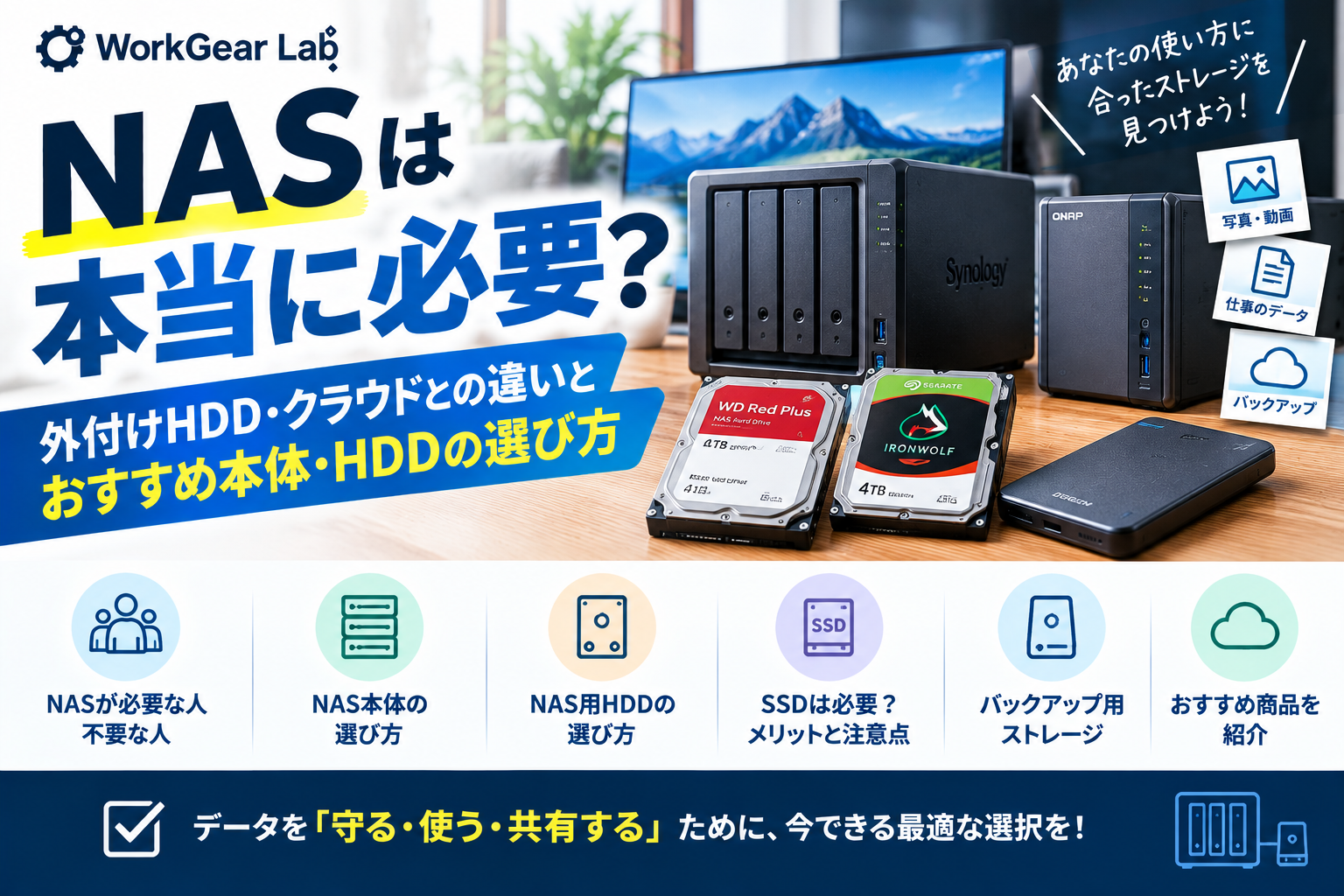
「NASって本当に必要なの?」
「外付けHDDがあれば十分では?」
「NAS本体だけでなく、HDDやSSDも買う必要があるの?」
写真や動画、仕事のファイルが増えてくると、NAS(ネットワーク接続ストレージ)が気になってくる人も多いのではないでしょうか。
NASがあれば、パソコンだけでなくスマートフォンやタブレットなど、複数の端末から同じデータにアクセスできます。写真・動画の一元管理や、パソコンのバックアップにも便利です。
ただし、NASは誰にでも必要な機器ではありません。 保存したいデータが少なく、パソコン1台で管理できているなら、外付けHDDやクラウドストレージで十分な場合もあります。
この記事では、NASが必要な人・不要な人を整理したうえで、NAS本体、NAS用HDD、SSD、バックアップ用ストレージの選び方を解説します。
※本記事にはアフィリエイトリンクが含まれます。価格・在庫・対応機能は変動するため、購入前に販売ページとメーカーの対応情報をご確認ください。
結論:NASは複数端末でデータを管理したい人に向いている
最初に結論をまとめます。
| 使い方・悩み | おすすめの選択肢 |
|---|---|
| パソコン1台でファイルを保存したい | 外付けHDD・SSD |
| スマホの写真や動画を大量に保存したい | NASまたはクラウド |
| 家族の写真や書類をまとめて共有したい | NAS |
| 複数のパソコンをバックアップしたい | NAS |
| 初期費用を抑えて簡単に使いたい | 外付けストレージ・クラウド |
| 大容量データを長期的に自分で管理したい | NAS+バックアップ用ストレージ |
| 外出先からもファイルを使いたい | NASまたはクラウド |
NASの大きなメリットは、データを1か所にまとめ、複数の端末から利用できることです。一方、本体とHDDの購入費用、初期設定、バックアップ管理などが必要になります。
「容量が足りないから」という理由だけで購入するのではなく、データをどう使いたいのかを考えることが大切です。
NASとは?外付けHDDと何が違う?
NASは、ネットワークに接続して利用するストレージ機器です。一般的にはルーターなどにLANケーブルで接続し、同じネットワークにあるパソコンやスマートフォンからファイルへアクセスします。
外付けHDDが主にパソコンへUSB接続して使うのに対し、NASはネットワーク経由で複数の端末から利用できる点が大きな違いです。メーカーや機種によっては、写真管理、同期、バックアップ、メディア配信などの機能も利用できます。
NAS・外付けHDD・クラウドストレージを比較
| 比較項目 | NAS | 外付けHDD | クラウド |
|---|---|---|---|
| 保存場所 | 自宅・オフィスなど | 手元のドライブ | サービス事業者の設備 |
| 複数端末での共有 | 得意 | 接続先を切り替える必要あり | 得意 |
| 初期費用 | 高め | 比較的安い | 比較的低い |
| 継続費用 | 電気代など | 基本的になし | プランによる月額料金 |
| 初期設定 | 必要 | 簡単 | 比較的簡単 |
| 容量の増やし方 | HDD交換・増設など | 買い替え・追加 | プラン変更など |
| 自動バックアップ | 機種・設定による | ソフトや手動運用による | サービスによる |
外付けHDDは、パソコン1台の保存容量を増やしたい人に向いています。クラウドは、複数端末での同期や、離れた場所からの利用を簡単に始めたい人に便利です。
NASは、自分で管理する保存環境を作り、複数の端末で共有したい人に向いています。
参考:UGREENの解説「NASと外付けHDDの違い」
https://store.ugreen.jp/blogs/nas-knowledge/nas-vs-external-hdd-family-storage
NASが必要な人
1. スマートフォンの写真・動画が増え続けている
スマートフォンで撮影した写真や動画を長期間保存していると、端末の空き容量が少なくなりがちです。
NASを使えば、対応するアプリや設定を利用して写真・動画をNASへ保存し、スマートフォンの容量を整理しやすくなります。
特に、家族の写真や長時間の動画を大量に保存したい人は、NASを検討する価値があります。
ただし、スマートフォンからの自動バックアップや写真の整理機能は機種によって異なります。購入前に、使用しているiPhone・Android端末への対応を確認しましょう。
2. 複数のパソコンから同じファイルを使いたい
仕事用と個人用のパソコン、デスクトップとノートパソコンなど、複数の端末で同じファイルを使いたい場合にもNASは便利です。
書類、画像、動画、作業データをNASにまとめれば、USBメモリや外付けドライブを何度も接続する手間を減らせます。
ただし、複数人で同じファイルを同時に編集する場合は、利用するソフトやファイル形式、アクセス権限も確認してください。
3. 大容量の写真・動画を長期保存したい
動画素材や写真データなど、大容量のファイルを長期間保管したい場合にもNASが選択肢になります。
クラウドストレージの容量を増やすために毎月料金を支払っている人は、NASを導入した場合の初期費用や電気代と比較してみましょう。
ただし、NASは購入すれば完全に放置できるわけではありません。HDDの故障、機器の寿命、バックアップ、セキュリティ対策も考慮する必要があります。
4. パソコンのバックアップを自動化したい
パソコンが故障したときに備えて、ファイルを定期的に別の場所へ保存したい人にもNASは向いています。
対応するバックアップソフトやNASの機能を利用すれば、スケジュールに沿ったバックアップを設定できます。
ただし、NASに保存しただけでは十分とはいえません。NAS本体の故障や誤削除、災害などに備えて、別の外付けHDDやクラウドにも重要なデータをコピーすることをおすすめします。
NASがいらない人
次のような人は、無理にNASを購入する必要はありません。
- 保存したいデータが少なく、容量に困っていない
- パソコン1台でファイルを管理できている
- 外付けHDDを接続するだけで目的を達成できる
- 初期設定やメンテナンスに時間をかけたくない
- クラウドストレージの料金や機能に満足している
NASは便利ですが、本体だけでなく内蔵HDDなどの購入費用もかかります。さらに、電気代、故障時の交換費用、バックアップ用ストレージなども考慮する必要があります。
まずは外付けHDDやクラウドで運用し、複数端末での共有や自動バックアップが必要になった段階でNASを検討する方法も合理的です。
NAS本体の選び方:最初に確認する5つのポイント
NASを購入するときは、価格やメーカーだけでなく、用途に合った構成かどうかを確認しましょう。
1. ドライブベイの数
NASの「ベイ」は、HDDやSSDを取り付けるためのスロットです。
| 構成 | 向いている使い方 |
|---|---|
| 1ベイ | シンプルな保存用途。冗長性には制約がある |
| 2ベイ | 家庭用・個人用の入門構成 |
| 4ベイ | 大容量化や柔軟な構成を考えたい人 |
| それ以上 | 大量のデータや高度な運用が必要な人 |
初めてNASを導入する家庭では、2ベイモデルが比較対象になりやすいでしょう。
2台のドライブを使ったミラーリング構成では、対応するRAID方式などにより、片方のドライブが故障した際の継続利用を目指せます。ただし、利用可能容量はドライブ1台分相当になる構成が一般的です。
重要:RAIDはバックアップの代わりではありません。 誤削除、ウイルス感染、NAS本体の故障、火災などからデータを守るには、別の保存先へのバックアップが必要です。
2. HDDが付属しているか
NAS本体には、HDDが付属するモデルと、別途購入するモデルがあります。
HDDが付属しないNASを購入した場合は、内蔵するドライブも用意しなければなりません。商品ページで「本体のみ」「HDD付属」「HDD別売」などの表記を確認しましょう。
本体価格だけで判断すると、想定よりも購入総額が高くなることがあります。
3. ネットワーク速度
NASはネットワーク経由でデータをやり取りするため、LANポートの速度も確認したいポイントです。
一般的な1GbEに加え、機種によっては2.5GbEや10GbEなどに対応しています。
ただし、NASのポートが高速でも、ルーター、スイッチ、パソコン側のネットワークアダプターなどが対応していなければ、その速度を十分に活用できません。
家庭で写真や書類を保存する用途なら、まずは利用環境に合う速度を選びましょう。
4. バックアップ・写真管理機能
NASは機種によって、バックアップソフト、スマートフォン向けアプリ、写真管理、同期機能などが異なります。
自分が必要としている機能が標準搭載されているか、追加アプリが必要か、対応OSに制限がないかを確認してください。
5. HDDの対応情報と交換のしやすさ
NAS本体とHDDには相性や対応条件があります。ドライブの種類、容量、対応リスト、RAID構成などを購入前に確認するのがおすすめです。
特に長期間運用する場合は、故障時にドライブを交換しやすいか、メーカーのサポート情報が分かりやすいかも確認しておきましょう。
おすすめのNAS本体:用途別に比較
ここでは、NASを選ぶ際に比較候補になる製品シリーズを紹介します。製品ごとに機能や対応条件が異なるため、購入前に最新の仕様を確認してください。
1. Synology DiskStation DS223j
写真・書類の保存を中心にNASを始めたい人向けの候補。
Synologyは、NAS向けのOSやアプリを含めたデータ管理環境を提供しています。写真管理やファイル共有、バックアップを中心に使いたい人は、DS223jのような2ベイモデルを比較候補にできます。
購入前には、必要なアプリ、メモリやCPUの仕様、HDDの互換性を確認しましょう。
Amazonで価格・在庫を確認する:


2. UGREEN NASync DXP2800
ネットワーク性能や拡張性も比較したい人向けの候補。
UGREEN NASync DXP2800は、2ベイNASを検討する際の比較候補です。家庭用のファイル保存だけでなく、ネットワーク性能や搭載機能を確認して選びたい人に向いています。
対応ドライブ、搭載ポート、ソフトウェアの機能、必要なアプリが利用できるかを確認してから選びましょう。
Amazonで価格・在庫を確認する:
https://www.amazon.co.jp/s?k=UGREEN+NASync+DXP2800&tag=nec-22
3. QNAPの2ベイNAS
ファイル共有だけでなく、機能や拡張性も重視したい人向けの候補。
QNAPは、用途に応じたNAS製品を展開しています。モデルによってCPU、メモリ、ネットワークポート、アプリ、拡張機能が異なります。
単純なファイル保存が目的なら、必要以上に高機能なモデルを選ぶ必要はありません。利用したい機能と予算を整理し、同じベイ数のモデルを比較しましょう。
Amazonで価格・在庫を確認する:


NAS本体を選ぶときの考え方
メーカー名だけで優劣を決めるのではなく、次の点を比較しましょう。
- 写真やファイルを管理するソフトの使いやすさ
- HDDの対応情報と容量の上限
- LANポートの速度
- バックアップ先として使える機能
- 初期設定やトラブル時のサポート情報
- HDDを含めた総額
本体だけでなく、内蔵HDDやバックアップ用ドライブまで含めて予算を組むことが重要です。
NAS用HDDは必要?普通のHDDとの違い
NAS本体にHDDが付属しない場合は、内蔵ドライブを別途用意します。
NAS用HDDは、NASでの連続稼働や複数ドライブ構成などを想定して設計された製品です。一般的なパソコン用HDDと同じとは限らないため、用途に合った製品を選びましょう。
1. Western Digital WD Red Plus
NAS向けHDDを探す際の比較候補です。容量や型番によって仕様が異なるため、対応するNAS本体、記録方式、保証内容などを確認してください。
Amazonで価格・在庫を確認する:


2. Seagate IronWolf
NAS向けHDDの代表的な製品シリーズのひとつです。容量や回転数、保証期間などはモデルごとに異なります。
購入前に、NAS本体の互換性リストとドライブの仕様を確認しましょう。
Amazonで価格・在庫を確認する:


HDDの容量はどのくらい必要?
保存したいデータの量と、今後増える見込みを考えて決めましょう。
| 主な用途 | 容量を考えるときの目安 |
|---|---|
| 書類・少量の写真 | 現在の使用量と今後の増加分を確認 |
| 家族の写真・動画 | 数年分の写真・動画の増加を見込む |
| 高画質動画・撮影素材 | 1本あたりの容量と年間の撮影量を計算 |
| 複数PCのバックアップ | バックアップ対象の合計容量を確認 |
容量は大きければよいというわけではありません。2ベイNASでミラーリングする場合、同容量のドライブ2台を使っても、通常はドライブ1台分相当が利用可能容量の目安になります。
また、RAID方式によって利用可能容量は異なります。購入前に構成を確認しましょう。
NASにSSDは必要?HDDだけではだめ?
NASではHDDがよく使われますが、機種によってはSSDも利用できます。
SSDはランダムアクセスや応答速度に強みがあり、対応するNASではSSDをストレージとして使ったり、キャッシュに利用したりできます。
ただし、すべてのNASにSSDを追加すれば速くなるわけではありません。
- 写真・動画の大量保存:容量あたりのコストを重視してHDDを検討
- 小さなファイルを頻繁に扱う:NASの仕様と利用環境を確認
- SSDキャッシュを使いたい:NAS本体が対応しているか確認
- 静音性を重視:SSDの利点がある一方、容量と費用も比較
SSDキャッシュは、対応機種やアクセスの種類によって効果が変わります。購入前にメーカーの説明を確認し、必要性が明確でなければ、まずはHDD構成から始める方法もあります。
NASにはバックアップ用の外付けHDDも必要?
大切なデータを保存するなら、NAS以外の保存先を用意することをおすすめします。
NASの内部でRAIDを構成していても、誤操作やマルウェア、NAS本体の故障、災害などに備えることはできません。
バックアップ用の外付けHDDをNASに接続できる機種もあり、対応する機能を使って定期的にコピーを作成できます。
バックアップ構成の例
- 保存先1: NAS本体
- 保存先2: バックアップ用の外付けHDD
- 保存先3: 必要に応じてクラウドや別の場所
外付けHDDをバックアップ先にする場合も、常時接続だけに頼らず、運用方法や保管場所を考えましょう。災害や盗難にも備えるなら、別の場所に保存する方法が有効です。
Amazonでバックアップ用外付けHDDを探す:


NASを購入するときに注意したいこと
初期費用は本体価格だけでは決まらない
NAS本体に加えて、HDD、必要に応じてバックアップ用ドライブやネットワーク機器も必要になります。
購入前には、必要な構成をリストアップして総額を計算しましょう。
初期設定とセキュリティ対策が必要
NASをインターネット経由で利用する場合は、メーカーが推奨する安全な接続方法を確認してください。
管理者パスワード、ソフトウェア更新、アクセス権限、多要素認証など、利用できるセキュリティ機能を適切に設定することが大切です。必要がない場合は、外部公開機能を安易に有効にしないようにしましょう。
テレビ番組の録画用として買う場合は要注意
NASに動画ファイルを保存してテレビや端末で再生する機能と、テレビ番組を録画・配信する機能は別です。
テレビ番組の録画を目的とする場合は、テレビ・レコーダー・チューナー・著作権保護方式などの対応を確認してください。一般的なNASならテレビ番組を自由に録画できる、というわけではありません。
よくある質問
Q. NASは外付けHDDより便利ですか?
複数端末からファイルを共有したり、対応機能を使ってバックアップを自動化したりする場合はNASが便利です。一方、パソコン1台の保存容量を増やすだけなら外付けHDDの方が簡単です。
Q. NASは24時間電源を入れておく必要がありますか?
常時アクセスしたい場合は、電源を入れた状態で運用するのが一般的です。ただし、機種や設定によっては省電力機能などを利用できます。利用頻度やバックアップのスケジュールに合わせて設定しましょう。
Q. NASがあればクラウドストレージはいりませんか?
必ずしもそうではありません。NASは自分で管理する保存先として便利ですが、災害時の備えや外出先での利用など、クラウドが役立つ場面もあります。用途に応じて併用する方法もあります。
Q. NASのHDDが1台壊れたらデータは消えますか?
構成によって異なります。ミラーリングなどの冗長構成なら、条件を満たせば1台の故障後もデータへアクセスできる場合があります。ただし、故障時にはメーカーの手順を確認し、速やかに交換・復旧してください。RAIDを組んでいても、別のバックアップは必要です。
Q. 初めてNASを買うなら何を優先すべきですか?
まず保存するデータの種類と容量を決めましょう。そのうえで、2ベイかどうか、必要なアプリ、HDDの互換性、バックアップ方法、総額を確認するのがおすすめです。
まとめ:NASは「保存容量」より「データの使い方」で選ぶ
NASは、複数のパソコンやスマートフォンからデータを共有したい人、写真・動画をまとめて管理したい人、バックアップを仕組み化したい人に向いています。
一方、パソコン1台で使うだけなら、外付けHDDやクラウドストレージで十分な場合もあります。
NASを購入するなら、次の順番で検討しましょう。
- NASが必要な用途を明確にする
- NAS本体のベイ数や機能を選ぶ
- 対応するNAS用HDDを選ぶ
- 必要ならSSDやバックアップ用外付けHDDを追加する
- 本体・ドライブ・周辺機器の総額を確認する
NAS本体だけでなく、HDDやバックアップ環境まで含めて考えることで、購入後に「必要なものが足りなかった」という失敗を減らせます。
おすすめは、最初から高価な構成を買うことではなく、自分の保存量と使い方に合った構成から始めることです。
関連記事(内部リンク候補)
- 外付けSSDは本当に必要?
- PCにUPSは必要?
- SSDケースは買うべき?
- USB-Cドッキングステーションとハブの違いは?
- デスクの配線整理は何から始める?
※公開済みの関連記事に合わせて、WordPressの内部リンクを設定してください。
SEO設定
SEOタイトル: NASは本当に必要?外付けHDDとの違い・おすすめ本体とHDDの選び方
メタディスクリプション: NASは本当に必要なのか、外付けHDDやクラウドとの違いから解説。NASが必要な人・不要な人、Synology・UGREEN・QNAPの本体選び、NAS用HDD・SSD・バックアップ用ストレージの選び方を紹介します。
推奨スラッグ: nas-really-needed
メインキーワード: NASは本当に必要
関連キーワード: NAS 必要ない、NAS 外付けHDD 違い、NAS おすすめ、NAS用HDD、NAS SSD、NAS バックアップ、家庭用NAS
カテゴリー案: PC周辺機器
タグ案: NAS、ストレージ、HDD、SSD、バックアップ、Synology、QNAP、UGREEN
WorkGear LabのPC環境関連記事
【BENQモニターおすすめ7選|内部リンク】
BenQモニターおすすめ7選 仕事・在宅ワーク・ゲームにおすすめの人気モデルを徹底比較 | WorkGear Lab
【モニターアームおすすめ7選|内部リンク】
モニターアームおすすめ7選 デスクを広く使える人気モデルを比較 | WorkGear Lab
【モニターライトおすすめ7選|内部リンク】
モニターライトおすすめ7選 デスクをすっきり快適にする人気モデルを厳選 | WorkGear Lab
【キーボードおすすめ7選|内部リンク】
キーボードおすすめ7選 仕事・在宅ワーク・デスク環境におすすめのモデルを厳選 | WorkGear Lab
【トラックボールマウスおすすめ7選|内部リンク】
トラックボールマウスおすすめ7選 長時間PC作業を快適にする人気モデルを比較 | WorkGear Lab
【デスクマットおすすめ7選|内部リンク】
デスクマットおすすめ7選 PCデスクを快適&おしゃれにする人気モデルを比較 | WorkGear Lab
【Webカメラおすすめ7選|内部リンク】
Web会議用マイクおすすめ7選 PC・テレワークで声を聞き取りやすくする選び方 | WorkGear Lab
【PCスピーカーおすすめ7選|内部リンク】
PCマイクおすすめ7選 Web会議・在宅ワーク・ゲーム・配信におすすめ | WorkGear Lab
【ヘッドセットおすすめ7選|内部リンク】
Web会議用マイクおすすめ7選 PC・テレワークで声を聞き取りやすくする選び方 | WorkGear Lab
【USBハブおすすめ7選|内部リンク】
USBハブ・電源タップおすすめ7選 PC・モニター周りの配線をスッキリ整理 | WorkGear Lab
【電源タップおすすめ7選|内部リンク】
USBハブ・電源タップおすすめ7選 PC・モニター周りの配線をスッキリ整理 | WorkGear Lab
【ノートPCスタンドおすすめ7選|内部リ
ノートPCスタンドおすすめ7選 在宅ワーク・ブログ・仕事に便利な人気モデルを徹底比較 | WorkGear Lab
Amazonアソシエイトについて
※本記事にはAmazonアソシエイト・プログラムのリンクが含まれています。
※商品の価格・在庫・仕様・販売状況は変更される場合があります。購入前にAmazonの商品ページで最新情報をご確認ください。
コメント