
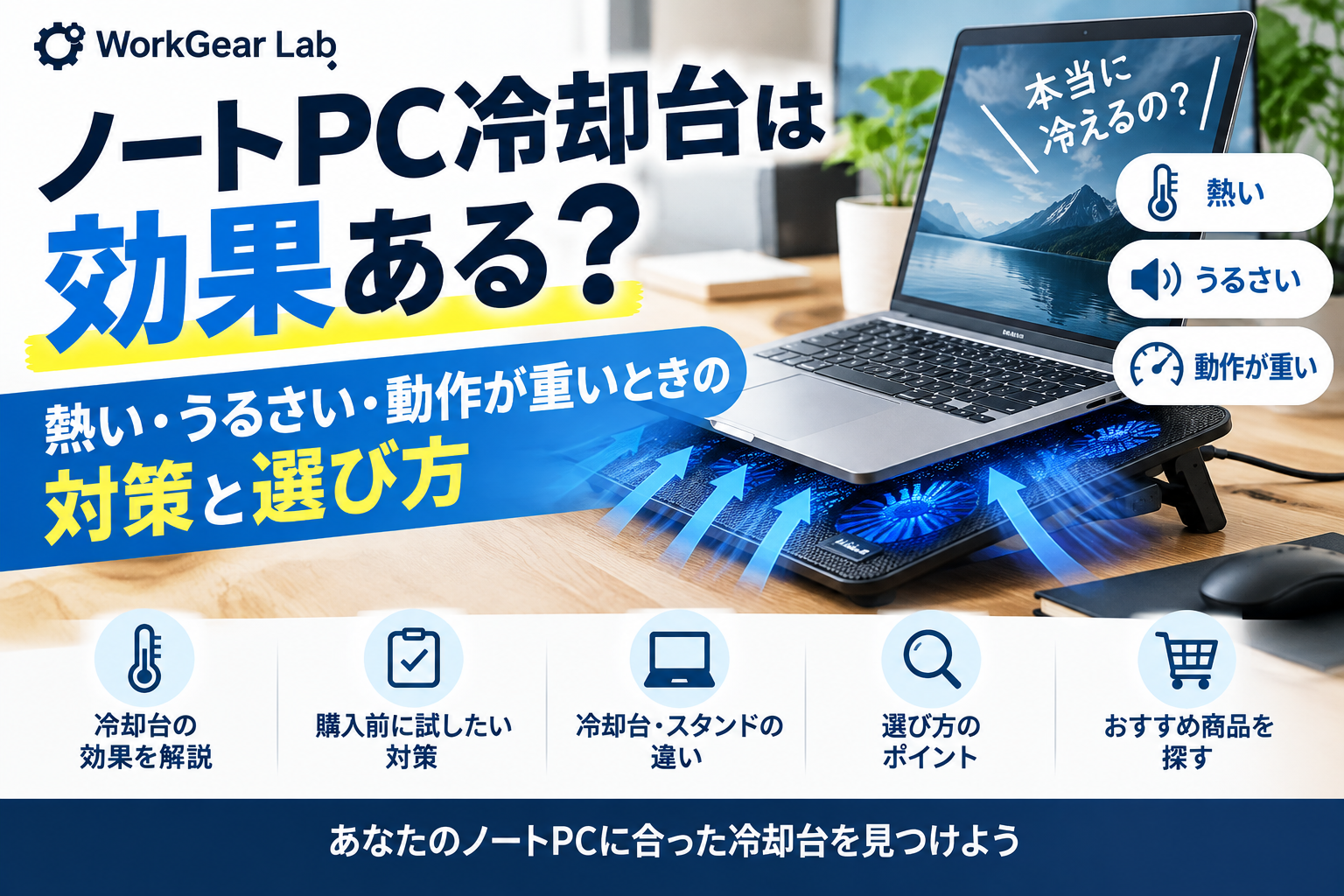
「ノートPCが熱くなって、キーボードを触ると不快に感じる」
「ファンの音がうるさくて、仕事に集中できない」
「長時間使っていると動作が重くなる。冷却台を買えば改善するの?」
ノートPCを仕事やブログ運営、動画編集などに使っていると、本体の発熱が気になることがあります。
そんなときに候補となるのが、ノートPC冷却台です。
冷却台は、ファンで風を送り込んだり、PCの底面に空気が流れる空間を作ったりして、放熱を助けるアイテムです。ただし、すべてのノートPCで同じ効果が得られるわけではありません。
冷却台が効果を発揮しやすいのは、長時間の高負荷作業で熱がこもりやすい人です。 一方、普段の事務作業が中心なら、まず設置場所や通気口の状態を見直すだけで改善する可能性もあります。
この記事では、ノートPC冷却台の効果、購入前に試したい対策、失敗しない選び方、おすすめ製品を探す際のポイントまで解説します。
ノートPC冷却台は効果ある?結論から解説
結論として、ノートPC冷却台には放熱を助ける効果が期待できます。ただし、効果の大きさはパソコンの構造、負荷、室温、冷却台の風量やファンの位置などによって変わります。
| 困っていること | 冷却台の効果 | まず試したい対策 |
|---|---|---|
| ノートPCの底面が熱い | 改善する可能性がある | 硬く平らな机に置く |
| ファンの音がうるさい | 条件によって改善 | 負荷の高いアプリを確認する |
| 長時間のゲームで性能が落ちる | 改善する可能性がある | 冷却環境を整える |
| ブラウザやExcelが重い | 原因による | CPU・メモリ使用量を確認する |
| 充電中に本体が熱い | 状況による | 充電器やバッテリーの状態も確認する |
| パソコンが突然シャットダウンする | 冷却台だけでは不十分 | 使用を中断して原因を調べる |
冷却台は、熱が原因で性能が制限されている場合に役立つ可能性があります。しかし、メモリ不足やストレージの問題など、別の原因による動作の遅さは冷却台では解決できません。
ノートPCが熱くなる原因は?
冷却台を購入する前に、なぜ熱くなるのかを確認しておきましょう。
1. CPUやGPUに負荷がかかっている
動画編集、PCゲーム、画像処理、大量のデータ処理などを行うと、CPUやGPUが多くの電力を消費し、発熱が増えることがあります。
特に薄型ノートPCは、デスクトップPCと比べて内部のスペースが限られています。
高負荷の作業を長時間続けると、冷却ファンが高速回転し、動作音が大きくなることもあります。
2. ノートPCの底面に熱がこもっている
ノートPCを机に密着させたり、通気口をふさぐような場所に置いたりすると、空気の流れが妨げられることがあります。
布団やクッションの上での使用は避け、硬く平らな机の上に設置するのがおすすめです。
3. ファンや通気口にホコリがたまっている
内部のファンや通気口にホコリがたまると、空気の流れが悪くなり、冷却性能が低下することがあります。
長期間使用しているPCで以前より熱くなった、ファンの音が大きくなったという場合は、清掃や点検も検討しましょう。
内部の清掃は機種によって難易度が異なるため、分解が必要な場合はメーカーの案内に従ってください。
冷却台を買う前に試したい3つの対策
いきなり商品を購入する必要はありません。まずは次の方法を試してみましょう。
対策1:設置場所を見直す
ノートPCを硬く平らな机の上に置き、底面や側面の通気口をふさがないようにします。
直射日光が当たる場所や、暖房器具の近くも避けましょう。
この対策だけでも、設置環境によっては放熱しやすくなります。
対策2:タスクマネージャーで負荷を確認する
Windowsなら、キーボードの「Ctrl」+「Shift」+「Esc」を押してタスクマネージャーを開きます。
CPUやメモリの使用率を確認し、不要なアプリが大量のリソースを使っていないか調べましょう。
不要な処理を減らせば、発熱やファンの回転数が下がる可能性があります。
対策3:通気口やファンの状態を確認する
通気口に目立つホコリが付着していないか確認します。
清掃する場合は、メーカーが案内する方法に従いましょう。強い圧縮空気を不用意に吹き込んだり、内部ファンを無理に回したりするのは避けてください。
これらを試しても発熱が気になる場合は、冷却台を導入する価値があります。
ノートPC冷却台とスタンドの違い
ノートPCを浮かせる商品には、ファン付きの冷却台と、ファンのないノートPCスタンドがあります。
| 比較項目 | 冷却台 | ノートPCスタンド |
|---|---|---|
| 主な目的 | 放熱の補助 | 高さ・角度の調整 |
| ファン | 搭載する製品が多い | 基本的に搭載しない |
| 動作音 | ファンの音が出る場合がある | 基本的に無音 |
| 電源 | USB給電などが必要な製品がある | 通常は不要 |
| 持ち運び | 製品による | 軽量・折りたたみ式も多い |
| 向いている人 | 発熱が気になる人 | 姿勢や机上の使いやすさを改善したい人 |
熱対策を重視するならファン付き冷却台、目線の高さや作業姿勢を改善したいならノートPCスタンドが候補になります。
ただし、スタンドで底面に空間を作るだけでも、機種によっては放熱の改善が期待できます。
発熱がそれほど気にならず、長時間のデスクワークを快適にしたいだけなら、ファン付き製品にこだわる必要はありません。
ノートPC冷却台の選び方
冷却台を選ぶときは、価格やファンの数だけでなく、自分のPCと使用環境に合うかを確認しましょう。
1. ノートPCのサイズに合っているか
最初に確認したいのは、対応するノートPCのサイズです。
13〜14インチの薄型PCと、16〜17インチの大型ノートPCでは、必要な設置面積や安定性が異なります。
次の点を確認してください。
- 対応する画面サイズ
- 天板の幅と奥行き
- ノートPCの重量に耐えられるか
- 滑り止めや落下防止ストッパーがあるか
インチ数だけでなく、本体の実寸と重量も確認しておくと失敗を避けやすくなります。
2. ファンの位置と風量を確認する
冷却台には、大型ファンを1基搭載するタイプや、複数の小型ファンを搭載するタイプなどがあります。
重要なのは、ファンの数だけではありません。
ノートPCの吸気口の位置と、冷却台の送風位置が合っているかがポイントです。
PCによっては底面から吸気する構造ではない場合もあるため、底面の通気口やメーカーの仕様を確認しておきましょう。
3. 静音性を確認する
仕事中にオンライン会議をする人や、静かな環境で作業する人は、ファンの動作音も重要です。
風量を調整できる製品なら、発熱が少ないときは回転数を下げ、高負荷時には風量を増やすといった使い分けができます。
ただし、風量を上げると動作音も大きくなる傾向があります。
レビューを確認する際は、単に「静か」という評価だけでなく、使用環境や回転数にも注目しましょう。
4. 高さや角度を調整できるか
冷却台には、角度や高さを調整できるタイプもあります。
キーボードを長時間使う場合は、角度を付けすぎると手首が疲れることもあります。
外付けキーボードやマウスを使用するかどうかも含めて、使いやすい高さを選びましょう。
5. USB給電とポートの仕様を確認する
USB給電式の冷却台は、パソコンから電源を取れるため手軽です。
ただし、USBポートを使用するため、接続する周辺機器が多い人はポートの数も確認しましょう。
USBハブ機能を搭載した製品でも、映像出力や高出力充電に対応するとは限りません。必要な機能は仕様表で確認してください。
Amazonで探すノートPC冷却台の候補
ここでは、使用目的に合わせてAmazonで候補を探せるリンクを紹介します。製品の仕様や販売状況は変わるため、購入前に対応サイズ、風量、騒音、耐荷重などを確認してください。
1. 大型ファン搭載のノートPC冷却台
<text color=”secondary” size=”sm”>おすすめの用途:ゲーム・動画編集・長時間の高負荷作業</text>
<AsyncImage query=”ノートパソコン 冷却台 大型ファン メッシュ ブラック デスク上 製品写真” aspectRatio=”5:4″ width=”100%”/>
大型ファンやメッシュ構造を採用した製品は、送風と通気性を重視したい人に向いています。
- ファンの位置がPCの吸気口に合うか
- 回転数や風量を調整できるか
- 使用するPCのサイズと重量に対応しているか
この3点を中心に比較しましょう。
2. 静音性を重視したノートPC冷却台
<text color=”secondary” size=”sm”>おすすめの用途:在宅勤務・事務作業・オンライン会議</text>
<AsyncImage query=”ノートパソコン 静音 冷却台 薄型 ブラック USB デスク 製品写真” aspectRatio=”5:4″ width=”100%”/>
仕事中のファンの音が気になる人は、回転数を調整できる製品や、静音性に配慮した製品を候補にしましょう。
ただし、静音性と冷却性能はトレードオフになる場合があります。購入前に騒音に関するレビューも確認するのがおすすめです。


3. 高さ・角度を調整できる冷却台
<text color=”secondary” size=”sm”>おすすめの用途:デスクワーク・ブログ執筆・長時間のPC作業</text>
<AsyncImage query=”高さ調整 角度調整 ノートパソコン 冷却スタンド ファン付き アルミ デスク 製品写真” aspectRatio=”5:4″ width=”100%”/>
熱対策だけでなく、画面の位置や作業姿勢も改善したい人には、高さや角度を調整できる製品が候補になります。
キーボードを直接操作する場合は、タイピングのしやすさと安定性も確認しましょう。


※画像は商品の種類をイメージするための参考です。特定の販売商品の仕様や性能を保証するものではありません。
冷却台を買っても改善しない場合は?
冷却台を導入しても、動作の重さや発熱が改善しないことがあります。
その場合は、次のような原因も考えられます。
- CPUやGPUに対して作業負荷が大きい
- メモリ容量が不足している
- SSDの空き容量や状態に問題がある
- ファンや内部の冷却機構に不具合がある
- バッテリーや電源に問題がある
特に、突然シャットダウンする、異常な発熱が続く、ファンから異音がする場合は、冷却台だけで対処しようとせず、使用を中断してメーカーのサポートなどに相談してください。
また、長年使用しているPCでは、内部清掃や修理、買い替えのほうが適切な場合もあります。
よくある質問
Q. ノートPC冷却台を使うと何度くらい温度が下がりますか?
一律に何度下がるとはいえません。PCの冷却構造、負荷、室温、ファンの位置などによって変わります。温度を比較する場合は、同じ作業と環境で測定しましょう。
Q. 冷却台を使えばファンの音は静かになりますか?
温度が下がり、PC本体のファンの回転数が下がれば、動作音が小さくなる可能性があります。ただし、冷却台自体のファンの音が加わるため、必ず静かになるわけではありません。
Q. 普通のノートPCスタンドでも効果はありますか?
機種によっては、底面に空間を作ることで空気が流れやすくなり、放熱の改善が期待できます。ファン付き冷却台ほど積極的に送風するわけではありませんが、発熱が軽度なら検討する価値があります。
Q. ノートPC冷却台は夏だけ必要ですか?
夏場は室温が高くなり、冷却に不利な環境になりやすいため、必要性が高まることがあります。ただし、高負荷のゲームや動画編集を長時間行う場合は、季節に関係なく役立つ可能性があります。
まとめ:ノートPC冷却台は発熱の悩みに合わせて選ぼう
ノートPC冷却台は、底面への送風や空気の流れを改善することで、PCの放熱を助けるアイテムです。
特に、長時間のゲーム、動画編集、重い処理を行う人は、導入を検討する価値があります。
一方、一般的な事務作業で発熱が気になる程度なら、設置場所の見直しや通気口の清掃、タスクマネージャーでの負荷確認を先に試すのがおすすめです。
購入するときは、次のポイントを確認しましょう。
- ノートPCのサイズと重量に対応しているか
- ファンの位置や風量が合っているか
- 動作音が作業環境に合っているか
- 高さ・角度調整が必要か
- USB給電や追加ポートの仕様が合っているか
熱くなったからといって、すぐに冷却台を買う必要はありません。まずは原因を確認し、必要な対策を選ぶことが大切です。
自分のノートPCと使用環境に合う冷却台を選び、快適な作業環境を整えましょう。
WorkGear LabのPC環境関連記事
【BENQモニターおすすめ7選|内部リンク】
BenQモニターおすすめ7選 仕事・在宅ワーク・ゲームにおすすめの人気モデルを徹底比較 | WorkGear Lab
【モニターアームおすすめ7選|内部リンク】
モニターアームおすすめ7選 デスクを広く使える人気モデルを比較 | WorkGear Lab
【モニターライトおすすめ7選|内部リンク】
モニターライトおすすめ7選 デスクをすっきり快適にする人気モデルを厳選 | WorkGear Lab
【キーボードおすすめ7選|内部リンク】
キーボードおすすめ7選 仕事・在宅ワーク・デスク環境におすすめのモデルを厳選 | WorkGear Lab
【トラックボールマウスおすすめ7選|内部リンク】
トラックボールマウスおすすめ7選 長時間PC作業を快適にする人気モデルを比較 | WorkGear Lab
【デスクマットおすすめ7選|内部リンク】
デスクマットおすすめ7選 PCデスクを快適&おしゃれにする人気モデルを比較 | WorkGear Lab
【Webカメラおすすめ7選|内部リンク】
Web会議用マイクおすすめ7選 PC・テレワークで声を聞き取りやすくする選び方 | WorkGear Lab
【PCスピーカーおすすめ7選|内部リンク】
PCマイクおすすめ7選 Web会議・在宅ワーク・ゲーム・配信におすすめ | WorkGear Lab
【ヘッドセットおすすめ7選|内部リンク】
Web会議用マイクおすすめ7選 PC・テレワークで声を聞き取りやすくする選び方 | WorkGear Lab
【USBハブおすすめ7選|内部リンク】
USBハブ・電源タップおすすめ7選 PC・モニター周りの配線をスッキリ整理 | WorkGear Lab
【電源タップおすすめ7選|内部リンク】
USBハブ・電源タップおすすめ7選 PC・モニター周りの配線をスッキリ整理 | WorkGear Lab
【ノートPCスタンドおすすめ7選|内部リ
ノートPCスタンドおすすめ7選 在宅ワーク・ブログ・仕事に便利な人気モデルを徹底比較 | WorkGear Lab
Amazonアソシエイトについて
※本記事にはAmazonアソシエイト・プログラムのリンクが含まれています。
※商品の価格・在庫・仕様・販売状況は変更される場合があります。購入前にAmazonの商品ページで最新情報をご確認ください。
コメント