
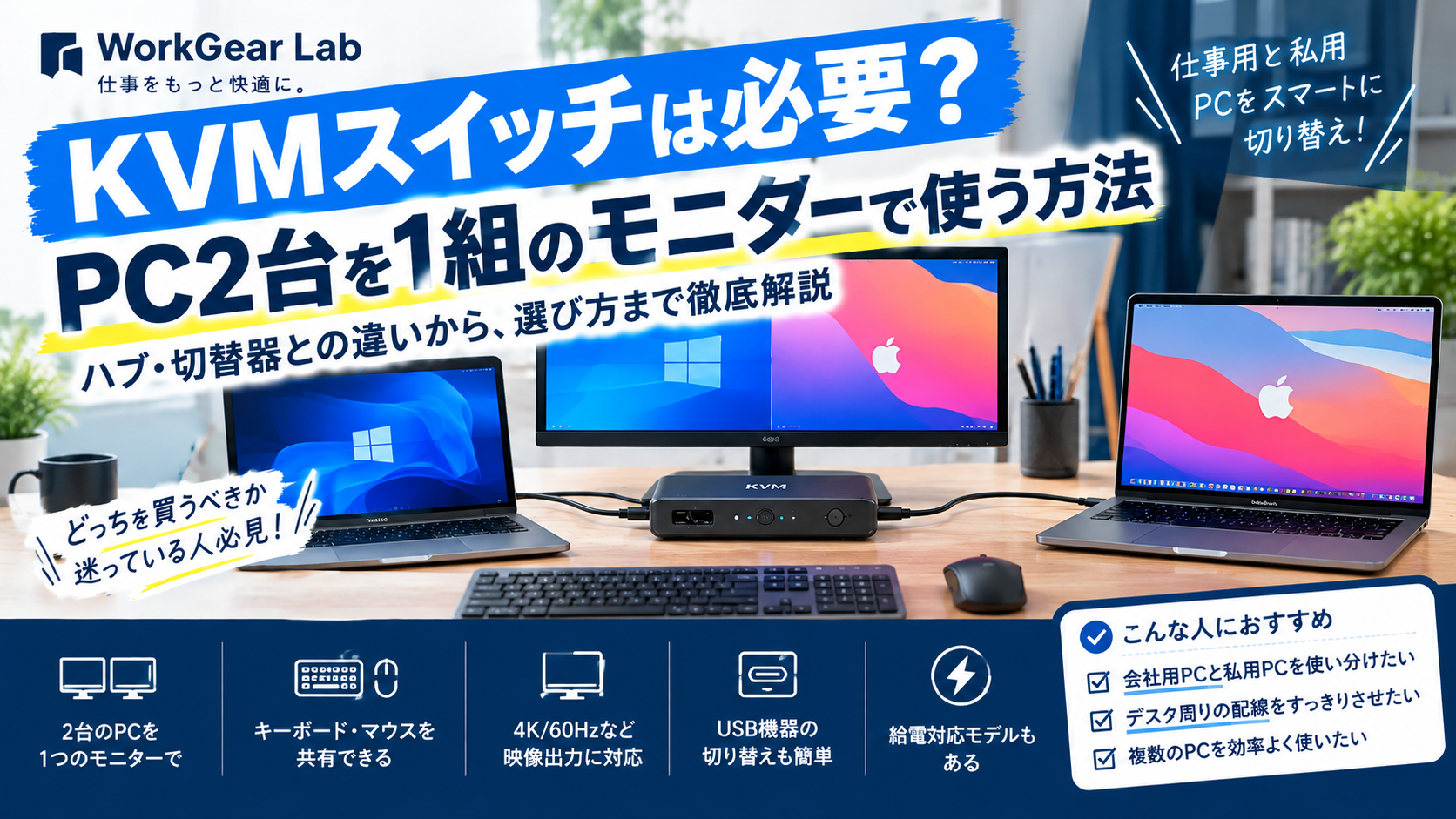
「会社用PCと自分のPCを、同じモニターやキーボードで使いたい」
「PCを切り替えるたびに、マウスやケーブルを抜き差しするのが面倒」
このような悩みを解決する選択肢が、**KVMスイッチ(KVM切替器)**です。
KVMスイッチを使えば、複数のPCでモニター・キーボード・マウスなどを共有し、ボタン操作などで使用するPCを切り替えられます。ただし、すべての人に必要なわけではありません。モニターの入力切替やUSB切替器だけで十分な場合もあります。
この記事では、KVMスイッチが必要な人・不要な人、USB切替器との違い、購入前に確認したいポイントを解説します。
※本記事にはアフィリエイト広告を含みます。製品の仕様・価格・在庫は変更される場合があるため、購入前に販売ページで最新情報をご確認ください。
結論:PC2台で周辺機器をまとめて共有したいならKVMスイッチが便利
KVMスイッチを導入するかどうかは、何を共有したいかによって変わります。
| やりたいこと | おすすめの方法 |
|---|---|
| PC2台でモニター・キーボード・マウスを共有したい | KVMスイッチ |
| キーボード・マウスなどUSB機器だけを共有したい | USB切替器 |
| モニターだけを切り替えたい | モニターの入力切替、または映像切替器 |
| 1台のノートPCにモニターやUSB機器を増設したい | USB-Cハブ・ドッキングステーション |
| モニターにKVM機能が搭載されている | モニター内蔵KVM機能も検討 |
会社用PCと私用PCを頻繁に切り替える人や、複数のPCを1つのデスク環境にまとめたい人には、KVMスイッチが有力な選択肢です。
一方、モニターの入力を手動で切り替えるだけで不便を感じないなら、すぐに購入する必要はありません。
KVMスイッチとは?
KVMは、Keyboard(キーボード)、Video(映像)、Mouse(マウス)の頭文字です。
KVMスイッチは、複数のPCに接続した映像とUSB周辺機器を切り替え、1組のモニター・キーボード・マウスで操作できるようにする機器です。
例えば、次のような使い方ができます。
- 仕事用のノートPCと自宅のデスクトップPCを切り替える
- Windows PCとMacでキーボード・マウスを共有する
- 仕事用PCと検証用PCを同じデスクで使う
- 複数のPCを1組の周辺機器で操作する
製品によって対応するPC台数、映像端子、USBポート数、切替方法などが異なります。購入時は「KVM」という名称だけで判断せず、自分の機器構成に合う製品を選ぶことが重要です。
KVMスイッチを使うメリット
1. キーボードとマウスを1組にまとめられる
PCごとにキーボードやマウスを用意していると、デスク上のスペースを使います。
KVMスイッチを利用すれば、対応するUSB周辺機器を共有できるため、デスクをすっきり整理しやすくなります。
特に、複数のPCを同じ場所で使う人に向いています。
2. ケーブルの抜き差しを減らせる
PCを切り替えるたびにキーボードやマウスを接続し直す必要がなくなり、切替操作だけで次のPCを使えるようになります。
機器や接続方式によって切替方法は異なりますが、ボタン式やリモコン式などの製品なら、手元から操作できる場合もあります。
3. モニターを共有できる
モニターを1台に集約すれば、PCごとにディスプレイを用意する必要がなくなります。
ただし、KVMスイッチを導入しても、PC自体の映像出力性能が向上するわけではありません。解像度やリフレッシュレートは、PC・KVMスイッチ・ケーブル・モニターの対応状況に左右されます。
4. デスク環境を整理しやすい
PCが増えると、周辺機器や配線も増えがちです。
KVMスイッチで共有できる機器をまとめれば、配線を整理しやすくなります。仕事とプライベートでPCを使い分ける人にとって、操作環境を整える方法の一つです。
KVMスイッチのデメリット
1. 購入費用がかかる
KVMスイッチは、映像端子の種類や対応解像度、USB規格、接続台数などによって価格が変わります。
シンプルな構成であれば比較的手頃な製品もありますが、高解像度・高リフレッシュレートや複数モニターに対応する製品は高価になる傾向があります。
まずは、現在のモニターの入力切替で不便を解消できないか確認しましょう。
2. 接続の相性を確認する必要がある
PCとモニターの端子が合っていても、希望する解像度やリフレッシュレートで表示できるとは限りません。
例えば、4Kモニターを使用していても、KVMスイッチやケーブルの対応条件によっては4K・60Hzで表示できない場合があります。
購入前には、PC・KVMスイッチ・ケーブル・モニターの仕様を確認する必要があります。
3. USB機器がすべて同じように動くとは限らない
キーボードやマウスだけでなく、Webカメラ、USBマイク、外付けSSDなども共有したい場合は、対応するUSB規格やポート数を確認しましょう。
USB機器の種類によっては、KVMスイッチを介すると正常に認識しない、性能が制限されるなどの可能性があります。
4. ノートPCへの給電は別途確認が必要
KVMスイッチの中にはUSB-C接続やノートPCへの給電に対応する製品もありますが、すべての製品に給電機能があるわけではありません。
ノートPCを充電しながら使いたい場合は、USB PD対応の有無と給電出力を確認してください。表示されている最大出力が、そのままノートPCへの実際の給電量になるとは限りません。
USB切替器・HDMI切替器との違い
KVMスイッチと混同しやすい機器に、USB切替器とHDMI切替器があります。
| 比較項目 | KVMスイッチ | USB切替器 | HDMI切替器 |
|---|---|---|---|
| モニター映像の切替 | 対応製品で可能 | 基本的に不可 | 可能 |
| キーボード・マウスの共有 | 対応製品で可能 | 可能 | 不可 |
| USB機器の共有 | 対応製品で可能 | 可能 | 不可 |
| 主な用途 | 映像とUSB機器の切替 | USB機器の切替 | 映像信号の切替 |
| 選ぶポイント | 映像規格・USB機能 | USB規格・ポート数 | HDMI規格・映像性能 |
※対応機能は製品によって異なります。
USB切替器で十分なケース
モニターはPCごとに接続しており、キーボードやマウスだけを共有したいなら、USB切替器で十分な場合があります。
KVMスイッチよりもシンプルな構成で済むため、必要な機能を絞って選びたい人に向いています。
HDMI切替器で十分なケース
キーボードやマウスはPCごとに用意していて、映像だけを1台のモニターに切り替えて表示したいなら、HDMI切替器やモニター内蔵の入力切替機能が候補です。
KVMスイッチを選びたいケース
映像だけでなく、キーボードやマウスもまとめて切り替えたい場合は、KVMスイッチを検討しましょう。
なお、USB-Cドッキングステーションは、主に1台のPCにモニターやUSB機器などを増設するための機器です。PC2台の切替機能を備えているとは限らないため、用途を区別して選ぶことが大切です。
KVMスイッチの選び方:購入前に確認したい6つのポイント
1. 接続するPCの台数
まず、何台のPCを切り替えたいか確認しましょう。
PC2台を切り替えるなら「2入力対応」、3台以上なら必要な台数に対応した製品を選びます。接続台数が増えるほど選択肢や価格帯も変わるため、将来の増設予定も考慮すると選びやすくなります。
2. モニターの台数
モニター1台を共有するのか、2台のモニターをまとめて切り替えるのかによって、必要なKVMスイッチは異なります。
特にデュアルモニター環境では、単に映像端子が2つあるだけでなく、PCごとに2画面を切り替えられる仕様か確認してください。
「2入力2出力」と書かれていても、想定している使い方に合うとは限りません。
3. HDMI・DisplayPort・USB-Cのどれに対応しているか
PCとモニターの映像端子を確認し、それらに合うKVMスイッチを選びましょう。
| 接続方式 | 確認したいこと |
|---|---|
| HDMI | HDMIのバージョン、解像度、リフレッシュレート |
| DisplayPort | 対応規格、解像度、リフレッシュレート |
| USB-C | 映像出力対応、給電機能、必要なケーブル |
| 複数の端子を併用 | 変換アダプターの対応条件、接続構成 |
USB-C端子があっても、必ず映像出力に対応しているわけではありません。PCの仕様を確認することが大切です。
4. 解像度とリフレッシュレート
4Kモニターやゲーミングモニターを使用している場合は、解像度だけでなくリフレッシュレートも確認してください。
例えば、4K・60Hzと4K・144Hzでは必要な映像性能が異なります。KVMスイッチの製品ページに最大解像度が記載されていても、接続する端子・ケーブル・PCの性能によって実際の表示条件は変わります。
ゲームや高リフレッシュレートを重視する場合は、対応規格と実際の接続条件を慎重に確認しましょう。
5. USBポートの数と規格
共有したい機器を先に整理しておくと、必要なUSBポート数が分かります。
- キーボード
- マウス
- Webカメラ
- USBマイク
- USBヘッドセット
- USBメモリや外付けSSD
USBメモリや外付けSSDも共有したい場合は、USBのデータ転送速度にも注目しましょう。ポートの数だけでなく、接続する機器の用途に合っているかが重要です。
6. 切替方法と給電機能
KVMスイッチには、本体ボタン、リモコン、キーボードショートカットなどで切り替える製品があります。
頻繁にPCを切り替える人は、操作しやすい方式を選ぶと便利です。
また、ノートPCへの給電が必要な場合は、USB PD対応かどうか、給電出力はいくらか、付属の電源アダプターが必要かを確認してください。
KVMスイッチの候補を用途別に比較
ここでは、商品を選ぶときの方向性を用途別に整理します。特定製品の実機検証を行ったランキングではなく、購入前に比較したいタイプの紹介です。
1. UGREENなどのHDMI対応KVMスイッチ
おすすめの用途:PC2台とモニター1台を共有したい人
一般的な仕事用PCと自宅PCの切替であれば、HDMI対応の2入力1出力タイプが候補になります。
確認したいポイントは、4K・60Hzなどの表示条件、USBポート数、切替ボタンの位置、必要なケーブルが付属しているかどうかです。


2. DisplayPort対応KVMスイッチ
おすすめの用途:DisplayPortモニターや高リフレッシュレートを使う人
DisplayPort接続のモニターを使っている場合や、ゲーム・映像制作などで高い表示性能を求める場合は、DisplayPort対応製品が候補になります。
購入前には、必要な解像度・リフレッシュレートに対応しているか、PCとモニターの双方で条件を満たせるかを確認します。


3. デュアルモニター対応KVMスイッチ
おすすめの用途:2台のモニターをPC間で切り替えたい人
2台のモニターを使っている場合は、デュアルモニター対応製品が候補です。
ただし、モニター2台を接続できることと、2台のPCそれぞれの画面を期待どおりに切り替えられることは別です。入力・出力構成、対応解像度、PC側の映像出力数を確認してくださ。


4. USB-C対応KVMスイッチ
おすすめの用途:USB-C搭載ノートPCを中心に使う人
USB-C接続を活用したい場合は、映像出力やノートPCへの給電に対応する製品が候補になります。
ただし、USB-C対応と書かれていても、映像出力・USBデータ転送・給電のすべてに対応するとは限りません。必要な機能を個別に確認してください。


KVMスイッチを買う前に確認したいチェックリスト
購入前に、次の項目を確認しておきましょう。
-
接続するPCの台数を確認した
-
共有するモニターの台数を確認した
-
PCとモニターの映像端子を確認した
-
必要な解像度とリフレッシュレートを確認した
-
共有したいUSB機器とポート数を確認した
-
ノートPCへの給電が必要か確認した
-
切替方法が使いやすいか確認した
-
必要なケーブルや電源アダプターを確認した
このチェックを済ませておけば、購入後に「端子が合わない」「画面が希望の条件で表示できない」といった失敗を減らせます。
KVMスイッチに関するよくある質問
Q1. KVMスイッチは必ず必要ですか?
必ずしも必要ではありません。モニターの入力切替とUSB切替器で十分な場合もあります。映像とUSB周辺機器をまとめて切り替えたい場合に、KVMスイッチを検討するとよいでしょう。
Q2. KVMスイッチを使えばPC2台を同時に操作できますか?
一般的なKVMスイッチは、選択したPCを操作するための機器です。通常は切り替え先のPCを操作する仕組みで、2台を同時に1組のキーボード・マウスで操作するものではありません。
2台の画面を同時に表示したい場合は、モニターのPBP機能や複数画面に対応した別の構成も検討してください。
Q3. KVMスイッチを使うと画質は落ちますか?
対応条件を満たしていれば、必ず画質が落ちるわけではありません。ただし、KVMスイッチやケーブルが必要な解像度・リフレッシュレートに対応していない場合、表示条件が制限される可能性があります。
Q4. MacとWindowsを切り替えて使えますか?
対応する製品と接続構成であれば可能です。ただし、USB-CやThunderboltの接続条件、映像出力、キーボード配列、周辺機器の互換性などを事前に確認しましょう。
Q5. KVMスイッチでノートPCを充電できますか?
製品によります。USB PDによる給電に対応している製品もありますが、すべてのKVMスイッチで充電できるわけではありません。必要な給電出力と対応条件を確認してください。
Q6. USB-CドッキングステーションがあればKVMスイッチは不要ですか?
必ずしもそうではありません。ドッキングステーションは主にPCの接続端子を増やす機器であり、複数PCの切替機能を備えているとは限りません。PC2台を切り替えたいなら、KVM機能の有無を確認してください。
まとめ:PC2台を頻繁に使うならKVMスイッチを検討しよう
KVMスイッチは、複数のPCでモニターやキーボード・マウスを共有したい人に便利な周辺機器です。
- 映像とUSB機器をまとめて切り替えたいならKVMスイッチ
- キーボードやマウスだけ共有したいならUSB切替器
- 映像だけ切り替えたいならモニターの入力切替やHDMI切替器
- ノートPCに端子を増やしたいならUSB-Cハブやドッキングステーション
大切なのは、人気製品を選ぶことよりも、自分のPC・モニター・周辺機器に合った製品を選ぶことです。
購入前に端子の種類、解像度、リフレッシュレート、USB機器の対応状況を確認し、必要な機能を備えたKVMスイッチを選びましょう。
SEO設定
- SEOタイトル: KVMスイッチは必要?PC2台を1組のモニターで使う方法
- メタディスクリプション: KVMスイッチは必要?PC2台でモニター・キーボード・マウスを共有する方法を解説。USB切替器との違い、メリット・デメリット、HDMI・DisplayPort・USB-Cの選び方、購入前の確認点を紹介します。
- 推奨スラッグ:
kvm-switch-need - カテゴリー: PC周辺機器
- タグ: KVMスイッチ、KVM切替器、USB切替器、パソコン周辺機器、デュアルモニター、デスク環境
WorkGear LabのPC環境関連記事
【BENQモニターおすすめ7選|内部リンク】
BenQモニターおすすめ7選 仕事・在宅ワーク・ゲームにおすすめの人気モデルを徹底比較 | WorkGear Lab
【モニターアームおすすめ7選|内部リンク】
モニターアームおすすめ7選 デスクを広く使える人気モデルを比較 | WorkGear Lab
【モニターライトおすすめ7選|内部リンク】
モニターライトおすすめ7選 デスクをすっきり快適にする人気モデルを厳選 | WorkGear Lab
【キーボードおすすめ7選|内部リンク】
キーボードおすすめ7選 仕事・在宅ワーク・デスク環境におすすめのモデルを厳選 | WorkGear Lab
【トラックボールマウスおすすめ7選|内部リンク】
トラックボールマウスおすすめ7選 長時間PC作業を快適にする人気モデルを比較 | WorkGear Lab
【デスクマットおすすめ7選|内部リンク】
デスクマットおすすめ7選 PCデスクを快適&おしゃれにする人気モデルを比較 | WorkGear Lab
【Webカメラおすすめ7選|内部リンク】
Web会議用マイクおすすめ7選 PC・テレワークで声を聞き取りやすくする選び方 | WorkGear Lab
【PCスピーカーおすすめ7選|内部リンク】
PCマイクおすすめ7選 Web会議・在宅ワーク・ゲーム・配信におすすめ | WorkGear Lab
【ヘッドセットおすすめ7選|内部リンク】
Web会議用マイクおすすめ7選 PC・テレワークで声を聞き取りやすくする選び方 | WorkGear Lab
【USBハブおすすめ7選|内部リンク】
USBハブ・電源タップおすすめ7選 PC・モニター周りの配線をスッキリ整理 | WorkGear Lab
【電源タップおすすめ7選|内部リンク】
USBハブ・電源タップおすすめ7選 PC・モニター周りの配線をスッキリ整理 | WorkGear Lab
【ノートPCスタンドおすすめ7選|内部リ
ノートPCスタンドおすすめ7選 在宅ワーク・ブログ・仕事に便利な人気モデルを徹底比較 | WorkGear Lab
Amazonアソシエイトについて
※本記事にはAmazonアソシエイト・プログラムのリンクが含まれています。
※商品の価格・在庫・仕様・販売状況は変更される場合があります。購入前にAmazonの商品ページで最新情報をご確認ください。
コメント