
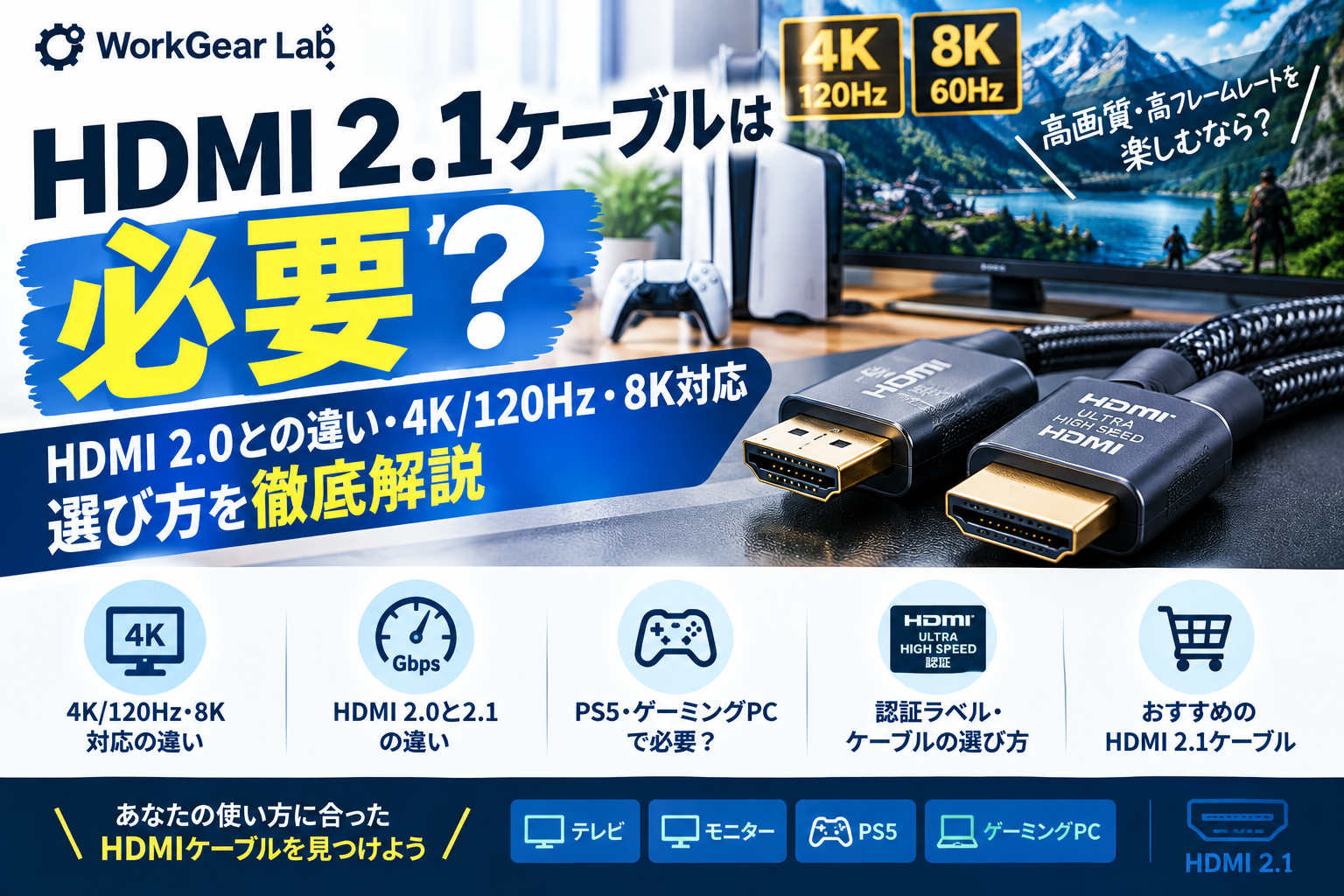
「HDMI 2.1ケーブルは本当に必要?」
「HDMI 2.0のケーブルでも4Kテレビやゲーミングモニターに使える?」
「PS5やゲーミングPCを接続するなら、どのケーブルを買えばいい?」
HDMIケーブルを買い替えるとき、規格の違いが分からず迷う人は少なくありません。
HDMI 2.1対応をうたう製品は、一般的なHDMIケーブルより価格が高い場合もあります。しかし、すべてのテレビやモニターで高性能なケーブルが必要になるわけではありません。
結論からいうと、4K/120Hzや8K映像、対応機器での高リフレッシュレートゲームを楽しみたい人は、Ultra High Speed HDMI Cableを選ぶ価値があります。 一方、フルHDや4K/60Hzで十分なら、現在のケーブルで問題なく使える場合もあります。
この記事では、HDMI 2.0とHDMI 2.1の違い、ケーブルの選び方、購入前に確認したいポイントを解説します。
HDMI 2.1ケーブルは必要?用途別の結論
まずは、自分の使い方に合わせて必要性を判断しましょう。
| 使用目的 | HDMI 2.1世代のケーブルは必要? | 確認ポイント |
|---|---|---|
| フルHD・60Hzの一般的なPC作業 | 必須ではない | 現在のケーブルで安定して映るか |
| 4K・60Hzのテレビ視聴 | 必須ではない | Premium High Speed HDMI Cableなどの対応状況 |
| PS5で4K・120Hzを楽しみたい | 有力な選択肢 | 本体・画面・ゲームの対応状況 |
| 4K・120Hz対応ゲーミングモニター | 必要になる場合がある | GPU、モニター、ケーブルの対応帯域 |
| 8K映像を楽しみたい | 対応ケーブルを確認したい | 機器側の対応解像度・リフレッシュレート |
| 映像が途切れる・ブラックアウトする | 買い替えを検討 | ケーブルの品質・長さ・端子の状態 |
HDMI 2.1世代の機器がすべての機能を使うために、必ずしも同じケーブルが必要とは限りません。必要な映像信号の帯域に合わせて選ぶことが重要です。
HDMI 2.0とHDMI 2.1の違い
HDMI 2.0とHDMI 2.1では、対応する帯域幅や映像機能に違いがあります。
HDMI 2.1の仕様では、最大48Gbpsの帯域幅や、4K/120Hz、8K/60Hzなどの高解像度・高リフレッシュレートに対応しています。
| 比較項目 | HDMI 2.0世代 | HDMI 2.1世代 |
|---|---|---|
| 最大帯域幅の目安 | 18Gbps | 最大48Gbps |
| 4K/60Hz | 対応構成で利用可能 | 対応 |
| 4K/120Hz | 一般的な非圧縮構成では制約がある | 対応構成で利用可能 |
| 8K映像 | 対応条件が限られる | 対応構成で利用可能 |
| 高リフレッシュレートゲーム | 機器・解像度による | VRRなどの対応機能を利用できる場合がある |
| ケーブルの選び方 | 必要帯域を満たすケーブル | 高帯域用途ならUltra High Speedを検討 |
※実際に利用できる解像度やリフレッシュレートは、PCやゲーム機、テレビ、モニター、映像設定、ケーブルなどの組み合わせによって異なります。
なお、厳密には「HDMI 2.0ケーブル」「HDMI 2.1ケーブル」という呼び方だけで、ケーブルの性能を正確に判断することはできません。ケーブルは公式のケーブル名称や認証を確認するのがおすすめです。
HDMIケーブルの種類を知っておこう
HDMIケーブルを選ぶ際は、パッケージや製品説明に記載された公式のケーブル名称を確認しましょう。
1. High Speed HDMI Cable
フルHDなどの一般的な映像用途で使われるケーブルです。
ただし、古い製品や品質の分からないケーブルでは、必要な信号を安定して伝送できるか確認が必要です。現在の機器で問題なく使えているなら、すぐに買い替える必要はありません。
Amazonで探す:


2. Premium High Speed HDMI Cable
最大18Gbpsの帯域幅に対応する認証プログラムの対象ケーブルです。4K/60HzやHDRなどの用途で選択肢になります。
4Kテレビや一般的な映像機器で使う場合は、接続機器の必要条件を確認したうえで候補にできます。
Amazonで探す:Premium High Speed HDMIケーブル
3. Ultra High Speed HDMI Cable
HDMI 2.1世代の高帯域用途に向けたケーブルで、最大48Gbpsに対応します。
4K/120Hzや8K/60Hzなどを利用したい場合は、この名称のケーブルを優先して検討しましょう。公式認証ラベルを確認できる製品なら、規格適合性を判断する手がかりになります。
Amazonで探す:


PS5やゲーミングPCにはHDMI 2.1ケーブルが必要?
高リフレッシュレートでゲームを楽しみたい人は、ケーブル選びが重要です。
PS5で4K/120Hzを使いたい場合
4K/120Hzの映像出力を利用するには、PS5本体、対応ゲーム、テレビやモニター、ケーブルのすべてが必要な条件を満たしている必要があります。
そのため、Ultra High Speed HDMI Cableを使うことは有力な選択肢です。
ただし、ケーブルを交換しただけで、すべてのゲームが4K/120Hzになるわけではありません。ゲーム側の対応や本体・画面の設定も確認しましょう。
Amazonで探す:

ゲーミングPCで高リフレッシュレートを使いたい場合
ゲーミングPCでは、GPUとモニターの仕様を確認することが先決です。
例えば、4K/120HzをHDMI接続で利用したい場合は、GPU側のHDMI出力、モニター側のHDMI入力、必要な映像機能を確認しましょう。
モニターがDisplayPortで高リフレッシュレートに対応している場合は、HDMIではなくDisplayPort接続が適していることもあります。
Amazonで探す:

HDMI 2.1ケーブルを選ぶときの5つのポイント
1. 使いたい解像度とリフレッシュレートを決める
まず、フルHD、4K、8Kのどの解像度を使うのか、60Hzと120Hzのどちらを目指すのかを決めましょう。
必要な性能が分かれば、ケーブルの候補を絞りやすくなります。
2. 公式認証ラベルを確認する
高帯域のケーブルを選ぶなら、「Ultra High Speed HDMI Cable」の名称と公式認証ラベルを確認しましょう。
認証ラベルにはQRコードなどが用意されており、製品の認証状況を確認する手がかりになります。
「8K対応」「HDMI 2.1対応」といった商品説明だけでなく、公式名称や認証情報も確認することが大切です。
3. 必要な長さを選ぶ
ケーブルは長ければ長いほど便利とは限りません。
テレビとゲーム機が近い場合は短めのケーブルでも十分です。一方、PCから離れたモニターや壁掛けテレビにつなぐ場合は、設置経路に合った長さが必要になります。
特に高帯域の映像信号では、長いケーブルほど製品ごとの伝送性能を確認することが重要です。
4. 端子と設置場所を確認する
一般的なHDMIケーブルには、両端が標準HDMI端子の製品が多くあります。
ただし、機器や設置場所によっては、L字型端子や細径ケーブルなどが使いやすい場合があります。テレビの背面やモニターの端子周辺に十分なスペースがあるか確認しましょう。
5. 価格だけで判断しない
高価なケーブルが必ず映像をきれいにするとは限りません。
必要な帯域を満たしていて、接続が安定しているなら、価格の高い製品に買い替える必要がない場合もあります。
一方、映像の途切れやブラックアウトが発生する場合は、ケーブルの品質や長さ、端子の接触状態を確認してみましょう。
おすすめのHDMI 2.1ケーブル候補
ここでは、用途別に商品を探す際の候補を紹介します。特定モデルの仕様や在庫は変わるため、購入前に販売ページで確認してください。
1. AnkerのHDMIケーブル
PC周辺機器やケーブルをまとめて比較したい人向けの候補です。購入時は、Ultra High Speed HDMI Cableとしての対応や認証状況、必要な長さを確認しましょう。
Amazonで探す:

2. エレコムのHDMIケーブル
国内メーカーの製品から比較したい人に向いた候補です。製品ごとに対応する解像度や帯域が異なるため、型番単位で確認しましょう。
Amazonで探す:

3. サンワサプライのHDMIケーブル
PCやモニターの接続用品をまとめて探したい場合の候補です。用途に合わせて長さや対応規格を確認しましょう。
Amazonで探す:

4. Ultra High Speed認証ケーブル
ブランドよりも高帯域用途への適合性を重視するなら、公式名称と認証ラベルを基準に比較する方法がおすすめです。
Amazonで探す:

HDMI 2.1ケーブルに買い替えるべき症状
現在のケーブルで次のような問題がある場合は、接続機器の設定を確認したうえで、ケーブルの交換を検討しましょう。
- 4K/120Hzを選択できない
- 高リフレッシュレート設定で映像が不安定になる
- 画面が突然暗くなる、映像が途切れる
- ケーブルや端子に傷みがある
- 接続機器が必要とする帯域を現在のケーブルが満たしていない
ただし、映像が映らない原因はケーブルだけとは限りません。GPUの設定、モニターの入力端子、ゲーム機の設定、ドライバーなども確認してください。
よくある質問
Q. HDMI 2.0のケーブルで4K映像は見られますか?
対応するケーブルと機器の組み合わせであれば、4K/60Hzの映像を表示できる場合があります。現在の接続で問題がないなら、必ずしも買い替える必要はありません。
Q. HDMI 2.1ケーブルにすると画質はよくなりますか?
対応する映像信号を安定して伝送できることが主なメリットです。現在のケーブルで必要な映像信号を正常に伝送できている場合、交換するだけで映像の画質が必ず向上するわけではありません。
Q. 8K対応と書いてあれば安心ですか?
商品説明だけでなく、公式のケーブル名称や認証ラベル、必要な帯域を確認するのがおすすめです。また、8K映像を表示するには、接続機器すべてが必要な解像度やリフレッシュレートに対応している必要があります。
Q. 高いHDMIケーブルを買うべきですか?
必ずしも高価な製品を選ぶ必要はありません。必要な規格を満たし、設置に合った長さで、安定した接続ができる製品を選びましょう。
まとめ:HDMI 2.1ケーブルは必要な映像性能から選ぼう
HDMI 2.1ケーブルは、すべての人に必要なものではありません。
フルHDや4K/60Hzの映像が中心なら、現在のケーブルで十分な場合があります。一方、PS5やゲーミングPCで4K/120Hzを利用したい人や、8K映像を扱いたい人は、Ultra High Speed HDMI Cableを検討する価値があります。
購入前には、次のポイントを確認しましょう。
- 接続機器が対応する解像度とリフレッシュレート
- 必要な帯域幅
- ケーブルの公式名称と認証ラベル
- 設置に必要な長さ
- GPUやモニター側のHDMI端子の対応状況
ケーブルを高性能なものに交換するだけで、機器側の性能を超える映像が出るわけではありません。まずはテレビやモニター、PC、ゲーム機の仕様を確認し、自分に必要な性能を満たすケーブルを選んでみてください。
WorkGear LabのPC環境関連記事
【BENQモニターおすすめ7選|内部リンク】
BenQモニターおすすめ7選 仕事・在宅ワーク・ゲームにおすすめの人気モデルを徹底比較 | WorkGear Lab
【モニターアームおすすめ7選|内部リンク】
モニターアームおすすめ7選 デスクを広く使える人気モデルを比較 | WorkGear Lab
【モニターライトおすすめ7選|内部リンク】
モニターライトおすすめ7選 デスクをすっきり快適にする人気モデルを厳選 | WorkGear Lab
【キーボードおすすめ7選|内部リンク】
キーボードおすすめ7選 仕事・在宅ワーク・デスク環境におすすめのモデルを厳選 | WorkGear Lab
【トラックボールマウスおすすめ7選|内部リンク】
トラックボールマウスおすすめ7選 長時間PC作業を快適にする人気モデルを比較 | WorkGear Lab
【デスクマットおすすめ7選|内部リンク】
デスクマットおすすめ7選 PCデスクを快適&おしゃれにする人気モデルを比較 | WorkGear Lab
【Webカメラおすすめ7選|内部リンク】
Web会議用マイクおすすめ7選 PC・テレワークで声を聞き取りやすくする選び方 | WorkGear Lab
【PCスピーカーおすすめ7選|内部リンク】
PCマイクおすすめ7選 Web会議・在宅ワーク・ゲーム・配信におすすめ | WorkGear Lab
【ヘッドセットおすすめ7選|内部リンク】
Web会議用マイクおすすめ7選 PC・テレワークで声を聞き取りやすくする選び方 | WorkGear Lab
【USBハブおすすめ7選|内部リンク】
USBハブ・電源タップおすすめ7選 PC・モニター周りの配線をスッキリ整理 | WorkGear Lab
【電源タップおすすめ7選|内部リンク】
USBハブ・電源タップおすすめ7選 PC・モニター周りの配線をスッキリ整理 | WorkGear Lab
【ノートPCスタンドおすすめ7選|内部リ
ノートPCスタンドおすすめ7選 在宅ワーク・ブログ・仕事に便利な人気モデルを徹底比較 | WorkGear Lab
Amazonアソシエイトについて
※本記事にはAmazonアソシエイト・プログラムのリンクが含まれています。
※商品の価格・在庫・仕様・販売状況は変更される場合があります。購入前にAmazonの商品ページで最新情報をご確認ください。
コメント