
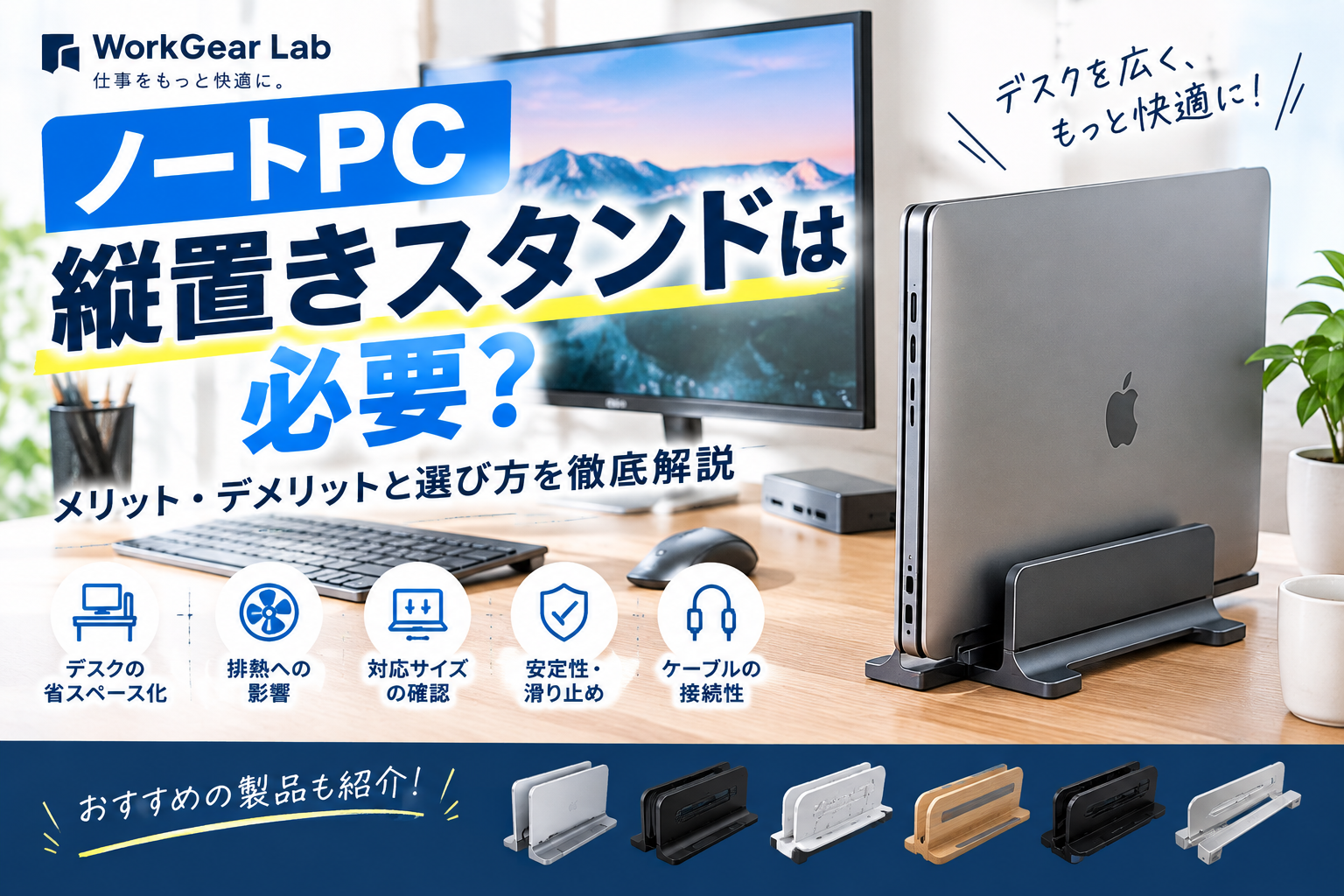
ノートPCをデスクに置くと、キーボードやマウス、モニター、充電器などで作業スペースが狭くなりがちです。
「ノートPCを使わないときは、もっとコンパクトに収納したい」
「外部モニターを使っているので、ノートPC本体を机の上からどかしたい」
「デスクをすっきり見せたいけれど、縦置きにしても大丈夫?」
このような悩みを解決するアイテムが、ノートPC縦置きスタンドです。
縦置きスタンドを使えば、ノートPCを本のように立てて収納できます。外部モニターや外付けキーボードを使うデスク環境では、机の上を広く使いやすくなります。
一方で、すべての人に必要なアイテムではありません。ノートPCを開いた状態で直接作業する人や、頻繁に持ち運ぶ人には、通常のノートPCスタンドの方が便利な場合もあります。
この記事では、ノートPC縦置きスタンドが必要な人・不要な人、メリットとデメリット、選び方、おすすめの製品候補を解説します。
※本記事にはアフィリエイト広告を含みます。商品仕様・価格・在庫は変更される場合があります。
結論:ノートPC縦置きスタンドは必要?
結論からいうと、外部モニターを使ってデスク作業をする人や、ノートPCを省スペースで収納したい人には便利なアイテムです。
一方、ノートPC単体で作業する人や、外出先へ頻繁に持ち運ぶ人は、購入する必要性が低い場合があります。
| 使い方 | 縦置きスタンドの必要性 |
|---|---|
| 外部モニターで作業する | 高い |
| ノートPCを閉じてデスクトップのように使う | 高い |
| デスク上のスペースを広げたい | 高い |
| ノートPCを使わない時間が長い | 高い |
| ノートPC単体で作業する | 低い |
| 外出先へ頻繁に持ち運ぶ | 低い |
| ノートPCの画面を目線の高さに上げたい | 通常のPCスタンドが候補 |
縦置きスタンドは、主に「本体の収納場所を確保するためのアイテム」です。画面の高さを上げて作業姿勢を調整したい場合は、通常のノートPCスタンドを検討しましょう。
ノートPC縦置きスタンドを使うメリット
1. デスクの作業スペースを広げられる
縦置きスタンドの大きなメリットは、ノートPCを平置きするよりも机の上の占有スペースを減らしやすいことです。
外部モニターをメイン画面にしている場合、ノートPCを開いたまま机に置いておく必要がないこともあります。
縦置きにすれば、空いたスペースにマウスパッドや書類、スマートフォンスタンドなどを置きやすくなります。
2. デスク周りをすっきり整理できる
ノートPCを決まった場所に立てて収納できるため、デスクの見た目を整えやすくなります。
USB-Cハブやドッキングステーションと組み合わせれば、モニター・電源・周辺機器の接続をまとめ、ケーブルが散らかりにくい環境を作れます。
3. 外部モニター中心の作業環境と相性がよい
外部モニター、外付けキーボード、マウスを使っている人なら、ノートPCを閉じた状態で運用する方法があります。
このような使い方は「クラムシェルモード」と呼ばれることがあります。対応するPCでは、外部ディスプレイを中心としたデスクトップに近い環境を構築できます。
ただし、PCによっては電源設定や接続条件が必要です。購入前にメーカーの案内を確認しましょう。
4. ノートPCの定位置を作れる
ノートPCを毎日同じ場所に置く人にとって、収納場所を固定できることは便利です。
使用後にスタンドへ戻す習慣を作れば、デスク上にPCを置きっぱなしにする状態を避けやすくなります。
ノートPC縦置きスタンドのデメリット
1. PCの厚みに合わないと安定しにくい
縦置きスタンドは、ノートPCを挟む溝の幅が重要です。
溝が広すぎると本体が傾きやすく、狭すぎると出し入れしにくくなったり、本体やケースに圧力がかかったりする場合があります。
購入前には、PCの画面サイズだけでなく、実際の本体の厚みとスタンドの対応幅を確認しましょう。
2. 排熱に配慮する必要がある
縦置きにすれば必ずPCが冷える、というわけではありません。
ノートPCによって吸気口や排気口の位置は異なります。スタンドの溝や固定パッドが通気口を塞いでいないか、メーカーの使用条件に反していないかを確認してください。
特に、PCを閉じたまま高負荷の処理を長時間続ける場合は、温度やファンの動作を確認しましょう。
3. ケーブルが接続しにくくなる場合がある
縦置きにすると、USB-C、電源、映像出力などの端子の位置が変わります。
ケーブルのコネクターが机やスタンドにぶつかったり、差し込んだケーブルが曲がりすぎたりする場合があります。
接続する周辺機器が多い人は、L字型ケーブルやドッキングステーションの活用も検討しましょう。
4. 持ち運びには向かない製品もある
据え置き型は、安定性を高めるために重い金属製の製品もあります。
デスクから動かさずに使うなら問題ありませんが、外出先へ持ち運ぶことが多い人は、折りたたみ式や軽量タイプの方が使いやすいでしょう。
ノートPC縦置きスタンドおすすめ7選
ここでは、比較候補となる製品・シリーズを紹介します。縦置きスタンドは似た商品名や複数の仕様のモデルが販売されているため、購入時には商品ページで正確な型番、対応幅、付属品を確認してください。
1. Satechi ユニバーサル バーティカル アルミニウム ラップトップスタンド
アルミ製の縦置きスタンドを探している人向け。
Satechiのユニバーサル バーティカル アルミニウム ラップトップスタンドは、ノートPCを縦置きするためのスタンドとして比較したい製品です。
デスクにノートPCを常設し、外部モニターを中心に作業する人に向いています。
チェックしたいポイント:
- ノートPCの厚みに対応するか
- 本体を安定して支えられるか
- PCと接触する部分に保護材があるか
- 使用中に端子や通気口を塞がないか
おすすめの人:据え置き型のデスク環境を整えたい人、アルミ製のスタンドを探している人。
【Amazonで価格・仕様を確認する】


2. OMOTON ノートPC縦置きスタンド
価格と使いやすさのバランスを重視する人向け。
OMOTONのノートPC用スタンドは、デスク周辺機器を比較する際の候補になります。購入時には、溝の幅が調節できるか、PCを支える部分に滑り止めがあるかを確認しましょう。
チェックしたいポイント:
- 溝の幅と調整範囲
- スタンドの土台の安定性
- 内側の保護パッド
- 使用するPCの厚みとの相性
おすすめの人:縦置き収納を初めて導入する人、必要な機能を絞って選びたい人。
【Amazonで価格・仕様を確認する】


3. UGREEN ノートPC縦置きスタンド
周辺機器をUGREEN製品でそろえたい人向け。
UGREENのノートPC用スタンドも比較候補の一つです。縦置きスタンドは、製品によって対応する本体の厚みや溝の数が異なります。
1台のノートPCだけを収納するのか、複数台を並べたいのかによって、必要な形状は変わります。
チェックしたいポイント:
- 1台用か複数台用か
- 溝の幅を調整できるか
- 底面に滑り止めがあるか
- スタンドの幅がデスクに収まるか
おすすめの人:USB-Cハブや充電器なども含めて、デスク周辺機器を整理したい人。
【Amazonで価格・仕様を確認する】


4. Lamicall ノートPC縦置きスタンド
固定力や本体との相性を確認して選びたい人向け。
LamicallのノートPC用スタンドは、縦置き収納を検討する際の比較候補です。スタンドを選ぶ際は、単に見た目だけで決めず、PCがしっかり保持される構造かを確認しましょう。
チェックしたいポイント:
- 対応するPCの厚み
- スタンドの重量と安定性
- 本体を傷つけにくい保護材
- PCを出し入れするときの使いやすさ
おすすめの人:PCの出し入れが多く、安定性や保護性を重視する人。
【Amazonで価格・仕様を確認する】


5. 2スロットタイプのアルミ製縦置きスタンド
ノートPCとタブレットなどをまとめて収納したい人向け。
2スロットタイプは、2台のデバイスを並べて収納したいときに便利です。ノートPCとタブレット、あるいは2台のノートPCを使い分けている人に向いています。
ただし、2つの溝が同じ幅とは限りません。収納したいデバイスそれぞれの厚みを確認してください。
チェックしたいポイント:
- 溝ごとの幅と調整方法
- 2台を置いたときの安定性
- デバイス同士が接触しないか
- 収納時に端子やケースが干渉しないか
おすすめの人:仕事用と個人用のPCを使い分ける人、タブレットも一緒に収納したい人。
【Amazonで価格・仕様を確認する】


6. 幅調整式の縦置きノートPCスタンド
PCの買い替え後も使いやすい製品を探している人向け。
幅調整式は、スタンドの溝を調整してPCの厚みに合わせるタイプです。
薄型のノートPCから比較的厚みのあるモデルまで、対応範囲内で調整できる製品なら、PCを買い替えた際にも継続して使える可能性があります。
チェックしたいポイント:
- 最小幅と最大幅
- 調整機構の固定力
- 調整時に工具が必要か
- 保護パッドの位置と厚み
おすすめの人:将来PCを買い替える可能性がある人、厚みの異なる機器を使う人。
【Amazonで価格・仕様を確認する】


7. 木製・デザイン重視のノートPC縦置きスタンド
デスクの見た目やインテリアとの統一感を重視する人向け。
木製や木目調の縦置きスタンドは、デスクの雰囲気に合わせて収納用品をそろえたい人に向いています。
金属製と比べて見た目の印象が異なるため、デスク全体のデザインを統一したい場合に検討できます。
チェックしたいポイント:
- PCを支える溝の寸法
- 表面の仕上げと保護材
- 土台の安定性
- 対応するPCの厚みと重量
おすすめの人:木目調のデスクやインテリアに合わせてPCを収納したい人。
【Amazonで価格・仕様を確認する】


ノートPC縦置きスタンドの選び方
1. ノートPC本体の厚みを測る
最初に確認したいのは、本体の厚みです。
縦置きスタンドは、対応する厚みの範囲が製品ごとに異なります。PCの画面サイズが同じでも、本体の厚みや形状が違う場合があります。
購入前に、メーカーの仕様表で本体の厚みを確認し、スタンドの対応範囲に収まるか確認してください。
2. 幅調整機能の有無を確認する
幅調整式なら、PCの厚みに合わせて固定しやすくなります。
ただし、調整できるからといって、すべてのノートPCに対応するわけではありません。最小幅と最大幅の両方を確認しましょう。
3. 安定性と滑り止めを確認する
ノートPCを縦に置くと、横に倒れないように支える必要があります。
土台に十分な接地面があるか、底面に滑り止めがあるか、本体を挟む部分が安定しているかを確認しましょう。
特に大型のノートPCや重量のあるモデルを使う場合は、対応重量もチェックしてください。
4. PCを傷つけにくい構造を選ぶ
ノートPCと接触する部分にシリコンやゴムなどの保護材があると、出し入れ時の擦れを抑えやすくなります。
保護材の位置や範囲も確認し、本体の角や底面が金属部分に直接触れにくい製品を選びましょう。
5. 放熱口を塞がないか確認する
縦置きスタンドを使う際は、PCの吸気口や排気口が塞がれていないかを確認してください。
PCの機種によって通気口の位置が異なるため、スタンドの形状だけで放熱性を判断することはできません。メーカーの取扱説明書に従い、使用中の温度やファンの動作にも注意しましょう。
6. ケーブルの接続位置を確認する
縦置きにすると、端子の位置やケーブルの向きが変わります。
電源ケーブルやUSB-Cケーブルが無理に曲がらないか、隣の機器に干渉しないかを、設置するデスクの寸法も含めて確認しましょう。
ノートPCを縦置きで使う際の注意点
閉じた状態で使えるか確認する
ノートPCを閉じた状態で外部モニターと接続する使い方は、PCの機種や設定によって条件が異なります。
電源設定、外部ディスプレイの接続、外付けキーボードやマウスの使用条件などを、メーカーの案内で確認してください。
充電や周辺機器の接続を整理する
縦置きスタンドを使うときは、USB-Cハブやドッキングステーションを組み合わせると、周辺機器の接続をまとめやすくなります。
ただし、ドッキングステーションを使えば必ずすべての端子やディスプレイ機能が利用できるわけではありません。PC側の映像出力対応や給電条件を確認しましょう。
使用中の温度を確認する
縦置きスタンドは収納や省スペース化を主な目的とする製品です。冷却性能を保証するものではありません。
PCが高温になる場合は、通気口の位置、設置環境、負荷の高い処理などを確認し、必要に応じてメーカーが推奨する対策を行いましょう。
よくある質問
Q. ノートPCを縦置きすると壊れますか?
縦置きそのものが直ちに故障につながるわけではありません。ただし、メーカーが想定していない使い方や、PCの通気口を塞ぐ設置、端子やケーブルに負担がかかる設置は避けましょう。
Q. ノートPCを閉じたまま使えますか?
対応するPCなら、外部モニターやキーボードなどを接続して使える場合があります。電源設定や接続条件は機種によって異なるため、メーカーの説明を確認してください。
Q. 縦置きにすると冷却性能は上がりますか?
必ず上がるとは限りません。PCの吸気口・排気口の位置や負荷、設置環境によって変わります。縦置きスタンドは主に省スペース化を目的として選び、冷却目的の場合はPCメーカーの推奨方法を確認してください。
Q. MacBookでも使えますか?
対応する厚みや形状を満たせば使える製品があります。ただし、MacBookのモデルやケースの有無によって厚みが変わる場合があるため、購入前に寸法とスタンドの対応幅を確認してください。
Q. 1台用と2台用のどちらがおすすめですか?
ノートPCを1台だけ収納するなら1台用がシンプルです。仕事用と個人用のPCを使い分けている場合や、タブレットも一緒に収納したい場合は、2台用を検討するとよいでしょう。
まとめ|ノートPC縦置きスタンドは省スペース化に便利
ノートPC縦置きスタンドは、外部モニターを中心に作業する人や、デスクの上を広く使いたい人に向いているアイテムです。
購入前には、次のポイントを確認しましょう。
- PC本体の厚みとスタンドの対応幅
- スタンドの安定性と滑り止め
- 本体を保護するパッドの有無
- 吸気口・排気口を塞がない構造
- ケーブルや周辺機器との干渉
- 閉じた状態で使用する場合のPC側の対応条件
ノートPCを単体で使うことが多い人には、画面の高さを調整できる通常のスタンドが向いている場合があります。一方、外部モニターを使ってデスク作業をする人には、縦置きスタンドが省スペース化に役立ちます。
自分のノートPCの寸法と使い方を確認し、無理なく設置できる製品を選んでみてください。
※商品仕様・価格・在庫・対応機種は変更される場合があります。購入前にメーカーおよび販売ページの最新情報をご確認ください。
WorkGear LabのPC環境関連記事
【BENQモニターおすすめ7選|内部リンク】
BenQモニターおすすめ7選 仕事・在宅ワーク・ゲームにおすすめの人気モデルを徹底比較 | WorkGear Lab
【モニターアームおすすめ7選|内部リンク】
モニターアームおすすめ7選 デスクを広く使える人気モデルを比較 | WorkGear Lab
【モニターライトおすすめ7選|内部リンク】
モニターライトおすすめ7選 デスクをすっきり快適にする人気モデルを厳選 | WorkGear Lab
【キーボードおすすめ7選|内部リンク】
キーボードおすすめ7選 仕事・在宅ワーク・デスク環境におすすめのモデルを厳選 | WorkGear Lab
【トラックボールマウスおすすめ7選|内部リンク】
トラックボールマウスおすすめ7選 長時間PC作業を快適にする人気モデルを比較 | WorkGear Lab
【デスクマットおすすめ7選|内部リンク】
デスクマットおすすめ7選 PCデスクを快適&おしゃれにする人気モデルを比較 | WorkGear Lab
【Webカメラおすすめ7選|内部リンク】
Web会議用マイクおすすめ7選 PC・テレワークで声を聞き取りやすくする選び方 | WorkGear Lab
【PCスピーカーおすすめ7選|内部リンク】
PCマイクおすすめ7選 Web会議・在宅ワーク・ゲーム・配信におすすめ | WorkGear Lab
【ヘッドセットおすすめ7選|内部リンク】
Web会議用マイクおすすめ7選 PC・テレワークで声を聞き取りやすくする選び方 | WorkGear Lab
【USBハブおすすめ7選|内部リンク】
USBハブ・電源タップおすすめ7選 PC・モニター周りの配線をスッキリ整理 | WorkGear Lab
【電源タップおすすめ7選|内部リンク】
USBハブ・電源タップおすすめ7選 PC・モニター周りの配線をスッキリ整理 | WorkGear Lab
【ノートPCスタンドおすすめ7選|内部リ
ノートPCスタンドおすすめ7選 在宅ワーク・ブログ・仕事に便利な人気モデルを徹底比較 | WorkGear Lab
Amazonアソシエイトについて
※本記事にはAmazonアソシエイト・プログラムのリンクが含まれています。
※商品の価格・在庫・仕様・販売状況は変更される場合があります。購入前にAmazonの商品ページで最新情報をご確認ください。
コメント