
「キーボードを長時間使うと手首が疲れる」
「メカニカルキーボードの高さが気になる」
「デスクに手首を置くと硬くて痛い」
「自分のキーボードに合うリストレストが分からない」
このような悩みを解決してくれるのが、**キーボード用リストレスト(パームレスト)**です。
リストレストには、低反発ウレタン・ジェル・PUレザー・木製などさまざまなタイプがあり、キーボードのサイズや高さによって適した製品が変わります。
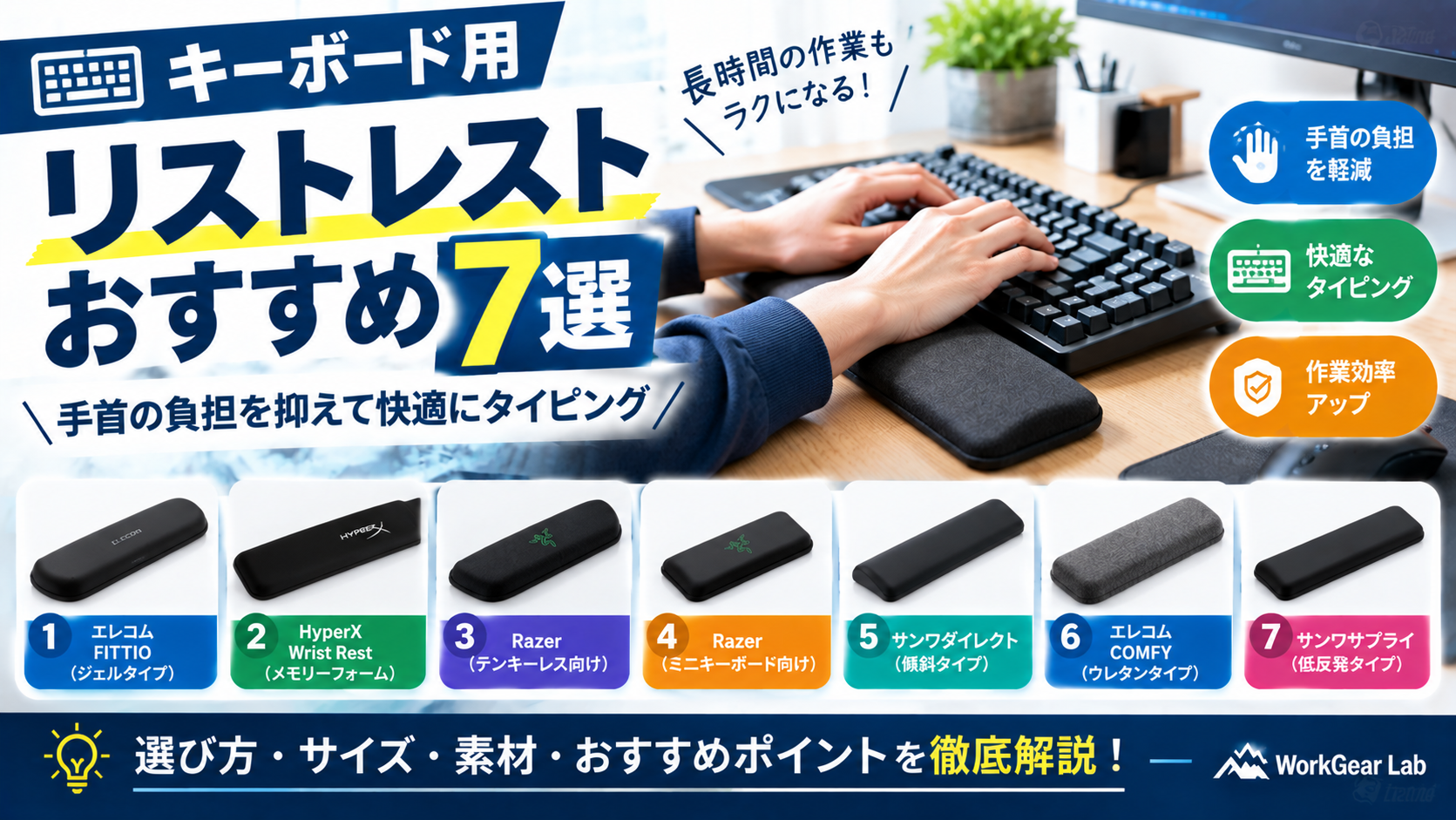
この記事では、PC作業・在宅ワーク・ブログ作業・ゲーミングなどで使いやすいキーボード用リストレストを7製品紹介します。
キーボード用リストレストおすすめ7選
今回紹介するのは以下の7製品です。
| 商品 | タイプ | 特徴 | 向いている人 |
|---|---|---|---|
| エレコム FITTIO | ジェル系 | 手首にフィットしやすい | 快適性を重視したい人 |
| HyperX Wrist Rest | メモリーフォーム | ゲーミングキーボードにも使いやすい | ゲーム・長時間作業 |
| Razer Ergonomic Wrist Rest TKL | クッション | TKL向け | テンキーレス派 |
| Razer Ergonomic Wrist Rest Mini | クッション | コンパクト | 60~65%キーボード |
| サンワダイレクト 200-TOK021BK | クッション | 15°傾斜 | 傾斜タイプが好みの人 |
| エレコム COMFY パームレスト | ウレタン | 45cmクラス | フルサイズキーボード |
| サンワサプライ 低反発リストレスト | 低反発 | シンプルで使いやすい | コストを抑えたい人 |
※価格・在庫・仕様は変動するため、購入前に販売ページで最新情報をご確認ください。
1.エレコム 疲労軽減リストレスト FITTIO
キーボード用リストレストの定番候補として挙げやすいのが、エレコム FITTIOです。
手首を乗せる部分に柔らかな素材を採用しており、長時間のPC作業で使いやすいタイプです。
マイベストでもキーボード用リストレストとして掲載されており、幅30cmのモデルが紹介されています。
特徴
- 手首を乗せやすいクッションタイプ
- 長時間のPC作業に使いやすい
- デスクワークとの相性が良い
- ブラック系デスクにも合わせやすい
こんな人におすすめ
- 在宅ワークでPCを長時間使う
- ブログ作業を長時間する
- 手首を硬いデスクに置きたくない
- クッション性を重視したい


2.HyperX Wrist Rest
ゲーミングPC環境に合わせやすいのが、HyperX Wrist Restです。
HyperXはゲーミングキーボードやマウスなどを展開するブランドで、リストレストもゲーム環境に合わせやすいデザインになっています。
2026年の比較記事では、フルキーボード向けとして約457mm幅、冷却ジェル入りメモリーフォームを採用するモデルが紹介されています。
特徴
- フルサイズキーボードにも合わせやすい
- メモリーフォーム系
- ゲーミングデスクに合わせやすい
- 長時間のタイピングにも使いやすい
こんな人におすすめ
- ゲーミングキーボードを使っている
- FPSなどのゲームをプレイする
- フルサイズキーボードを使っている
- キーボードとデザインを合わせたい


3.Razer Ergonomic Wrist Rest for Tenkeyless Keyboards
テンキーレスキーボードを使用しているなら、Razer Ergonomic Wrist Rest for Tenkeyless Keyboardsが候補になります。
キーボードの横幅に合わせて選べるのがポイントです。
リストレストは「大きければ良い」というものではなく、キーボードと横幅を合わせることが重要です。
特徴
- TKLキーボード向け
- Razer製キーボードと合わせやすい
- ゲーミングデスクに馴染みやすい
- クッションタイプで手首を支えやすい
こんな人におすすめ
- テンキーレスキーボードを使っている
- Razer製品でデスクを統一したい
- ゲーミング環境を整えたい


4.Razer Ergonomic Wrist Rest for Mini Keyboards
コンパクトなキーボードを使っているなら、Razer Ergonomic Wrist Rest for Mini Keyboardsも候補です。
60%や65%などのコンパクトキーボードは、フルサイズ用リストレストでは横幅が余りやすいため、キーボードサイズに合ったモデルを選ぶとデスク上をすっきりまとめられます。
特徴
- コンパクトキーボード向け
- 省スペースデスクと相性が良い
- Razer製品で統一しやすい
- ゲーミング環境にも合わせやすい
こんな人におすすめ
- 60%キーボードを使っている
- 65%キーボードを使っている
- デスクスペースを有効活用したい
- コンパクトなリストレストが欲しい


5.サンワダイレクト リストレスト 200-TOK021BK
15°の傾斜を採用したキーボード用リストレストです。
2026年9月時点の比較情報では、約43.5cm幅のフルキーボード用として紹介されています。
平らなリストレストよりも、手首を乗せる位置に傾斜があるタイプを好む人に向いています。
特徴
- 約15°の傾斜
- フルサイズキーボード向け
- エルゴノミクス形状
- デスクワークにも使いやすい
こんな人におすすめ
- 傾斜のあるリストレストが欲しい
- フルサイズキーボードを使っている
- 手首を乗せる位置をしっかり確保したい


6.エレコム COMFY パームレスト
シンプルなデスク環境に合わせやすいのが、エレコム COMFY パームレストです。
エレコムのCOMFYシリーズには複数のサイズがあり、比較情報では45cm幅のパームレストも掲載されています。
フルサイズキーボードと組み合わせる場合は、キーボード本体の横幅とリストレストのサイズを確認して選びましょう。
特徴
- シンプルなデザイン
- フルサイズキーボードと合わせやすい
- デスクワーク向け
- PC周辺機器と組み合わせやすい
こんな人におすすめ
- シンプルなリストレストが欲しい
- オフィス・在宅ワークで使いたい
- フルサイズキーボードを使っている


7.サンワサプライ キーボード用低反発リストレスト
最後は、シンプルな低反発タイプのキーボード用リストレストです。
リストレストを初めて使う場合は、複雑な機能よりも「キーボードに合うサイズ」「適度なクッション性」「滑りにくさ」などを確認すると選びやすくなります。
特徴
- 低反発タイプ
- キーボード用として使いやすい
- シンプルな構造
- デスクワークとの相性が良い
こんな人におすすめ
- 初めてリストレストを購入する
- 低反発素材が好き
- シンプルな製品が欲しい
- キーボード周りをすっきりさせたい


キーボード用リストレストの選び方
リストレストを選ぶときは、以下の5項目を確認しましょう。
1.キーボードの横幅を確認する
最も重要なのが横幅です。
フルサイズキーボード、テンキーレス、60%キーボードでは横幅が大きく異なります。
例えば、
- フルサイズ → 約44~46cm前後
- テンキーレス → 約35~40cm前後
- 60%・65% → 約30cm前後
というように、キーボードによってサイズが変わります。
リストレストがキーボードより極端に短いと、左右の手を十分に支えられない場合があります。
2.高さを確認する
次に重要なのが高さです。
特にメカニカルキーボードは、ノートPCのキーボードより高さがあるモデルが多いため、リストレストの高さが合わないと使いにくく感じることがあります。
購入前に、
キーボードの高さ+リストレストの高さ
を確認しておきましょう。
3.素材で選ぶ
リストレストにはさまざまな素材があります。
クッション・低反発
柔らかい感触が好きな人向け。
長時間のデスクワークにも使いやすいタイプです。
ジェル
手首を乗せたときのフィット感を重視したい人に向いています。
木製
硬めの感触が好きな人や、デスクをスタイリッシュにまとめたい人に向いています。
PU・合成皮革
汚れを拭き取りやすい製品が多く、デスク環境をすっきり見せやすいのが特徴です。
4.滑りにくさを確認する
リストレストが使用中に動いてしまうと、タイピングに集中しにくくなります。
そのため、
- 滑り止め加工
- ラバーベース
- ゴム素材
- デスクへの密着性
などもチェックしておきましょう。
特にゲームでマウスやキーボードを激しく操作する人は重要です。
5.デスクの奥行きも確認する
意外と見落としやすいのが、デスクの奥行きです。
リストレストを置くと、キーボードの手前側にさらにスペースが必要になります。
デスクが狭い場合は、
キーボード+リストレスト+マウス
を置いたときに十分な操作スペースが残るか確認しましょう。
リストレストは必要?
結論として、すべての人に必須というわけではありません。
ただし、
- 長時間キーボードを使う
- デスクの天板が硬い
- キーボードの高さが気になる
- 手首をデスクに置いて作業する
- タイピング時の姿勢を見直したい
という人は、一度試してみる価値があります。
一方、ノートPCのような薄型キーボードでは、リストレストを置くことで逆に手首の位置が高くなり、使いにくく感じる場合もあります。
「キーボードの高さと自分の手の位置が合っているか」
を基準に選ぶのがおすすめです。
リストレストを使うときの注意点
手首を強く押し付けない
リストレストは、手首を強く固定するためのものではありません。
タイピング中は手を自然に動かし、必要なときに手のひらや手首を軽く預けるように使うとよいでしょう。
高さが合わない製品を無理に使わない
リストレストを追加したことで、逆に手首の角度が不自然になる場合があります。
「リストレストを買えば必ず快適になる」と考えず、自分のキーボードとの高さを確認することが重要です。
痛みが続く場合は使用環境を見直す
手首や腕に痛みがある場合、リストレストだけで解決しようとせず、
- 椅子の高さ
- デスクの高さ
- キーボードの位置
- モニターの高さ
- マウスの位置
- 作業時間
なども見直しましょう。
痛みが続く場合は、医療機関など専門家への相談も検討してください。
キーボード別に選ぶなら?
フルサイズキーボード
おすすめしやすいのは、
- HyperX Wrist Rest
- サンワダイレクト 200-TOK021BK
- エレコム COMFY パームレスト
などの横幅が広いモデルです。
テンキーレスキーボード
TKLなら、
Razer Ergonomic Wrist Rest for Tenkeyless Keyboards
のような専用サイズを選ぶと、キーボードとの幅を合わせやすくなります。
60%・65%キーボード
コンパクトキーボードには、
Razer Ergonomic Wrist Rest for Mini Keyboards
のようなコンパクトタイプが候補になります。
大きすぎるリストレストを選ぶと、デスク上で余分なスペースを使ってしまうため注意しましょう。
キーボードと一緒に揃えたいPC周辺機器
WorkGear Labでは、キーボードだけでなくPCデスク環境全体を快適にする周辺機器も紹介しています。
WorkGear LabのPC環境関連記事
【BENQモニターおすすめ7選|内部リンク】
BenQモニターおすすめ7選 仕事・在宅ワーク・ゲームにおすすめの人気モデルを徹底比較 | WorkGear Lab
【モニターアームおすすめ7選|内部リンク】
モニターアームおすすめ7選 デスクを広く使える人気モデルを比較 | WorkGear Lab
【モニターライトおすすめ7選|内部リンク】
モニターライトおすすめ7選 デスクをすっきり快適にする人気モデルを厳選 | WorkGear Lab
【キーボードおすすめ7選|内部リンク】
キーボードおすすめ7選 仕事・在宅ワーク・デスク環境におすすめのモデルを厳選 | WorkGear Lab
【トラックボールマウスおすすめ7選|内部リンク】
トラックボールマウスおすすめ7選 長時間PC作業を快適にする人気モデルを比較 | WorkGear Lab
【デスクマットおすすめ7選|内部リンク】
デスクマットおすすめ7選 PCデスクを快適&おしゃれにする人気モデルを比較 | WorkGear Lab
【Webカメラおすすめ7選|内部リンク】
Web会議用マイクおすすめ7選 PC・テレワークで声を聞き取りやすくする選び方 | WorkGear Lab
【PCスピーカーおすすめ7選|内部リンク】
PCマイクおすすめ7選 Web会議・在宅ワーク・ゲーム・配信におすすめ | WorkGear Lab
【ヘッドセットおすすめ7選|内部リンク】
Web会議用マイクおすすめ7選 PC・テレワークで声を聞き取りやすくする選び方 | WorkGear Lab
【USBハブおすすめ7選|内部リンク】
USBハブ・電源タップおすすめ7選 PC・モニター周りの配線をスッキリ整理 | WorkGear Lab
【電源タップおすすめ7選|内部リンク】
USBハブ・電源タップおすすめ7選 PC・モニター周りの配線をスッキリ整理 | WorkGear Lab
【ノートPCスタンドおすすめ7選|内部リ
ノートPCスタンドおすすめ7選 在宅ワーク・ブログ・仕事に便利な人気モデルを徹底比較 | WorkGear Lab
Amazonアソシエイトについて
※本記事にはAmazonアソシエイト・プログラムのリンクが含まれています。
※商品の価格・在庫・仕様・販売状況は変更される場合があります。購入前にAmazonの商品ページで最新情報をご確認ください。
特に、
キーボード → リストレスト → デスクマット → マウス
という流れで揃えると、入力環境をまとめて見直しやすくなります。
キーボード用リストレストおすすめ7選まとめ
キーボード用リストレストを選ぶときは、単純に価格だけで決めるのではなく、
「キーボードの横幅」
「キーボードの高さ」
「リストレストの高さ」
「素材」
「滑りにくさ」
の5項目を確認することが大切です。
今回紹介した7製品をまとめると以下のようになります。
| 商品 | タイプ | おすすめの用途 |
|---|---|---|
| エレコム FITTIO | ジェル系 | 長時間PC作業 |
| HyperX Wrist Rest | メモリーフォーム | ゲーム・フルサイズ |
| Razer TKL | クッション | テンキーレス |
| Razer Mini | クッション | コンパクトキーボード |
| サンワ 200-TOK021BK | 傾斜クッション | フルサイズ・傾斜タイプ |
| エレコム COMFY | ウレタン系 | デスクワーク |
| サンワサプライ低反発 | 低反発 | シンプルな作業環境 |
リストレストは比較的低価格で導入できるPC周辺機器ですが、キーボードとのサイズや高さが合うかどうかで使い心地が変わります。
まずは現在使っているキーボードのサイズを確認してから選ぶと失敗しにくいでしょう。
[Amazonでキーボード用リストレストをチェック]
※Amazonアソシエイトリンク挿入位置
まとめ
キーボード用リストレストは、デスク環境を大きく変えずにタイピング環境を見直せる便利なアイテムです。
特に長時間PCを使う人は、キーボードそのものだけでなく、
キーボードの高さ
↓
リストレスト
↓
マウス
↓
デスクマット
↓
モニター
というように、デスク全体の高さ・位置関係を合わせていくことが重要です。
WorkGear Labでは、PC作業を快適にするデスク周辺機器を幅広く紹介しています。
自分のキーボードサイズとデスク環境に合わせて、使いやすいリストレストを選んでみてください。
コメント