
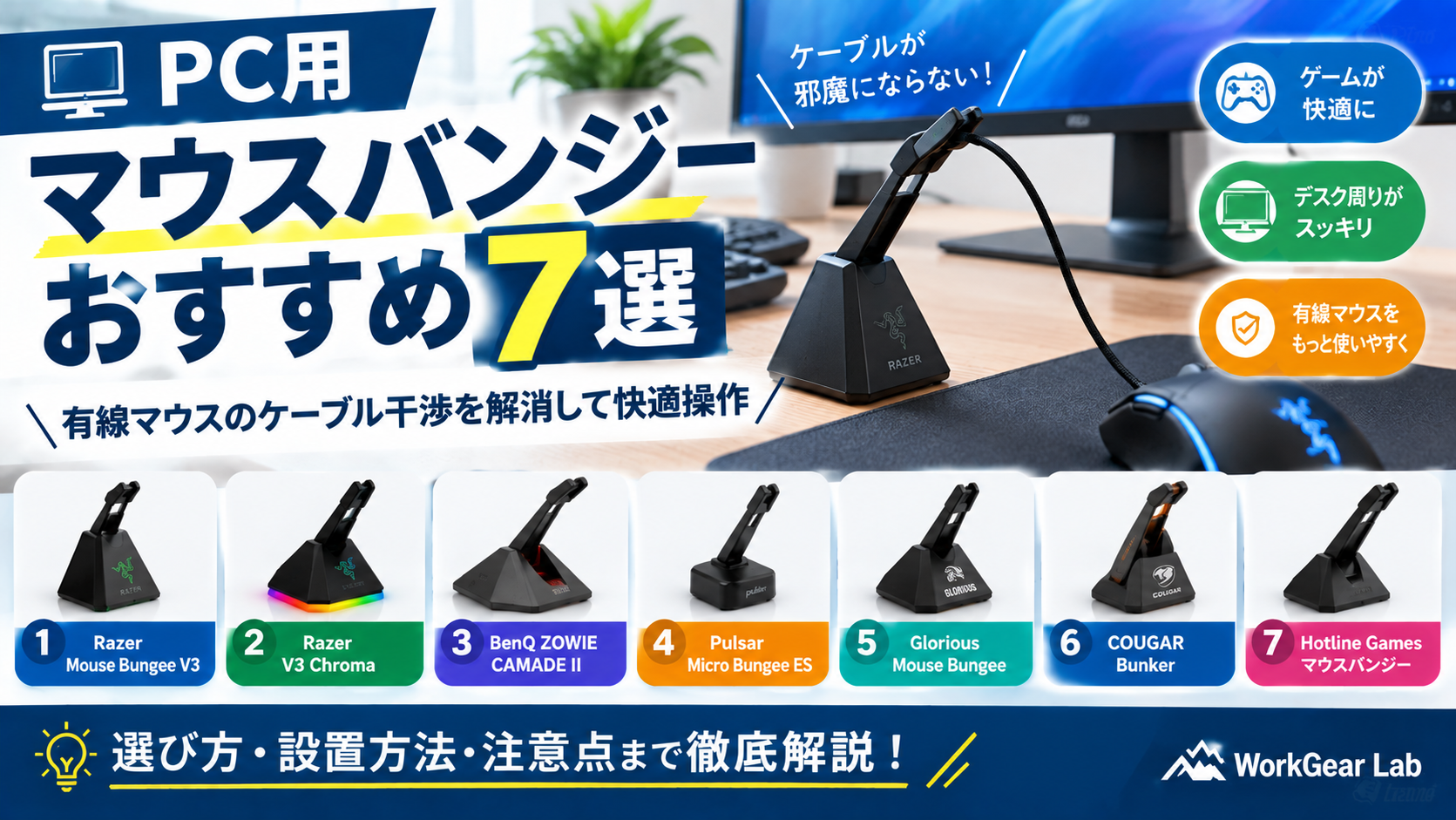
「有線マウスのケーブルがマウスパッドに引っかかる」
「FPSでマウスを大きく振るとケーブルが邪魔になる」
「ケーブルがデスクの端に引っかかって操作しづらい」
「ワイヤレスマウスに買い替えるほどではないけれど、ケーブルのストレスを減らしたい」
そんな悩みを解決するアイテムが、マウスバンジーです。
マウスバンジーは、有線マウスのケーブルを持ち上げた状態で支えることで、ケーブルがマウスパッドやデスクに引っかかるのを抑えるPCアクセサリーです。
特にFPSなどでマウスを大きく動かす人との相性がよく、ゲームだけでなく、画像編集・CAD・デザインなどマウスを大きく動かす作業にも活用できます。
この記事では、マウスバンジーの選び方とおすすめ7製品を分かりやすく紹介します。
マウスバンジーとは?
マウスバンジーは、有線マウスのケーブルを上向きに保持するためのアクセサリーです。
一般的には、
- ベース部分
- ケーブルを固定するクリップ
- ケーブルを支えるアーム
という構造になっています。
マウスを動かすとアームがケーブルの動きに合わせて動くため、ケーブルがデスクやマウスパッドに引っかかりにくくなります。
有線マウスでは、ケーブルの「重さ」「摩擦」「引っかかり」が操作感に影響することがあります。
マウスバンジーは、こうしたケーブル由来のストレスを減らすためのアイテムです。
マウスバンジーを使うメリット
- 1. マウスケーブルが引っかかりにくくなる
- 2. FPSなどでマウスを大きく動かしやすい
- 3. 有線マウスをそのまま使える
- 4. デスク周りのケーブルを整理できる
- 1. 固定方式で選ぶ
- 1. Razer Mouse Bungee V3
- 2. Razer Mouse Bungee V3 Chroma
- 3. BenQ ZOWIE CAMADE II
- 4. Pulsar Gaming Gears Micro Bungee ES
- 5. Glorious Mouse Bungee
- 6. COUGAR Bunker
- 7. Hotline Games マウスバンジー
- ケーブルを強く引っ張らない
- ケーブルを固定しすぎない
- デスクサイズを確認する
- Q. マウスバンジーは本当に必要ですか?
- Q. FPSをやらなくても使えますか?
- Q. マウスバンジーとケーブルクリップの違いは?
- Q. ワイヤレスマウスなら不要ですか?
- Q. マウスバンジーはどこに置けばいい?
1. マウスケーブルが引っかかりにくくなる
最大のメリットです。
通常の有線マウスでは、ケーブルがマウスパッドの上に乗ったり、デスクの端に引っかかったりすることがあります。
マウスバンジーでケーブルを浮かせることで、ケーブルとデスクの接触を減らせます。
2. FPSなどでマウスを大きく動かしやすい
低感度設定でプレイするFPSでは、マウスを大きく動かすことがあります。
そのときにケーブルが引っ張られると、マウス操作の邪魔になります。
マウスバンジーはケーブルを一定の高さで支えるため、ケーブルの取り回しを改善できます。
3. 有線マウスをそのまま使える
「ケーブルが邪魔だからワイヤレスマウスに買い替える」という方法もあります。
しかし、現在使っている有線マウスに満足しているなら、マウスバンジーを追加するだけでケーブル周りを改善できます。
マウスそのものを買い替えるよりも、導入しやすいのがメリットです。
4. デスク周りのケーブルを整理できる
マウスバンジーは操作性だけでなく、デスク周りのケーブル整理にも役立ちます。
特に、
- ゲーミングPC
- ゲーミングマウス
- 大型マウスパッド
- キーボード
- ヘッドセット
などを使用している環境では、ケーブル管理が重要になります。
マウスバンジーの選び方
1. 固定方式で選ぶ
マウスバンジーにはいくつかの固定方式があります。
重量ベースタイプ
本体の重さでデスクに固定するタイプ。
一般的なマウスバンジーに多い方式です。
マウスを大きく動かす人は、本体が動かないことが重要なので、重量のあるタイプが候補になります。
吸盤タイプ
デスクに吸着して固定するタイプ。
COUGAR Bunkerのように吸盤式を採用したモデルもあります。
ガラスや滑らかな天板など、吸盤との相性が良いデスクで使いやすい方式です。
粘着・接着タイプ
デスクやモニターなどに貼り付けて使用するタイプ。
省スペース性に優れているのが特徴です。
Pulsar Micro Bungee ESは、モニターやデスクの端などに固定できる小型タイプとして展開されています。
2. アームのタイプで選ぶ
マウスバンジーでは、アームの動きも重要です。
スプリング式
バネのようにしなるアームでケーブルを支えます。
大きなマウス操作にも対応しやすく、一般的なゲーミングマウスバンジーで採用されています。
シリコン・フレキシブルタイプ
柔軟な素材でケーブルを支えるタイプ。
ケーブルに合わせて柔軟に動くため、コンパクトモデルにも採用されています。
3. ケーブルの太さで選ぶ
マウスのケーブルには、
- 細いラバーケーブル
- 太めのラバーケーブル
- 布巻きケーブル
- パラコード系ケーブル
などがあります。
マウスバンジーのケーブルホルダーが小さすぎると、ケーブルを固定しにくい場合があります。
購入前に対応するケーブル径やホルダー部分の構造を確認しましょう。
4. 本体の安定性で選ぶ
FPSなどでマウスを大きく振るなら、マウスバンジー本体が動かないことも重要です。
重量ベースタイプなら、
本体重量+滑り止め
を確認しましょう。
特にローセンシで大きくマウスを動かす人は、軽量モデルよりも安定性を重視すると選びやすくなります。
5. デスクの広さで選ぶ
マウスバンジーは意外とデスク上のスペースを使います。
デスクが広いなら重量ベースタイプ。
デスクが狭いなら、Pulsar Micro Bungee ESのような小型・接着タイプも候補になります。
6. RGBなどの追加機能で選ぶ
最近はRGBライティングを搭載したマウスバンジーもあります。
例えばRazer Mouse Bungee V3 Chromaは、マウスバンジーとしての機能に加えてRazer Chroma RGBを搭載しています。
ただし、RGBはケーブル干渉を改善する機能ではありません。
操作性重視なら固定力・アーム・ケーブル対応を優先
デザイン重視ならRGBも考慮
という選び方がおすすめです。
マウスバンジーおすすめ7選
ここからは、PC・ゲーミング環境で検討しやすいマウスバンジーを7製品紹介します。
1. Razer Mouse Bungee V3
有線ゲーミングマウスを快適に使いたい人に
Razerの定番マウスバンジーです。
重量のあるベースとスプリングアームを組み合わせた構造で、マウスケーブルを一定の高さで支えます。
特にFPSなどでマウスを大きく動かす人にとって、ケーブルの引っかかりを減らすための定番候補です。
2026年の比較記事でも、Razer Mouse Bungee V3は重量ベース+スプリングアーム型の現行候補として紹介されています。
おすすめポイント
- スプリングアーム式
- 安定感のある重量ベース
- 有線ゲーミングマウスと相性が良い
- シンプルなデザイン
- FPS環境に導入しやすい
こんな人におすすめ
- FPSをプレイする
- 有線マウスを使っている
- ケーブルの引っかかりが気になる
- 初めてマウスバンジーを購入する
[AmazonでRazer Mouse Bungee V3をチェック]


2. Razer Mouse Bungee V3 Chroma
RGBでゲーミング環境を統一したい人に
Razer Chroma RGBを搭載したモデル。
マウスバンジーとしての基本的な役割に加えて、デスク周りのライティングも楽しめます。
Razer製のキーボードやマウスなど、Chroma対応デバイスを使用している人なら、デスク全体のライティングを統一しやすいのが特徴です。
2026年の製品比較では、約240gの重量ベースとスプリングアームを採用するモデルとして紹介されています。
おすすめポイント
- Razer Chroma RGB対応
- 重量ベース
- スプリングアーム
- ゲーミングデスクと合わせやすい
- デザイン性を重視できる
こんな人におすすめ
- RGBゲーミング環境を作っている
- Razer製品を愛用している
- 機能だけでなくデザインも重視したい
[AmazonでRazer Mouse Bungee V3 Chromaをチェック]


3. BenQ ZOWIE CAMADE II
安定性を重視するFPSユーザーに
BenQ ZOWIEのマウスバンジー。
重量約380gの本体とスプリングアームを採用した大型モデルとして知られています。
高さを調整できる構造も特徴で、マウスやデスク環境に合わせてケーブルの位置を調整できます。
ただし、2026年時点では海外の製品情報で販売終了・在庫限りとして扱われている情報もあるため、購入時にはAmazonの商品ページで販売状況を確認することをおすすめします。
おすすめポイント
- 重量のあるベース
- スプリングアーム
- 高さ調整に対応
- 大きなマウス操作に対応しやすい
- FPS環境との相性が良い
こんな人におすすめ
- ローセンシでプレイする
- マウスを大きく動かす
- 本体の安定性を重視する
- ZOWIE製品が好き
[AmazonでBenQ ZOWIE CAMADE IIの販売状況を確認]


4. Pulsar Gaming Gears Micro Bungee ES
デスクを広く使いたい人に
一般的な重量ベース型とは異なり、省スペース性を重視したマイクロタイプ。
モニターやデスクの端などに固定できるため、通常のマウスバンジーを置くスペースがない人にも向いています。
Pulsar Micro Bungee ESは、接着式の小型マウスバンジーとして紹介されており、45×45mm程度の小さな設置面積が特徴です。
おすすめポイント
- 非常にコンパクト
- デスク上のスペースを圧迫しにくい
- モニター周辺にも設置しやすい
- シンプルな構造
- 小型デスクとの相性が良い
注意点
接着式なので、一度設置すると重量ベース型のように気軽に場所を変更するのは難しくなります。
こんな人におすすめ
- デスクが狭い
- マウスバンジーを置く場所がない
- できるだけ目立たせたくない
- シンプルなPC環境にしたい
[AmazonでPulsar Micro Bungee ESをチェック]


5. Glorious Mouse Bungee
シンプルな重量ベースタイプを探している人に
Gloriousのマウスバンジー。
重量ベースとスプリングアームを組み合わせた、オーソドックスな構造です。
RGBなどの追加機能よりも、マウスケーブルを支える基本機能を重視したい人に向いています。
2026年の比較情報でも、重量ベース型の現行モデルとして掲載されています。
おすすめポイント
- シンプルな構造
- 重量ベース
- スプリングアーム
- ゲーミングデスクに合わせやすい
- 過度な機能がない
こんな人におすすめ
- シンプルなマウスバンジーが欲しい
- RGBは必要ない
- 有線マウスのケーブルだけ整理したい
- ゲーミングPC周りをスッキリさせたい
[AmazonでGlorious Mouse Bungeeをチェック]


6. COUGAR Bunker
吸盤式でしっかり固定したい人に
COUGAR Bunkerは、一般的な重量ベースとは異なり、吸盤方式でデスクに固定するタイプです。
ガラスや滑らかな天板など、吸盤との相性が良いデスクで使いやすいのが特徴。
デスク上で本体がズレるのが気になる人は、重量ベースとは違う選択肢として検討できます。
おすすめポイント
- 吸盤式
- デスク上で固定しやすい
- 重量ベースより省スペース
- 滑らかな天板と相性が良い
- ケーブルを浮かせて整理できる
注意点
布張りや多孔質など、吸盤が密着しにくい天板では性能を発揮しにくい場合があります。
こんな人におすすめ
- ガラスデスクを使っている
- 滑らかな天板を使っている
- 吸盤式を試したい
- デスク上の設置面積を抑えたい
[AmazonでCOUGAR Bunkerをチェック]


7. Hotline Games マウスバンジー
価格を抑えて導入したい人に
Hotline Gamesのマウスバンジー。
重量ベース型のオーソドックスな構造で、有線マウスのケーブルを持ち上げて支える用途に使えます。
現在のAmazonでは複数のHotline Games製品が流通しているため、購入時には対応ケーブルや製品サイズを確認することが重要です。
おすすめポイント
- 比較的導入しやすい価格帯
- 重量ベースタイプ
- 有線マウス向け
- ケーブル管理に使いやすい
- FPS用として検討しやすい
こんな人におすすめ
- 初めてマウスバンジーを使う
- 価格を抑えたい
- シンプルなモデルが欲しい
- 有線マウスのケーブルを整理したい
[AmazonでHotline Gamesマウスバンジーをチェック]


マウスバンジーおすすめ7選比較表
| 商品 | 固定方式 | アーム | 特徴 | おすすめ用途 |
|---|---|---|---|---|
| Razer Mouse Bungee V3 | 重量ベース | スプリング | 定番の構成 | FPS・普段使い |
| Razer Mouse Bungee V3 Chroma | 重量ベース | スプリング | Chroma RGB | RGB環境 |
| BenQ ZOWIE CAMADE II | 重量ベース | スプリング | 高さ調整・重量級 | FPS・ローセンシ |
| Pulsar Micro Bungee ES | 接着式 | フレキシブル | 超省スペース | 小型デスク |
| Glorious Mouse Bungee | 重量ベース | スプリング | シンプル | ゲーミング全般 |
| COUGAR Bunker | 吸盤式 | フレキシブル | 吸着固定 | ガラス・平滑天板 |
| Hotline Games | 重量ベース | フレキシブル系 | 導入しやすい | コスト重視 |
※販売状況・価格・仕様は変動する場合があります。
FPS用ならどんなマウスバンジーがいい?
FPSでは、マウスを大きく動かすことがあります。
特にローセンシでプレイする場合、
「マウスを動かす → ケーブルが引っ張られる → バンジーのアームが動く」
という動きが重要になります。
そのため、
- 本体が安定している
- アームが柔軟
- ケーブルをしっかり固定できる
- デスク上で邪魔にならない
という条件を確認しましょう。
マウスバンジーはワイヤレスマウスでも必要?
基本的には、有線マウスほどの必要性はありません。
ワイヤレスマウスでは通常、PCとマウスを接続するケーブルがないため、マウスバンジーの主な目的である「ケーブルの引っかかり対策」が必要なくなるからです。
ただし、充電ケーブルを固定するために、ケーブルホルダーとして使う考え方もできます。
マウスバンジーの設置位置
おすすめは、マウスパッドの奥側です。
イメージとしては、
モニター
────────────────

        マウスバンジー
             ↓
        ────────
             │
             │ マウスケーブル
             │
       ┌───────────┐
       │ マウスパッド │
       └───────────┘
マウスを左右に動かしたときに、ケーブルが自然に追従する位置に設置します。
マウスバンジーを使うときの注意点
ケーブルを強く引っ張らない
マウスバンジーは、ケーブルを強く固定するためのものではありません。
ケーブルが自然に動ける程度に余裕を持たせましょう。
ケーブルを固定しすぎない
クリップ部分でケーブルを強く締めすぎると、ケーブルに負荷がかかる可能性があります。
しっかり固定しながらも、ケーブルが動ける余裕を残すことが大切です。
デスクサイズを確認する
重量ベースタイプはある程度の設置スペースが必要です。
デスクが狭い場合は、Pulsar Micro Bungee ESのような省スペースタイプも候補になります。
マウスバンジーとマウスパッドを組み合わせる
マウス操作を快適にするなら、マウスバンジーだけでなくマウスパッドも重要です。
特にFPSでは、
マウスバンジー
↓
ケーブルの引っかかりを抑える
大型マウスパッド
↓
マウスを大きく動かせる
という組み合わせが使いやすいでしょう。
WorkGear Labでは、マウスパッド・デスクマットなどのデスク環境記事とも内部リンクをつなげられます。
マウスバンジーに関するよくある質問
Q. マウスバンジーは本当に必要ですか?
有線マウスのケーブルがマウス操作の邪魔になっているなら、導入を検討する価値があります。
逆に、ケーブルがまったく気にならない場合は必須ではありません。
Q. FPSをやらなくても使えますか?
もちろん使えます。
画像編集、CAD、動画編集など、マウスを大きく動かす作業でもケーブル整理に役立ちます。
Q. マウスバンジーとケーブルクリップの違いは?
ケーブルクリップはケーブルを固定・整理することが主な目的です。
マウスバンジーは、マウスケーブルを一定の高さで支えながら、マウスの動きに合わせてケーブルを追従させることが目的です。
デスクの配線整理 → 配線クリップ
有線マウスの操作性改善 → マウスバンジー
と考えると分かりやすいでしょう。
Q. ワイヤレスマウスなら不要ですか?
基本的には不要です。
マウス本体とPCを接続するケーブルがないため、マウスバンジーを使う必要性は低くなります。
Q. マウスバンジーはどこに置けばいい?
基本的にはマウスパッドの奥側、またはPC側に置きます。
マウスを左右に動かしたとき、ケーブルが自然に追従する位置を探してください。
マウスバンジーと一緒に揃えたいPC周辺機器
マウス操作を快適にするなら、周辺機器をまとめて見直すのもおすすめです。
WorkGear Labの関連記事
- トラックボールマウスおすすめ7選
- キーボードおすすめ7選
- デスクマットおすすめ7選
- PCスピーカーおすすめ7選
- ヘッドセットおすすめ7選
- PCマイクおすすめ7選
- デスクオーガナイザーおすすめ7選
- デスク用配線クリップおすすめ7選
- ケーブルボックスおすすめ7選
- モニターアームおすすめ7選
- モニターライトおすすめ7選
※公開済みの関連記事には、実際のWorkGear Lab記事URLを設定してください。
まとめ|マウスバンジーで有線マウスを快適に使おう
マウスバンジーは、有線マウスのケーブルがデスクやマウスパッドに引っかかる問題を解決するためのPCアクセサリーです。
特に、
- FPSをプレイする
- ローセンシでマウスを大きく動かす
- 有線マウスを使っている
- ケーブルの引っかかりが気になる
- ワイヤレスマウスへ買い替えたくない
という人に向いています。
選ぶときは、
「固定方式」
「アームの柔軟性」
「ケーブル対応」
「本体の安定性」
「デスクの設置スペース」
を確認しましょう。
一般的なゲーミング環境なら重量ベース型、省スペースを重視するならPulsar Micro Bungee ESのような小型タイプ、滑らかな天板ならCOUGAR Bunkerのような吸盤式も候補になります。
また、RGBは操作性そのものを改善する機能ではないため、Razer Mouse Bungee V3 Chromaなどを選ぶ場合も、まずは固定力やアームの構造を確認すると選びやすくなります。
有線マウスを使い続けたいけれどケーブルだけが気になるという人は、マウスバンジーを追加することで、現在のマウス環境を活かしながらデスク環境を改善できます。
WorkGear LabのPC環境関連記事
【BENQモニターおすすめ7選|内部リンク】
BenQモニターおすすめ7選 仕事・在宅ワーク・ゲームにおすすめの人気モデルを徹底比較 | WorkGear Lab
【モニターアームおすすめ7選|内部リンク】
モニターアームおすすめ7選 デスクを広く使える人気モデルを比較 | WorkGear Lab
【モニターライトおすすめ7選|内部リンク】
モニターライトおすすめ7選 デスクをすっきり快適にする人気モデルを厳選 | WorkGear Lab
【キーボードおすすめ7選|内部リンク】
キーボードおすすめ7選 仕事・在宅ワーク・デスク環境におすすめのモデルを厳選 | WorkGear Lab
【トラックボールマウスおすすめ7選|内部リンク】
トラックボールマウスおすすめ7選 長時間PC作業を快適にする人気モデルを比較 | WorkGear Lab
【デスクマットおすすめ7選|内部リンク】
デスクマットおすすめ7選 PCデスクを快適&おしゃれにする人気モデルを比較 | WorkGear Lab
【Webカメラおすすめ7選|内部リンク】
Web会議用マイクおすすめ7選 PC・テレワークで声を聞き取りやすくする選び方 | WorkGear Lab
【PCスピーカーおすすめ7選|内部リンク】
PCマイクおすすめ7選 Web会議・在宅ワーク・ゲーム・配信におすすめ | WorkGear Lab
【ヘッドセットおすすめ7選|内部リンク】
Web会議用マイクおすすめ7選 PC・テレワークで声を聞き取りやすくする選び方 | WorkGear Lab
【USBハブおすすめ7選|内部リンク】
USBハブ・電源タップおすすめ7選 PC・モニター周りの配線をスッキリ整理 | WorkGear Lab
【電源タップおすすめ7選|内部リンク】
USBハブ・電源タップおすすめ7選 PC・モニター周りの配線をスッキリ整理 | WorkGear Lab
【ノートPCスタンドおすすめ7選|内部リ
ノートPCスタンドおすすめ7選 在宅ワーク・ブログ・仕事に便利な人気モデルを徹底比較 | WorkGear Lab
Amazonアソシエイトについて
※本記事にはAmazonアソシエイト・プログラムのリンクが含まれています。
※商品の価格・在庫・仕様・販売状況は変更される場合があります。購入前にAmazonの商品ページで最新情報をご確認ください。
コメント