
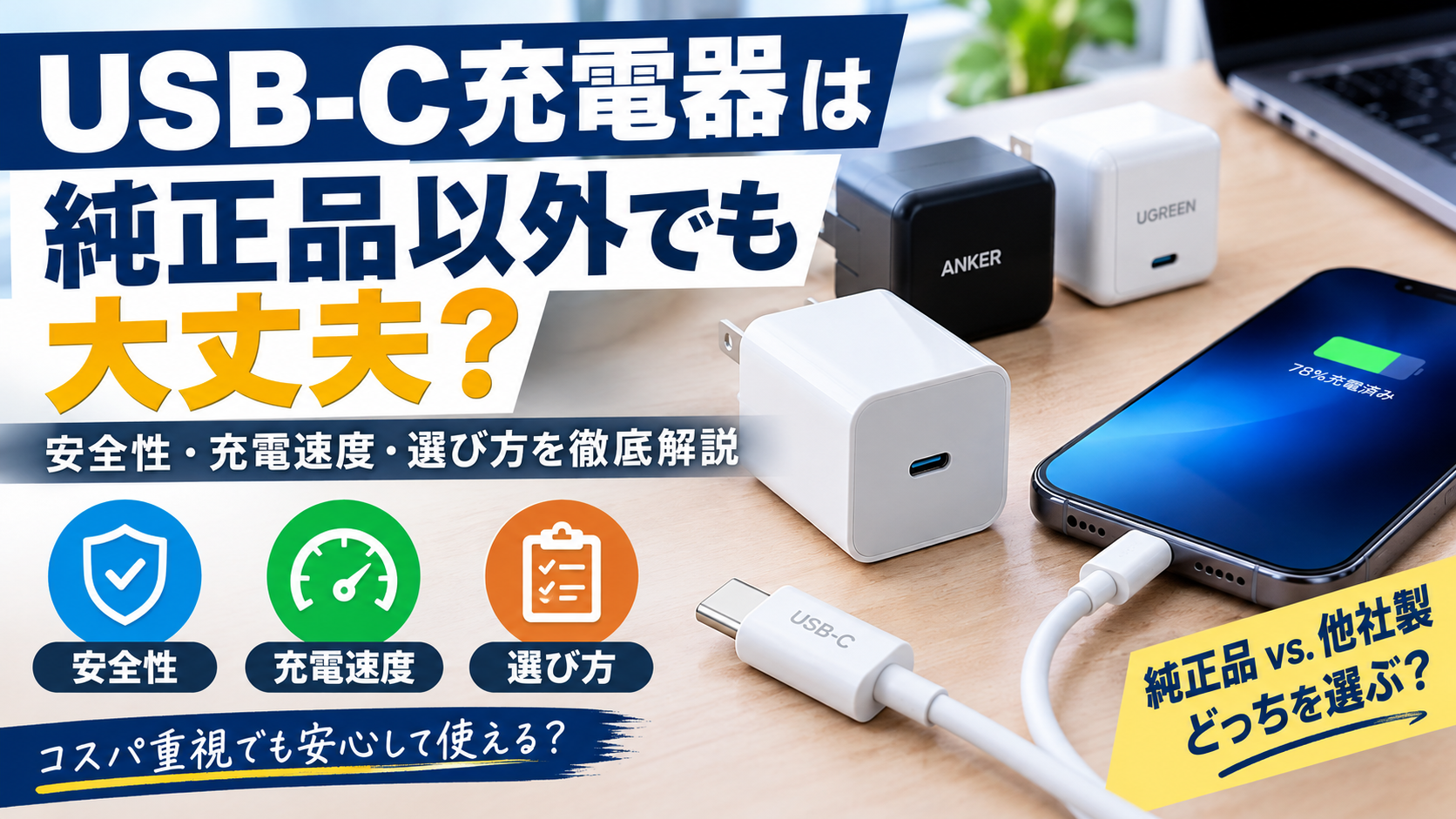
スマートフォンやノートPCを購入したとき、「充電器は純正品を使ったほうがいいの?」「Ankerなどの他社製USB-C充電器でも問題ない?」「純正品より安い充電器を選んでも大丈夫?」と疑問に感じたことはありませんか?
結論からいうと、純正品以外でも、使用する機器に対応し、適用される安全基準を満たした信頼できるUSB-C充電器であれば使用できます。
実際に、Appleも適用される安全基準に準拠した他社製の電源アダプターを使用できると案内しています。
ただし、USB-C端子が付いているという理由だけで選ぶのはおすすめできません。充電出力、USB Power Delivery(USB PD)への対応、接続するケーブル、メーカーの安全性への取り組みなどを確認することが大切です。https://support.apple.com/ja-jp/120548
この記事では、純正品と他社製充電器の違い、選び方、おすすめメーカー、スマートフォンとノートPCで必要な出力の目安を解説します。
この記事でわかること
- USB-C充電器は純正品以外でも使えるのか
- 純正品と他社製充電器の違い
- 安全な充電器を選ぶためのチェックポイント
- 20W・30W・65W・100Wの違い
- おすすめのUSB-C充電器と購入先
- 充電器やケーブルを購入するときの注意点
1. USB-C充電器は純正品以外でも大丈夫?
基本的には、対応する規格・出力を備え、安全性を確認できる他社製充電器も選択肢になります。
例えば、スマートフォンのメーカーが販売する純正充電器以外にも、充電器を専門に扱うメーカーの製品があります。
ただし、他社製ならどれでもよいわけではありません。価格や最大出力だけではなく、製品の仕様や安全性を確認しましょう。
純正品と他社製充電器の違い
| 比較項目 | 純正充電器 | 他社製充電器 |
|---|---|---|
| メーカーとの組み合わせ | 対応機器が明確 | 製品ごとに確認が必要 |
| 価格 | 製品によって異なる | 選択肢が幅広い |
| 出力 | 機器に合わせて選びやすい | 高出力・多ポート製品もある |
| 複数機器の同時充電 | 製品による | 多ポート製品が豊富 |
| サイズ | 製品による | 小型・高出力モデルもある |
| 確認事項 | 対応機器と仕様 | 規格・出力・安全性・保証 |
純正品のメリットは、対応する機器を確認しやすいことです。一方、他社製充電器には、複数の機器をまとめて充電したい場合や、持ち運びやすさを重視したい場合に便利な製品があります。
純正か他社製かだけで判断せず、自分の機器に適した製品を選ぶことが重要です。
2. 他社製充電器を選ぶときに確認したい5つのポイント
① 安全性を確認できるメーカー・製品を選ぶ
充電器はコンセントに接続して使用する電気製品です。価格の安さだけで選ぶのではなく、メーカー情報、仕様、問い合わせ先、保証内容などを確認しましょう。
日本国内で使用する場合は、電気用品安全法の対象となる製品について、PSEマークなど必要な表示を確認することも大切です。
出所や仕様が不明な製品、極端に安い製品、販売元の情報が確認できない製品は避けるのが無難です。
② USB PDに対応しているか確認する
USB PDは、対応する機器と充電器の間で必要な電力を調整しながら給電するための規格です。
スマートフォンやタブレット、ノートPCのUSB-C充電では、USB PD対応が重要になる場合があります。
ただし、USB-C端子が付いていることと、USB PDに対応していることは同じではありません。商品仕様で対応規格を確認してください。https://www.usb.org/usb-charger-pd
③ 必要な出力(W数)を確認する
充電器の出力はW(ワット)で表されます。一般的には、スマートフォンよりもノートPCのほうが高い出力を必要とします。
| 出力の目安 | 主な用途 |
|---|---|
| 20W前後 | スマートフォンの充電 |
| 30W前後 | スマートフォン・一部タブレット |
| 45W前後 | 対応するタブレット・一部ノートPC |
| 65W前後 | 多くのモバイルノートPC、スマートフォン |
| 100W前後 | 高い給電能力を必要とする対応ノートPC |
※あくまで一般的な目安です。必要な出力や急速充電の条件は、機器のモデルによって異なります。
例えば、65W対応のノートPCを低出力の充電器につなぐと、充電が遅くなったり、使用中にバッテリー残量が増えにくかったりする場合があります。
購入前に、機器メーカーが指定する必要出力を確認しましょう。
④ USB-Cケーブルも確認する
充電器だけでなく、ケーブルも重要です。
USB-Cケーブルには対応する電力やデータ転送機能の違いがあります。高出力の充電器を使う場合は、必要な電力に対応するケーブルを選びましょう。
特に、100Wやそれ以上の給電を必要とする機器では、ケーブル側の対応仕様も確認してください。
⑤ ポート数と同時充電時の出力を確認する
スマートフォン、タブレット、ノートPCを1台の充電器でまとめて充電したいなら、複数ポート搭載モデルが便利です。
ただし、複数の機器を接続すると、ポートごとの出力が変化したり、合計出力を分け合ったりする製品があります。
「最大100W」という表記だけで判断せず、2台以上を接続したときの出力配分も確認しましょう。
3. おすすめのUSB-C充電器メーカー・製品候補
ここでは、購入時に比較しやすい製品候補を紹介します。販売価格、在庫、付属品、対応機器は変更される場合があるため、購入前に販売ページで確認してください。
① Apple純正 USB-C電源アダプタ
純正品を選びたい人や、Apple製品との組み合わせをシンプルにしたい人に向いた候補です。
こんな人におすすめ
- iPhoneやiPad向けに純正品を選びたい
- 対応機器を確認しながら購入したい
- 他社製品との比較に迷っている
Apple製品でも、必要な出力や対応する充電方式はモデルによって異なります。
Amazonで製品を確認:


② Anker Nanoシリーズ
コンパクトな充電器を探している人に向いた候補です。スマートフォン向けの小型モデルから、より高い出力を備えたモデルまで、用途に合わせて比較できます。
こんな人におすすめ
- 外出先に持ち運びたい
- 充電器をできるだけ小さくしたい
- スマートフォン用の充電器を探している
購入時は、シリーズ名だけで判断せず、製品ごとの最大出力とポート数を確認しましょう。
Amazonで製品を確認:

③ Anker 65W USB-C充電器
スマートフォンと対応するノートPCの充電器をまとめたい人に向いた候補です。
こんな人におすすめ
- ノートPCとスマートフォンを使っている
- 充電器を持ち運ぶ荷物を減らしたい
- 65W程度の給電能力が必要
ただし、ノートPCによって必要な出力は異なります。65Wで十分か、より高出力が必要かを事前に確認してください。
Amazonで製品を確認:


④ CIO NovaPortシリーズ
複数ポート搭載モデルや、コンパクトな高出力充電器を比較したい人に向いた候補です。
こんな人におすすめ
- 複数の機器をまとめて充電したい
- デスク周りの充電器を整理したい
- 出力とサイズのバランスを重視したい
同じシリーズでもポート数や出力配分が異なるため、購入するモデルの仕様を確認しましょう。
Amazonで製品を確認:

⑤ UGREEN Nexodeシリーズ
高出力モデルや複数ポート搭載モデルを探している人に向いた候補です。
こんな人におすすめ
- ノートPCやタブレットをまとめて充電したい
- 複数ポートの出力配分を比較したい
- 充電器を1台に集約したい
ノートPCの必要出力、同時充電時の出力配分、ケーブルの対応電力を確認して選びましょう。
Amazonで製品を確認:

4. 20W・30W・65W・100Wはどれを買うべき?
充電器選びで迷いやすいのが出力の違いです。高出力モデルほどすべての機器に必要というわけではありません。
スマートフォンが中心なら20〜30Wを検討
スマートフォンだけを充電する場合は、端末が対応する出力を確認したうえで20〜30W程度の製品を検討できます。
高出力の充電器を使っても、スマートフォン側が対応する範囲を超えて充電速度が上がるとは限りません。
ノートPCも充電するなら65Wを検討
対応するモバイルノートPCでは、65W程度の充電器が選択肢になります。
ただし、必要な出力が45Wの機器もあれば、65Wを超える給電能力が必要な機器もあります。パソコンの仕様を優先してください。
高出力のノートPCや複数機器なら100W以上も比較
高い給電能力を必要とするノートPCや、複数の機器を同時に充電する場合は、100W以上のモデルも候補になります。
ただし、複数ポートを同時に使用すると各ポートの出力が下がることがあるため、単ポート使用時と同時充電時の仕様を確認しましょう。
5. 純正品以外の充電器を使うメリット・デメリット
メリット
- 価格や出力、サイズを比較して選べる
- 複数ポート搭載モデルを選びやすい
- スマートフォンとノートPCの充電器をまとめられる場合がある
- 持ち運びやデスク周りの整理に合わせやすい
デメリット・注意点
- 機器との対応状況を自分で確認する必要がある
- 同じ出力表示でもポート構成や仕様が異なる
- ケーブルが別売りの場合がある
- 安全性や保証内容を製品ごとに確認する必要がある
他社製充電器は便利な選択肢ですが、価格だけで選ぶのではなく、必要な出力と安全性を優先しましょう。
6. USB-C充電器に関するよくある質問
Q. 他社製充電器を使うとバッテリーが劣化しますか?
他社製であることだけを理由に、必ずバッテリーが劣化するわけではありません。対応規格や機器の仕様を満たした充電器を使用し、極端な高温環境を避けることが大切です。
Q. 100Wの充電器でスマートフォンを充電しても大丈夫ですか?
スマートフォンと充電器が対応する充電方式で適切に動作する製品であれば、高出力の充電器を使える場合があります。ただし、端末側が受け取る電力は機器の仕様や充電状態によって決まります。メーカーの案内を確認してください。
Q. USB-C端子があれば急速充電できますか?
いいえ。USB-Cは端子形状を示すもので、急速充電への対応を保証するものではありません。充電器・ケーブル・機器のすべてが必要な規格や出力に対応しているか確認しましょう。
Q. 充電器が熱くなるのは故障ですか?
充電中にある程度温かくなることはあります。ただし、異常に熱い、焦げた臭いがする、変形する、異音がするなどの症状がある場合は、使用を中止し、メーカーや販売元に相談してください。
Q. 純正品と他社製品のどちらを選べばいいですか?
対応機器との組み合わせを簡単に確認したい場合は純正品が選びやすいでしょう。一方、複数機器の充電やサイズ、ポート数、価格を重視するなら、仕様と安全性を確認した他社製品も候補になります。
7. まとめ:純正品以外でも、仕様と安全性を確認して選ぼう
USB-C充電器は、純正品以外でも使用できる場合があります。重要なのは、メーカー名や価格だけではなく、使用する機器に対応しているか、安全性を確認できるかという点です。
購入前には、次の項目をチェックしましょう。
- 使用する機器が必要とする出力(W数)
- USB PDなどの対応規格
- USB-Cケーブルの対応電力
- 複数ポート使用時の出力配分
- 安全性、メーカー情報、保証内容
スマートフォン中心なら20〜30W程度、対応ノートPCも充電するなら65W程度、高出力の機器や複数台の同時充電なら100W以上も比較対象になります。ただし、最終的には使用する機器の仕様を優先してください。
自分の用途に合った充電器を選べば、余計な出費を抑えながら、使いやすい充電環境を整えられます。
WorkGear Labでは、PC周辺機器や充電環境を改善するための選び方も紹介しています。必要な出力と接続機器を確認し、自分に合った1台を選びましょう。
WorkGear LabのPC環境関連記事
【BENQモニターおすすめ7選|内部リンク】
BenQモニターおすすめ7選 仕事・在宅ワーク・ゲームにおすすめの人気モデルを徹底比較 | WorkGear Lab
【モニターアームおすすめ7選|内部リンク】
モニターアームおすすめ7選 デスクを広く使える人気モデルを比較 | WorkGear Lab
【モニターライトおすすめ7選|内部リンク】
モニターライトおすすめ7選 デスクをすっきり快適にする人気モデルを厳選 | WorkGear Lab
【キーボードおすすめ7選|内部リンク】
キーボードおすすめ7選 仕事・在宅ワーク・デスク環境におすすめのモデルを厳選 | WorkGear Lab
【トラックボールマウスおすすめ7選|内部リンク】
トラックボールマウスおすすめ7選 長時間PC作業を快適にする人気モデルを比較 | WorkGear Lab
【デスクマットおすすめ7選|内部リンク】
デスクマットおすすめ7選 PCデスクを快適&おしゃれにする人気モデルを比較 | WorkGear Lab
【Webカメラおすすめ7選|内部リンク】
Web会議用マイクおすすめ7選 PC・テレワークで声を聞き取りやすくする選び方 | WorkGear Lab
【PCスピーカーおすすめ7選|内部リンク】
PCマイクおすすめ7選 Web会議・在宅ワーク・ゲーム・配信におすすめ | WorkGear Lab
【ヘッドセットおすすめ7選|内部リンク】
Web会議用マイクおすすめ7選 PC・テレワークで声を聞き取りやすくする選び方 | WorkGear Lab
【USBハブおすすめ7選|内部リンク】
USBハブ・電源タップおすすめ7選 PC・モニター周りの配線をスッキリ整理 | WorkGear Lab
【電源タップおすすめ7選|内部リンク】
USBハブ・電源タップおすすめ7選 PC・モニター周りの配線をスッキリ整理 | WorkGear Lab
【ノートPCスタンドおすすめ7選|内部リ
ノートPCスタンドおすすめ7選 在宅ワーク・ブログ・仕事に便利な人気モデルを徹底比較 | WorkGear Lab
Amazonアソシエイトについて
※本記事にはAmazonアソシエイト・プログラムのリンクが含まれています。
※商品の価格・在庫・仕様・販売状況は変更される場合があります。購入前にAmazonの商品ページで最新情報をご確認ください。
コメント