
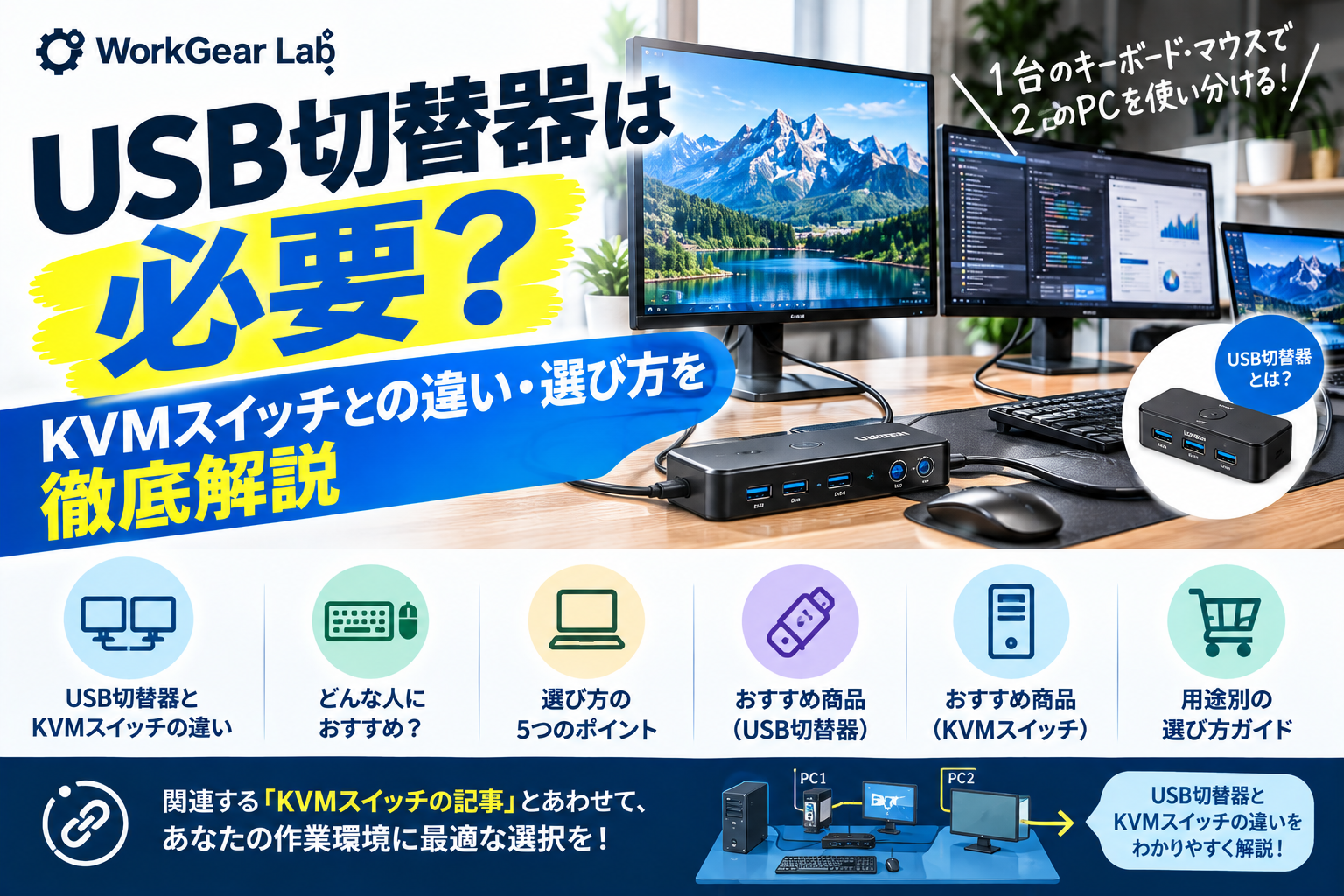
「仕事用PCと私用PCで、同じキーボードやマウスを使いたい」
「2台のパソコンを使うたびに、USBケーブルを抜き差しするのが面倒」
「USB切替器とKVMスイッチは何が違うの?」
このような悩みを解決するのが、USB切替器です。
USB切替器を使えば、キーボードやマウス、Webカメラ、プリンターなどのUSB機器を、複数のパソコンで共有できます。ボタン操作で接続先を切り替えられるため、デスク周りをすっきりさせたい人にも便利です。
ただし、USB切替器は映像を切り替える機器ではありません。モニターの映像までまとめて切り替えたい場合は、KVMスイッチを選んだ方が便利なこともあります。
この記事では、USB切替器が必要な人・不要な人、KVMスイッチとの違い、購入時の注意点、おすすめ商品を解説します。
※本記事にはアフィリエイトリンクが含まれます。価格・在庫・仕様は変更される場合があります。購入前に販売ページで最新情報をご確認ください。
結論:USB機器だけ共有したいならUSB切替器で十分
最初に結論をまとめます。
| やりたいこと | おすすめ |
|---|---|
| 2台のPCでキーボード・マウスを共有したい | USB切替器 |
| 1台のプリンターを2台のPCで使いたい | USB切替器 |
| WebカメラやUSBヘッドセットを切り替えたい | 対応するUSB切替器 |
| モニターの映像もまとめて切り替えたい | KVMスイッチ |
| モニター側の入力切替で問題ない | USB切替器+モニターの入力切替 |
| USB-Cドックなど複数機器をまとめて共有したい | 対応するUSB切替器・KVMを比較 |
USB機器だけを切り替えたいなら、USB切替器から検討するのがおすすめです。
一方、モニターの映像とUSB機器を一度に切り替えたい場合は、KVMスイッチが候補になります。
USB切替器とは?何ができる?
USB切替器は、複数のパソコンでUSB機器を共有するための周辺機器です。
たとえば、仕事用ノートPCと自宅用デスクトップPCを使っている場合、USB切替器にキーボードとマウスを接続し、接続先を切り替えて使用できます。
パソコンごとにキーボードやマウスを用意する必要がなくなり、デスク上の機器やケーブルを減らしやすくなります。
USB切替器で共有できる機器の例
- USBキーボード
- USBマウス
- ワイヤレスキーボード・マウスのUSBレシーバー
- Webカメラ
- USBヘッドセット
- プリンター
- スキャナー
- USBメモリや外付けストレージ(対応・運用条件に注意)
ただし、すべての機器が必ず動作するわけではありません。USB機器の種類、必要な電力、転送速度、切替器の対応仕様を確認してください。
特に外付けHDDやUSBメモリなどのストレージは、データの読み書き中に接続先を切り替えると、データ破損などのリスクがあります。OSの安全な取り外し操作を行い、アクセスが終了してから切り替えましょう。
USB切替器とKVMスイッチの違い
購入前に理解しておきたいのが、USB切替器とKVMスイッチの違いです。
USB切替器はUSB機器の接続先を切り替える機器です。一方、KVMスイッチは、キーボード(Keyboard)、映像(Video)、マウス(Mouse)をまとめて切り替えることを目的とした機器です。
| 比較項目 | USB切替器 | KVMスイッチ |
|---|---|---|
| キーボード・マウス | 共有できる | 共有できる |
| モニター映像 | 切り替えない | 対応モデルなら切り替えられる |
| 接続構成 | 比較的シンプル | 映像ケーブルも必要になることが多い |
| 導入費用 | 比較的抑えやすい | 機能・映像仕様によって高くなりやすい |
| 向いている人 | USB機器だけ共有したい人 | 映像もまとめて切り替えたい人 |
USB切替器が向いているケース
仕事用PCと個人用PCを使い分けていて、キーボードやマウスだけを共有したい場合です。
モニターに複数の映像入力端子があれば、各PCを別々に接続しておき、モニター側の入力切替とUSB切替器を併用できます。
KVMスイッチが向いているケース
1台のモニターと1組のキーボード・マウスを複数のPCで使い、映像もまとめて切り替えたい場合です。
ただし、KVMスイッチは機種ごとに対応する解像度、リフレッシュレート、HDMI・DisplayPort、USB仕様が異なります。4Kや高リフレッシュレートを利用する場合は、映像仕様を必ず確認しましょう。
関連する詳しい解説はこちら:
「KVMスイッチは必要?PC2台を1組のモニターで使う方法」
(公開済みのKVMスイッチ記事へ内部リンクを設定)
USB切替器が必要な人
1. 仕事用PCと私用PCを1組のキーボード・マウスで操作したい
在宅勤務では、会社から支給されたノートPCと個人用PCを併用することがあります。
PCごとにキーボードやマウスを用意すると、デスクのスペースを使い、操作するたびに手を移動させることになります。
USB切替器を使えば、対応するUSB機器の接続先をボタンで切り替えられます。
ただし、映像は別途切り替える必要があります。モニターの入力切替が使いにくい場合は、KVMスイッチも比較しましょう。
2. プリンターやスキャナーを複数のPCで共有したい
USB接続のプリンターやスキャナーを複数のパソコンで利用したい場合にも、USB切替器が役立ちます。
USB接続先を切り替えれば、同じ周辺機器を使い回せるため、機器を追加購入する費用を抑えられる場合があります。
ただし、プリンターをネットワーク接続できる場合は、切替器を使わずに共有できることもあります。すでにWi-Fiや有線LANで複数端末から使えているなら、USB切替器は必要ないかもしれません。
3. Webカメラやヘッドセットを共用したい
オンライン会議用のWebカメラやUSBヘッドセットを、仕事用PCと個人用PCで共用したい場合にも便利です。
ただし、機器によっては電力やUSB帯域、ドライバーなどの条件があります。複数の機器を同時に接続するなら、必要なポート数や電源供給も確認しましょう。
4. ケーブルの抜き差しを減らしたい
USB機器を毎回抜き差ししている場合、接続端子やケーブルに負担がかかることがあります。
USB切替器を導入すれば、接続を固定したまま切り替えられるため、抜き差しの手間を減らせます。
USB切替器が不要な人
次のような人は、購入しなくても問題ない可能性があります。
- 使用するパソコンが1台だけ
- PCごとにキーボードやマウスを分けて使いたい
- Bluetoothマルチポイントなどで十分に切り替えられている
- プリンターがネットワーク接続に対応している
- モニターの映像も一括で切り替えたい
- USB機器を共有する必要がほとんどない
特に、モニターの映像まで一括で切り替えたい人がUSB切替器だけを購入すると、期待した使い方ができない場合があります。
購入前に「切り替えたいのはUSB機器だけか、それとも映像も含むのか」を確認しましょう。
USB切替器の選び方:購入前に確認したい5つのポイント
1. 接続するパソコンの台数
USB切替器は、2台のPCを切り替えるタイプが一般的ですが、複数台に対応する製品もあります。
仕事用PCと個人用PCの2台なら2台対応モデル、複数のPCを運用するなら接続台数に合った製品を選びましょう。
2. 共有するUSB機器の数
キーボードとマウスだけなら、2ポート程度のモデルでも足りる場合があります。
Webカメラ、ヘッドセット、プリンターなども共有したい場合は、必要なUSBポート数を数えておきましょう。
USBハブを切替器につなぐ方法もありますが、電力や機器との互換性に注意が必要です。
3. USB 2.0とUSB 3.xの違い
キーボードやマウスなど、データ量が少ない機器ならUSB 2.0でも十分なことがあります。
一方、外付けストレージやWebカメラなど、転送速度が重要な機器を接続するなら、USB 3.x対応モデルを検討しましょう。
ただし、切替器がUSB 3.xに対応していても、接続するパソコン、ケーブル、周辺機器の仕様によって速度は変わります。
4. 接続端子が合っているか
PC側の接続端子がUSB-AなのかUSB-Cなのか、周辺機器側の端子は何かを確認しましょう。
USB-C対応と書かれていても、充電・データ転送・映像出力のすべてに対応しているとは限りません。必要な機能を製品仕様で確認することが大切です。
5. ボタンの位置と電源供給
切替ボタンが本体にあるタイプと、手元スイッチが付属するタイプがあります。
デスクの奥に本体を置くなら、手元スイッチ付きの方が操作しやすい場合があります。
また、接続するUSB機器によっては電力が不足することがあります。外部電源対応かどうかも確認しましょう。
おすすめのUSB切替器:用途別に紹介
ここでは、比較候補となる製品や製品シリーズを紹介します。実際に購入する際は、接続するPCの台数、USB端子、共有したい機器、必要な速度を確認してください。
1. UGREEN USB 3.0切替器
複数のUSB機器を2台のPCで共有したい人向け。
UGREENには、複数のUSB周辺機器を2台のパソコン間で切り替えるタイプのUSB切替器があります。
キーボードやマウスだけでなく、対応するUSB機器をまとめて共有したい人は、接続ポート数やUSB規格を比較してみましょう。
Amazonで商品を探す:


2. サンワサプライ USB切替器
国内メーカーの製品から選びたい人向け。
サンワサプライは、USB機器を複数のPCで共有するための切替器を展開しています。接続台数や共有する機器の数に応じて、手動切替タイプなどを比較できます。
製品によってUSB規格や共有できる機器が異なるため、型番ごとの仕様を確認してください。
Amazonで商品を探す:


3. エレコム USB切替器・パソコン切替器
キーボードやマウスを共有し、操作をシンプルにしたい人向け。
エレコムには、キーボード・マウスやディスプレイなどの共有を想定したパソコン切替器があります。
USB機器だけを切り替えたいのか、モニターも切り替えたいのかによって必要な製品が変わるため、製品名と仕様をよく確認しましょう。
Amazonで商品を探す:


4. Plugable USB 3.0 Sharing Switch
海外メーカーも含めて比較したい人向け。
Plugableには、キーボード、マウス、WebカメラなどのUSB機器を2台のPCで共有するためのUSB切替器があります。
USB機器の共有を目的とした製品であり、映像を直接切り替えるKVMとは用途が異なります。必要な端子や付属ケーブル、国内での販売・サポート条件を確認して選びましょう。
Amazonで商品を探す:


5. Sabrent USB 3.0 Sharing Switch
シンプルなUSB共有用機器を探している人向け。
Sabrentにも、複数のPCでUSB周辺機器を共有するための切替器があります。
共有する機器の数、接続端子、USB規格、付属ケーブルを確認し、用途に合うか比較しましょう。
Amazonで商品を探す:


USB切替器と一緒に見直したい周辺機器
USB切替器を導入するときは、デスク環境全体も見直すと使いやすくなります。
USBハブ
PCにUSBポートが足りない場合は、USBハブが役立ちます。ただし、USBハブはポートを増やすための機器であり、複数のPC間で接続先を切り替えるUSB切替器とは役割が異なります。
Amazonで商品を探す:


USB-Cドッキングステーション
ノートPCにモニター、USB機器、有線LANなどをまとめて接続したい場合は、ドッキングステーションも候補になります。
ただし、ドッキングステーションを購入しただけで2台のPC間の切替ができるとは限りません。PCを共有する目的なら、USB切替器やKVMスイッチとの組み合わせを確認しましょう。
Amazonで商品を探す:


USB切替器を購入する前の注意点
USB切替器ではモニター映像は切り替わらない
一般的なUSB切替器は、USB機器の接続先を切り替えるための製品です。モニターの映像は別に切り替える必要があります。
映像もまとめて切り替えたい場合は、KVMスイッチやモニター内蔵KVM機能を検討しましょう。
すべてのUSB機器が動作するとは限らない
USB機器によっては、必要な電力やドライバー、通信方式などの条件があります。特にWebカメラ、オーディオ機器、外付けストレージなどは、メーカーの対応情報を確認しておくと安心です。
ストレージは安全に取り外してから切り替える
外付けHDDやUSBメモリを接続している場合、データ転送中に切り替えるとファイルが破損する可能性があります。
WindowsやmacOSの安全な取り外し手順に従い、アクセスが終了してから切り替えてください。
よくある質問
Q. USB切替器を使うとキーボードとマウスを同時に切り替えられますか?
対応するUSB切替器にキーボードとマウスを接続すれば、接続先をまとめて切り替えられます。購入前に必要なポート数と対応機器を確認しましょう。
Q. ワイヤレスマウスやワイヤレスキーボードも使えますか?
USBレシーバーを接続するタイプなら使用できる場合があります。ただし、機器との相性や必要な電力によって動作が異なるため、対応状況を確認してください。
Q. USB切替器とUSBハブはどちらが必要ですか?
USBハブは、1台のPCに接続するUSBポートを増やす機器です。USB切替器は、USB機器の接続先を複数のPC間で切り替える機器です。目的に応じて選びましょう。
Q. USB切替器とKVMスイッチのどちらを買うべきですか?
キーボードやマウスなどのUSB機器だけを共有したいならUSB切替器、モニターの映像も一括で切り替えたいならKVMスイッチが候補です。モニターの入力切替で問題ない場合は、USB切替器の方がシンプルに構成できます。
Q. USB切替器を使えば2台のPCの画面を1台のモニターに表示できますか?
USB切替器だけではできません。モニターの映像入力を切り替えるか、映像切替に対応したKVMスイッチなどを利用する必要があります。
まとめ:USB機器だけならUSB切替器、映像もまとめるならKVMスイッチ
USB切替器は、仕事用PCと個人用PCなど、複数のパソコンでキーボードやマウス、プリンターなどを共有したい人に便利なアイテムです。
購入する際は、次のポイントを確認しましょう。
- 接続するパソコンの台数
- 共有するUSB機器の数
- 必要なUSB規格と転送速度
- USB-A・USB-Cなどの接続端子
- 電源供給と切替ボタンの位置
そして、最も重要なのは、USB機器だけを切り替えたいのか、モニターの映像もまとめて切り替えたいのかを先に決めることです。
USB機器だけならUSB切替器、映像も一括で切り替えたいならKVMスイッチ。この基準で選べば、必要以上に高価な機器を購入する失敗を減らせます。
関連記事
- KVMスイッチは必要?PC2台を1組のモニターで使う方法
- USB-Cドッキングステーションとハブの違いは?どっちを買うべきか用途別に解説
- USB-C延長ケーブルは必要?
- デスクの配線整理は何から始める?買う前にやること
※WordPressでは、上記の関連記事タイトルに、WorkGear Labで公開済みの各記事URLを設定してください。
SEO設定
SEOタイトル: USB切替器は必要?KVMスイッチとの違い・おすすめと選び方
メタディスクリプション: USB切替器は本当に必要?2台のPCでキーボード・マウス・プリンターを共有する方法、KVMスイッチとの違い、おすすめのUSB切替器、購入前に確認したいUSB規格やポート数を解説します。
推奨スラッグ: usb-switch-needed
メインキーワード: USB切替器は必要
関連キーワード: USB切替器 おすすめ、USB切替器 KVM 違い、USB切替器 2台のPC、USB切替器 キーボード マウス、USB切替器 USB3.0
カテゴリー案: PC周辺機器
タグ案: USB切替器、KVMスイッチ、USBハブ、PC周辺機器、デスク環境、在宅勤務
WorkGear LabのPC環境関連記事
【BENQモニターおすすめ7選|内部リンク】
BenQモニターおすすめ7選 仕事・在宅ワーク・ゲームにおすすめの人気モデルを徹底比較 | WorkGear Lab
【モニターアームおすすめ7選|内部リンク】
モニターアームおすすめ7選 デスクを広く使える人気モデルを比較 | WorkGear Lab
【モニターライトおすすめ7選|内部リンク】
モニターライトおすすめ7選 デスクをすっきり快適にする人気モデルを厳選 | WorkGear Lab
【キーボードおすすめ7選|内部リンク】
キーボードおすすめ7選 仕事・在宅ワーク・デスク環境におすすめのモデルを厳選 | WorkGear Lab
【トラックボールマウスおすすめ7選|内部リンク】
トラックボールマウスおすすめ7選 長時間PC作業を快適にする人気モデルを比較 | WorkGear Lab
【デスクマットおすすめ7選|内部リンク】
デスクマットおすすめ7選 PCデスクを快適&おしゃれにする人気モデルを比較 | WorkGear Lab
【Webカメラおすすめ7選|内部リンク】
Web会議用マイクおすすめ7選 PC・テレワークで声を聞き取りやすくする選び方 | WorkGear Lab
【PCスピーカーおすすめ7選|内部リンク】
PCマイクおすすめ7選 Web会議・在宅ワーク・ゲーム・配信におすすめ | WorkGear Lab
【ヘッドセットおすすめ7選|内部リンク】
Web会議用マイクおすすめ7選 PC・テレワークで声を聞き取りやすくする選び方 | WorkGear Lab
【USBハブおすすめ7選|内部リンク】
USBハブ・電源タップおすすめ7選 PC・モニター周りの配線をスッキリ整理 | WorkGear Lab
【電源タップおすすめ7選|内部リンク】
USBハブ・電源タップおすすめ7選 PC・モニター周りの配線をスッキリ整理 | WorkGear Lab
【ノートPCスタンドおすすめ7選|内部リ
ノートPCスタンドおすすめ7選 在宅ワーク・ブログ・仕事に便利な人気モデルを徹底比較 | WorkGear Lab
Amazonアソシエイトについて
※本記事にはAmazonアソシエイト・プログラムのリンクが含まれています。
※商品の価格・在庫・仕様・販売状況は変更される場合があります。購入前にAmazonの商品ページで最新情報をご確認ください。
コメント